Как изменить имя пользователя в Windows 11, если надоело старое
Как изменить имя пользователя в Windows 11? Войдите в «Пуск» и «Панель управления», выберите пункт «Учетные записи …», выберите вариант для изменения и жмите на кнопку «Изменить имя учетной записи». Введите новые данные, а после этого жмите «Изменить …». Ниже рассмотрим все способы внесения правок, и как это правильно сделать на 11-й версии операционной системы.
Как поменять имя учетной записи в Виндовс 11
При установке ОС система рекомендует сделать учетную запись с помощью мастера установки. В дальнейшем у пользователя может возникнуть желание изменить имя учетной записи Windows 11 и поставить какие-то другие данные. Причины могут быть разными:
- Орфографическая ошибка в данных.
- Желание поменять данные.
- Покупка б/у ноутбука или компьютера от старого пользователя, сведения которого нужно изменить.
- Прочие причины.
Во всех случаях необходимо знать, как поменять имя пользователя на Windows 11, и какие методы для этого можно использовать.
Способ №1: Стандартный — панель управления
Особенность этого метода состоит в применении панели управления, позволяющей переименовать учетную запись Windows 11. Для решения этой задачи сделайте следующие шаги:
- Кликните на кнопку «Пуск» и строку «Поиск».
- Введите «Панель управления».
- Перейдите в нужный раздел.
- Укажите параметр «Учетные записи пользователей».
- Выберите подходящую «учетку», которую вы планируете изменить.

- Кликните на «Изменить . ».
- Введите новые данные, а после этого «Изменить …».

После этого перезагрузите ПК / ноутбук и убедитесь, что вам удалось переименовать пользователя Windows 11. В дальнейшем такую манипуляцию можно выполнять необходимое количество раз.
Способ №2 — С помощью команды netplwiz
Второй метод, как изменить имя пользоваться в Windows 11 — воспользоваться командной строкой и специальной командой. Алгоритм действий имеет следующий вид:
- Жмите на комбинацию Win+R для входа в командную строку.
- Введите команду netplwiz и кликните на кнопку «Ввод».

- Выберите учетку, для которой необходимо сменить имя пользователя Windows 11.
- Кликните на «Свойства», перейдите во вкладку «Общие» и укажите желаемые данные.

- Жмите на клавишу «Применить».

Перезапустите ПК / ноутбук и убедитесь в успешном переименовании учетки в Windows 11.
Способ №3 — через команду wmic useraccount
В распоряжении пользователей еще один вариант, как изменить учетку в Виндовс 11, если старый вариант по какой-то причине не устраивает. В таком случае сделайте следующее:
- Войдите в меню «Пуск» на рабочем столе Windows 11.
- Введите «Командная строка».
- Жмите правой кнопкой мышки на нужный раздел.
- Выберите «Запуск от имени администратора».
- Введите команду «wmic useraccount», чтобы вывести список всех пользователей.
- Вбейте в окно новую команду wmic useraccount where name= »старое имя»» reneme »новое имя».
- После успешного исполнения команды отобразится соответствующая надпись.
- Перезапустите ПК / ноутбук.

Перед тем как переименовать имя пользователя в Windows 11, необходимо войти в командную строку, как администратор. Это важно для получения разрешений на внесение правок в учетные записи. В ином случае команда пользователя с большой вероятностью не пройдет.
Способ №4 — через настройки
Если вы вошли в Windows 11 с применением четки Майкрософт, изменить имя пользователя проще всего через страницу профиля учетной записи Microsoft. Для этого пройдите следующие шаги:
- Кликните на кнопку Win+I.
- Войдите в «Настройки».
- Жмите на «Учетные записи».

- Выберите пункт «Ваша информация».
- Кликните «Учетные записи», а далее — «Управление моими …».
- Посмотрите н страницу вашего профиля и жмите «Ваша информация» в верхней строке.
- В разделе «Ваши данные» жмите «Введите новое …».

- Заполните требуемые поля и внесите Captcha, если требуется.
- Кликните на кнопку «Сохранить» для внесения правок.
- Перезапустите ПК / ноутбук, чтобы изменения вступили в силу.
Существует много способов, как сменить имя пользователя на Windows 11 при появлении такой необходимости. С выполнением такой работы не возникает трудностей, поэтому каждый пользователь-администратор может вносить изменения в эти данные. В некоторых случаях в наличии специального разрешения нет необходимости. Количество внесения таких правок не регламентируется, и можно выполнять работу любое количество раз.
В комментариях расскажите, как вам удалось переименовать пользователя в Виндовс 11, какой из методов вы использовали. Поделитесь дополнительными советами, как еще можно изменить имя при появлении такой необходимости.
Как изменить имя пользователя в Windows 11
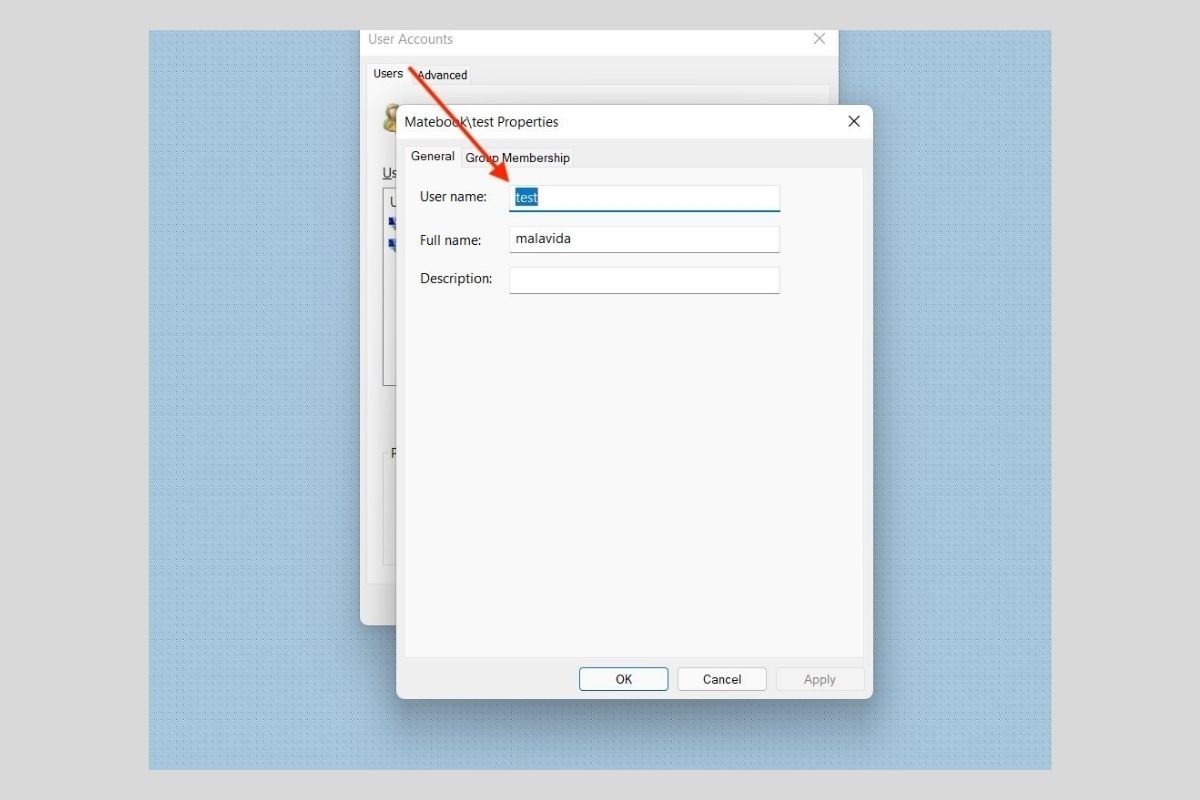
Изменить имя пользователя в Windows 11 проще, чем вы думаете. Изменить имя учетной записи в системе можно тремя способами. Вы хотите их узнать?
Различия между отображаемым именем и именем пользователя
Прежде чем объяснять, как изменить имя пользователя в Windows 11, важно сделать небольшое пояснение. Когда мы используем выражение «имя пользователя», мы можем ссылаться на имя, которое Windows показывает в таких разделах, как экран блокировки или меню «Пуск». Однако также возможно, что мы ссылаемся на имя, по которому система идентифицирует учетную запись.
Например, вы можете создать профиль в Windows на имя Хуана Родригеса, а внутреннее имя пользователя — jrodriguez. Первое будет видимым именем пользователя, а второе — внутренним.
Изменение видимого имени пользователя в локальной учетной записи из Панели управления
После появления соответствующих разъяснений пора поговорить с вами о методах изменения имени пользователя. В этом случае мы фокусируемся на видимом, показанном на экране блокировки и в меню Пуск. Перейдите в Панель управления и нажмите Учетные записи пользователей.
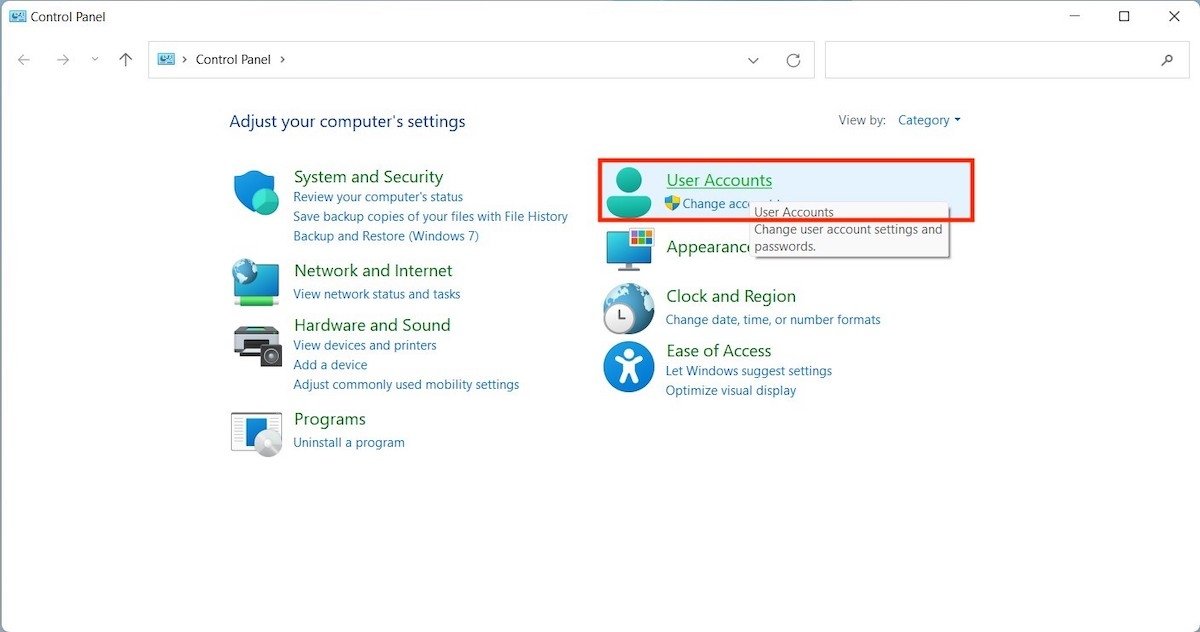
Откройте настройки локальной учетной записи
Еще раз щелкните Учетные записи пользователей, чтобы отобразить дополнительные параметры.
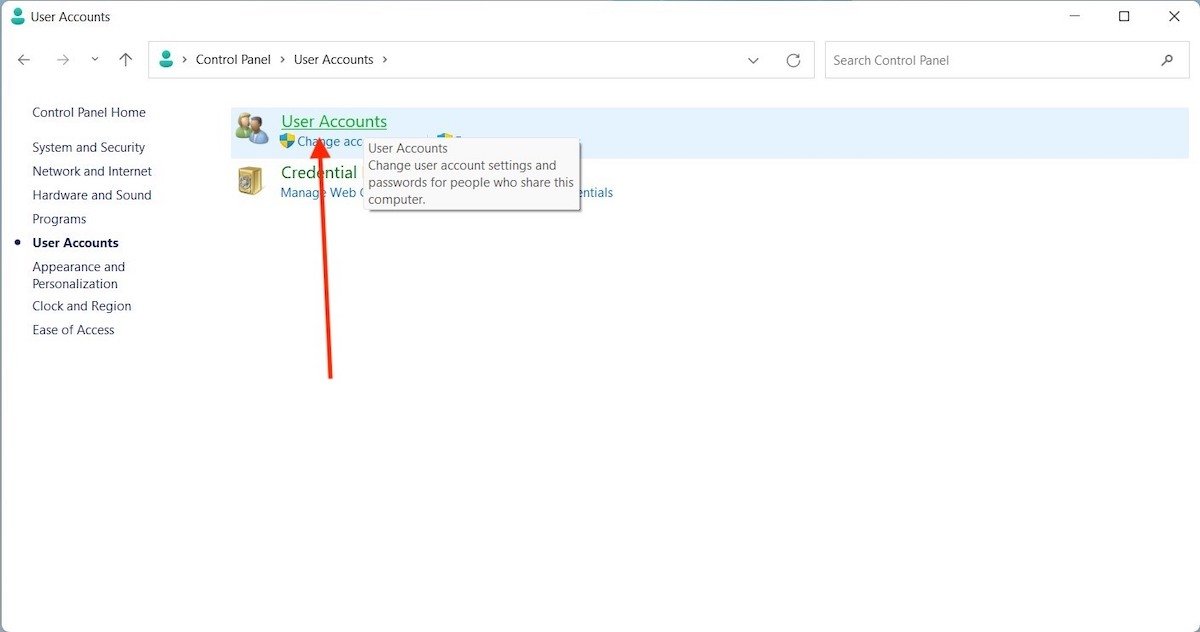
Информация об учетной записи
Выберите параметр Изменить имя учетной записи, чтобы начать процесс смены пользователя. Обратите внимание, что на данный момент наша учетная запись называется тестовой.
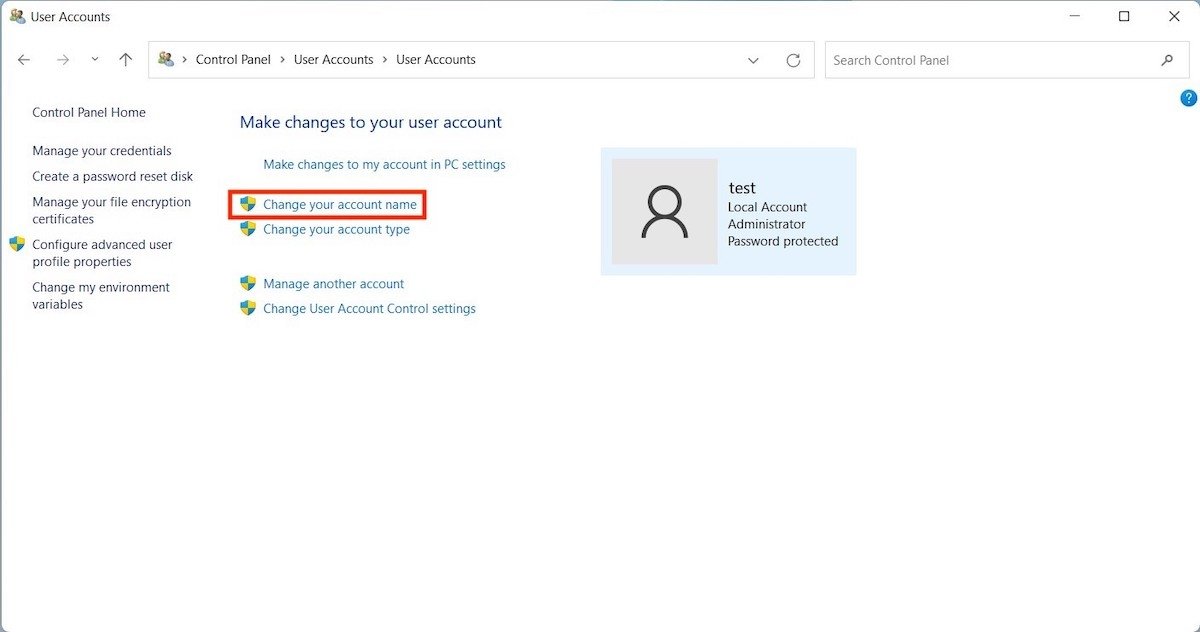
Изменить имя учетной записи
Введите новое имя пользователя и нажмите кнопку Изменить имя, чтобы подтвердить изменения.
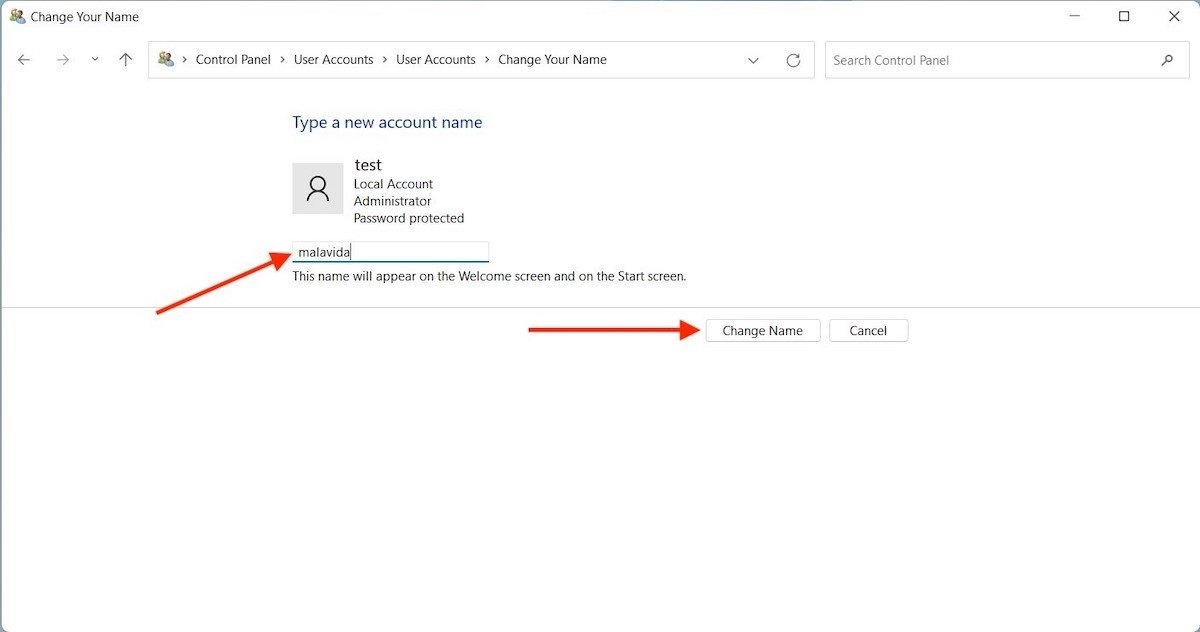
Введите имя новой учетной записи
Теперь отображаемое имя учетной записи изменено.
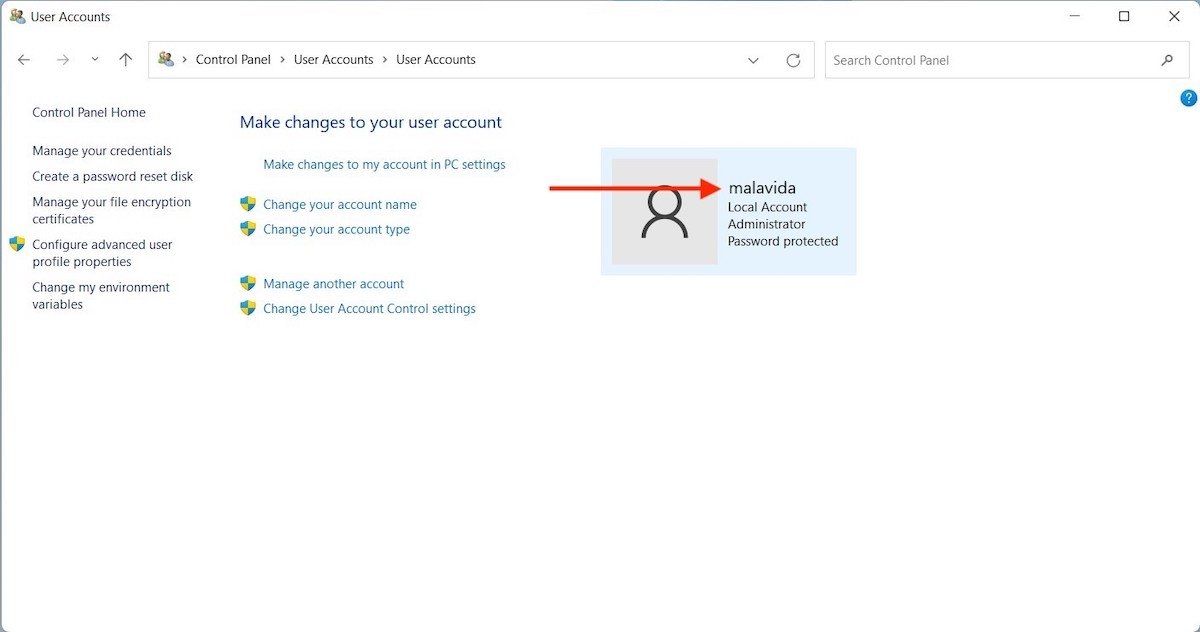
Произведено изменение имени учетной записи
Учетная запись, которая ранее использовала тест имени, теперь использует malavida во всех местах системы, где отображается эта информация.
Как изменить видимое имя пользователя в учетной записи Microsoft
Если вы связали учетную запись Microsoft со своим профилем Windows, действия будут отличаться. Сначала откройте настройки и нажмите на аватар учетной записи, расположенный в верхнем левом углу окна. Затем перейдите в раздел «Ваши данные» и нажмите Учетные записи.
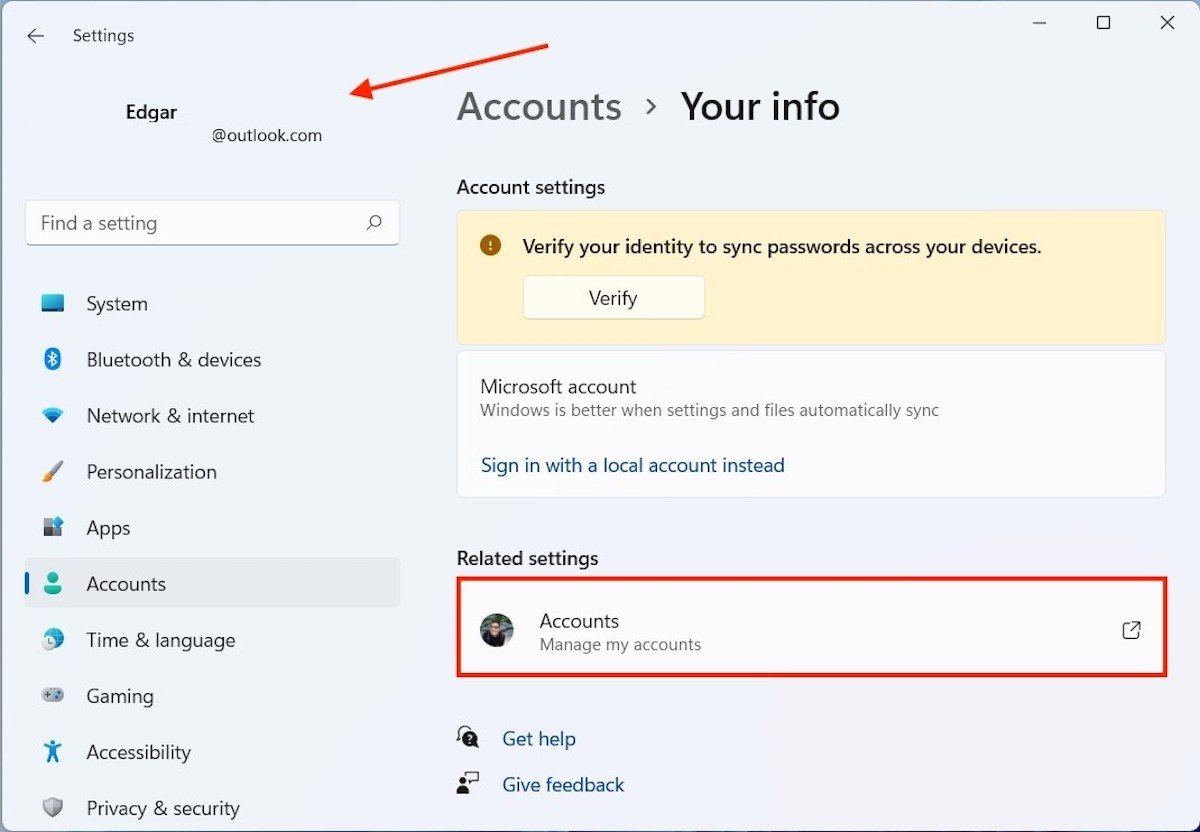
Информация об учетной записи
Следующий шаг нужно сделать из браузера. Когда в Интернете откроется информация о вашей учетной записи Microsoft, щелкните вкладку Ваши данные.
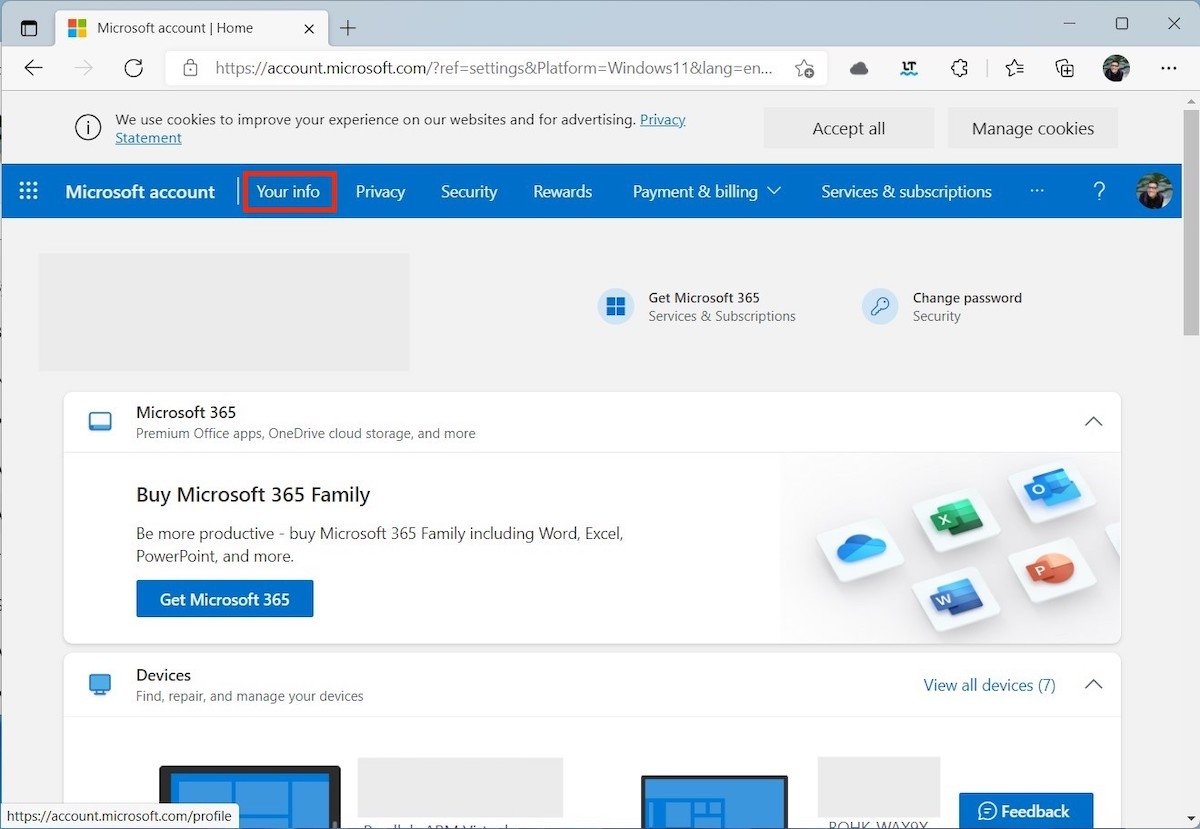
Информация об учетной записи Microsoft
Щелкните ссылку Изменить имя, чтобы продолжить.
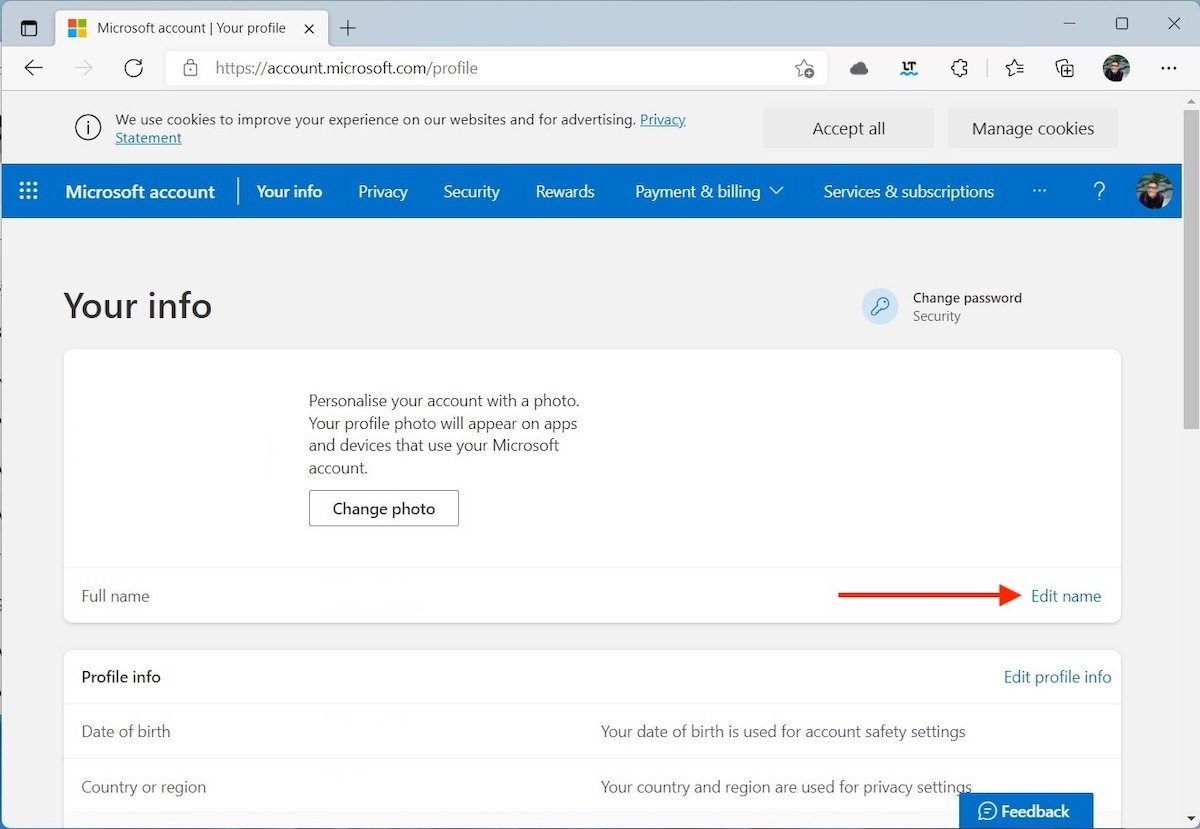
Изменение имени
Укажите свое имя и фамилию. Введите код и нажмите кнопку Сохранить, чтобы сохранить изменения.
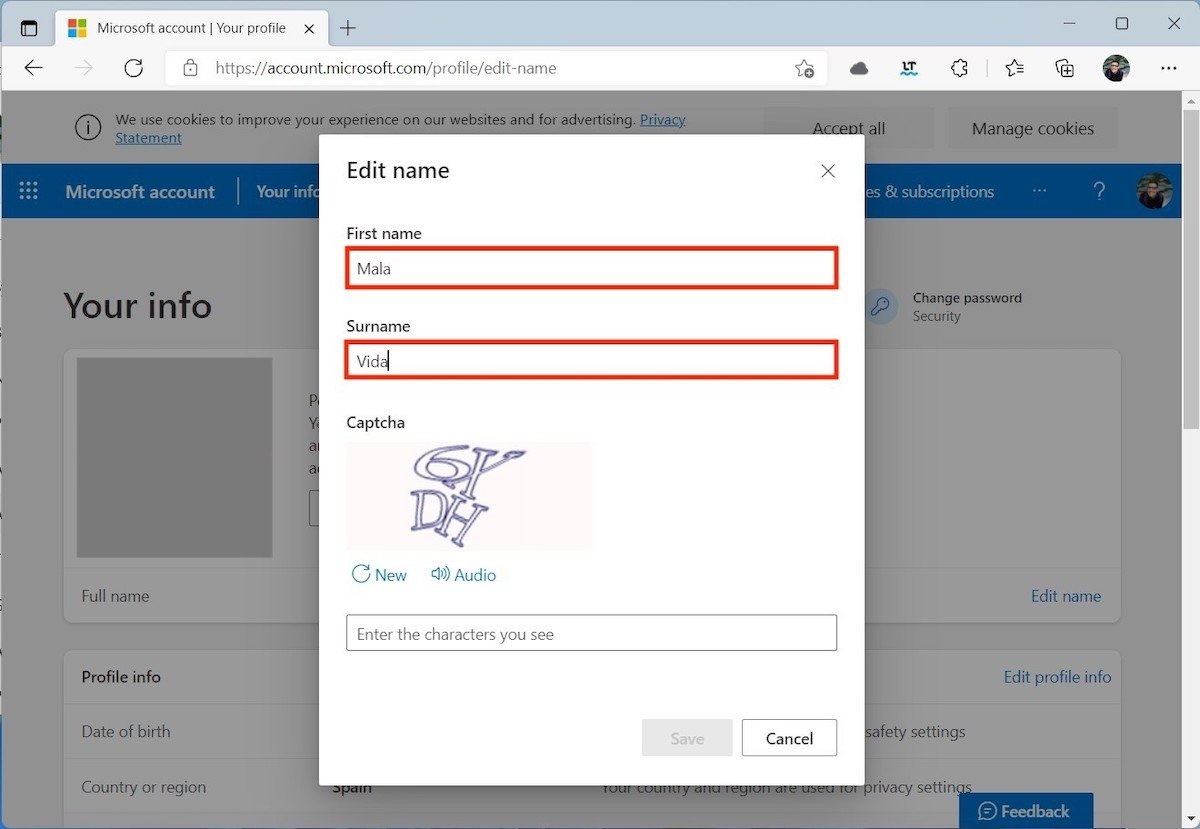
Подтверждение изменения имени
Возможно, вам потребуется перезагрузить компьютер, чтобы ваше имя пользователя обновилось правильно.
Как изменить внутреннее имя пользователя вашей учетной записи
Наконец, мы поговорим о том, как изменить внутреннее имя пользователя, то есть то, которое Windows 11 связывает с вашей учетной записью. Используйте комбинацию клавиш Windows + R, чтобы открыть диалоговое окно Выполнить. В текстовом поле введите netplwiz и нажмите клавишу Enter.
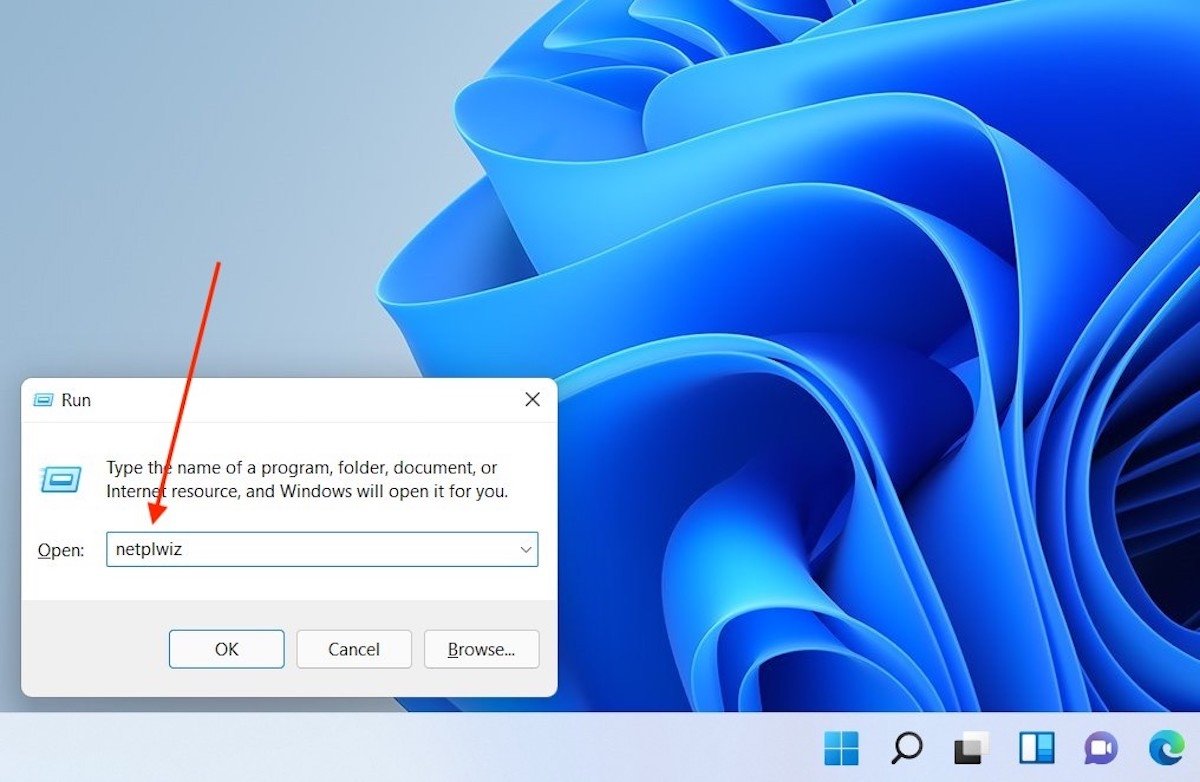
Выполнение необходимой команды
В окне Учетные записи пользователей выберите свою учетную запись (как видите, в нашем случае это все еще была тестовая, несмотря на предыдущие изменения) и нажмите кнопку « Свойства» .
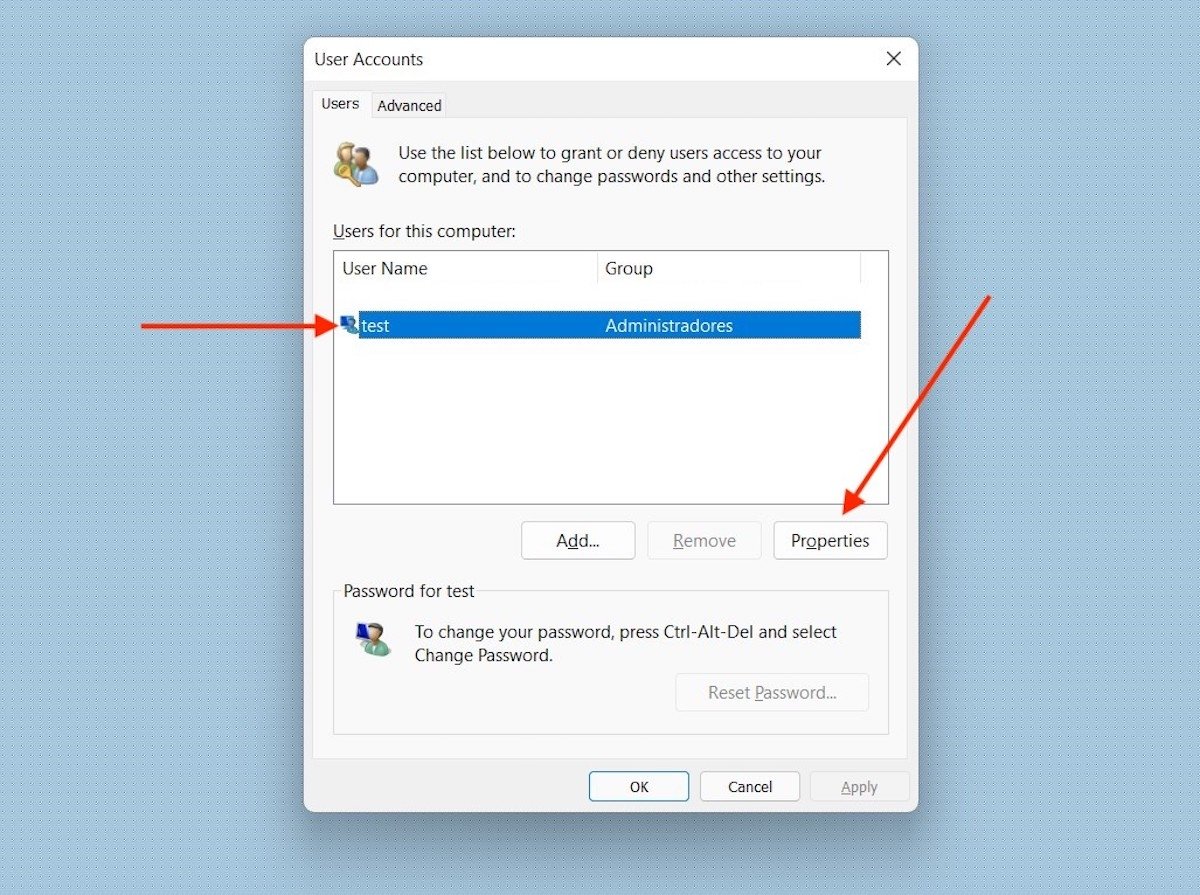
Выбор параметров учетной записи
Измените свое имя пользователя, изменив значение поля Имя пользователя. Точно так же, если вы хотите изменить видимое имя своей учетной записи отсюда, вы можете сделать это, написав его в текстовом поле Полное имя.
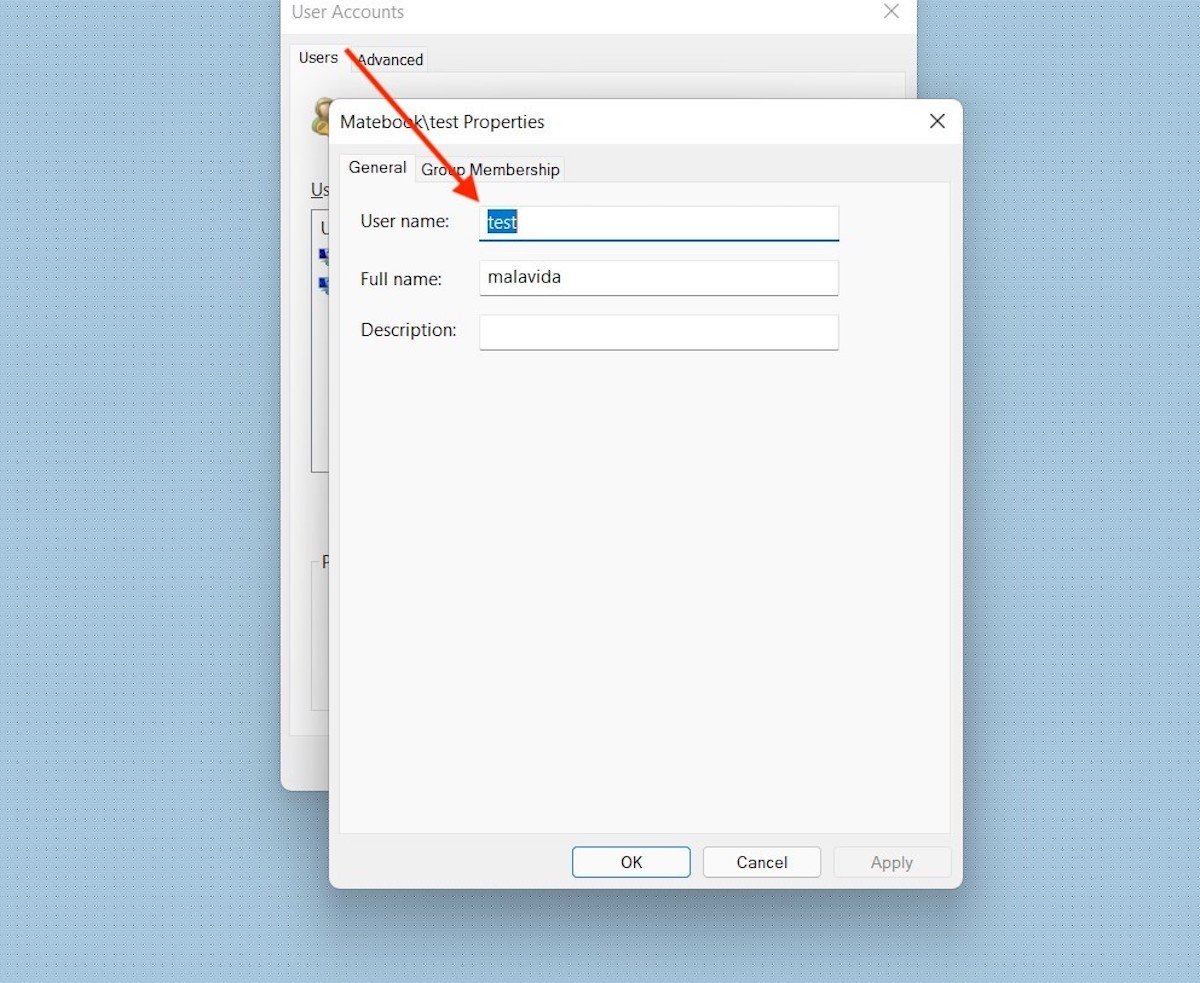
Изменение имени учетной записи
Когда вы закончите, используйте кнопку Применить, чтобы сохранить изменения. Возможно, вам потребуется перезагрузить компьютер. Изменение внутренней учетной записи пользователя может вызвать некоторые внутренние ошибки в операционной системе.
Как изменить имя пользователя в windows 11
После того, как производитель программного обеспечения анонсировал обновленную версию ПО, пользователи жалуются на сбои и возникновение ошибок при работе системы. Выполнение стандартных действий тоже дается с трудом, по этой причине большинство тех, кто с нетерпением ожидал релиза обновленной версии ПО, теперь находится в поисках информации о том, как корректно, с минимальными затратами и вредом для устройства, запустить тот или иной процесс. Как бы ни хотелось разработчикам, но программный продукт получился неидеальным. Даже по прошествии некоторого времени, пользователи часто пытаются найти информацию о том, как в восстановить корректную работу системы, в том числе как изменить имя пользователя в Windows 11.
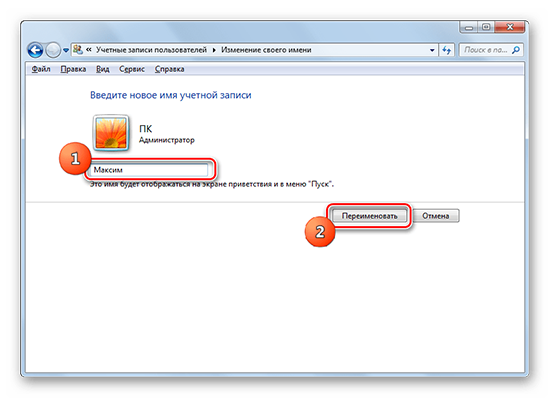
Часто при установке ОС, система требует создать учетную запись пользователя. И, как правило, большая часть пользователей, следует рекомендациям. Внести данные и выполнить настройки можно, воспользовавшись мастером установки ОС.
Для изменения имени пользователя в учетной записи могут быть различные причины:
- Некорректное введение (наличие орфографической ошибки).
- При приобретении устройства.
Изменение имени в настройках
Как оказалось, изменение имени пользователя учетной записи вызывает немало трудностей. Но, есть эффективные способы, которые оказывают помощь в выполнении действия.
Когда пользователь переходит к настройкам нового ПК, на котором установлена обновленная версия системы или осуществляется чистая установка, есть возможность сделать выбор в пользу того или иного названия, в которое допускается внесение изменений по мере необходимости.
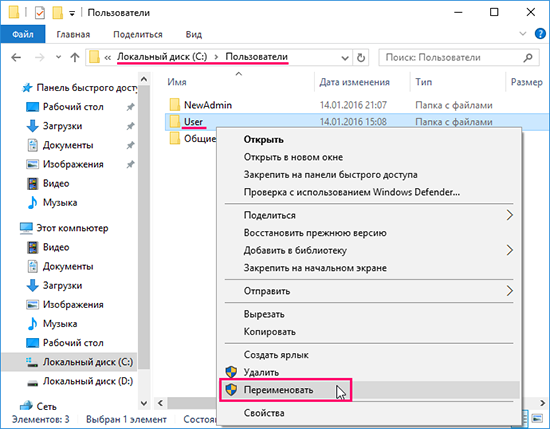
Изменение имени пользователя – стандартный процесс, когда приобретается готовая система в специализированном торговом пункте или у стороннего производителя.
К сожалению, поставщик ПО подошел к этому процессу с иной стороны.
Для использования способа коррекции имени пользователя в настройках, потребуется:
- «Пуск» — «Настройки» (WinI), чтобы выполнить переход в нужный раздел.
- «Учетная запись» — «Информация пользователя» (справа, в списке).
- В открывшемся окне «Учетные записи».
- Теперь потребуется выполнить вход в учетную запись поставщика. Если предложено системой, выполните вход и сделайте клик по профилю.
- Пользователь оказывается в разделе «Ваша информация». Отсюда выполняется переход по ссылке «Изменение имени» (справа, внизу).
- Потребуется ввести новое имя и фамилию. Система запросит Capcha – вводится, наживается «ОК».
- Выполнение перезагрузки устройства, после чего выполненные изменения должны вступить в силу.
Переименование через панель управления
Переименовать папку пользователя Win 11 можно посредством использования панели управления. В обновленной версии системы она имеет стандартный вид. Допускается ее использование для изменения параметров учетной записи. Для открытия потребуется:
- Нажатие клавиши Win и введение названия раздела. В конкретном случае – панель управления.
- Выбирается лучший результат из поисковой раздачи, кликаете по клавише «ОК».
- После открытия панели управления, требуется активировать вкладку «Учетные записи…».
- Активация опции «Управление учетной записью», выбор учетной записи из имеющегося списка.
- Кликнуть по ссылке «Внести изменения».
- Введение имени учётной записи, которое планируется использовать в специально предназначенное поле. Активация опции «Внести изменения в имя».
Через расширенную панель управления
Не менее действенный способ изменить имя папки пользователя Windows 11, применение расширенной панели — Netplwiz.exe.
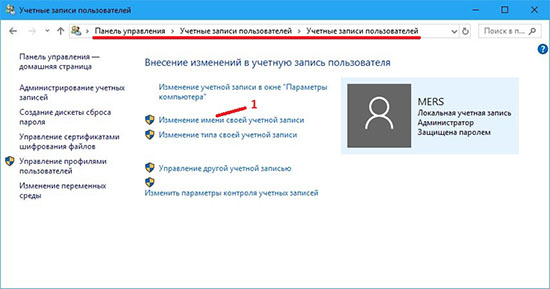
Для успешного выполнения поставленной задачи потребуется четкое соблюдение алгоритма:
- «Пуск» — открытие соответствующей вкладки.
- «Учетные записи» — «Пользователи».
- «Пользователи ПК», потребуется сделать выбор нужной учетной записи.
- Активация «Свойства».
- «Общие», введение нового имени.
- Нажатие «Ок» и подтверждение действий .
- Перезагрузка ПК, вступление в силу изменений.
С помощью команды RUN
Выбранный способ предполагает работу с диалоговым окном. Для успешного выполнения действий, потребуется выполнить:
- Использование клавиш WinR для открытия окна.
- Введение «netplwiz», и нажатие «Ок».
- Выбор учетной записи, имя которой планируется изменить.
- После выбора, потребуется активация вкладки «Свойства».
- Во вкладке «Общие» вводится желаемое имя, кликнуть по «Применить».
После того, как производитель программного обеспечения анонсировал обновленную версию программного обеспечения, пользователи жалуются на сбои и ошибки при работе системы. Выполнение стандартных действий также затруднено, поэтому большинство из тех, кто с нетерпением ждет выхода обновленной версии программного обеспечения, сейчас ищут информацию о том, как загрузиться правильно, с минимальными затратами и ущербом для устройства, того или иного процесса. Как бы ни хотели разработчики, программный продукт оказался ущербным. Даже по прошествии некоторого времени пользователи часто пытаются найти информацию о том, как вернуть системе работоспособность, в том числе о том, как изменить имя пользователя в Windows 11.
При помощи этих несложных способов, есть возможность выполнить действие с минимальными физическими и умственными затратами. Неважно, что заставило пользователя приступить к этому процессу, если четко соблюдать алгоритм, успех гарантирован.