Как сделать активной вкладку браузера?
Здравствуйте.
Подскажите, пожалуйста, кто знает.
Дано:
три html страницы со ссылками друг на друга вида:
Пусть из первой страницы мы вызвали вторую, и она открылась на новой вкладке и стала активной. Пусть из второй страницы мы вызвали третью, и она открылась на новой вкладке и стала активной. Пусть из третьей страницы мы вызываем вторую, которая на своей вкладке перегружается, но активной остается вкладка с третьей страницей.
Вопрос: как сделать так, чтобы при вызове уже открытой страницы, её вкладка становилась активной?
Спасибо.
Как сделать вкладки в HTML

Сегодня мы создадим три вкладки (tabs), переключаясь между которыми, поочередно будет скрываться или снова показываться, содержимое всех вкладок.
В каких случаях целесообразно размещать контент на сайте во вкладках?
Первая причина – в целях экономии места на странице. Вторая причина – когда содержимое сайта разнородное. В большинстве случаев, обе причины, склоняют нас к использованию вкладок (табов) на сайте.
Я знаю, что начинающие веб-разработчики, «шарахаются» от нативного способа (с применением JS) делать подобные вкладки. Предпочитая, не вникать в технические детали, хватаются за готовый плагин на jQuery (смотрите урок по Easytabs) или берут готовый компонент на Bootstrap.
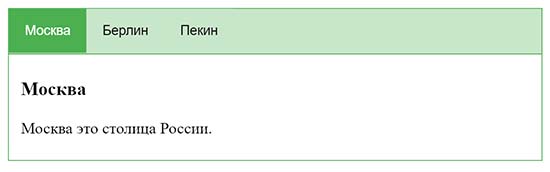
Однако этот урок посвящается тем смельчакам, которые не прячут голову в песок, а хотят разобраться в механизме переключения между вкладками. Особенно, урок будет полезен изучающим JavaScript. Пользуясь случаем, не могу не посоветовать видео-курс по JavaScript.
Демонстрация вкладок
HTML код вкладки
Внутри контейнера див с классом tab, создадим 3 кнопки-ссылки (названия городов) с классом tablinks, заранее повесим на кнопки события по клику и дадим название функции openCity. При клике по кнопке отработает эта функция, первым аргументом события будет — event.
<div >
<button onclick=»openCity(event, 'Москва')»>Москва</button>
<button onclick=»openCity(event, 'Берлин')»>Берлин</button>
<button onclick=»openCity(event, 'Пекин')»>Пекин</button>
</div>
Дальше создадим три блока с контентом для каждого таба, каждому блоку присвоим ID для получения нужных элементов и классы для стилизации их.
CSS код вкладки
Комментарии для CSS кода
JS код вкладки
Комментарии для JS кода

Копирование материалов разрешается только с указанием автора (Михаил Русаков) и индексируемой прямой ссылкой на сайт (http://myrusakov.ru)!
Добавляйтесь ко мне в друзья ВКонтакте: http://vk.com/myrusakov.
Если Вы хотите дать оценку мне и моей работе, то напишите её в моей группе: http://vk.com/rusakovmy.
Если Вы не хотите пропустить новые материалы на сайте,
то Вы можете подписаться на обновления: Подписаться на обновления
Если у Вас остались какие-либо вопросы, либо у Вас есть желание высказаться по поводу этой статьи, то Вы можете оставить свой комментарий внизу страницы.
Порекомендуйте эту статью друзьям:
Если Вам понравился сайт, то разместите ссылку на него (у себя на сайте, на форуме, в контакте):
Она выглядит вот так:
Комментарии ( 2 ):
Очень понравился материал. Но я новичок в этом деле и мне не совсем понятно, как сделать, чтобы при открытии страницы по умолчанию была активна первая вкладка и чтобы она была раскрыта.
Впервые вижу чтобы идентификаторы писали кириллицей, весь код должен быть на английском.
Для добавления комментариев надо войти в систему.
Если Вы ещё не зарегистрированы на сайте, то сначала зарегистрируйтесь.
3 совета, как сделать вкладку Firefox Active отличной от других

Самые активные интернет-пользователи — фанатики табов. У нас одновременно открыто множество активных вкладок, и мы постоянно ищем новые способы лучше управлять ими и организовывать их. Неудивительно, что у нас так много советов, связанных с вкладками, в том числе о том, как организовать ваши открытые вкладки Firefox с помощью групп вкладок. открытых вкладок Firefox с помощью групп вкладок. а также прочитала множество других хитростей для управления TAB JAM.
Сегодня мы не будем говорить об управлении вашими вкладками. Речь идет о том, чтобы сделать ваш браузер более удобным, выделяя активную вкладку в Firefox.
1. Сделайте активную вкладку больше

Один из способов выделить вашу активную вкладку — сделать ее шире по сравнению с неактивными вкладками в фоновом режиме.
Для начала установите дополнение Stylish FireFox, а затем используйте этот стиль пользователя, чтобы увеличить размер активной в данный момент вкладки. Вы можете выбрать размер активной вкладки во время установки (размер вкладки по умолчанию в FireFox равен 100, поэтому я обнаружил, что самый большой размер -150 — лучше всего подходит для меня).
Совет ! Вы также можете настроить минимальную ширину ваших вкладок Firefox с помощью этого дополнения FireFox [Больше не доступно]):

Обратите внимание, что пользовательский стиль увеличит вашу текущую вкладку, даже если они свернуты такими дополнениями, как «Faviconize tabs».
2. Выделите шрифт на активной вкладке

Еще одна забавная настройка, которая не мешает вашему пользовательскому опыту, — это использование вашего профиля FireFox userChrome.css, чтобы каким-то образом изменить внешний вид вашей активной вкладки (с точки зрения цвета и шрифта). Вот отличное руководство по поиску папки профиля Firefox под различными типами ОС.

После того, как вы нашли папку своего профиля, откройте папку / chrome, откройте свой userChrome.css (или userChrome-example.css ) и отредактируйте его, чтобы он содержал следующее:
Этот код должен закрасить шрифт на активной вкладке синим цветом (если только не установлено какое-либо дополнение, которое будет мешать).
Теперь сохраните файл и перезапустите браузер.
Вы также можете сделать шрифт активной вкладки жирным:

Играя с этим кодом, вы, конечно, можете раскрасить всю активную вкладку другим цветом, но это было слишком ярко для меня. Я хотел что-то менее навязчивое.
3. Затемнить неактивные вкладки

Вот еще один пользовательский стиль, чтобы как-то исчезать с неактивных вкладок. Просто установите его (опять же, для этого вам понадобится аддон Style), и вы увидите, что ваши неактивные вкладки намного темнее.
Бонус! Легко закройте все неактивные вкладки
Закрытие других вкладок [Больше недоступно] не меняет внешний вид вкладки браузера, но значительно упрощает управление всеми * другими * вкладками вокруг нее с помощью клавиатуры. Установив его, вы можете закрыть неактивные вкладки, используя следующие четыре сочетания клавиш:
- CTRL + Shift + F3 закрывает все вкладки слева от активной.
- CTRL + Shift + F4 закрывает все вкладки, кроме активной.
- CTRL + Shift + F5 закрывает все вкладки справа от активной.
- CTRL + Shift + F6 закрывает все вкладки в том же домене, что и активная.
(используйте Command вместо CTRL, если вы используете MAC OS).
Аддон поддерживает сгруппированные вкладки ( Firefox Panorama. ) и вкладки приложения.
Есть ли у вас какие-либо другие советы, чтобы выделить активную вкладку в Firefox? Вам известны подобные уловки для других браузеров? Вы уже просмотрели или ознакомились еще? Пожалуйста, поделитесь ими в комментариях!