Автоматическое подключение наушников Bluetooth в Windows 7 64 бит
У меня есть пара наушников Bluetooth, которые я успешно подключил к моей 64-битной машине с Windows 7, и звук воспроизводится через них без помех. На «Стадии устройства» в свойствах наушников при поиске и устранении неисправностей отображается «последний подключенный» как «подключенный в настоящий момент», даже если я выключаю или выключаю наушники или после перезагрузки компьютера. Таким образом, стек Windows Bluetooth без проблем находит их.
У меня проблема в том, что при повторном подключении наушников к моему компьютеру они отображаются как отключенные в настройках звука, и звук не направляется на них, пока я не подключу их вручную. Мне нужно зайти в настройки звука, затем на вкладке «Воспроизведение» щелкнуть правой кнопкой мыши на наушниках и выбрать «Подключить».
Есть ли способ автоматически подключить настройки звука, когда наушники доступны для Windows?
5 ответов
Если щелкнуть правой кнопкой мыши значок громкости /динамика по часам и перейти к «Устройствам воспроизведения», вы можете попробовать установить их в качестве устройства воспроизведения по умолчанию. Таким образом, они должны вступить во владение при повторном подключении.
Я признаю, что даже с Windows 7 я нахожу, что ситуация с подключением /повторным подключением не всегда проходит гладко. Я сравниваю это с док-станцией /расстыковкой вашего ноутбука. Большую часть времени это довольно гладко. Изредка не так уж и много.
У меня есть Bluetooth-устройство Logitech, и я использую небольшой быстрый и грязный AutoHotkey скрипт для подключения или отключения. И мне это нравится.
Сохраните его как connect.ahk и адаптируйте его под свои нужды. Посмотрите документацию AutoHotkey о том, как это сделать. Поскольку у меня есть Lenovo Thinkpad, я не знаю, работает ли он с вашим ПК, но, возможно, он может дать вам еще одну идею, как ее решить. Удачи!
Моя гарнитура автоматически подключается после включения, пока я держу окно «Управление устройством Bluetooth» открытым. Чтобы попасть в это окно: щелкните правой кнопкой мыши значок Bluetooth в трее -> Показать устройства Bluetooth -> щелкните правой кнопкой мыши на своем устройстве -> Управление.
После сопряжения вашего устройства перейдите на: Устройства и принтеры → Выберите название вашего Bluetooth-динамика /наушников → Создать ярлык на рабочий стол → Открыть меню «Пуск» → Все программы → Запуск → Добавить ярлык BT Speaker /наушники в эту папку → Перезагрузите компьютер
Теперь он должен автоматически открывать это окно устройства при входе в систему и автоматически подключать его
Я проверил это на 64-битной Windows 7
При использовании USB-адаптера Bluetooth возникла проблема с настройкой динамика Bluetooth (BT) в качестве «вывода звука по умолчанию».
В этом случае, если вы запускаете компьютер с выключенным динамиком BT, устройство по умолчанию автоматически переключается обратно на системное значение по умолчанию (не динамик BT), поэтому вам необходимо: 1.) включить динамик BT; 2.) вручную установите динамик BT в качестве устройства по умолчанию; и вы должны повторять это каждый раз.
Я нашел решение этой проблемы. Это командный файл, который должен быть запущен в Windows (я тестировал его в Windows 7 и Windows 10). Он постоянно пытается установить динамик BT в качестве устройства по умолчанию, и при включении динамика он прекращает мониторинг и сам закрывается. Он работает с 3-секундной паузой между проверками, поэтому он не замедляет работу вашей системы.
Сначала вам нужно создать папку и загрузить в нее две бесплатные утилиты:
Вам необходимо включить динамик BT и установить его в качестве звука по умолчанию. (Следуйте ответу Джона здесь, чтобы сделать это.)
Теперь вам нужно экспортировать текущие настройки звукового устройства с помощью этой команды:
Создан текстовый файл с именем AudioDevices.txt. Откройте этот файл и найдите ваш BT-динамик в его содержимом. Скопируйте эту строку в буфер обмена от ее начала до части «, Render». Для меня эта конкретная часть была такой (но она у всех разная!):
Наушники, устройство, визуализация, стерео Anker SoundCore, визуализация
Как настроить автоматическое переключение AirPods между устройствами
Несмотря на то что по своей сути AirPods – это просто беспроводные наушники, с точки зрения возможностей и поддержки, в рамках которой Apple постоянно их совершенствует, они не уступают ни Apple Watch, ни даже iPhone. Время от времени в Купертино выпускают очередное обновление прошивки фирменных наушников, которое добавляет им очередную партию новых функций. Причём, кажется, не было ещё ни одного случая, чтобы нововведения оказались бесполезными. Просто зачастую пользователи не хотят разобраться, как работает тот или иной механизм, и по ошибке списывают его со счетов. А зря.
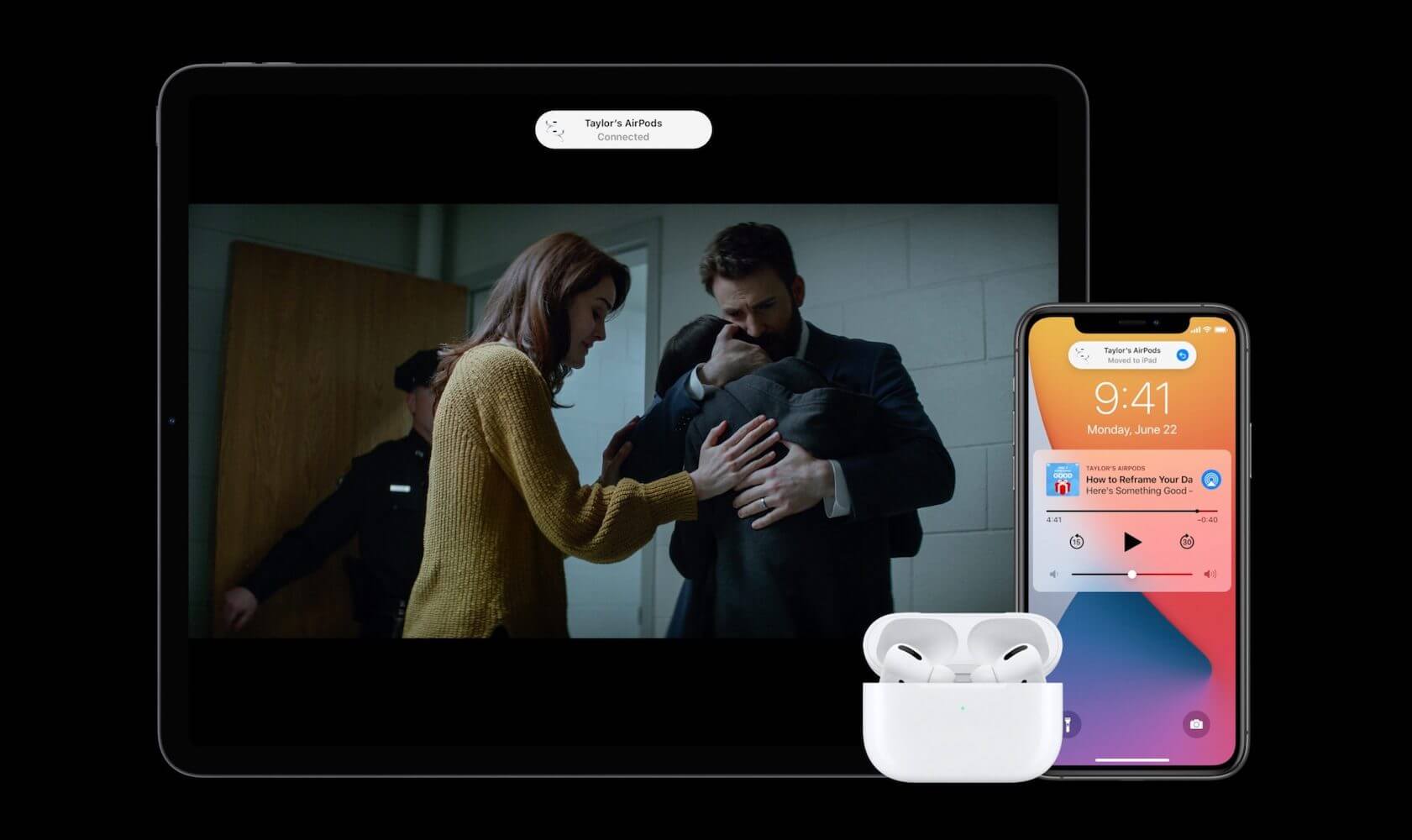
AirPods на iOS 14 научились переключаться между устройствами одной сети
С выходом iOS 14 наушники AirPods, начиная со второго поколения, и несколько моделей Beats получили поддержку функции переключения воспроизведения. Благодаря ей наушники могут автоматически переключаться между всеми устройствами, привязанными к одной учётной записи iCloud и находящимися в непосредственной близости друг от друга. Таким образом, например, можно говорить по телефону, используя AirPods в качестве гарнитуры для iPhone, а потом завершить разговор и включить музыку на iPad. В этом случае наушники автоматически подключатся к нему. Рассказываю, как настроить такую фишку и правильно ей пользоваться, чтобы сберечь нервы.
Как включить автоматическое подключение AirPods
- Чтобы включить функцию автоматического переключения, подключите AirPods к iPhone;
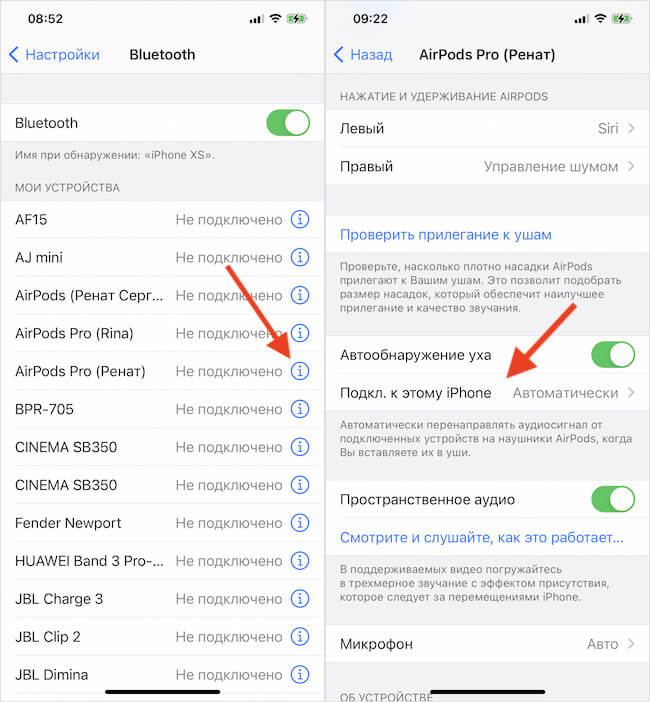
Автопереключение нужно включить в настройках
- Перейдите в «Настройки», откройте вкладку Bluetooth и нажмите на значок i напротив ваших AirPods;
- В открывшемся окне пролистайте вниз и выберите вкладку «Подкл. к этому iPhone»;
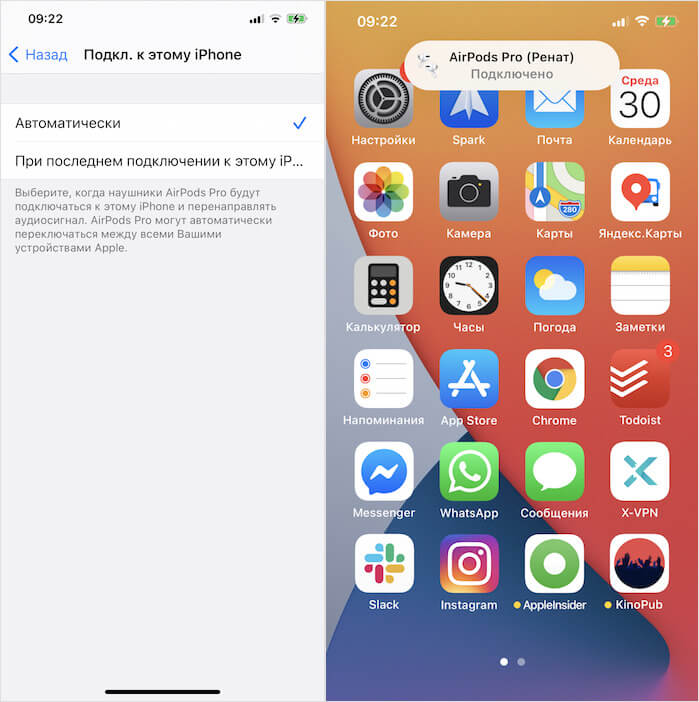
При подключении на экране появится вот такое уведомление
- Включите параметр «Автоматически» для активации функции автоматического переключения.
В следующий раз, когда произойдёт событие-триггер, активирующее механизм переключения, на экране устройства, с которым ваши AirPods были сопряжены изначально, появится системное оповещение о переключении на устройство, на котором транслируется звук. Несмотря на что что ресинхронизация происходит практически мгновенно, вы можете отменить это действие нажатием на синюю кнопку с круговой стрелкой на уведомлении. В этом случае AirPods останутся подключёнными к исходному гаджету и переподключения не произойдёт.
AirPods подключаются сами. Как отключить
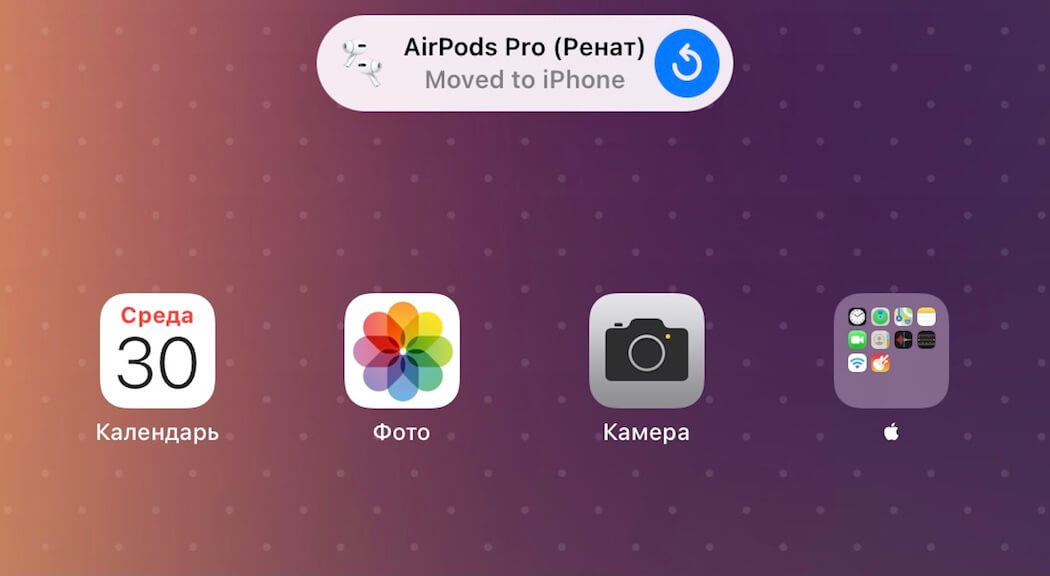
Для отмены переподключения нужно нажать на кнопку с круговой стрелкой
Если вам не нравится, что ваши наушники постоянно скачут между устройствами, подключаясь то к одному, то к другому, наверное, вам будет лучше отключить функцию автоматического переключения. Сделать это не менее просто, чем включить:
- Подключите AirPods к iPhone или iPad (либо к другому устройству);
- Перейдите в «Настройки» — Bluetooth – кнопка i напротив ваших AirPods;
- Откройте вкладку «Подкл. к этому iPhone»;
- Включите параметр «При следующем подключении к этому iPhone».
С этого момента ваши AirPods не будут автоматически подключаться к вашим устройствам, с которыми вы работаете. Этот вариант стоит выбрать тем, кто регулярно переключается между разными гаджетами, но при этом не хочет, чтобы звук, который они транслируют, выводился на наушники. Как правило, это актуально дома и в случаях, если ваши устройства являются общими для разных членов семьи. В таком случае, когда один смотрит видео на планшете, другой работает на Mac, а третий пытается включить фильм или сериал на Apple TV, наушники могут просто сойти с ума сами и свести с него вас, подключаясь то к одному прибору, то к другому.
AirPods сами подключаются к iPhone (или другому устройству), как исправить
И хотя AirPods по своей сути являются обычными беспроводными наушниками, это устройство получает невиданный для аналогов уровень поддержки от производителя. Возможности работы с гарнитурой постоянно расширяются, а уделяемое аксессуару внимание можно сравнить с отношением к Apple Watch или даже iPhone.
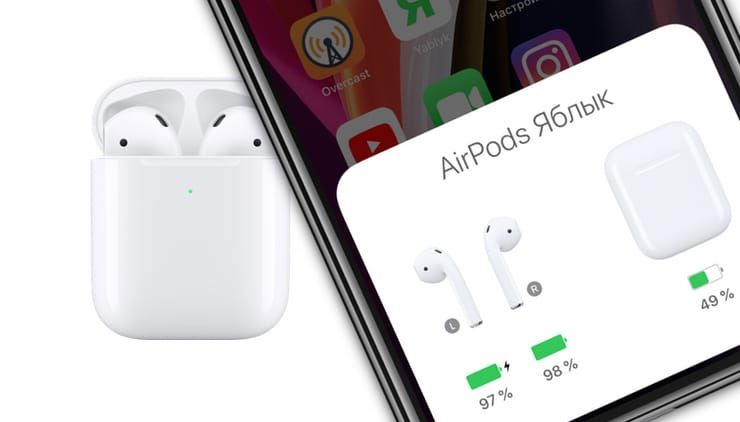
Apple периодически выпускает обновления прошивки своих наушников, которые открывают в них новые функции. При этом, что интересно, нововведения оказываются точечными и действительно приносят пользу. Но далеко не все пользователи вникают в суть предложенных им функций, просто игнорируя их.
Например, с выходом iOS 14 наушники AirPods получили возможность переключать воспроизведение между разными устройствами. Эта функция позволяет наушникам автоматически выбирать с какого из устройств экосистемы, связанных единой учетной записью iCloud и находящихся неподалеку друг от друга, получать аудио. Это позволит, к примеру, разговаривать по телефону, где AirPods будет выступать гарнитурой для iPhone, а после завершения беседы приступить к прослушиванию музыки на iPad. Переключение автоматически осуществят сами наушники. Ниже мы расскажем как отключить или включить такую функцию.
Наушники AirPods сами подключаются к телефону в тот момент, когда они уже подключены к другому устройству, как исправить?
Далеко не всем понравится, если их AirPods вдруг начнут переключаться с одного устройства на другое. В такой ситуации функцию лучше и вовсе отключить.
1. Подключите гарнитуру AirPods к iPhone.
2. Откройте стандартное приложение «Настройки» и перейдите в раздел Bluetooth. В списке устройств найдите подключенные AirPods и напротив них нажмите на кружок с буквой «i».
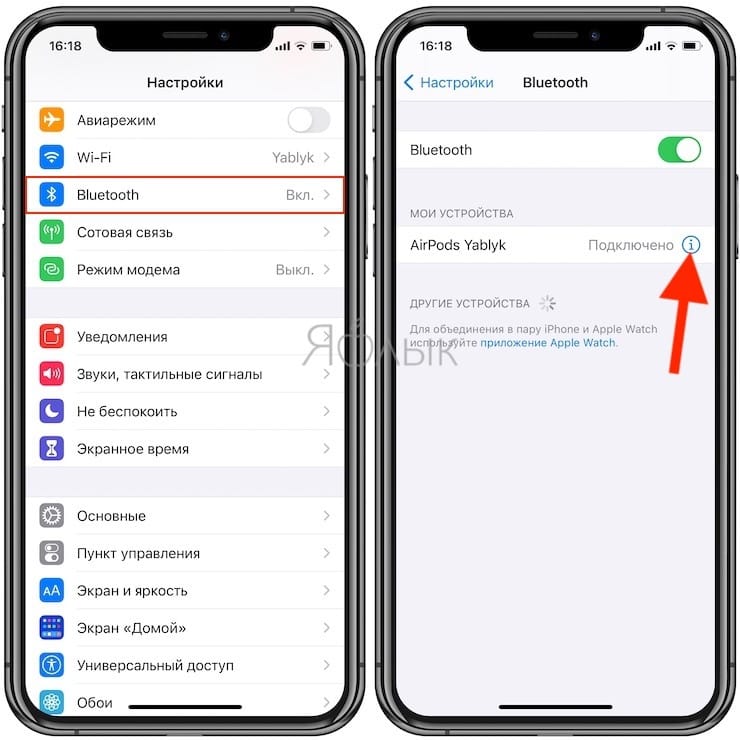
3. В окне свойств гарнитуры перейдите к меню «Подкл. к этому iPhone».
4. Активируйте параметр «При следующем подключении к этому iPhone».
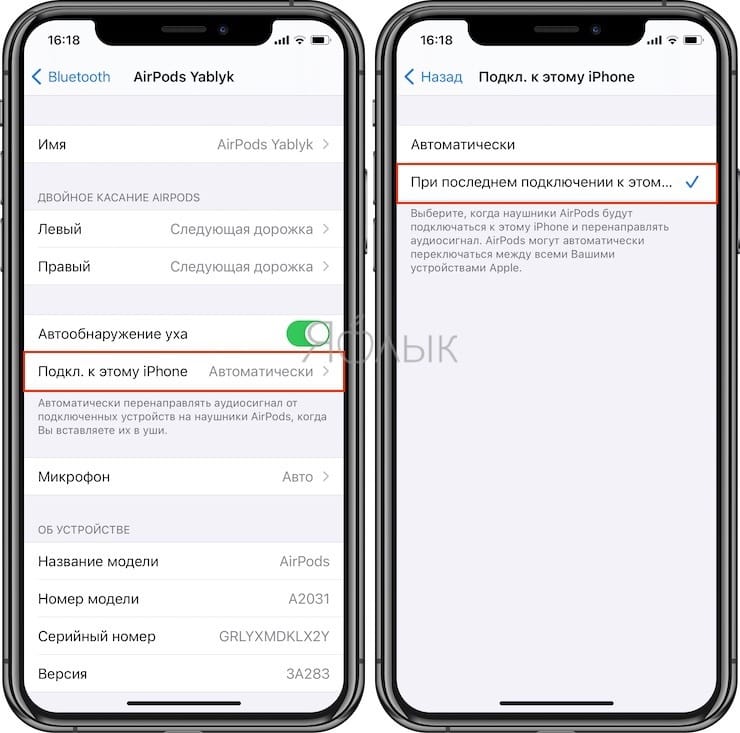
После этого AirPods уже не будут пытаться автоматически переключиться на ваше соседнее устройство. Такой вариант подойдет тем, кто пользуется сразу несколькими гаджетами, но не хочет выводить на наушники их звук. Часто подобная ситуация возникает в семье, когда устройства являются общими для нескольких человек. Родители могут работать за Mac, а дети – играть на iPad или смотреть кино на Apple TV. Постоянное переключение от устройства к устройству может буквально свести с ума пользователя AirPods.
Как активировать автоматическое подключение AirPods между вашими устройствами
В случае, если функция автоматического переключения источника воспроизведения может понадобиться, то активировать ее можно следующим образом:
1. Подключите AirPods к iPhone.
2. Теперь перейдите в «Настройки» и откройте раздел Bluetooth. В списке устройств найдите подключенные AirPods и напротив них нажмите на кружок с буквой «i».
3. В окне свойств гарнитуры пролистайте вниз и перейдите в меню «Подкл. к этому iPhone».
4. Выберите параметр «Автоматически», что и сделает активной функцию автоматического переключения.
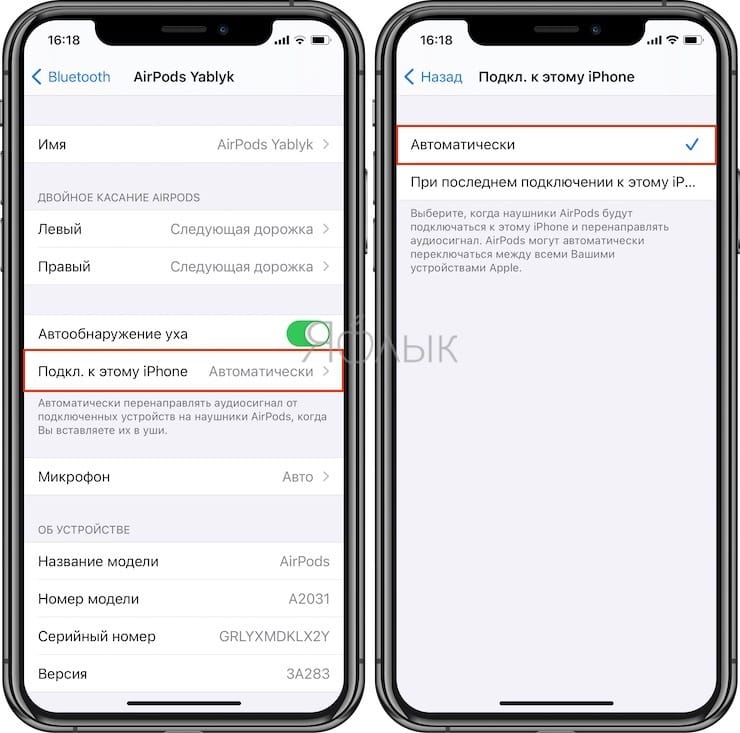
Когда в следующий раз произойдет некое событие, приводящее в действие алгоритм переключения, на экране изначально сопряженного с AirPods устройства появится системное сообщение. Оно уведомит вас, что гарнитура переключилась на другое устройство и теперь транслирует звук с него. Синхронизация с другим устройством осуществляется очень быстро, но это действие можно успеть и отменить, просто нажав в уведомлении на синюю кнопку со стрелкой по кругу. В таком случае AirPods так и останутся подключенными к своему родному устройству, а переключения не произойдет.
Обратите внимание, что на Mac эта функция будет работать только с macOS Big Sur.