Как сканировать на принтере HP
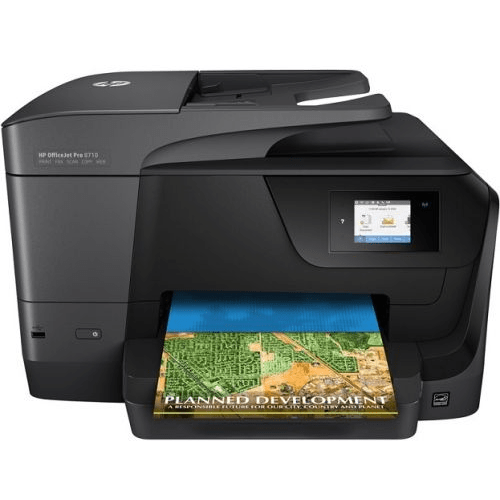
Сканирование документов может носить как необходимый характер, так и бытовой. К необходимому можно приравнять методические материалы для уроков в учебном заведении, а вот второй случай может касаться, например, сохранения семейных ценных документов, фотографий и всего в таком роде. И делается это, как правило, дома.
Сканирование на принтере HP
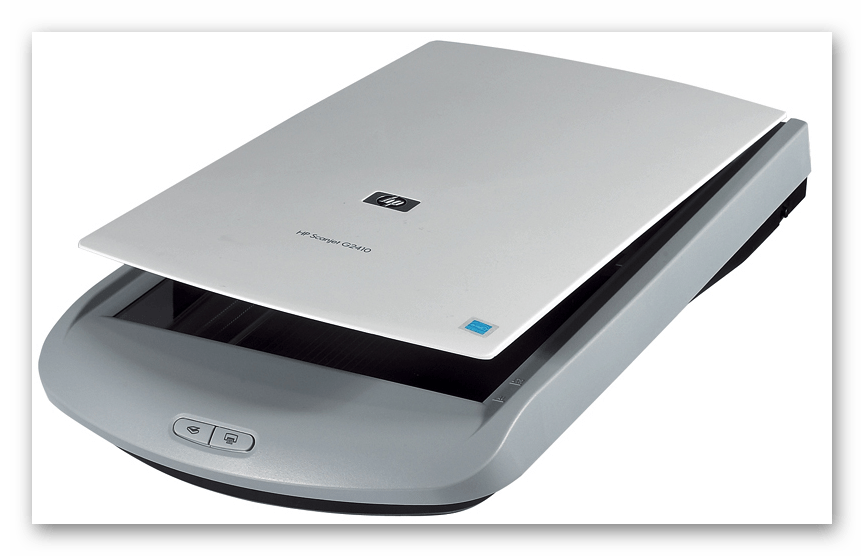
Принтеры и сканеры HP – это очень популярная техника у простых пользователей. Такой продукт можно встретить практически в каждом доме, где у хотя бы одного человека есть потребность в сканировании документов. Даже вышеописанную бытовую надобность такое устройство выполнит быстро и несколькими способами. Осталось разобраться, какими.
Способ 1: Программа из пакета HP
Для начала необходимо рассмотреть программы, хотя бы на примере одной, которые предоставляются непосредственно самим производителем. Скачать их можно на официальном сайте или же установить с диска, который обязательно должен быть в комплекте с купленным устройством.
-
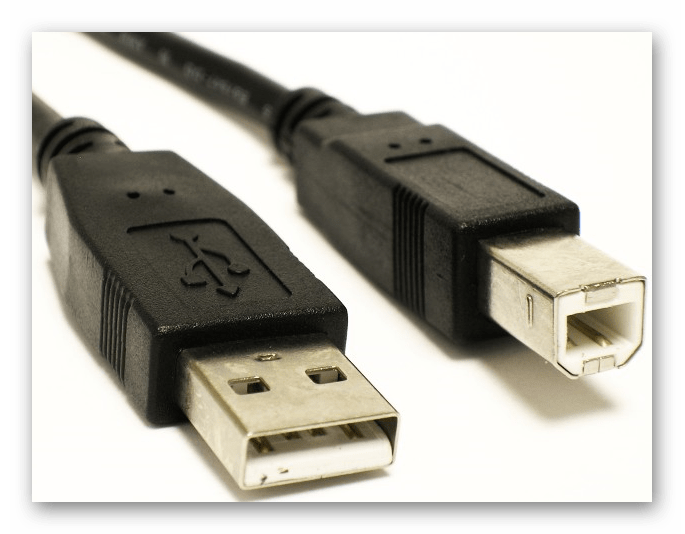
Для начала подключаем принтер. Если это простая модель, без Wi-Fi модуля, то используем для этого обычный USB-кабель. В ином случае достаточно будет беспроводного соединения. Во втором варианте необходимо убедиться в том, что и сканер, и ПК подключены к одной сети. Если устройство уже настроено и функционирует, то этот шаг можно пропустить.
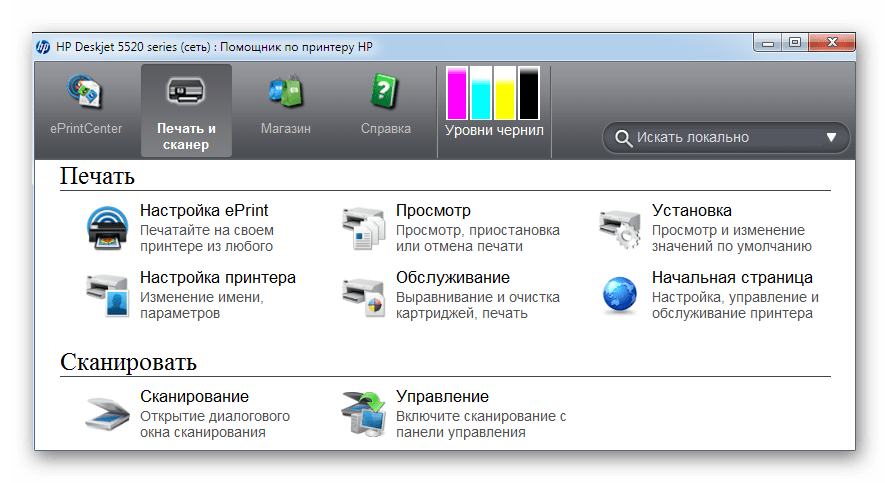

На этом рассмотрение данного способа можно завершить.
Способ 2: Кнопка на сканере
Большинство принтеров HP, выполняющих процедуру сканирования, имеют на передней панели специальную кнопку, нажатием на которую открывается меню сканирования. Это немного быстрее, чем искать и запускать программу. Никаких пользовательских возможностей детальной настройки при этом не теряется.
- Для начала нужно повторить все пункты из первого способа, но только до второго включительно. Таким образом мы проведем необходимую подготовку к сканированию файла.
- Далее находим на передней панели устройства кнопку «Scan», а если принтер полностью русифицирован, вы можете смело искать «Сканировать». Нажатие на эту кнопку запустит специальную программу на компьютере. Сама рассматриваемая процедура начнется сразу же после того, как пользователь нажмет на компьютере соответствующую кнопку.
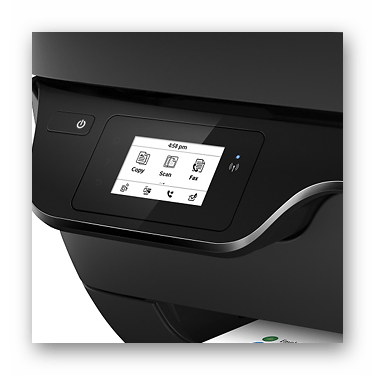
Такой вариант сканирования может показаться проще, чем первый. Однако существуют некоторые ограничения, не позволяющие им воспользоваться. Например, в принтере может не быть черного или цветного картриджа, что обычно актуально для струйных устройств. Сканер будет постоянно показывать ошибку на дисплее из-за чего потеряется работоспособность всей панели.
Как итог, такой способ удобнее, но не всегда доступен.
Способ 3: Сторонние программы
Для более продвинутых пользователей не является секретом тот факт, что к любому печатному устройству можно подключать сторонние программы, которые будут управлять им. Это актуально и для сканера HP.
- Для начала необходимо выполнить первые два действия из «Способа 1». Они являются обязательными, поэтому повторяются при любом варианте событий.
- Далее необходимо скачать специальную программу, которая частично выполняет работу официального продукта. Такая нужда может возникнуть, если оригинальный диск потерян, а возможности скачать программный продукт просто отсутствует. Аналоги также попросту меньше по размеру и содержат в себе лишь необходимые функции, что позволяет быстрее разобраться неопытному пользователю. Найти лучшие варианты такого ПО можно на нашем сайте.
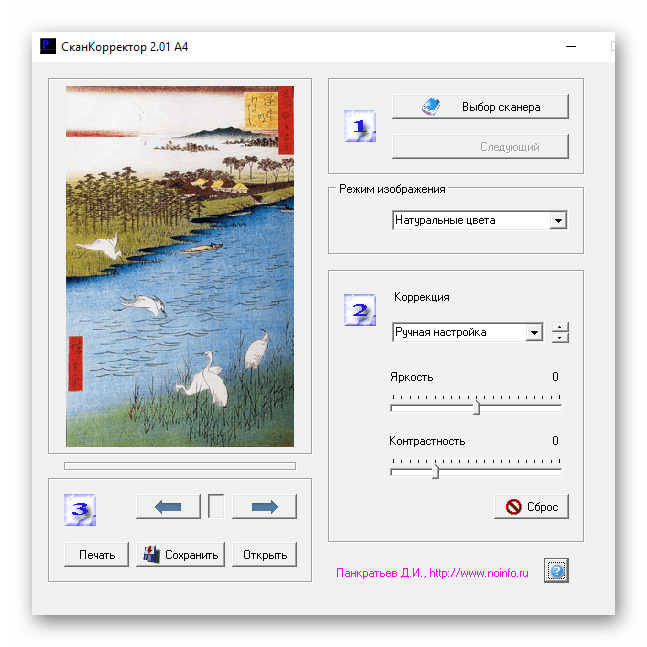
Такой способ достаточно удобен, ведь он не требует много времени на освоение программы.
Можно сделать простой вывод о том, что любой файл можно отсканировать на технике компании HP тремя разными способами, которые между собой практически равнозначны.
 Мы рады, что смогли помочь Вам в решении проблемы.
Опишите, что у вас не получилось. Наши специалисты постараются ответить максимально быстро.
Как сканировать на HP LaserJet MFP m28 m31
HP LaserJet Pro M28w скачать инструкцию по эксплуатации (Страница 2 из 4)
правильную синхронизацию сведений о настройке беспроводного соединения, подключать кабель USB следует только после отображения соответствующего запроса.
Если маршрутизатор поддерживает режим Wi-Fi Protected Setup (WPS), попытайтесь подключиться в этом режиме следующим образом.
Как сканировать документ на принтере HP Laserjet m1132 MFP?
Меню пуск -> устройства и принтеры -> значок принтера -> щёлкаете по нему правой кнопкой мыши -> начать сканирование -> разрешение изображения -> сканируете.
Последовательность этой процедуры такова: поднять крышку МФУ, положить необходимый для сканирования/копирования документ лицом (картинкой) вниз, выровнять его по меткам в левом верхнем углу стекла, закрыть крышку и нажать нужную кнопку меню (копирование либо сканирование).
Сканирование через утилиты
Настроить сканирование hp принтера, мы будем через обычную установку драйверов с диска идущего в комплекте, либо их можно скачать на официальном сайте, а еще проще с самого принтера, как это сделать я рассказывал, когда решал ошибку unsupported personality unknown.
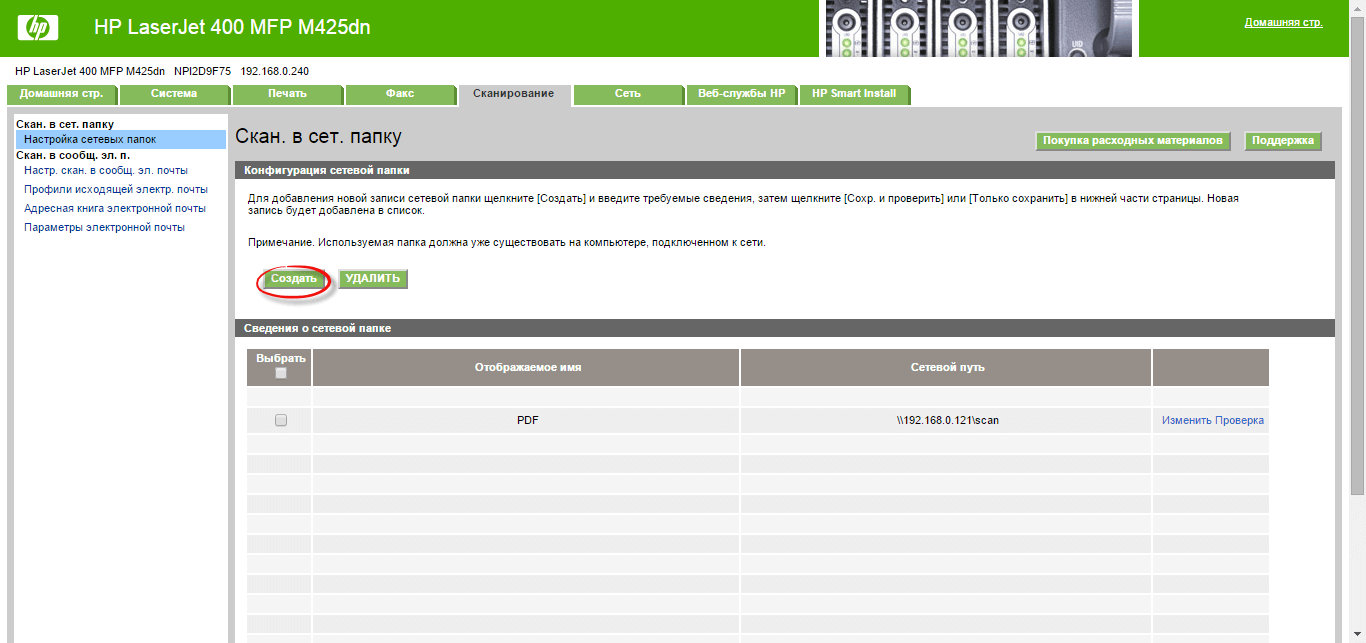
HP laserjet 400 mfp m425dn, имеет эту функцию на борту для сетевого сканирования, для ее реализации самый быстрый способ, это произвести настройку через web интерфейс. Переходим там на вкладку Сканирование и жмем Создать
- Отображаемое имя > ни на что не влияет, задавайте какое вам нужно
- Сетевой путь > ваша файловая шара
- Имя пользователя и пароль > учетная запись у которой должны быть права на доступ, для записи отсканированных файлов с hp laserjet 400 mfp m425dn на шару.
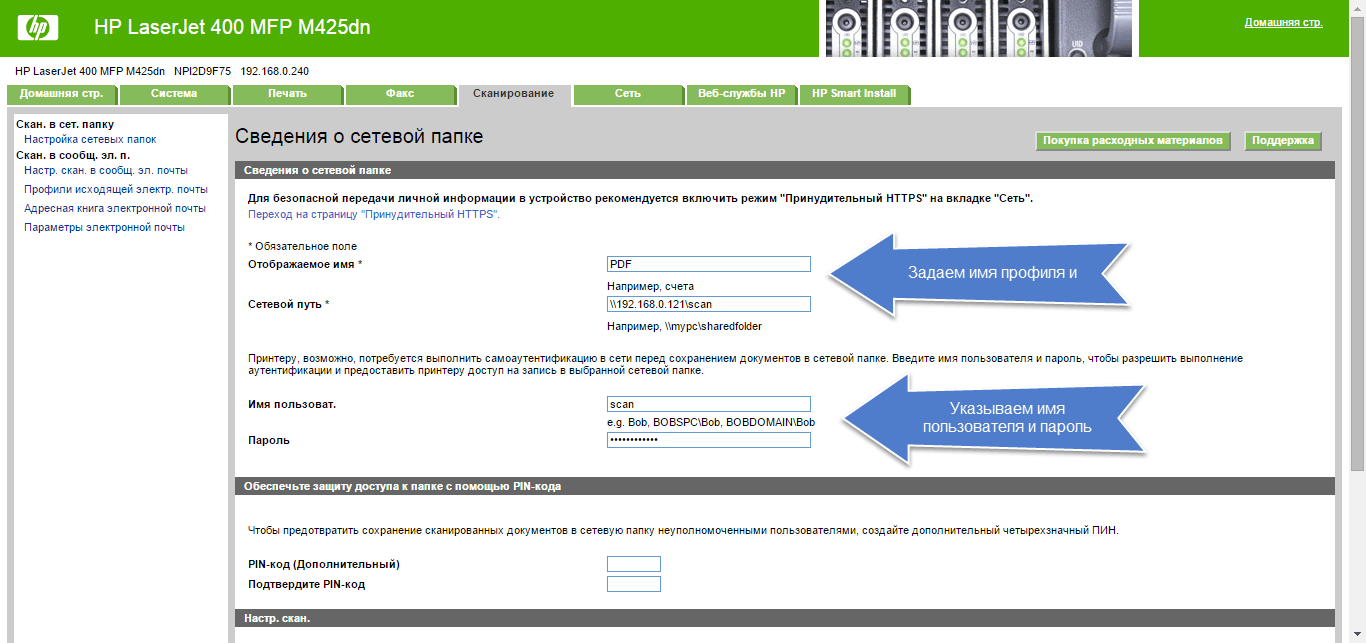
Далее еще нужно указать какой тип файла будет на выходе, есть PDF, JPEG и др, выбирайте что вам нужнее, можно несколько профилей таких создать.
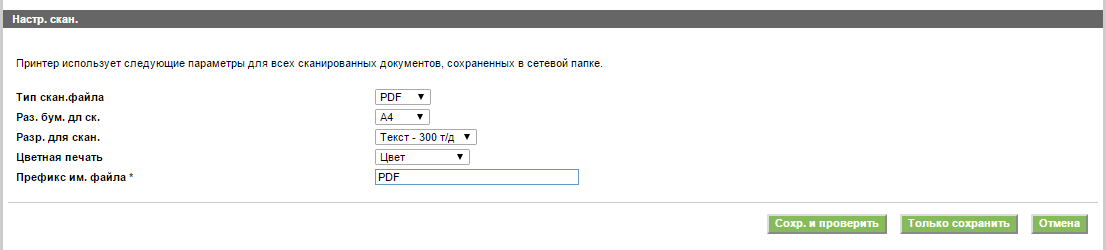
все теперь сетевое сканирование настроено, единственное не забудьте настроить папку сканирования и чтобы у нее были права на запись, для данной учетной записи.
Как настроить папку сканирования
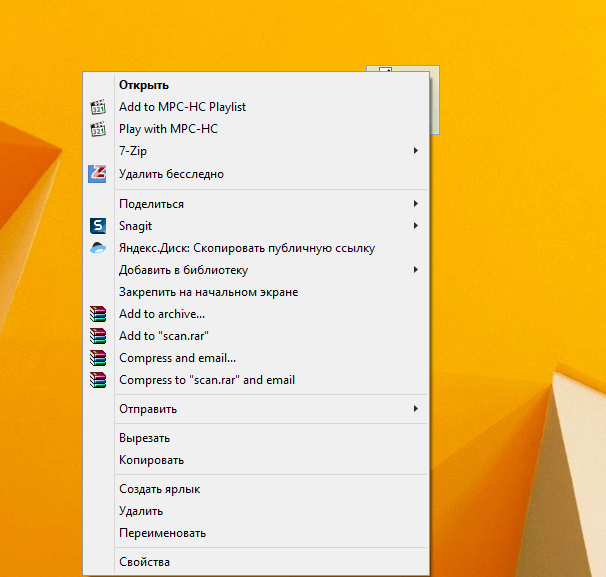
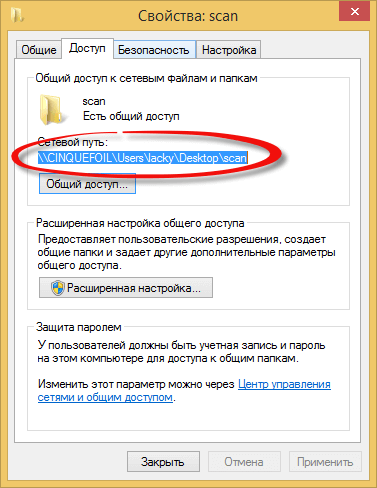
Чтобы настроить папку сканирования, выбираем нужную, щелкаем по ней правым кликом и выбираем свойства
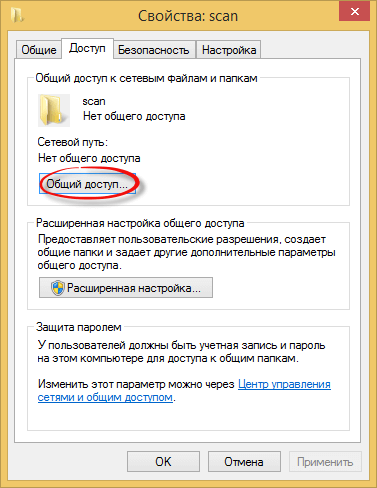
Переходим на вкладку доступ > Общий доступ
Выбираем группу все для примера или добавляем вашего пользователя, и жмем Добавить.
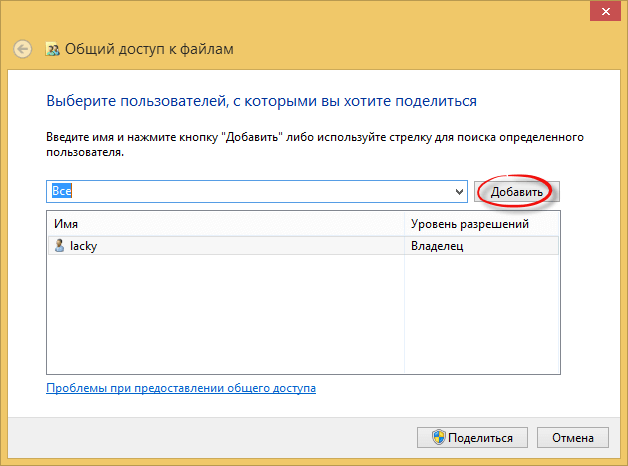
Даем права чтение и запись
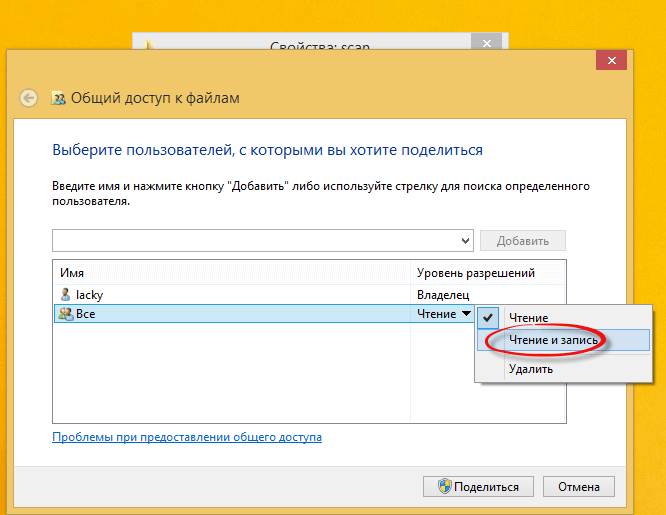
В итоге у вас должно получиться, вот так
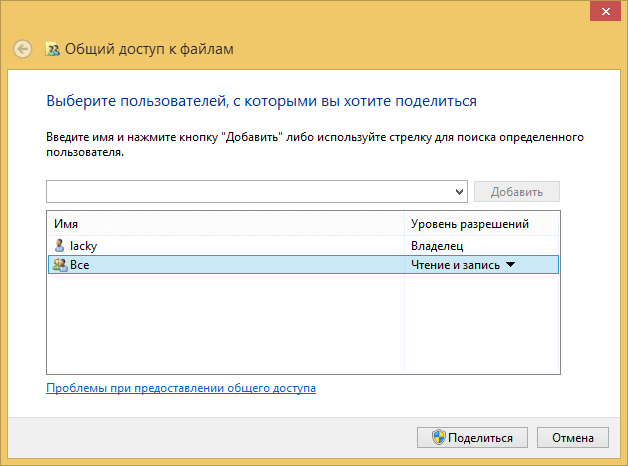
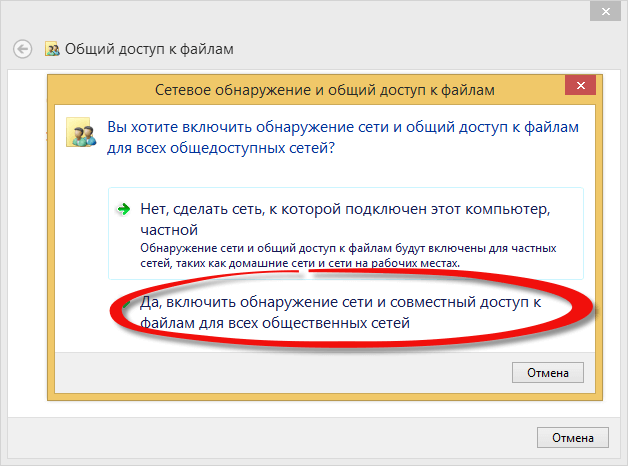
Жмем поделиться, если выскочит окно, с предложением включить совместный доступ, можете его дать.
В итоге вам покажут путь до сетевой папки.
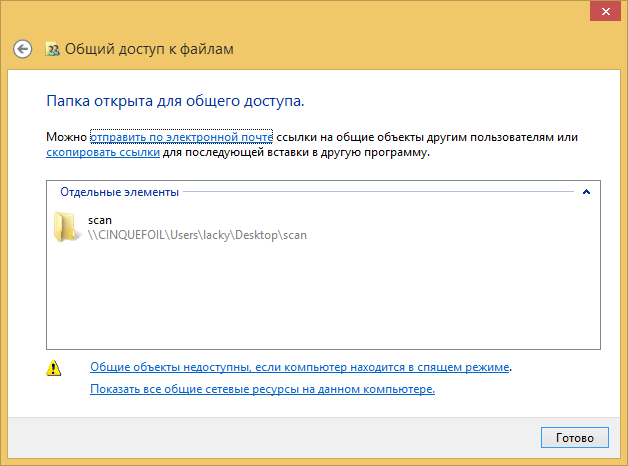
Вот тут его можно скопировать и вставить в настройки сканирования в сетевую папку в веб интерфейсе HP принтера.
Английская версия
LJM28-M31_UWL_Full_WebPack_46.2.2637.exe — драйвер и ПО Windows 7/8/8.1/10 32-64 bits (191 mb) v.46.2.2637 от 03.03.2021
LJM28-M31_UWL_Basicx64_46.2.2637.exe — базовый драйвер, 64 bits (60.2 mb) v.46.2.2637 от 03.03.2021
LJM28-M31_UWL_Basicx86_46.2.2637.exe — базовый драйвер, 32 bits (52.6 mb) v.46.2.2637 от 03.03.2021
МФУ HP Color LaserJet Pro MFP M281fdn сканирование в сетевую папку
Если в организации всего один принтер на несколько человек, отделов или вовсе этаж. То для удобства пользование можно настроить сканирование в сетевую папку. Например, подходить Юрист сканирует документы в свою папку, подходит экономист и сканирует в свою. Сетевых папок можно создать сколько угодно. Давайте посмотрим как настроить сканирование в сетевую папку HP Color LaserJet Pro MFP M281fdn.
И так у вас есть HP Color LaserJet Pro MFP M281fdn. Для того чтобы настроить сканирование в сеть его соответственно необходимо к ней подключить.
Настройки можно произвести на самом принтера, но лучше воспользоваться веб интерфейсом. С его помощью настроить принтер можно за несколько минут.
Нам нужно узнать IP адрес. Посмотреть можно также на самом устройстве или просканировать сеть программой IP Scanner.

После чего попадаем в веб интерфейс. Он очень простой понятный и достаточно удобный. Нам нужно перейти во вкладку «Сканирование». Слева выбрать «Настройка сетевых папок». Нажимаем «Создать».

Вводим отображаемое имя. Оно будет отображаться на самом принтера когда пользователь будет выбирать сетевую папку. Можно указать отдел или ФИО сотрудника. Дальше указываем сетевой путь к папке. Она может располагаться на любом пк в сети.
Лучше указать не IP адрес (\192.168.0.10Share) а имя (\ServerShare)
Всегда используйте для подключения сетевых ресурсов имена.
Следующем пунктом необходимо указать логин пароль для подключения к сетевой папке. Если они есть конечно.
Ну и в последнем пункте настраиваем качество сохраняемого документа. Кликаем сохранить и проверить.
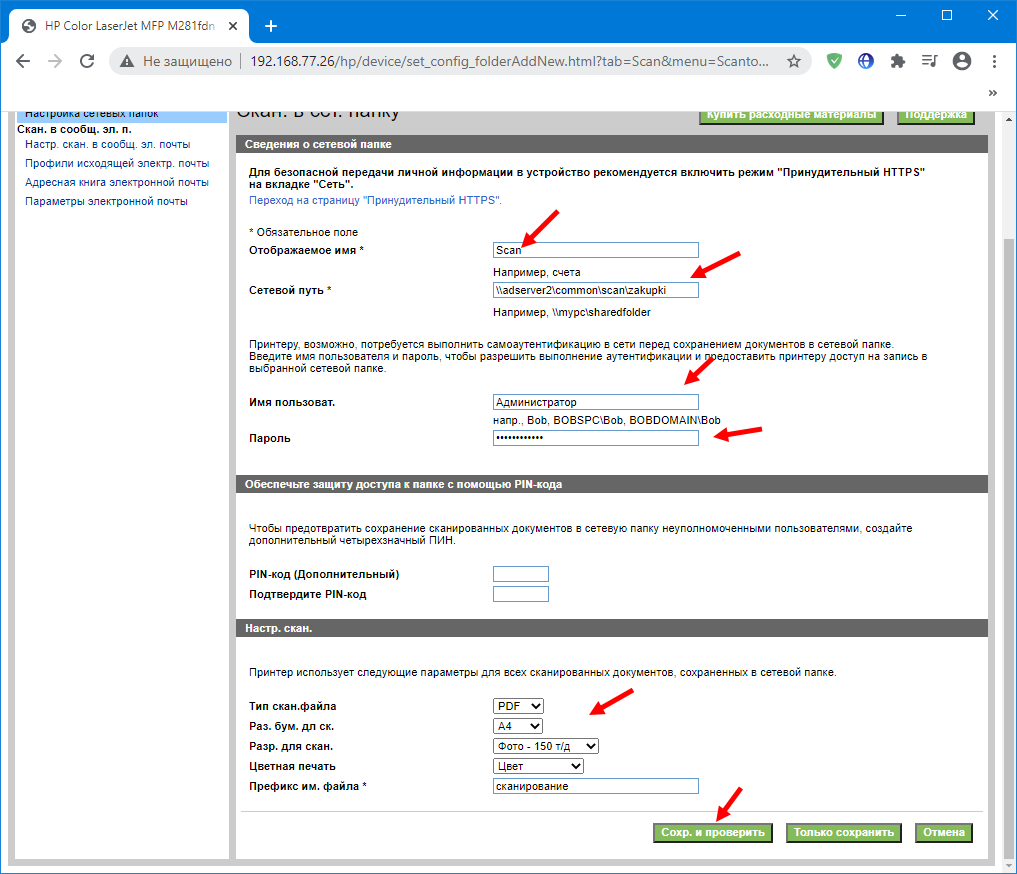
На этом этапе принтер проверит возможность подключения и сохранения файлов в сетевой папке.
WinScan2PDF
WinScan2PDF – неофициальная утилита, характеризующаяся удобным и простым интерфейсом. Не требует дополнительной установки: запускается с одного файла. Оптимизирована под работу с принтерами от HP.

- Не требуется инсталляция;
- Поддержка МФУ большинства разработчиков;
- Настройка качества исходного файла.
Последовательность сканирования, инструкция:
- Скачать программу с официального ресурса;
- Запустить утилиту;
- Установить папку для сохранения документов;
- Выбрать функцию «Сканировать документ».
СканКорректор – неофициальная программа, разработанная для быстрого и качественного сканирования документов, изображений. Характеризуется оптимизацией под работу с МФУ от HP. Дополняется функционалом по индивидуализации настроек цветности, контрастности и качества.