Отображение этапов работ на шкале времени

Программа предназначена для отображения этапов выполнения работ на шкале времени в Excel.
В качестве исходных данных выступает таблица, заголовками которой являются названия этапов, а в строках, для каждой работы, указана дата каждого этапа.
Шкала времени состоит из двух строк, заполненных датами при помощи формул.
В первой строке — дата начала временного интервала, во второй строке — дата его окончания.
Для каждой даты, макрос ищет её место на шкале времени (подходящий временной интервал),
и располагает значок, соответствующий текущему этапу, в соответствующей ячейке.
Значок этапа ставится в соответствии с положением даты во временном интервале.
Например, если интервал временной шкалы — 1 месяц, а дата — 22-е число, — то значок будет расположен в правой части ячейки.
Если же дата — это первое число месяца, — то значок будет размещен вплотную к левому краю ячейки
Запуск макроса осуществляется нажатием клавиши F5 (как в большинстве других программ, эта клавиша используется для обновления страницы)
При запуске макроса, все существующие на листе фигуры (значки) удаляются, и расставляются заново.
Для пересчёта формул (таблицы со случайными датами) нажмите клавишу F9.
Если после пересчёта формул запустить макрос — значки будут расставлены в другом порядке (поскольку даты в таблице изменятся)
На втором листе файла, можно задать значки для вставки на временную шкалу.
Единственное требование к значкам — чтобы они целиком умещались в ячейку
(для каждого этапа, макрос ищет значок, расположенный внутри ячейки, — при помощи функции getShape)
В первом прикреплённом к статье файле (с расширением XLSB) используются формулы =СЛУЧМЕЖДУ() и =КОНМЕСЯЦА() для формирования массива случайных дат и шкалы времени,
поэтому первый файл не будет работать в версиях Excel до 2007-й (формула =СЛУЧМЕЖДУ() появилась только в Excel 2007)
Во втором файле (с расширением XLS) — та же самая программа, только формулы в таблицах заменены значениями.
Второй файл подойдёт для тестирования макроса в старых версиях Excel (97 — 2003)
Ещё один прикреплённый файл — timeline_v2.xlsb — это новая версия программы, с использованием модулей классов.
(работает только в Excel 2007 и новее, по причинам, описанным выше)
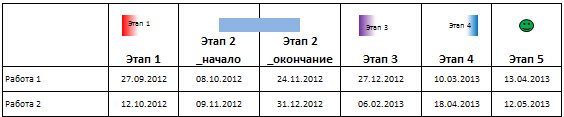
Она позволяет создавать более сложные графики этапов на шкале времени
(задаётся тип этапа — начало, середина, или окнчание)
Поддерживаются также двойные этапы, где картинка показывает их протяженность (от начала до конца)
Как использовать шаблон временной шкалы Excel
Хотите вывести свои данные Excel на визуально поразительную временную шкалу? Следуйте этому руководству, чтобы узнать, как загрузить и использовать выбор бесплатных шаблонов шкалы времени непосредственно от Microsoft. Добавьте немного Pizazz к своим проектам всего несколькими щелчками мыши.
Шаблон временной шкалы можно использовать во всех версиях Excel, начиная с Excel 1997 года.
Загрузка шаблона временной шкалы
Выбор шаблонов временной шкалы доступен бесплатно на веб-сайте Microsoft.
Попав на сайт, следуйте этим инструкциям:
- Нажмите на любой шаблон временной шкалы , который вам интересен – убедитесь, что рядом с ним написано Excel для совместимости.
- Нажмите кнопку Загрузить на странице шаблона.
- Теперь шаблон будет сохранен на вашем компьютере в папке Загрузки по умолчанию.
Использование шаблона в Excel
Загруженный шаблон представляет собой обычный лист Excel, к которому добавлены текстовые поля и применены определенные параметры форматирования. Сама временная шкала создается путем добавления границ для определенных ячеек на рабочем листе и ввода дат в ячейках под временной шкалой.
Таким образом, все в сроки может быть изменено в соответствии с вашими потребностями. В следующих разделах рассматриваются наиболее распространенные изменения, которые необходимо внести в шаблон.
Изменение заголовка по умолчанию
Вы можете начать с изменения заголовка по умолчанию, включенного в шаблон временной шкалы. Выполните следующие действия, чтобы настроить собственное название для временной шкалы.
- Дважды нажмите на временной шкалезаголовок .
- Перетащите select , чтобы выделить существующий заголовок.
- Нажмите клавишу Удалить на клавиатуре, чтобы удалить заголовок по умолчанию.
- Введите в собственном заголовке.
Изменение сроков
Даты шаблона, как правило, не будут идеально соответствовать датам, которые вы хотите использовать, вы можете изменить их, выполнив следующие шаги:
- Дважды нажмите на дату в диаграмме данных , которую вы хотите изменить.
- Нажмите клавишу Удалить на клавиатуре, чтобы удалить дату по умолчанию.
- Введите новую дату.
Перемещение меток шкалы времени
Если вас не устраивает расположение метки события в документе Excel, вы можете изменить его позиционирование с помощью параметра Положение в наборе данных.
- Найдите данные , которые вы хотите изменить в своем наборе данных.
- В строке данных найдите столбец Положение и измените номер ячейки на более приятный.
Большее число в ячейке Положение переместит метку дальше от временной шкалы, а меньшее число переместит ее ближе. Кроме того, отрицательное число будет размещать метку под временной шкалой, а положительное число будет размещать ее над временной шкалой.
Добавление событий на временную шкалу
Текущее количество событий на вашей временной шкале может быть идеальным, но, скорее всего, вам нужно будет внести некоторые корректировки. Вот как можно добавить дополнительные метки к вашей временной шкале:
- Найдите правый нижний угол своего набора данных .
- Найдите инструмент mall black или blue angle , и с помощью мыши нажмите и перетащите инструмент вниз на строку для каждой дополнительной метки данных, которую вы хотите добавить.
- Добавив новую строку, введите всю необходимую информацию , например дату, положение метки и любой связанный текст.
Изменить настройки панели
Возможно, вы захотите внести несколько изменений, которые отклоняются от шаблона по умолчанию, включая настройку цветов панели времени и колпачков панели. Следуйте инструкциям ниже для дальнейшей настройки.
Exceltip
Блог о программе Microsoft Excel: приемы, хитрости, секреты, трюки
Новая временная шкала в Excel 2013
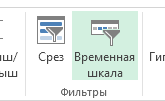
Недавно наткнулся на одно из новшеств Excel 2013 – временная шкала. Работает точно по такому же принципу, что и любой стандартный срез – т.е. позволяет визуально отображать параметры фильтрации, вместо старых полей фильтров. Разница заключается в том, что Временная шкала обрабатывает только временные данные в сводной таблице.
Если у вас Excel 2013, поместите курсор в любом месте сводной таблицы, на вкладках ленты выберите Вставить. В группе фильтры вы найдете Временную шкалу.
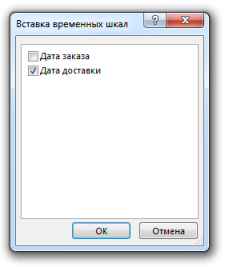
Кликнув по иконке вы активируете диалоговое окно, в котором необходимо выбрать поле для нашей Временной шкалы.
Как только Временная шкала будет создана, на экране появится срез, который позволяет фильтровать данные, используя полосу прокрутки.
Так, кликнув на поле Октябрь, сводная таблица отобразит данные, касающиеся только это временного промежутка.

Размер ползунка не ограничивается только одним месяцем, вы можете расширить границы фильтрации путем перетаскивания рамок.
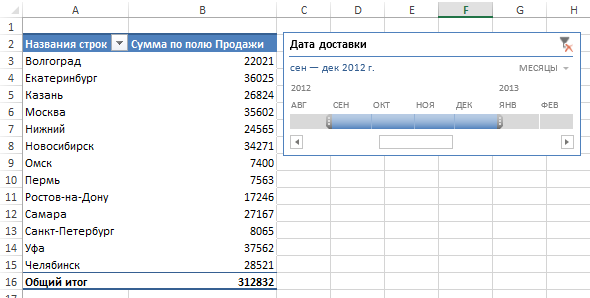
Во временной шкале существует возможность установить заданные временные промежутки. Если щелкнуть по иконке треугольника, находящегося правее поля Месяцы, срез позволит изменить рамки по уже заданным критериям: Годы, Кварталы, Месяцы и Дни.
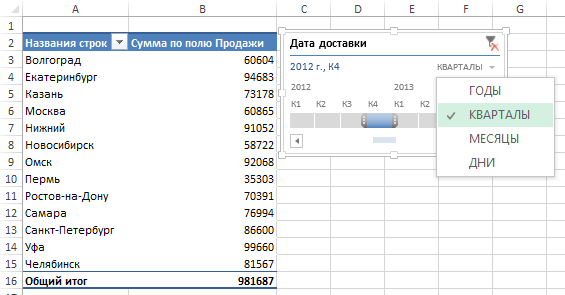
Несколько вещей, которые необходимо учитывать при использовании Временной шкалы:
Временная шкала может быть создана только для поля, где все данные отформатированы как даты. Не достаточно того, чтобы поле имело только несколько ячеек с датами. Если хотя бы одна ячейка будет пустой или будет отформатирована не как дата, Excel не будет создавать временную шкалу.
Временные шкалы не совместимы с предыдущими версиями Excel, т.е. они могут быть использованы только в Excel 2013. Если вы откроете книгу с временной шкалой в более ранних версиях, срезы будут отключены.
Как и все срезы, временные шкалы очень хороши для использования в дашбордах.
По умолчанию, временные шкалы выводятся на печать. Это может иметь положительный или отрицательный отклик (все зависит от вашей политики). Вы можете отключить данную опцию, убрав флажок с поля Выводить объект на печать, находящееся во вкладке Свойства, диалогового окна Формат временной шкалы.
Ко всему вышесказанному добавлю, что мне очень понравилось работать со срезом Временна шкала. По сравнению с предыдущей версией, налицо явный прогресс. В отличие от Excel 2010, где временная шкала была представлена в виде списка дат, новый вариант позволяет динамически изменять размеры границ.