Как сделать экран обратно цветным?
Это функция "Специальные возможности". Нажмите на лупу поиска как показано на картинке и введите запрос "специальные " — выше появятся результаты среди которых будет нужное вам управление экраном. Зайдите в настройки и измените на цветные.

Инструкция, как сделать экран обратно цветным в ОС Windows
Зайдите в "Специальные возможности" Windows 10. Сделать это можно в меню "Параметры".

Найдите пункт "Высокая контрастность". Справа вы увидите выпадающий список, где скорее всего у вас будет стоять "Высокая черная контрастность".

Уберите этот вариант на "Нет" или "Высокая контрастность 1, 2".

Ваш экран снова должен стать цветным!
В Windows 10 есть множество специальных возможностей, которые помогают настроить экран под конкретного пользователя. Конечно, этот набор возможностей больше приносит неудобства, чем пользы. Если же у вас монитор, стал отображать все в серых, черно-белых цветах, то это можно с легкостью исправить.
Для этого нужно перейти в раздел Параметры, после этого нужно выбрать Специальные возможности. Далее необходимо перейти в раздел, высокая контрастность и в данном разделе нужно отключить пункт, применение цветового фильтра. В последствии нужно применить настройки.
Как сделать белую тему в Windows 10
Виндовс десятой версии предлагает пользователям использовать дополнительные опции. Например, после обновления 1903 юзеры могут активировать белую (светлую) тему для Windows 10. После активации цвета начального блока «Пуск», панели задач монитора и некоторых других объектов станут светлыми. Инструкции по установке и деактивации несложные, подойдут и начинающим.
Как включить светлую тему в Windows 10
Фишка стала доступной с мая 2019 года. Изменяется оттенок базовых элементов операционки и некоторых встроенных приложений (почта, просмотр фотографий, календарь, магазин продуктов Microsoft, калькулятор и некоторые другие).

Чтобы сделать светлый фон, необходимо выполнить следующие действия:
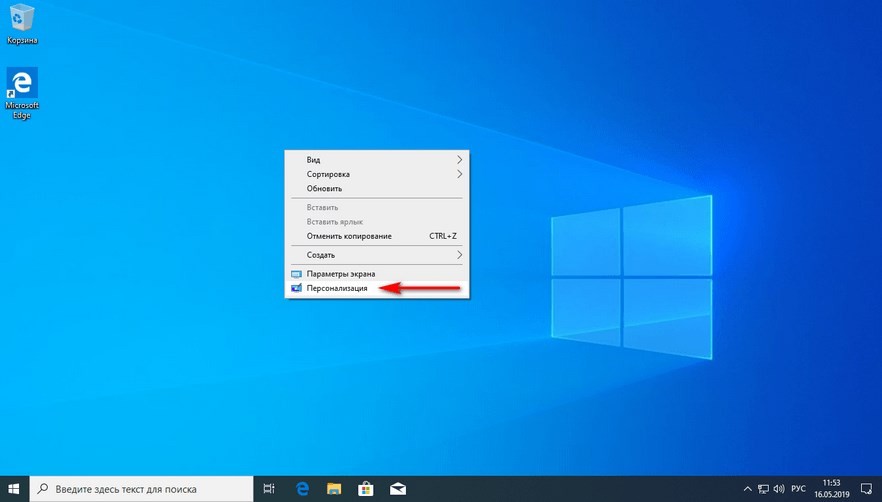
- кликнуть по пустому месту рабочего стола правой клавишей мышки, чтобы вызвать контекстное меню;
- выбрать строку «Персонализация», нажать левой кнопкой мышки;
- откроется дополнительное рабочее окно, в левой части которого требуется найти пункт «Цвета»;
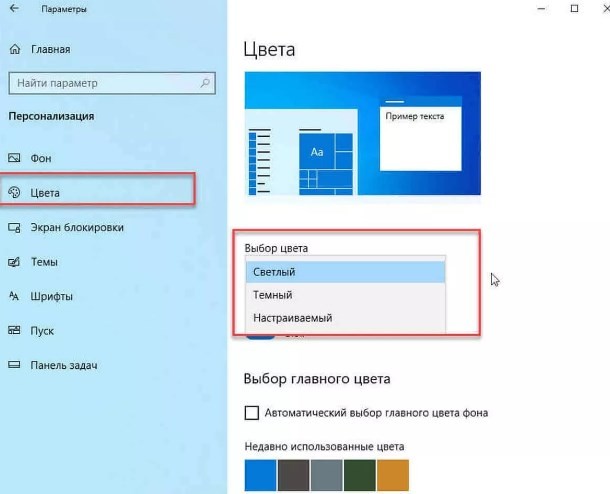
- в правой части раскроется отдельный список действий, найти «Выбор»;
- в блоке «Выбрать режим Windows по умолчанию» отметить значком пункт «Светлый».
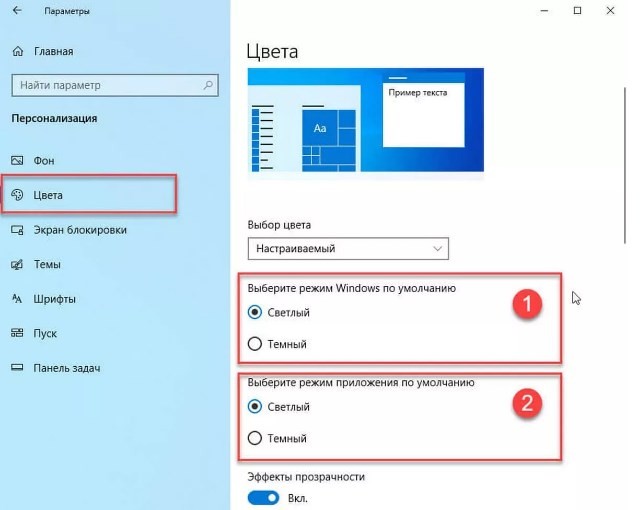
Отдельных действий для сохранения изменений или перезагрузки персонального устройства (стационарного, портативного) не требуется. Настройки изменятся сразу.
Внимание! В данном разделе юзер может изменить параметры кнопок, различных переключателей, заголовков и открывающихся окон. Для этого необходимо открыть соответствующий раздел, отметить нужный элемент и внести изменения.
Как отключить ее?
Если установленный режим отображения встроенных в операционку элементов не подходит, его можно деактивировать. Этапы работы:
- открыть нужный раздел (как в предыдущей инструкции);
- выбрать значение «Настраиваемый»;
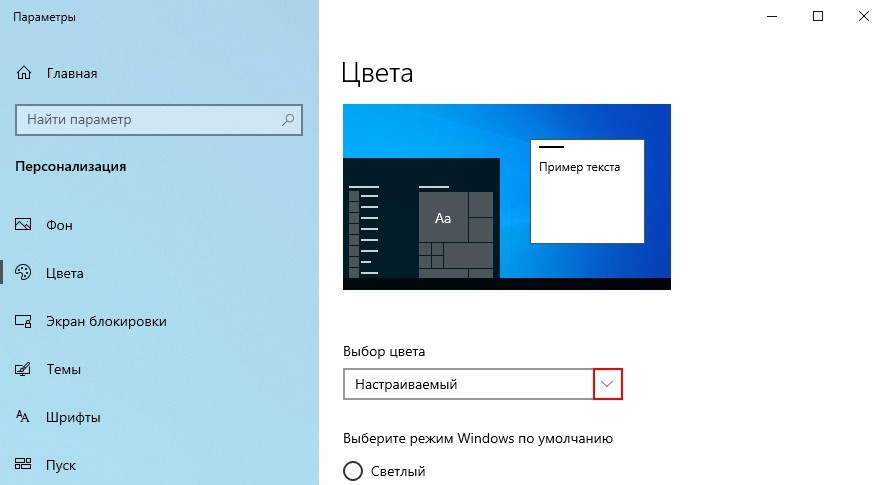
- установить отметку напротив слова «Темный».

После этого можно перейти к проверке установленных характеристик. Операционная система должна отображаться способом, установленным разработчиком «По умолчанию». Панели и окна, всплывающие подразделы снова будут затемненными. Настроить оттенки других объектов можно в произвольном порядке.
Десятая версия операционной системы Виндовс позволяет настраивать внешние характеристики по усмотрению пользователя. Например, устанавливать другие цвета на элементы. Настройки производятся через раздел управления параметрами Винды, этапов немного, изменения вносятся сразу.
Как включить светлый режим в Windows 10

Данный режим выглядит довольно интересно, новая фишка Windows 10 May 2019 Update (версии 1903) позволяет отображать интерфейс и некоторые приложения в белом цвете.
Сразу что бросается в глаза, это панель задач, меню «Пуск» и центр действий. Вот как они выглядят:

Светлый режим поддерживает многие приложения, почту и календарь, Microsoft Store, фотографии, калькулятор и другие:

Как включить светлый режим в Windows 10
Щелкните правую кнопку мыши на рабочем столе и выберите «Персонализация«.

В левой части окна выберите «Цвета«. Справа нажмите на выпадающее меню «Выбор цвета«.

Отметьте «Светлый«.

Тема изменится мгновенно на светлую. Если прокрутить немного ниже, можно выбрать цвет для таких элементов как, кнопки, переключатели, строка заголовка и границы окон. Если необходимо, измените цвет на подходящий и отметьте галочкой «Заголовки окон и границы окон«.

Как отключить светлый режим в Windows 10
Для отключения светлого режима, зайдите в настройки «Цвета» как показано выше и выберите «Настраиваемый«.
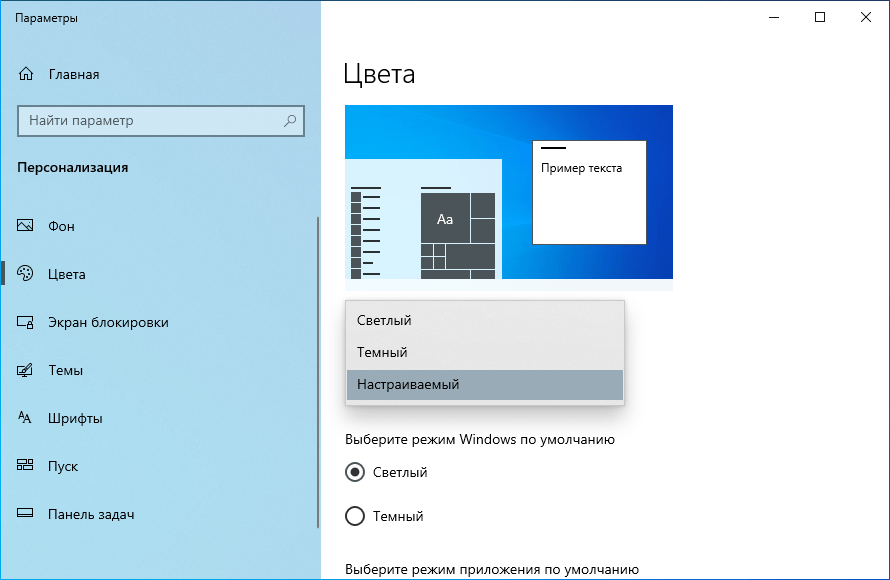
Затем отметьте «Темный» в разделе «Выберите режим Windows по умолчанию«.

Windows 10 вернется к первоначальному отображению. Установите цветовой акцент в соответствии с вашими предпочтениями и наслаждайтесь приятным внешним видом.