Как сделать уведомление о прочтении письма в mail
Панель с полезными функциями находится внизу окна нового письма. Нажмите на нужный значок, чтобы включить функцию.
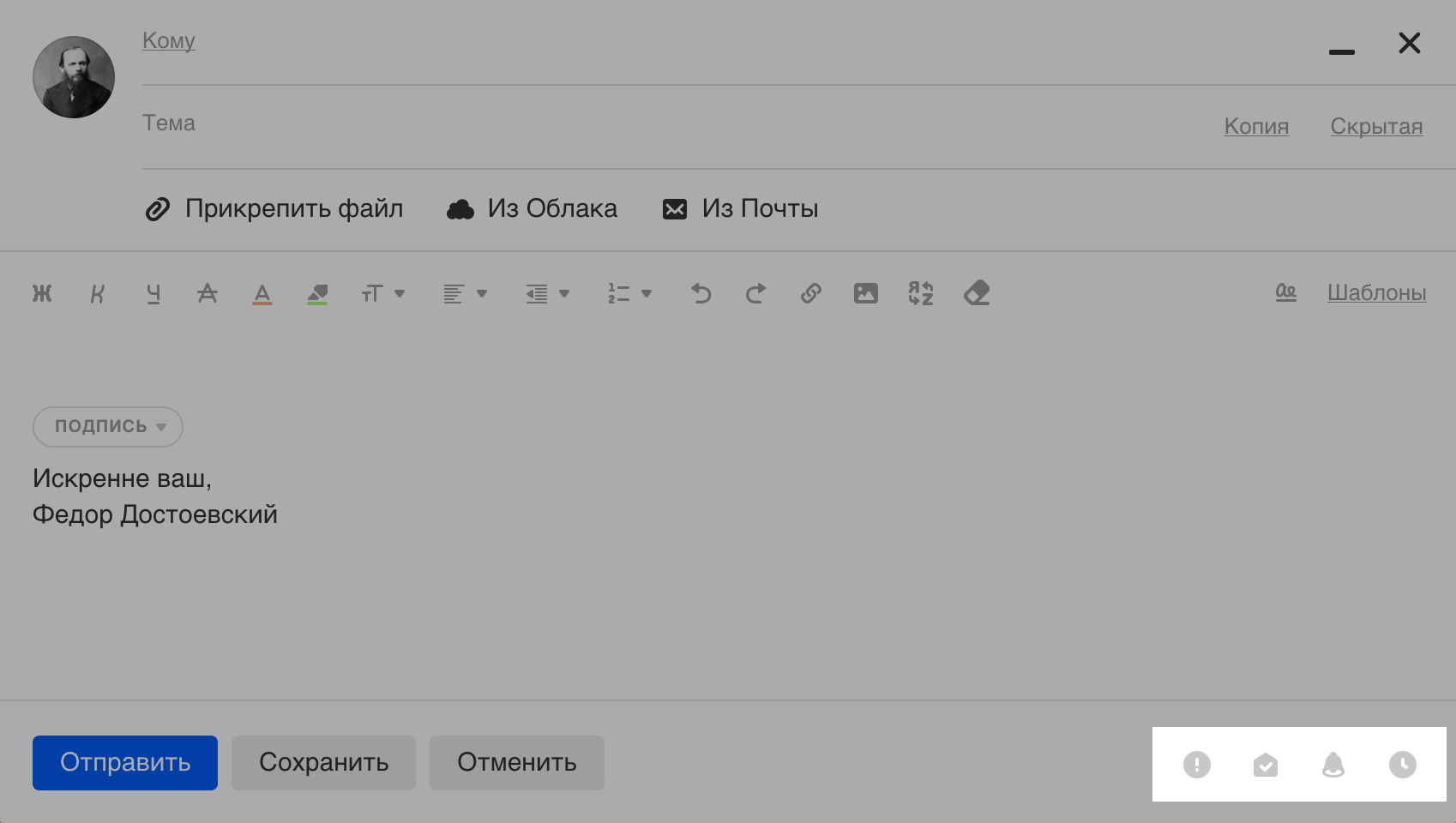
Отметить письмо как важное
Нажмите  , чтобы отметить письмо как важное. В почтовом ящике получателя оно будет отмечено восклицательным знаком —
  .
.

Запрос о прочтении письма
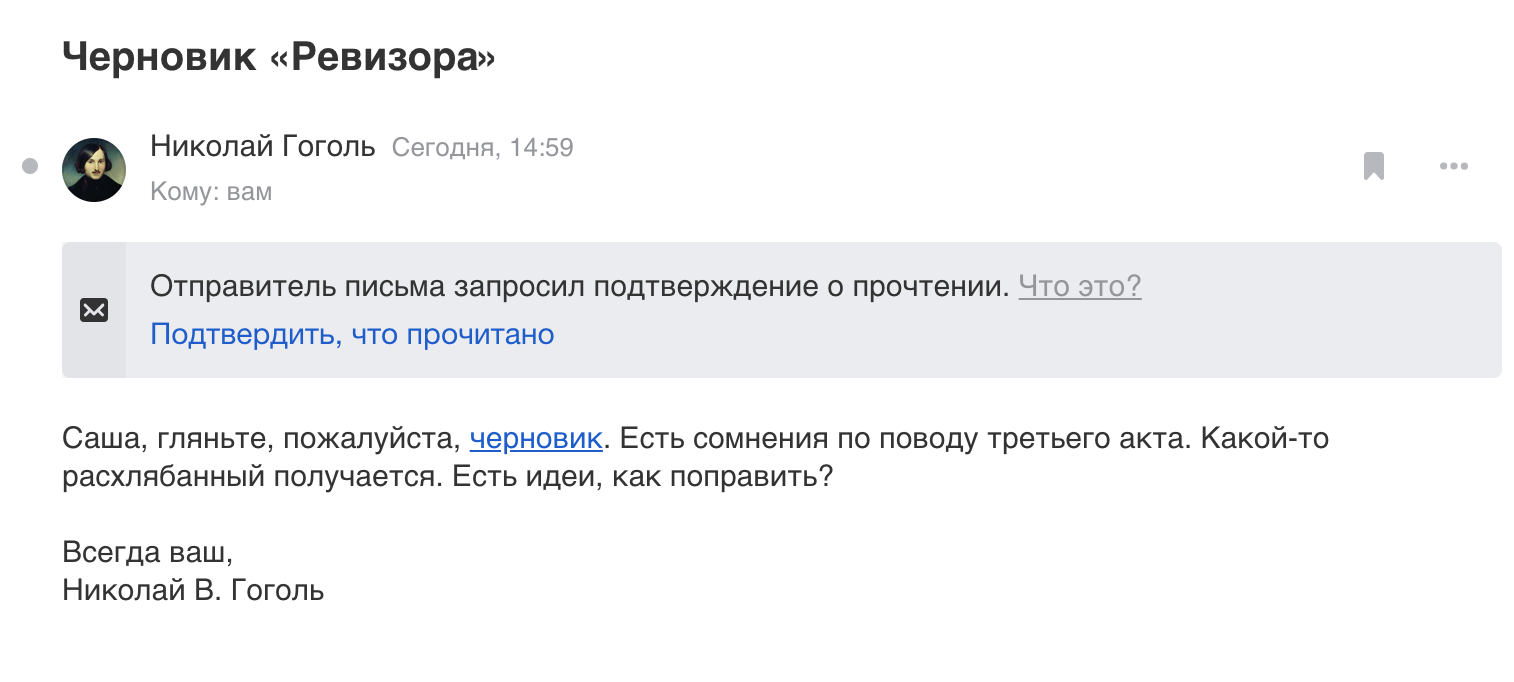
Нажмите  , чтобы добавить к письму запрос о прочтении. Перед текстом письма получатель увидит сообщение о том, что вы попросили отправить уведомление, когда он прочитает письмо.
Даже прочитав письмо, получатель может не подтвердить получение. Тогда уведомление не придет.
Если вы увидели такое сообщение, вас попросили подтвердить получение письма. Нажмите «Подтвердить, что прочитано», и отправитель получит уведомление на почту.
Напоминание о неответе
Нажмите  , чтобы настроить напоминание о том, что вам не ответили. Если получатель не ответит на письмо через выбранный промежуток времени, вам придёт письмо с темой «Напоминание. Вам не ответили на письмо».

Отложенная отправка
Нажмите  , чтобы выбрать время отправки письма. Установите дату и время, нажав на надписи во всплывающем окошке.
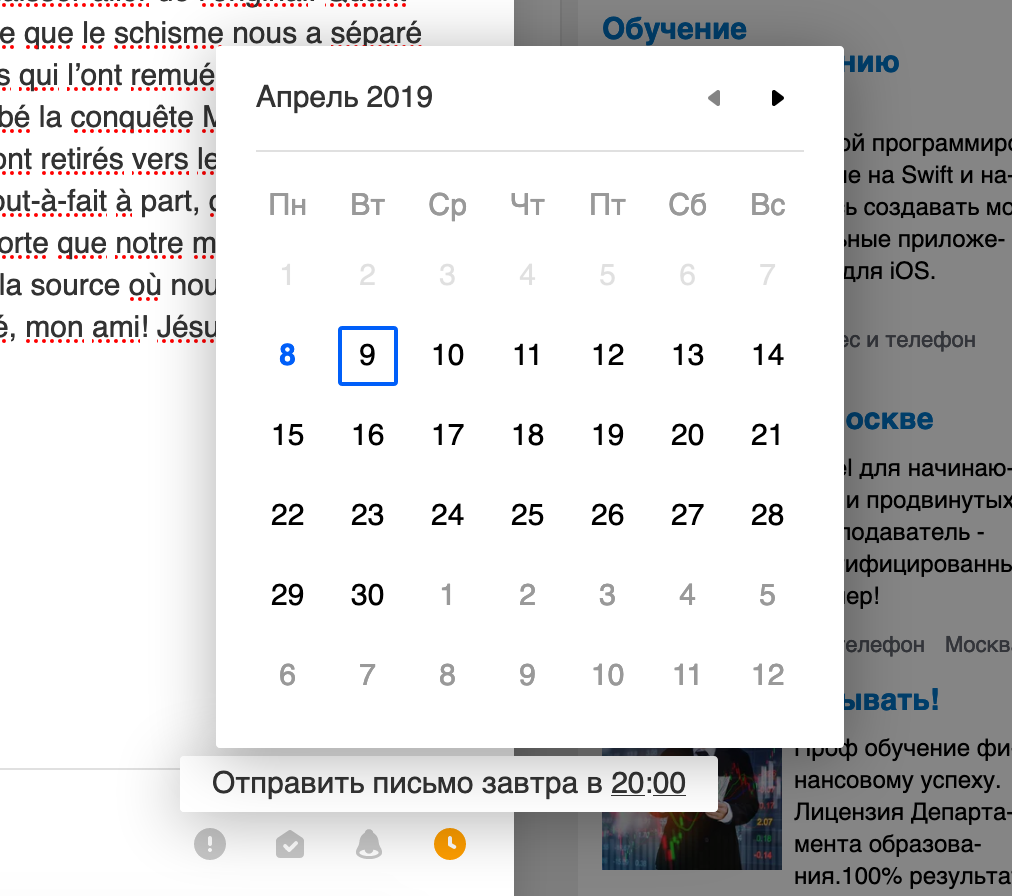
До установленного времени письмо хранится в папке «Исходящие». Здесь вы можете отредактировать его или отменить отправку.
Чтобы отменить отправку:
- Откройте письмо, которое ожидает отправки.
- Нажмите на активный значок отложенной отправки
 , чтобы он стал серым .
 - Нажмите «Отменить», чтобы удалить письмо, или «Сохранить», чтобы оставить его в черновиках.
Отозвать отправленное письмо
В первые 20 секунд после нажатия кнопки «Отправить» вы можете отменить отправку письма — копия письма не успеет прийти на сервер получателя и сохраниться там.
После нажатия кнопки «Отправить» появится баннер с заголовком «Письмо отправлено», обратным отсчётом и кнопкой «Отменить отправку». Нажмите на неё, пока отсчёт не дойдёт до нуля, — письмо не отправится и вы вернётесь к его редактированию. Или нажмите на клавиши CMD+Z (macOS) или CTRL+Z (Windows).
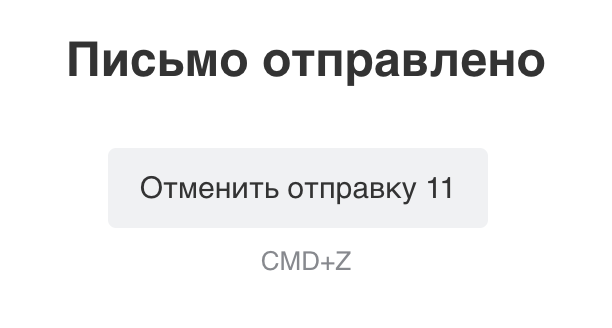
К сожалению, через 20 секунд после нажатия кнопки «Отправить» отменить отправку нельзя. Копия письма успеет прийти на сервер получателя и сохранится там. У нас нет технической возможности удалить письмо в почте получателя.
Все под контролем: как узнать, что ваше письмо прочитано
При массовых рассылках, когда используются специальные системы, вопрос не представляет проблемы. В них всегда есть подробная статистика, включающая информацию о том, кто и когда открыл email. Но если речь идет об одном-двух адресатах, то на помощь приходят расширения для браузеров и другие инструменты, отвечающие на вопрос, как узнать, прочитано ли письмо.
Копаемся в настройках Outlook
Казалось бы, проще всего настроить соответствующую функцию сразу в почтовике. Но, к сожалению, популярные емейл-сервисы не позволяют узнать, прочитано ли отправленное письмо. Исключением является Outlook, где есть возможность настроить уведомление о прочитанном письме. Для активации этой опции откройте вкладку «Файл» и выберите раздел «Параметры».

В открывшемся окне нажмите на раздел «Почта» и прокрутите скролл вниз до пункта «Отслеживание», где поставьте галочку напротив функции «Уведомление о прочтении, подтверждающее, что получатель просмотрел сообщение». После этого внизу нажмите на «ОК». 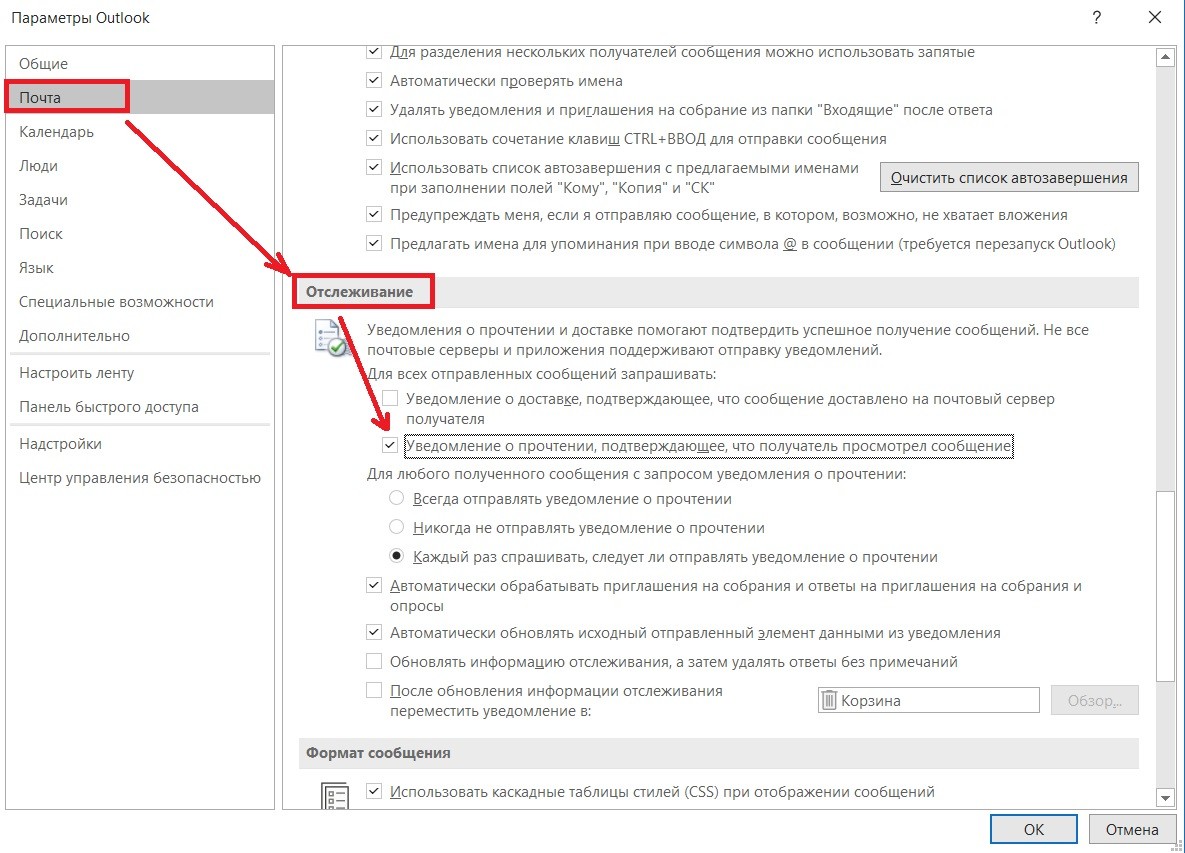
Так вы активируете отправку уведомлений для всех исходящих сообщений. Но рекомендуется все же делать это для отдельных емейлов, чтобы не вызывать раздражение у получателей. Для настройки единичного запроса об открытии email, при создании нового письма перейдите во вкладку «Параметры» и откройте дополнительные настройки (три точки справа). В выпавшем меню найдите пункт «Уведомить о прочтении» и поставьте напротив него галочку. Там же вы можете выбрать функцию «Уведомить о доставке». 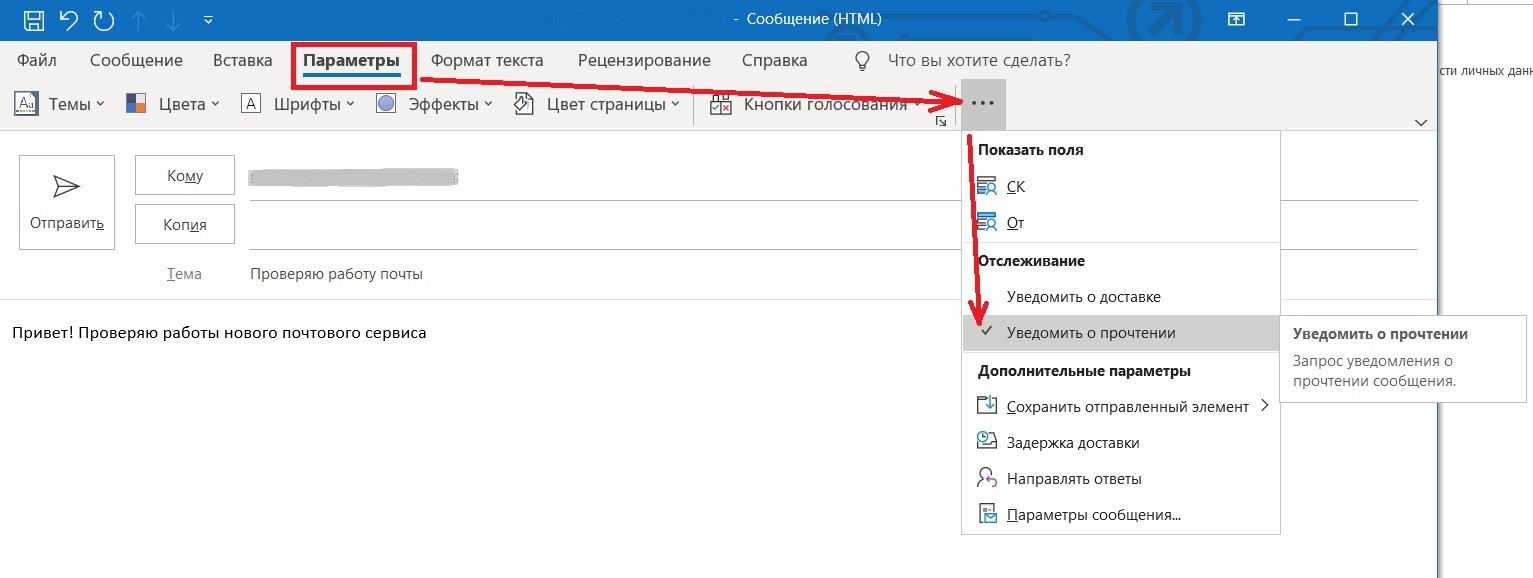
После того, как ваше сообщение откроют, во входящие поступит соответствующее уведомление.
Минусом этого способа является то, что практически все почтовые сервисы, как, например, Google, Яндекс.Почта, Yahoo, блокируют такие уведомления. И этот метод скорее отвечает на вопрос, как посмотреть, прочитано ли письмо в Outlook. Кроме того, отчет о просмотре придет вам только в том случае, если получатель кликнет по специальной строке в сообщении. 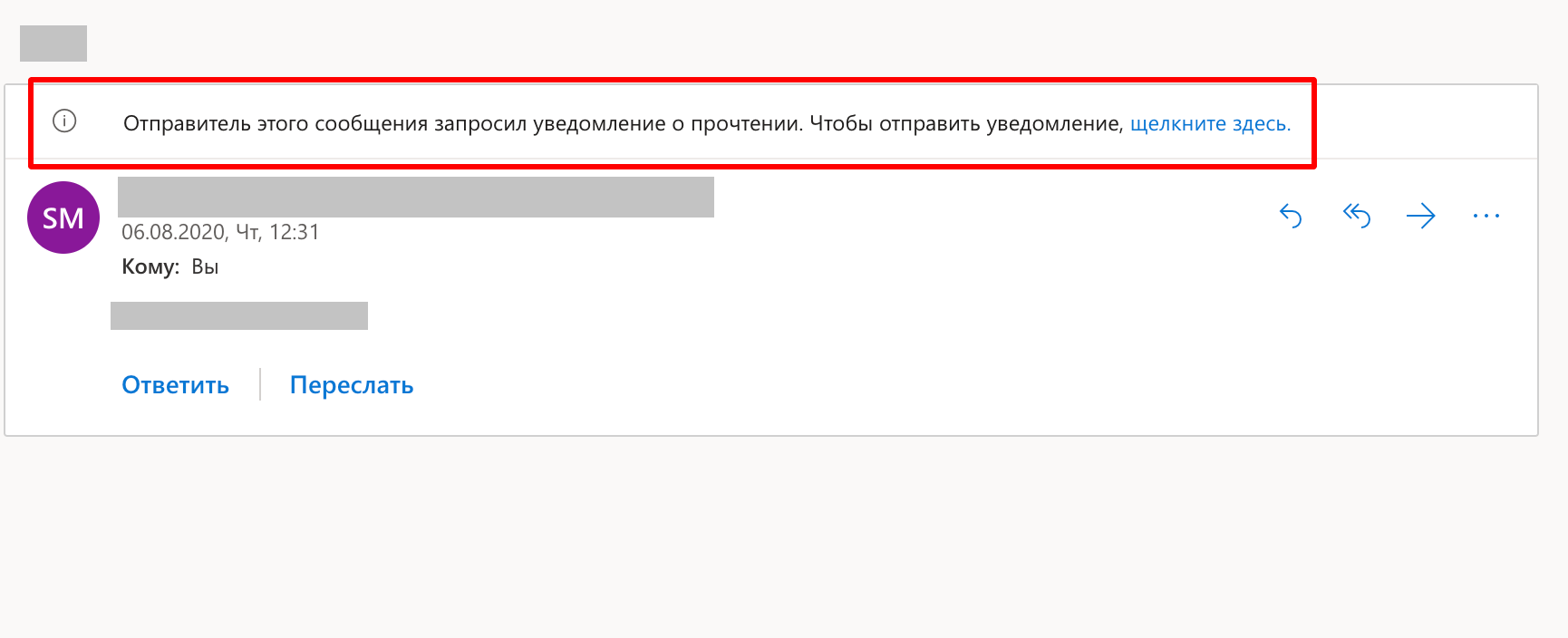
В случае с другими почтовыми программами можно рассчитывать только на уведомления о доставке email, что тоже часто бывает полезным.
Как понять, прочитано ли письмо — плагины
Если есть необходимость отслеживать переписку с пользователями других сервисов, можно прибегнуть к браузерным расширениям. Рекомендуется использовать аккаунт Gmail и браузер Chrome, так как с ними работают все расширения.
Расширение Mailscan для браузера
Сервис позволяет узнать прочитано ли письмо получателем и перешел ли получатель по ссылкам из письма: https://mailscan.me/
Работает как расширение для Google Chrome. Есть галочки в отправленных письмах, показывающие статус прочитано письмо или нет, также сервис присылает письма-уведомления об открытии: 
В личном кабинете можно посмотреть аналитику по открытиям и переходам по ссылкам в отправленных письмах: 
К одному аккаунту можно подключать несколько почт, если компании нужно, чтобы ее сотрудники могли получать отчеты об открытиях писем.
Пока работает с Яндекс Почтой и Google Chrome, разработчики обещают расширить на Mail.ru, Gmail и Яндекс Браузер.
Расширение Mailtrack
Одним из таких расширений, решающих задачу, как узнать, прочитано ли электронное письмо, является Mailtrack. После того, как вы установите его через интернет-магазин Chrome, в почте в правом верхнем углу появится иконка Mailtrack. Нажав на нее, с помощью бегунка вы в любой момент сможете отключить и заново подключить функцию трекинга. 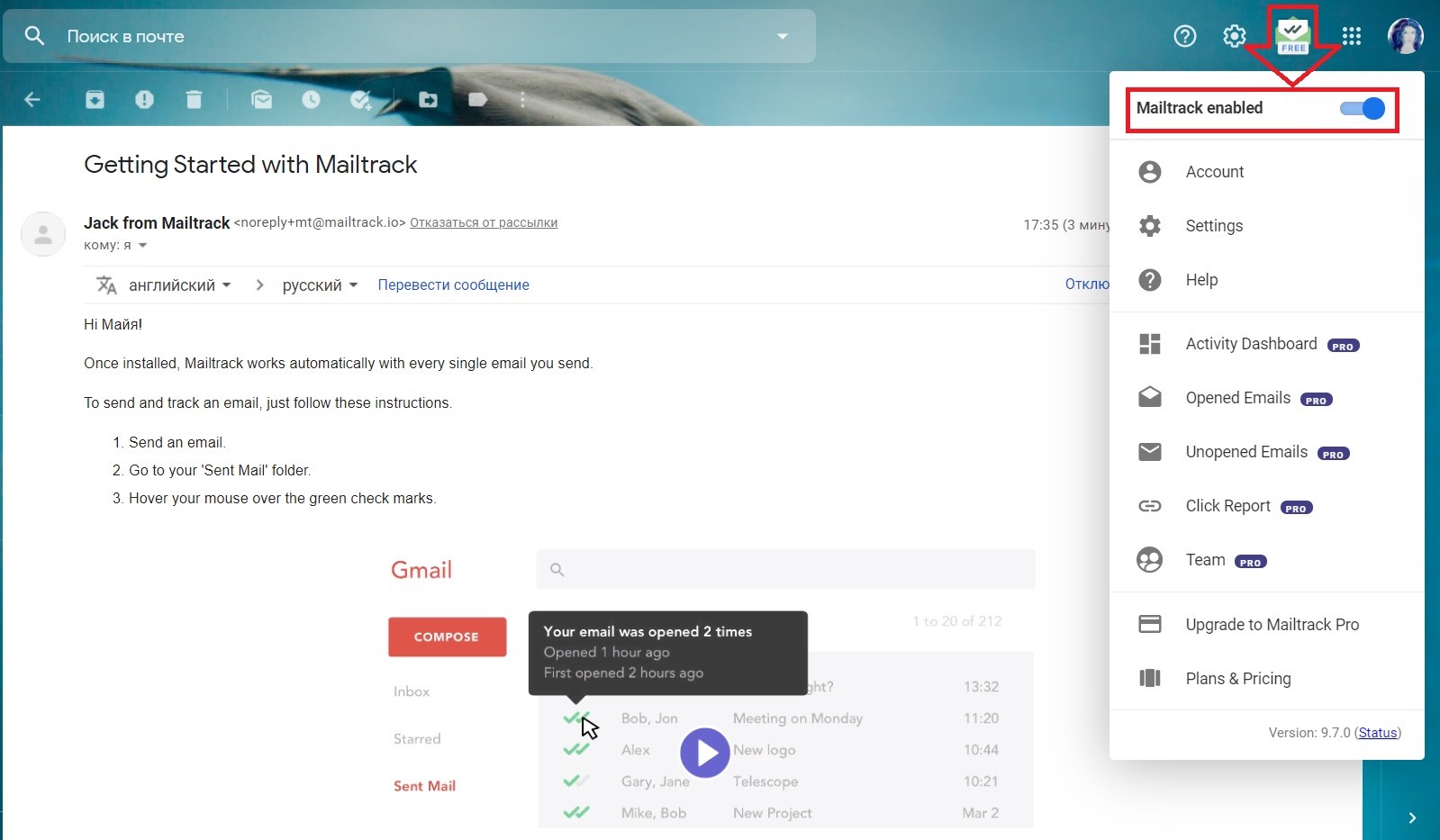
Вы также можете настроить звуковые уведомления, чтобы точно не пропустить информацию о том, что ваше письмо прочитано. Для этого нажмите на иконку программы и откройте раздел «Settings». И в открывшемся окне переключите кнопку возле функции «Email alerts when your email are opened». 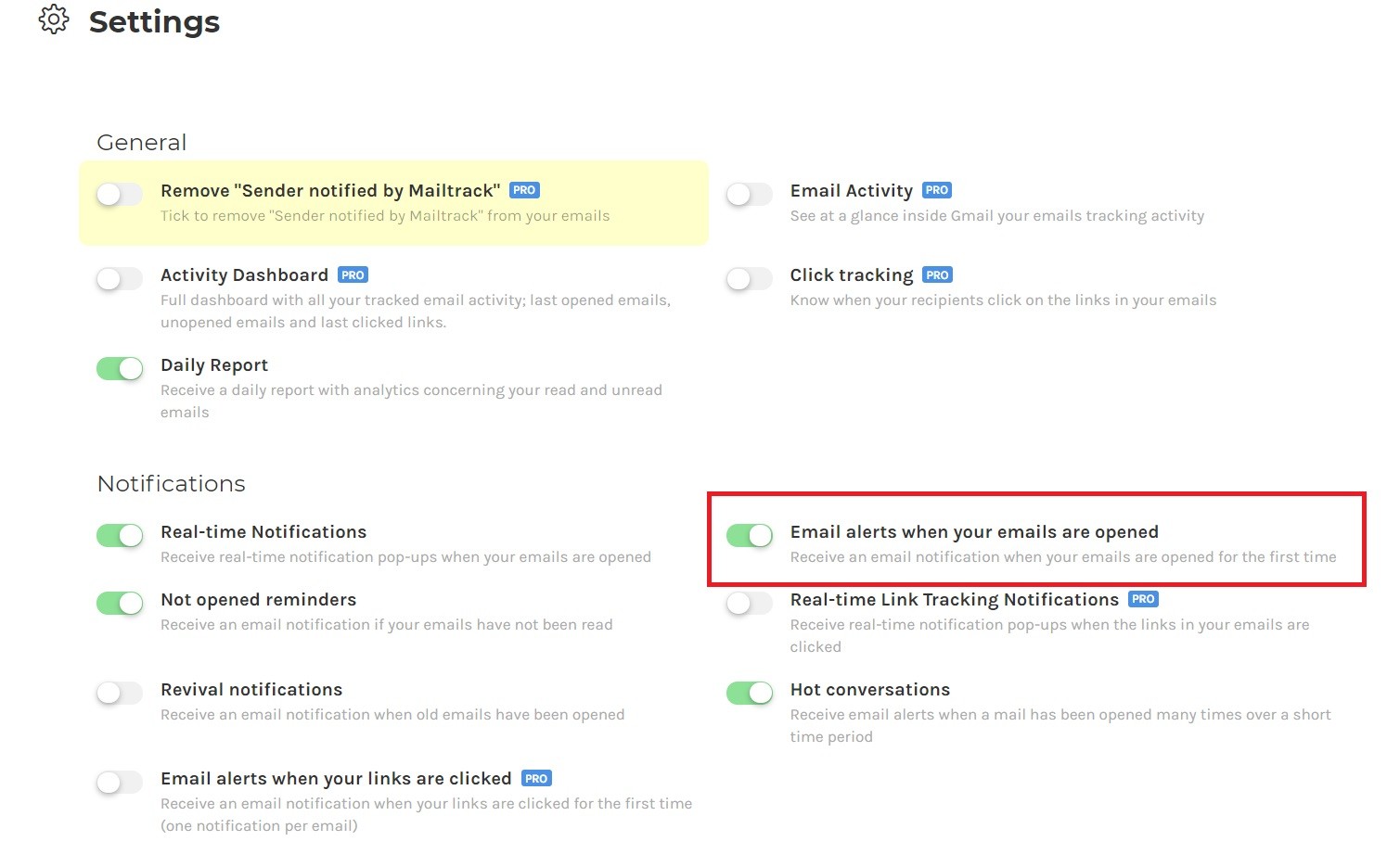
Если откроете папку «Отправленные», то увидите, что напротив письма появилась одна зеленая галочка, означающая, что сообщение уже в почтовом ящике адресата, но пока не прочитано. Когда же появится вторая зеленая галочка, это значит, что емейл открыли. При наведении курсора на галочку можно узнать, как давно это произошло. 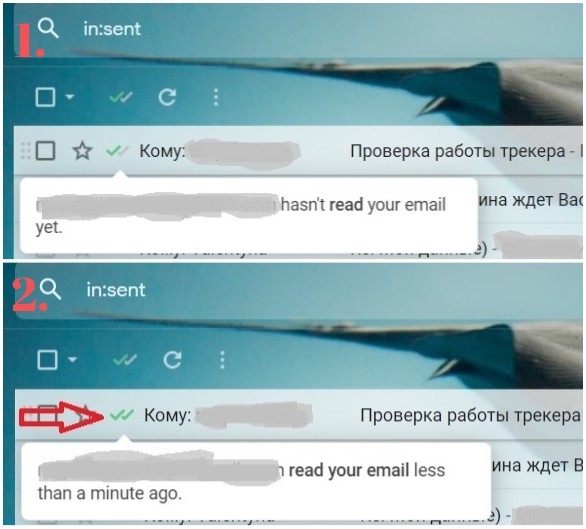
На следующий день на почту придет сводный анализ от Mailtrack, и вы сможете как понять, что письмо прочитано, так и узнать, перешел ли читатель по ссылке в нем. 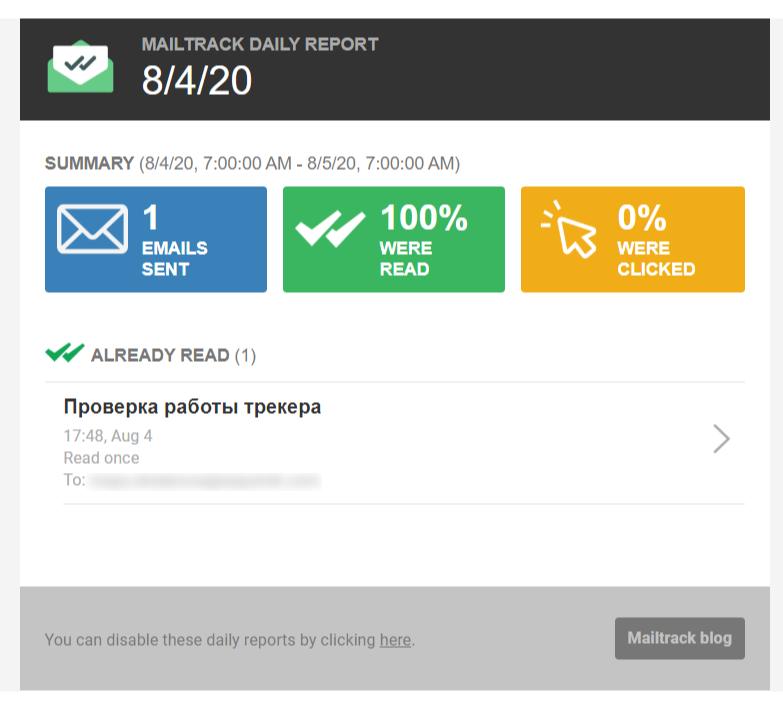
Минус этого расширения в том, что в бесплатной версии в ваших письмах будет указано, что вы используете Mailtrack для отслеживания. Некоторых людей это может раздражать. 
- работа с мобильной версией почты на Android;
- уведомления в реальном времени;
- подробное отслеживание ссылок;
- напоминания о неоткрытых емейлах.
Эти функции пригодятся, например, маркетологам и менеджерам по продажам.
Unlimited Email Tracker
А вот создатели расширения Unlimited Email Tracker для Gmail предоставляют свой плагин на бесплатной основе. Он позволяет как узнать, прочитано письмо или нет, так и увидеть, сколько раз его раскрывали, и переходили ли по ссылкам. Разработчики не добавили подпись о том, что сообщение отслеживается, поэтому получатели не будут раздражаться.
Перед началом работы нужно отключить аналогичное расширение трекинга, если оно уже установлено, иначе программы будут конфликтовать. Когда вы установите Unlimited Email Tracker, откроется окно с просьбой активировать плагин в своей почте. 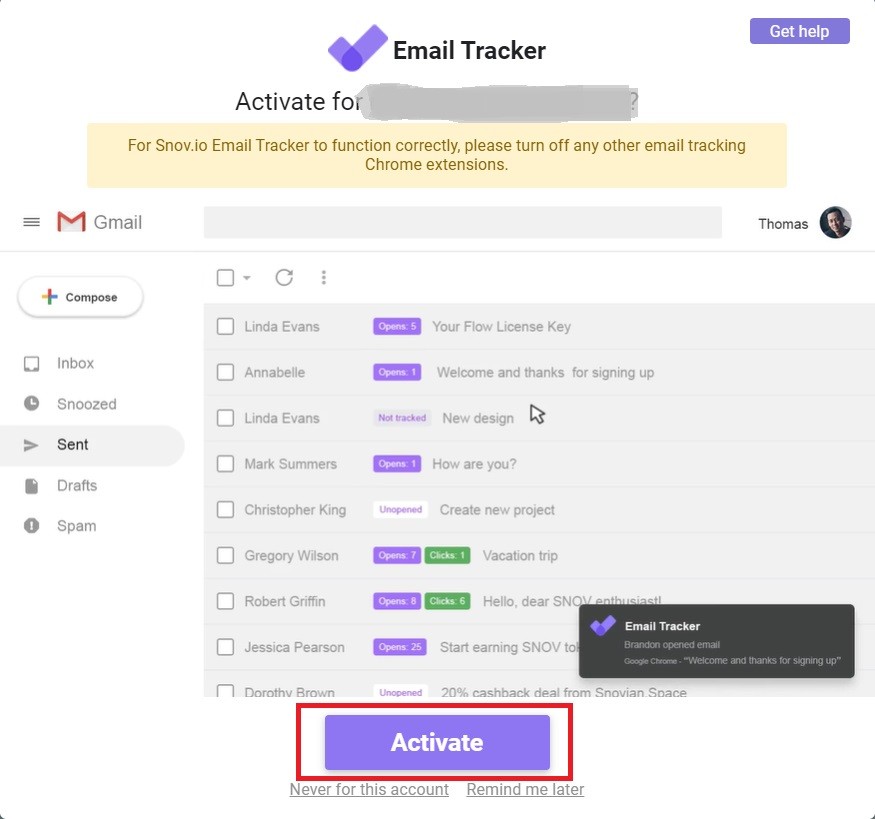
После этого в аккаунте появится иконка программы, нажав на которую пользователь может при желании ее отключить. 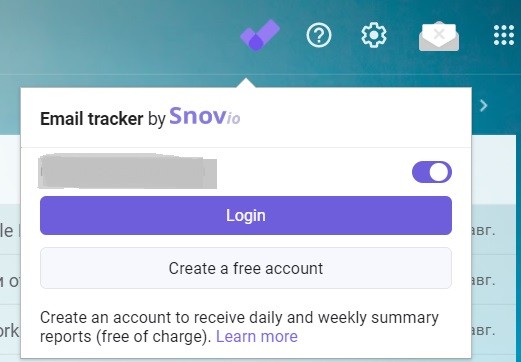
Когда расширение установлено, на вашу почту придет сообщение от разработчиков с предложением отправить им первый емейл, чтобы посмотреть, как работает их сервис. 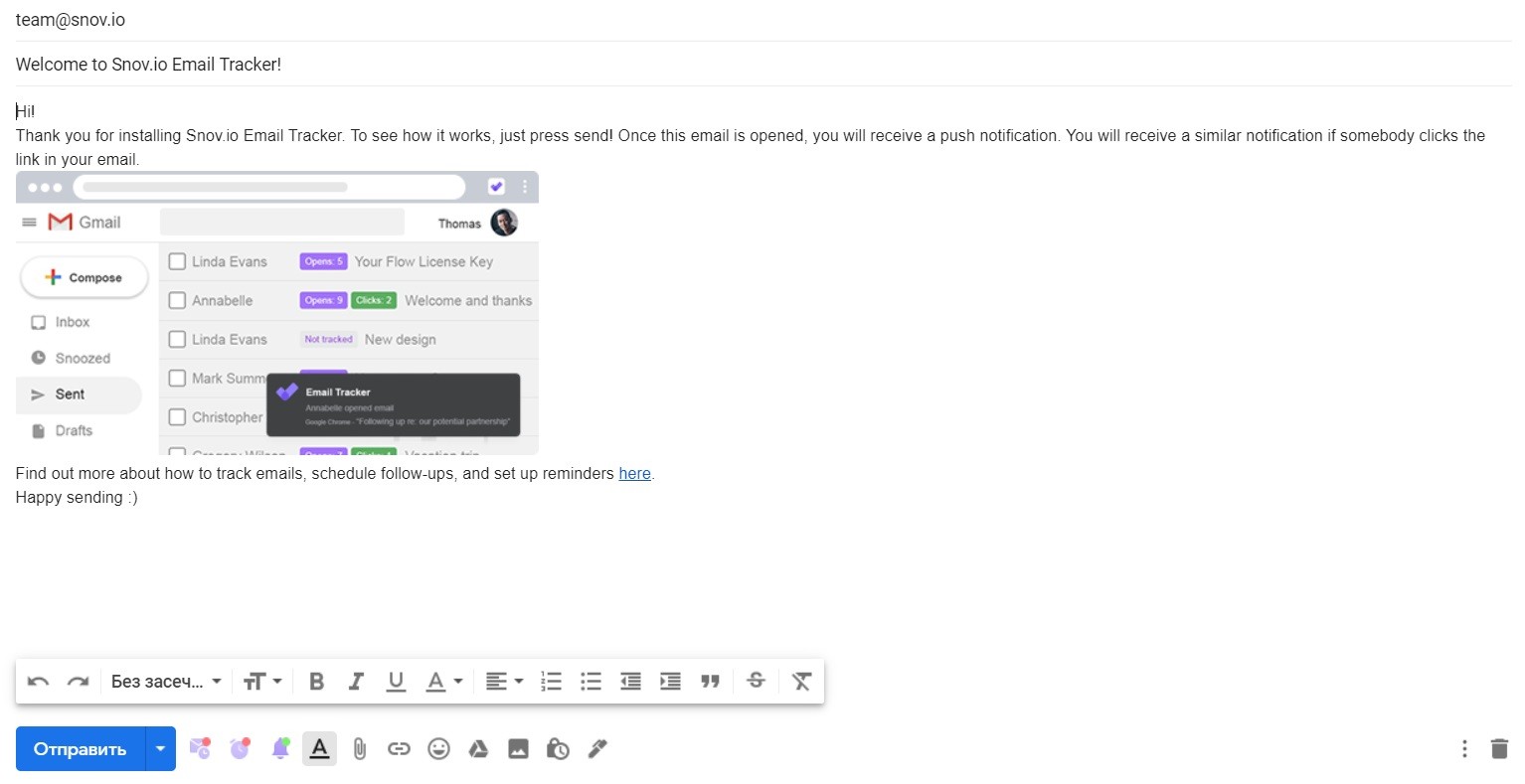
При создании нового сообщения пользователь может отключить отслеживание конкретно этого письма, если ему не важно знать его дальнейшую судьбу. Кроме того, рядом с кнопкой трекинга (колокольчик) есть кнопки еще двух функций — отправить в конкретное время (конверт с часами) и включить уведомление, если емейл не был доставлен и прочитано (будильник). 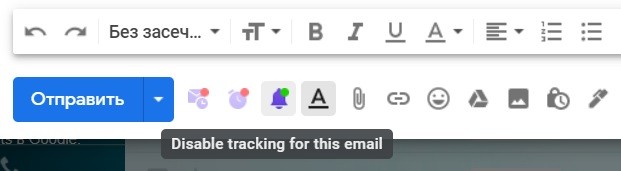
Чтобы узнать, прочитано ли электронное письмо, перейдите в папку «Отправленные». 
Кроме того, как только сообщение открывается, на рабочий стол приходит пуш-уведомление об этом. Аналогично система сообщит, если человек перейдет по ссылке.
Email Tracker работает не только с Gmail
Еще одним методом, как узнать, прочитано ли письмо электронной почты, является установка расширения Email Tracker. Его плюс в том, что оно работает и с Gmail, и с Yahoo. Но бесплатная версия позволяет лишь проверить, прочитано ли письмо, а за все остальные возможности придется платить.
Установив плагин через магазин Chrome, вы увидите, что в правом верхнем углу почты появится новая иконка — конверт серого цвета. Когда пользователи взаимодействуют с отправленными вами сообщениями, на этой иконке появляется цифра, соответствующая количеству открытых емейлов. Кликнув по ней, вы раскроете окно, в котором можно включить или отключить трекинг. Здесь же появляется информация об отправленных сообщениях. 
Работа с этим расширением очень проста. Отправляйте email и ждите, пока на иконке появятся цифры. Когда это произойдет, вы сможете узнать, какой из емейлов открыли. Когда корреспонденции много, ее удобно фильтровать, переключаясь между вкладками «Opened» (открытые) и «Unopened» (непросмотренные). 
К сожалению, узнать подробности о переходах по ссылкам в бесплатном режиме нельзя. Поэтому Email Tracker с базовыми функциями подойдет только тем пользователям, которым важен лишь вопрос, как узнать, что электронное письмо прочитано.
- когда были зафиксированы переходы по ссылкам;
- из какой страны и города было открыто сообщение;
- узнать тип устройства, с которого были просмотры;
- возможность подключить несколько почтовых аккаунтов.
Подытоживая, придется признать, что идеального инструмента для отслеживания реакции людей на ваши емейлы нет. Но можно выбрать тот, который наиболее подходит именно вам, и помогает решить главную проблему — как понять, что электронное письмо прочитано.
А запустив рассылки через систему eSputnik, вы и вовсе забудете о такой проблеме. В разделе статистики доступна подробная информация. Можно узнать о том, сколько всего писем было отправлено и доставлено, какое количество из них было открыто, и сколько пользователей перешли по ссылкам на сайт. 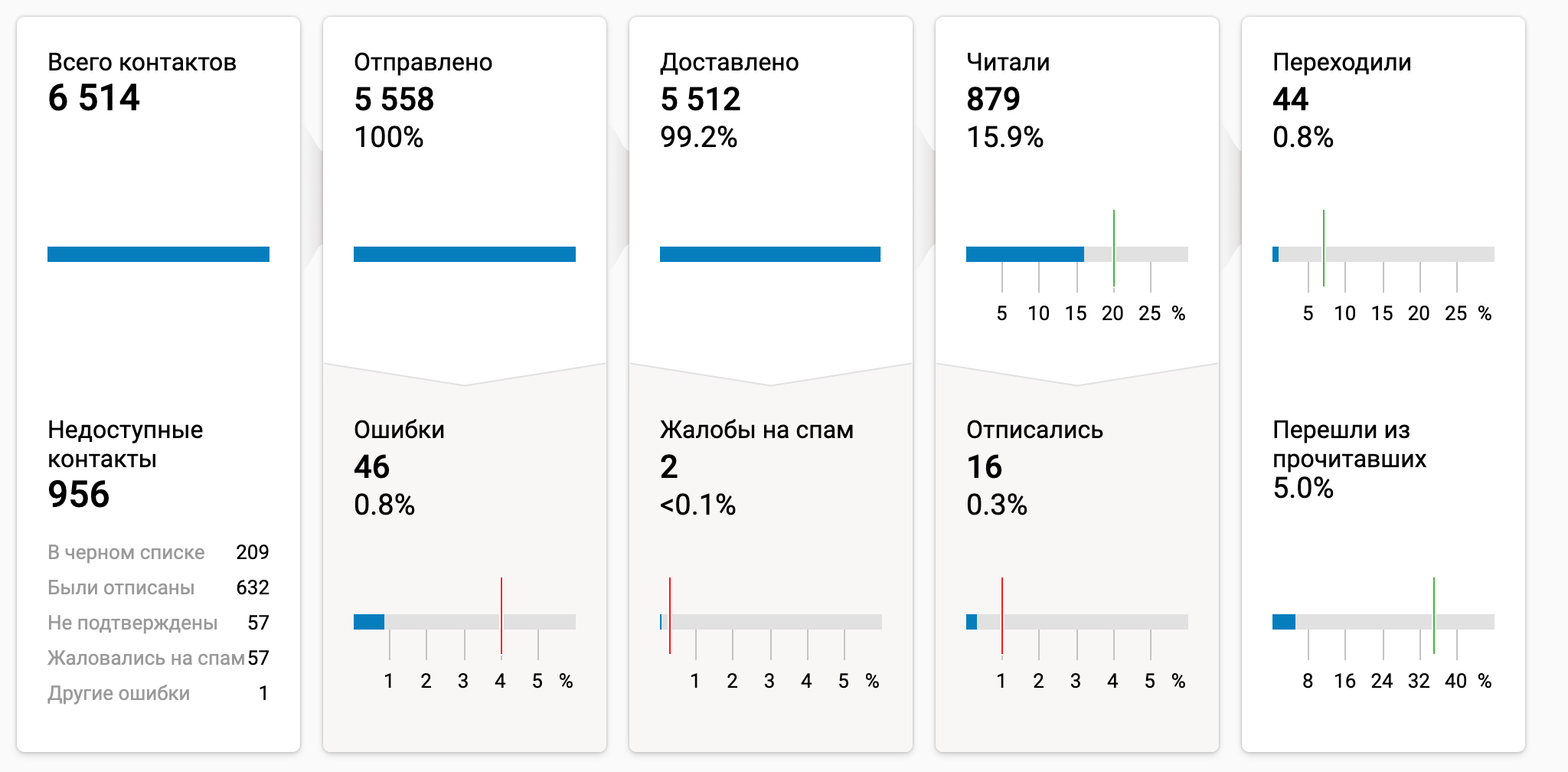
Есть также наглядная карта кликов, позволяющая сориентироваться в том, какие элементы письма заинтересовали читателей и по ним перешли на сайт. Эти и многие другие возможности eSputnik можно использовать уже прямо сейчас. И вам больше не понадобятся «костыли» в виде браузерных расширений.