# Автозапуск при загрузке системы
Wallpaper Engine может запускаться автоматически, когда вы включаете компьютер. Для этого откройте настройки Wallpaper Engine и перейдите на вкладку «Общее». Включить автозапуск можно наверху вкладки. Этот параметр будет запускать будет «бесшумно» запускать программу в фоновом режиме при загрузке системы.
# В чем разница между автозапуском с «высоким» и «обычным» приоритетами?
При выборе высокого приоритета программа Wallpaper Engine будет зарегистрирована в качестве службы Windows. Это значит, что Wallpaper Engine будет запускаться раньше остальных программ, для которых вы настроили одновременный запуск с Windows. Это никак не повлияет на производительность самой программы.
У высокого приоритета автозапуска есть и недостаток: это менее надежный вариант, в первую очередь из-за антивирусов, которые могут начать слишком агрессивно реагировать на Wallpaper Engine, по ошибке приняв его за вредоносную программу, и заблокировать запуск в этом режиме.
# Что делать, если я включил автозапуск, но он не работает?
Если у вас выбран автозапуск в режиме высокого приоритета, попробуйте переключиться на обычный автозапуск, отключив данный режим. Как объяснялось выше, в режиме высокого приоритета программа запускается быстрее, однако по многим причинам этот вариант менее надежен, в первую очередь в связи с возможными блокировками антивируса.
Если у вас выбран автозапуск в режиме обычного приоритета, попробуйте переключиться на высокий приоритет и проверьте, решило ли это проблему.
Если автозапуск не работает ни в одном из этих двух режимов, проверьте, не является ли ваш антивирус причиной проблемы. Некоторые антивирусы и брандмауэры иногда запрещают Wallpaper Engine автоматически запускаться при включении компьютера. Скорее всего, у вашего антивируса есть функция «белого списка», которая заставляет его игнорировать определенные папки и программы. Удостоверьтесь, что в белый список занесен каталог установки wallpaper_engine и все содержащиеся в нем загрузочные файлы.
Еще один редкий случай: вы (или программа на вашем компьютере) изменили настройки exe-файлов Wallpaper Engine, и теперь программу можно запускать только от имени администратора. При таких настройках автозапуск не работает, поэтому вам понадобится удалить эти настройки и выключить, а потом заново включить автозапуск.
Практически в ста процентах случаев, когда не работает автозапуск, проблема так или иначе связана с чрезмерно усердствующей антивирусной программой. Если у вас установлены любые антивирусы или брандмауэры, пожалуйста, еще раз проверьте их настройки и уровень безопасности.
# Wallpaper Engine запускается вместе с Windows, но (некоторые) обои не отображаются
После включения компьютера проверьте, отображается ли значок Wallpaper Engine рядом с часами в области уведомлений Windows. Если после загрузки системы значок на месте, однако обои не отображаются на некоторых или всех мониторах, проблема связана с работой драйверов видеокарты. Фактически, драйверы видеокарты непрерывно присваивают вашим мониторам новые идентификаторы, в результате чего Wallpaper Engine считает, что вы пытаетесь настроить новый монитор. Ошибку можно устранить в настройках Wallpaper Engine, перейдя на вкладку Общее и выбрав в выпадающем списке параметра Идентификация монитора варианты Слой или GDI. В этом случае мы также рекомендуем провести чистую переустановку драйверов видеокарты, поскольку эта ошибка указывает на наличие более серьезной проблемы, затрагивающей установку Windows.
# После автозапуска Wallpaper Engine устанавливает не те обои
Это та же ошибка, что и в предыдущем разделе. Если вы используете несколько мониторов и после автозапуска на мониторах воспроизводятся не те обои, попробуйте перейти на вкладку Общее и выбрать в выпадающем списке параметра Идентификация монитора варианты Layout или GDI.
Как включить автоматический запуск программы в Windows 10
Автоматический запуск программ Windows — это специальный параметр, который говорит системе запустить ту или иную утилиту сразу же после включения компьютера. В автозапуске Windows, как правило, находятся те программы, которые не входят в состав самой операционной системы.
Папка автозагрузки предназначена для помещения туда программ пользователем. То есть — все, что нужно для работы системы по умолчанию, будет загружаться автоматически по средствам команд из реестра ОС.
А, вот, если к автозапуску нужно добавить что-то еще — используется папка автозагрузки.
В итоге, первое, что нужно понимать — не бойтесь редактировать содержимое автозапуска Windows! Потому, как этот раздел и создан именно для того, чтобы вы могли включать или отключать автоматический запуск нужных элементов.
Для того, чтобы включить загрузку программы при запуске ОС Windows:
- Зажимаем клавишу «win» , и нажимаем один раз на клавишу «R»
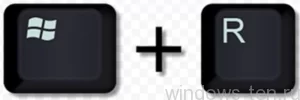
. - После чего, в появившемся окне вводим «shell:startup» и нажимаем «ок»
F.A.Q по Wallpaper Engine — как установить и настроить программу, как сделать свои живые обои для рабочего стола

Wallpaper Engine — это популярное программное обеспечение, которое позволяет создать и установить анимированное изображение или видеофайл вместо обыденных обоев на рабочий стол. В этом руководстве мы ответим на самые распространенные вопросы по использованию этой программы.
Как установить Wallpaper Engine
Для установки программы Wallpaper Engine вам сперва необходимо приобрести её в одном из цифровых магазинов. Например, вы можете воспользоваться Steam-версией программного обеспечения. После покупки просто выполните стандартную процедуру установки Wallpaper Engine.
Как настроить Wallpaper Engine
После приобретения и установки Wallpaper Engine в лаунчере выберите «Запустить». Перед вами появится окно с просьбой уточнить тип запуска:
- Запустить Wallpaper Engine
- Запустить Wallpaper Engine 64-bit (May use more RAM)
- Запустить Wallpaper Engine 32-bit (disable UI hardware acceleration)
- Запустить Scan for conflicting applications

Советы по типу запуска Wallpaper Engine:
- При наличии ПК средней сборки с небольшим объемом оперативной памяти (ОЗУ) выбирайте первый пункт (Запустить Wallpaper Engine).
- Если у вас мощный ПК с хорошим процессором и большим объемом оперативной памяти, то мы рекомендуем выбрать второй пункт «Запустить Wallpaper Engine 64-bit».
- Третий тип запуска предназначен для слабых ПК с малым объемом оперативной памяти и слабым процессором.
- Используйте последний тип запуска, чтобы сканировать наличие конфликтующих приложений с программой Wallpaper Engine.

После запуска программы, откройте меню «Настройки» и выполните предустановки качества для обработки изображений. Если в процессе обработки и создания обоев Wallpaper Engine начинает тормозить или выдает ошибки, попробуйте снизить качество производительности в этом меню. В первую очередь рекомендуем обратить внимание на «Полноэкранное сглаживание». При сильных зависаниях попробуйте снизить этот параметр с «MSAA x8» на «MSAA x4» и так далее до полного отключения этой функции.
В настройках воспроизведения обоев определитесь со следующими параметрами:
- «Другое приложение выбрано». Этот параметр определяет функциональность живых обоев во время открытия проводника или другого приложения. Если установить «Пауза», то во время активности любого окна обои прекратят анимацию.
- «Другое приложение развернуто / полный экран». Параметр, который позволяет прекратить анимацию обоев при запуске любого полноэкранного приложения. Для этого выберите функцию «Пауза».
- «Другое приложение воспроизводит аудио». Если установленные обои имеют аудиодорожку, то мы рекомендуем выставить параметр «Пауза». В противном случае установите «Продолжать работу».
Совет: для автоматического запуска живых обоев в настройках программы перейдите во вкладку «Общее» и поставьте галочку напротив параметра «Запускать с Windows».
Как сделать свои обои
В программе Wallpaper Engine выберите пункт «Создать обои» в правом нижнем углу экрана и выберите собственную подходящую картинку. После загрузки изображения в программу дайте ему любое название и нажмите «ОК». Чтобы анимировать загруженное изображение в левом нижнем углу кликните «Добавить предустановку» и выберите один или несколько эффектов.

Также вы можете изменить скорость, размер анимации, добавить тряску и другие спецэффекты в меню «Параметры». Для сохранения готовых обоев выберите вкладку «Steam» — «Подготовить к публикации». Обязательно установите возрастной рейтинг, если на изображении присутствует нежелательный контент или контент для взрослых.
Как добавить музыку
Начнем с того, что добавить музыку можно не только в свой проект, но и в проект другого пользователя, который разрешил возможность воспроизведения треков. В случае, когда обои имеют такую функцию, то просто замените трек в мастерской редактора Wallpaper Engine. Для этого выберите готовое изображение и кликните на кнопку «Добавить» или «Добавить предустановку» (зависит от версии программы) в левом нижнем углу. Помимо различных эффектов в открывшемся окне вы можете выбрать вкладку «Sound» и загрузить собственную звуковую дорожку.

В некоторых случаях готовые живые обои представляют собой видеофайл с расширением «mp4». В этом случае для редактирования вам нужно воспользоваться специальным программным обеспечением, таким как Sony Vegas Pro или Adobe Premiere Pro.
Как поставить на экран блокировки
Живые обои на рабочем столе выглядят очень эффектно и современно. Но многие пользователи задаются вопросом, можно ли установить подобную функцию на экран блокировки Windows. К сожалению это невозможно по причине внутренней защиты операционной системы Windows, которая запрещает сторонним программам менять изображение на экране блокировки. Как заверяют разработчики Wallpaper Engine, в дальнейшем эта функция также будет недоступна.
Как добавить эквалайзер
Собственноручно создать работающий графический эквалайзер в Wallpaper Engine довольно проблематично. Но в сети есть довольно много уже готовых и самое главное рабочих тем с эквалайзером. Вот один из примеров в мастерской цифрового магазина Steam.

Где хранятся (лежат, сохраняются) скачанные обои
Самостоятельно созданные и скачанные обои других пользователей можно найти в библиотеке файлов Steam на вашем накопителе:
- «Program Files (x86)\Steam\steamapps\workshop\content\431960»
Как удалить Wallpaper Engine
Если ваше программное обеспечение приобретено в одном из официальных цифровых магазинов, то воспользуйтесь соответствующим лаунчером для его удаления. Столкнувшись с проблемой удаления Steam-версии Wallpaper Engine, выполните следующие действия: