Замена процессора на компьютере своими руками
Процессор компьютера – одна из важнейших его деталей. Именно эта микросхема производит все вычисления, и она управляет выполнением всех программ и управляет практически всеми устройствами системного блока. Без процессора компьютер превращается просто в мёртвое железо. Ведь если без винчестера или даже видеокарты он ещё может работать и выполнять некоторые функции, то без своей основной вычислительной части он даже не включится.
Когда требуется замена
Новый компьютер обычно полностью удовлетворяет все потребности пользователя, так как все программы соответствуют его характеристикам. Разве что для большего комфорта или для игр может потребоваться увеличить объём оперативной памяти или установить более мощную видеокарту. Но через несколько лет может понадобиться и замена процессора на компьютере на более мощный. Программы становятся всё больше и сложнее, операционные системы тоже усложняются и обрастают фоновыми службами, и вычислительной мощности начинает не хватать. Особенно это становится заметно с играми – современные работают с большим трудом или вообще не запускаются. Да и работа с новыми версиями программ, требующих большого объёма вычислений, например, 3D Max или редакторы видео, становится проблематичной.
Прежде чем решиться на этот шаг, нужно быть уверенным, что именно процессор является самым слабым элементом системы. Ведь его замена на более производительный при использовании старого медленного винчестера и медленной, устаревшей памяти, на устаревшей материнской плате, не даст никакой выгоды. Тем более если менять на микросхему, которую можно найти разве что на разборках. Тогда проще поменять сразу весь системный блок. Но если материнская плата поддерживает производительные модели процессоров, которые ещё не устарели и всё ещё продаются в новом виде в магазинах, использует современный тип памяти и может расширяться, то замена имеет смысл. Это более бюджетный вариант, чем покупка нового системного блока, и продлит срок жизни компьютера еще на несколько лет.
Как узнать, какой процессор нужно купить
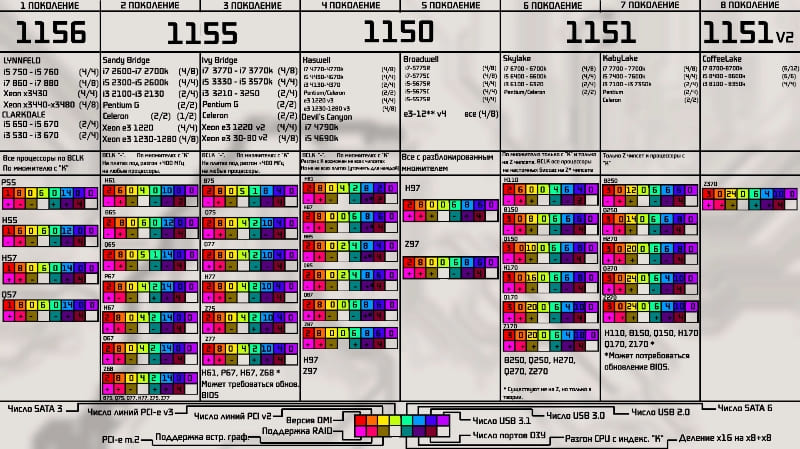
Прежде, чем поменять процессор на компе, надо узнать, какой лучше купить на замену. А для этого нужно определить тип его сокета. Сделать это можно, изучив документацию к материнке – книжка от неё должна быть в комплекте с компьютером, а если её нет, можно почитать её характеристики в Интернете. Из документации можно узнать, какие процессоры поддерживаются материнской платой и рекомендуются для неё. Очень полезной оказывается программа AIDA64, которая показывает множество технической информации, в том числе и название материнки, и тип поддерживаемого сокета. Далее на помощь снова может прийти Интернет – нужно посмотреть, какие процессоры продаются именно под нужный сокет. Тут же можно сориентироваться по желательным характеристикам и стоимости. При выборе советуем обратить внимание на следующие параметры:
- Частота ядра и количество ядер. Многие считают, что чем больше ядер, тем компьютер производительнее и вообще «круче». На деле это не совсем так. Мало какие приложения, а тем более игры, могут работать с 4 и более ядрами, а частота их заметно меньше. Поэтому процессор с двумя ядрами на 4 ГГц может оказаться куда производительнее, чем 6-ядерный с частотой 1.4 ГГц на ядро. Но выбор зависит от задач – для программиста или 3D-визуализатора важно число ядер, а для игрока – частота, а ядер хватит и 2-4.
- Разрядность – современные системы и программы практически все рассчитаны на 64-битную архитектуру, и выбирать нужно соответствующий процессор. 32-битные использовать уже нет смысла, к тому же они не могут использовать полностью даже 4 Гб оперативной памяти.
- Частота оперативной памяти – нужно учитывать, какую поддерживает новый процессор. Если она меньше, чем у установленной оперативки, то частота её будет ограничиваться, и прирост производительности окажется заметно ниже.
- Встроенное видеоядро – если оно имеется в старом процессоре и используется, то при выборе варианта без него придётся покупать еще и видеокарту. Или приобретать новый процессор с видеоядром.
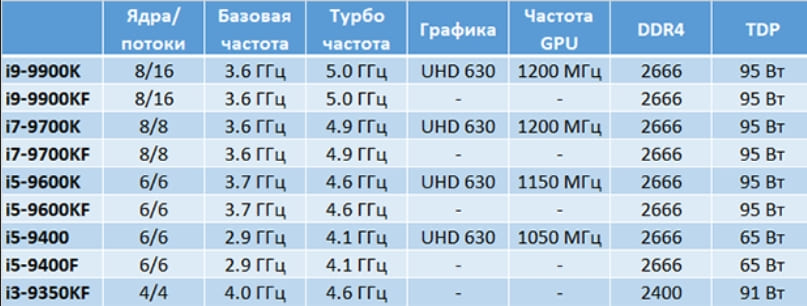
Как видите, к выбору этого важного элемента надо подходить ответственно, учитывая разные моменты, а не только стоимость и число ядер.
Подготовка к замене процессора
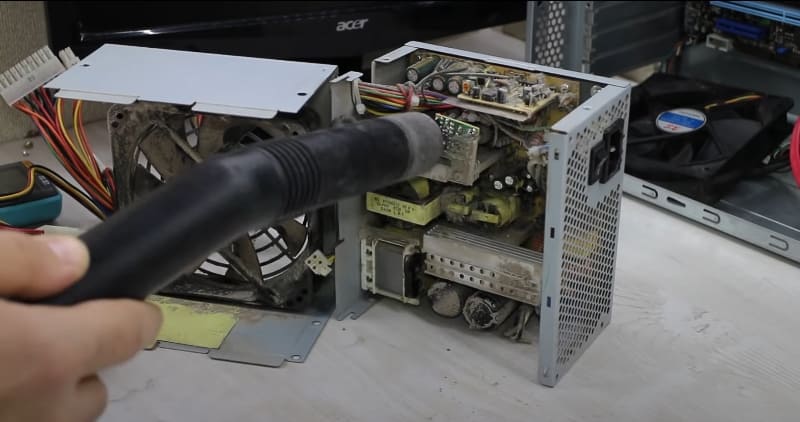
Чтобы поменять процессор ПК, нужно в первую очередь приобрести новый, а также купить термопасту. Возможно, что придётся, и даже желательно, приобрести новый радиатор и кулер, особенно если старые могут не справиться с охлаждением более мощной микросхемы. После этого надо отключить системный блок от питания и тщательно удалить из него пыль и разный скопившийся мусор. Можно воспользоваться пылесосом. Возможно, потребуется снять видеокарту, если она помешает при работе. Вот и всё, на этом подготовка заканчивается, осталось только правильно заменить процессор на компьютере.
Снятие кулера и замена ЦП
Перед тем, как поменять процессор на компьютере, надо снять кулер и радиатор, которые установлены на нём. Крепиться они могут разными способами. Иногда весь блок закреплен с помощью поворотных зажимов, а иногда так крепится только радиатор, а кулер к нему прикручен болтами. Провод питания кулера надо отсоединить, и аккуратно снять весь этот блок. Зажимы обычно освобождаются поворотом. Снимать радиатор нужно аккуратно, не прилагая большой силы – иногда старая термопаста бывает некачественной, твердеет и прочно удерживает его на микросхеме. Старую термопасту с радиатора нужно стереть.
После этого самому заменить ЦП на компьютере несложно:
- Отодвинуть рычаг, освободить старый процессор в разъёме и убрать его.
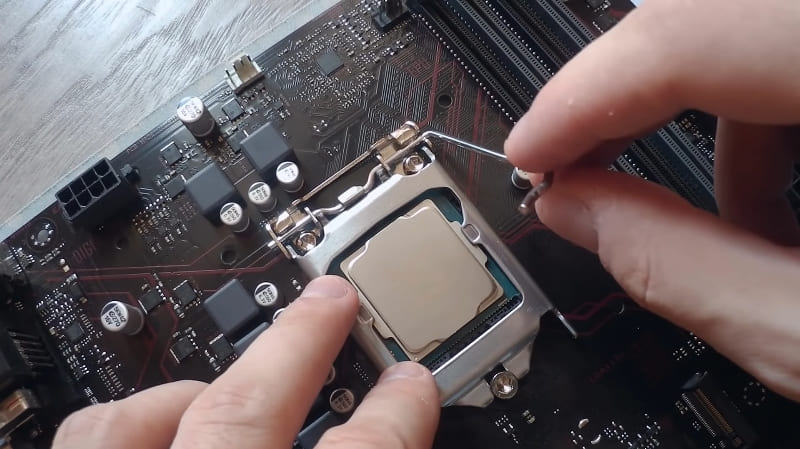
- Почистить разъём – мягкой кисточкой или продувкой.
- Взять новый процессор и установить его в разъём. При этом руками за его ножки браться не надо. Обратите внимание – на одном из углов микросхемы есть метка в виде треугольника, и такая же есть на разъёме. Эти метки надо совместить, чтобы всё встало на свои места. Неправильная установка, несовпадение контактов и заталкивание микросхемы силой – частая причина поломки её ножек. Надо всё делать аккуратно и не торопясь, и проблем не возникнет.
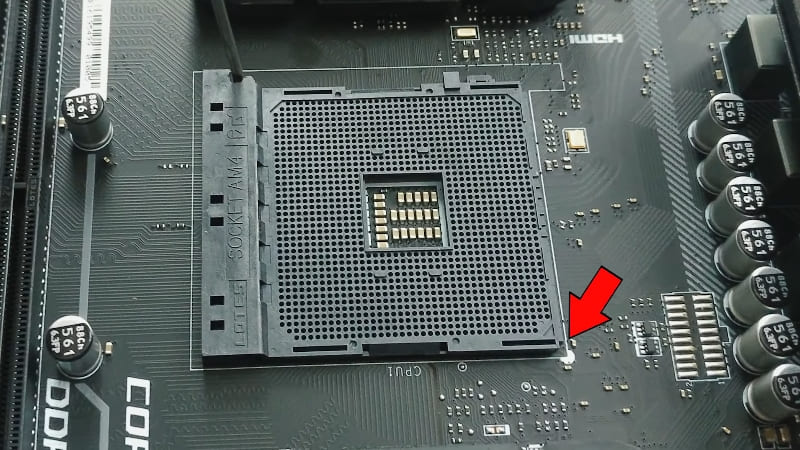
- Снова опустить рычажок или прижать процессор специальной планкой, чтобы он зафиксировался.
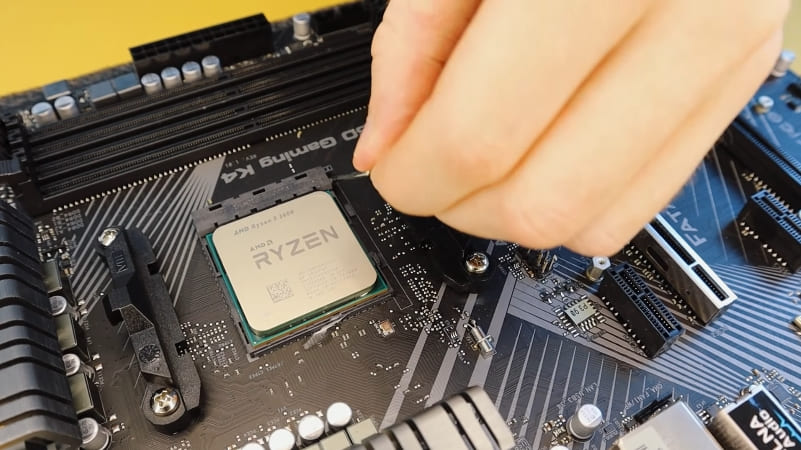
Далее идёт процесс установки радиатора и кулера на место. На радиатор нужно нанести новый слой термопасты в центре, там, где он будет соприкасаться с микросхемой. Этот слой должен быть тонким, но равномерным – не надо мазать потолще, как масло на хлеб, это частая ошибка. Установите радиатор и закрепите его, затем верните на место кулер и подключите его разъём на плате. Если убирали видеокарту или ещё какие-то детали, также верните их на место.
Настройка в BIOS Setup
Никаких настроек в BIOS после замены процессора делать обычно не надо. Достаточно сбросить все настройки и при включении конфигурация будет определена заново. Сделать сброс можно разными способами:
- Переставить специальную перемычку на разъеме на несколько секунд в положение «Clear CMOS». Эта перемычка обычно находится рядом с батарейкой. Потом вернуть её на место.
- Иногда вместо перемычки на плате есть просто контакты с таким же обозначением – их также можно на несколько секунд замкнуть отвёрткой.
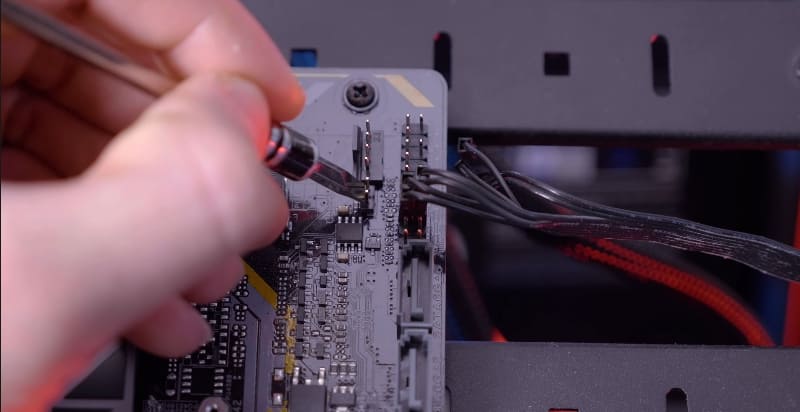
- Можно вытащить батарейку и отвёрткой замкнуть её контакты. Память BIOS, где хранятся настройки, без питания также очистится. Затем вернуть батарейку на место.
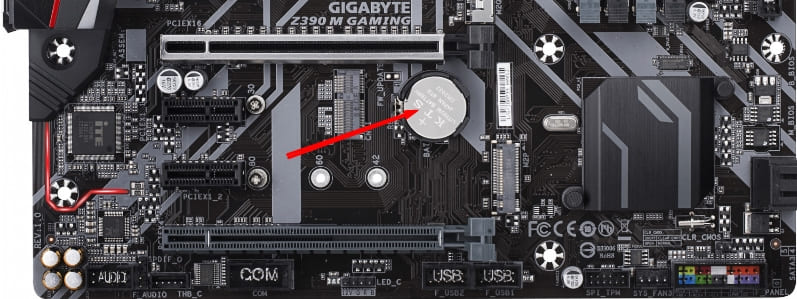
При включении компьютера BIOS загрузится с настройками по умолчанию. Возможно, потребуется зайти в них и установить время, дату, последовательность загрузки с разных устройств.
Настройка в Windows
Настраивать систему после замены процессора обычно не требуется – она просто выведет сообщение об обнаружении нового оборудования и установит новые драйвера для него. После этого лучше перезагрузить компьютер. Но иногда, хоть и в редких случаях, вместо нормальной загрузки Windows может появиться синий экран. Тогда можно попробовать загрузить систему в безопасном режиме – нажать в начале загрузки F8 и выбрать соответствующий пункт. Затем, если система загрузится, зайти в список устройств, найти там процессор и удалить у него драйвера. После перезагрузки Windows обычно правильно определяет новый процессор и устанавливает для него соответствующие драйвера.
Если всё это не помогло, и система не загружается, стоит попробовать загрузку с флешки или с диска. Если с ними компьютер работает нормально, то придётся старую систему переустановить заново. Такое случается редко, обычно источником проблемы служат драйвера, и установки новых редко вызывает проблемы, так как в системе они уже есть для большинства процессоров.
Как снять процессор с компьютера?
Что такое процессор компьютера? Многие пользователи ПК, а особенно начинающие, процессором называют весь системный блок. И это совсем не верно. Процессор — это маленькая деталь (чуть меньше спичечного коробка) компьютера, которая расположена в системном блоке и закреплена на материнской плате. Основная его задача — это обработка информации. Чем мощнее процессор, тем быстрее работает («думает») компьютер.

Многие из нас постоянно спорят над одним важным вопросом: что является самой главной частью в компьютере? Одни утверждали, что это хранитель всей информации – жесткий диск, другие говорили про ОЗУ, без присутствия которой мы бы не смогли бы осуществлять управление файлами, которые располагаются на жестком диске. Но ответ на этот вопрос лежит на поверхности и очень прост. Самой главной, неотъемлемой частью компьютера, является процессор. Благодаря работе данного блока, мы можем синхронизировать каждое установленное устройство в компьютере, а стабильная и правильная их работа, полностью зависит от работоспособности процессора. Но в конце концов, процессор, как и любой другой элемент компьютера отживает свое установленное время, и наступает пора его замены на более усовершенствованный.
Инструкция по снятию процессора
Для того, чтобы узнать, как снять процессор, необходимо внимательно ознакомиться с данной мини – инструкцией:

1. Для начала отключаем системный блок от сети (на фото это четный кабель питания). Но лучше отключить все подключаемые устройства и положить системный блок на бок, так как в таком случаи будет работать удобнее.
Не забывайте: нужно именно отключить компьютер от сети, вытащив шнур питания из розетки.

2. После необходимо снять с корпуса боковую крышку.
 Отключение питания процессора
  Отключение питания вентилятора
3. Отсоединить все идущие провода к процессору и вентилятору. Эти провода дают им питание.

4. Снимаем вентилятор с радиатором — систему охлаждения.

5. Теперь можно снять процессор, но прежде всего, необходимо осмотреть его конструкцию. Как правило, способы крепления выполнены в виде расположенных по обе стороны прижимных рычагов. При нажатии, они начинают отводиться друг от друга, тем самым процессор освобождается от всей конструкции. На самом процессоре так же присутствует прижимной рычаг, его тоже следует отвести, после чего извлекаем процессор.
6. Установка процессора выполняется в обратной последовательности. Обратите внимание, что при верном взаимном положении процессора над сокетом (его месте) он без всякого труда должен туда встать. После закрепите его рычагом.
7. Следует помнить, что перед монтажом кулера и радиатора, необходимо нанести термопасту на поверхность процессора, которая надежно будет предохранять его от всяческих перегревов.
Процесс снятия с процессора вентилятора

Пыль – главный враг компьютера, чаще всего от неё страдают вентиляторы. Как правило, в компьютере насчитывается три вентилятора. Один находится на видеокарте, второй в блоке питания, третий – это вентилятор, охлаждающий процессор. Если он сильно забьется пылью, степень охлаждения процессора существенно упадет, что скажется на работоспособности компьютера.
Прежде необходимо разобраться с типом крепления. Существует два типа: защелки и винты. Если это защелка, оттягиваем два рычажка и снимаем его. При креплении в виде винта, необходимо воспользоваться отверткой, аккуратно раскручиваем и снимаем вентилятор. Как правило, охладительная система процессора состоит с вентилятора и радиатора и представляет собой единый разборный блок.
Как правильно снять радиатор?

Радиатор существует для того, чтобы рассеивать тепло, выделяемое процессором. Со временем радиатор теряет свои свойства из-за скопившейся на нем пыли и так же нуждается в снятии и чистке. Перед тем, как снять радиатор с процессора, необходимо установить какой вид его крепления, они бывают следующего вида:
- на защелках с использованием прижимной скобы или пистонах (самое распространенное крепление);
- на термоклее (в основном можно встретить на не дорогих устройствах).
Если радиатор с пистоновым креплением, то процесс его снятия не доставит труда. Необходимо сжать усики пистона на обратной стороне платы и нажать на него, проделав аналогичную операцию со всеми защелками, вы освободите радиатор. Далее снимаем его и меняем на новый, либо можно просто заменить термопасту.
Если же радиатор прижимается скобами, то тут вам уже понадобиться отвертка. Основной задачей тут является отогнуть от отверстия крепежа скобу. Эта процедура требует использование физической силы, но следует быть крайне осторожным, так как соскочившая отвертка может повредить устройство.
Снятие с клея радиатора – очень сложная и опасная операция, так как можно с легкостью повредить как процессор, так и плату. Единственный выход – разогреть термоклей. Но делать это следует крайне аккуратно, потому, что перегрев может стать роковым для чипсета.
Как снять процессор с материнской платы
Процессор — важнейший компонент любого компьютера. Однако, как и все другие компоненты системы, процессор имеет свойство устаревать — требования к мощности аппаратуры растут постоянно. Со временем возникает необходимость замены процессора.
В этой статье дана пошаговая инструкция, с помощью которой вы без проблем сможете снять процессор с материнской платы компьютера для проведения дальнейших манипуляций (замены термопасты или установки нового процессора).
Как вынуть процессор из материнской платы?
Для того, чтобы вытащить процессор, необходимо выполнить несколько простых шагов:
Шаг 1. Обесточивание компьютера
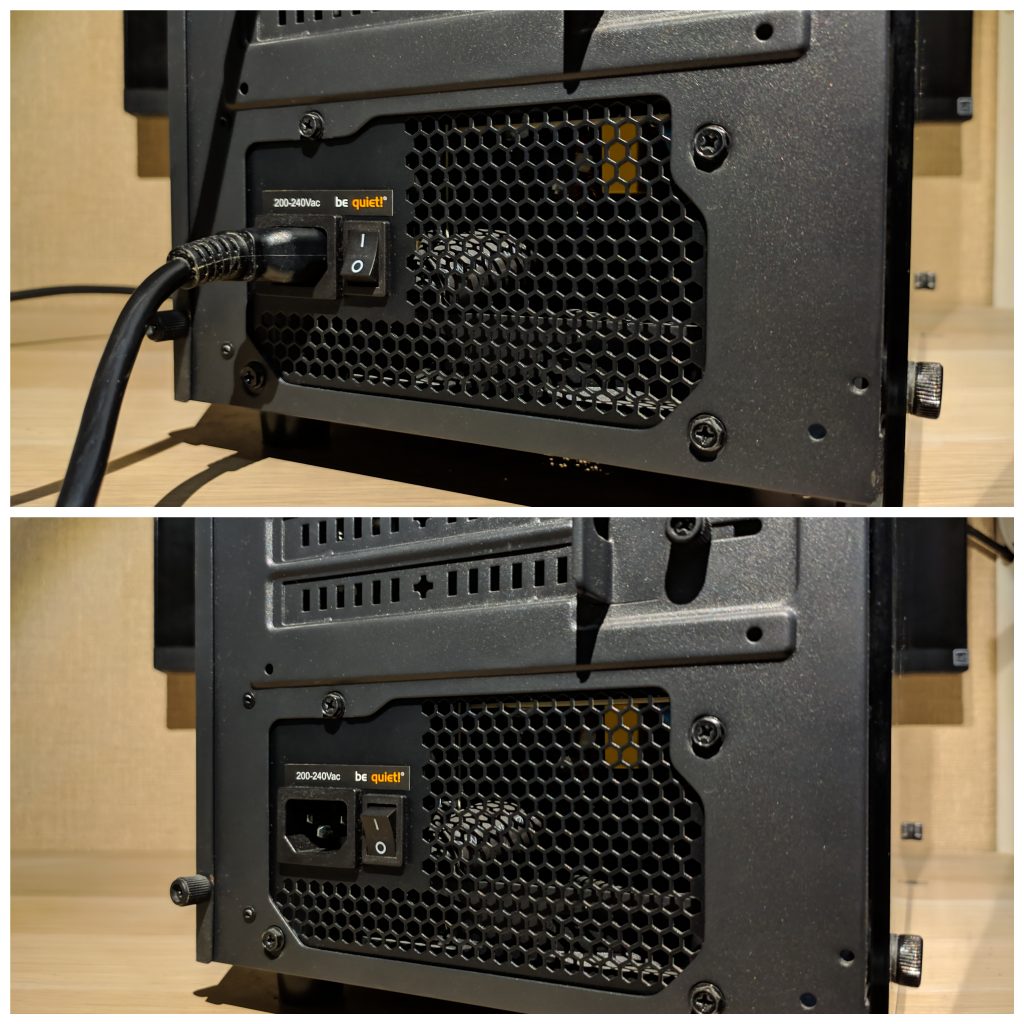
Любая операция по ремонту компьютера должна производиться только после полного обесточивания системного блока. Это делается путём переключения тумблера на блоке питания в положение 0 и отключения кабеля питания. Если тумблера на блоке питания нет, достаточно просто отключить кабель питания. Рекомендуем (для надёжности) кабель отключать всегда.
Шаг 2. Снятие боковой крышки корпуса
Для удобства системный блок нужно положить на бок, так, чтобы передняя часть (лицевая панель) корпуса была по левую руку от вас.
Боковая крышка компьютера может крепиться двумя способами: фиксаторами по углам (как на первом скриншоте ниже) и винтами на задней стороне корпуса в паре с защёлками (как на втором скриншоте ниже).
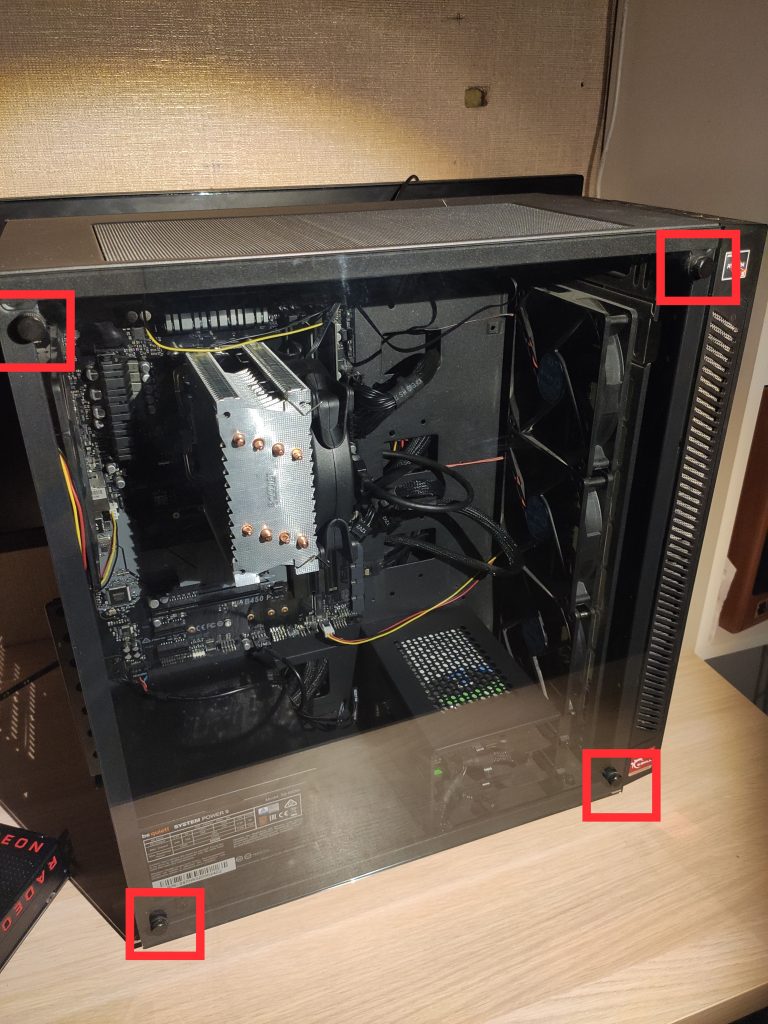
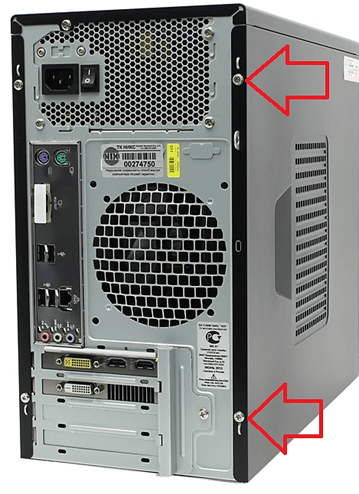
В первом случае достаточно выкрутить фиксаторы и аккуратно убрать боковую крышку в сторону. Во втором случае необходимо выкрутить винты на задней части корпуса, затем сдвинуть боковую крышку влево до упора. После этого аккуратно её снять и убрать в сторону. Теперь мы имеем прямой доступ к внутреннему пространству компьютера.
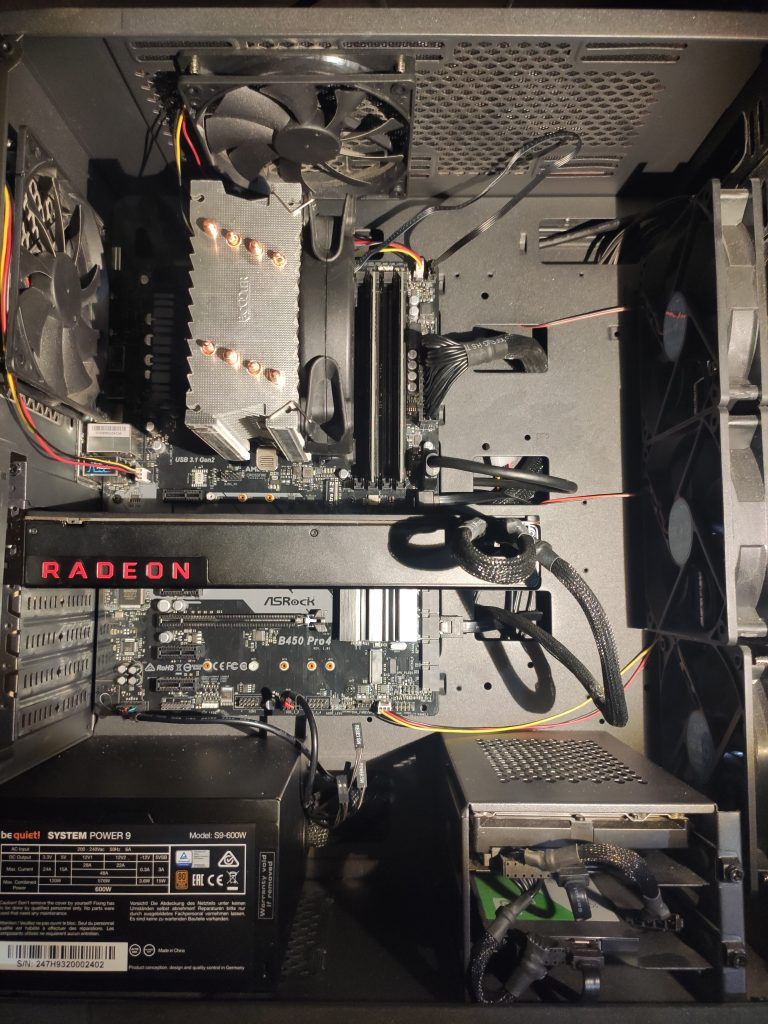
Шаг 3. Отключение питания процессора и кулера
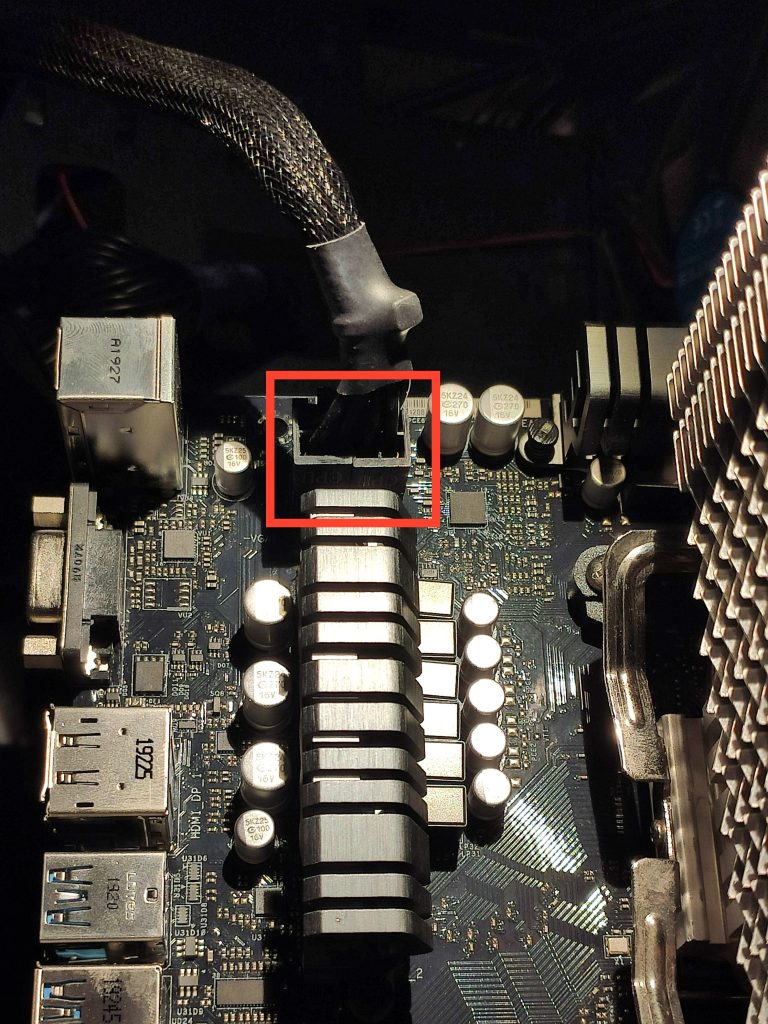
Для того, чтобы безопасно снять процессор, необходимо отключить питание процессора. На материнской плате питание подаётся с помощью 1, 2, 4-контактных разъёмов. Могут встречаться также и 6, 8-контактные. Отключается питание путём отсоединения коннекторов от соответствующих разъёмов:
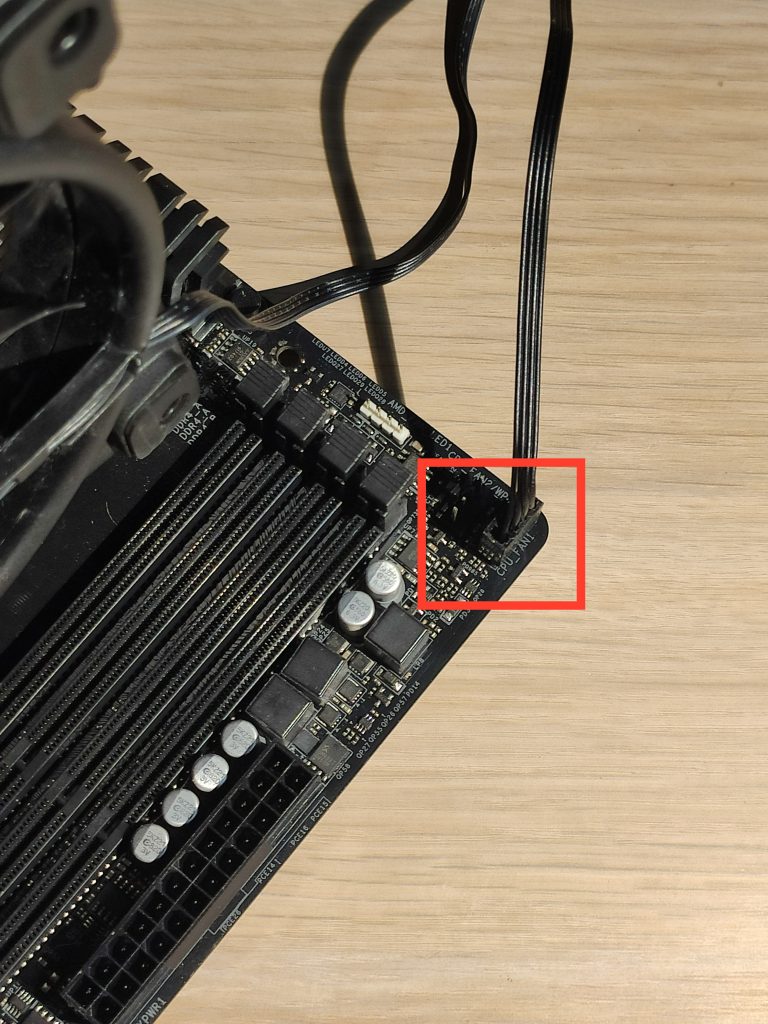
Следующее действие — отключение питания процессорного кулера с последующим отсоединением его от материнской платы. Отключение питания:
Важно знать, что способ, которым процессорный кулер крепится к материнской плате, зависит как от платы (процессорного сокета), так и от самого кулера. В данном примере башенный кулер установлен на двух скобах:
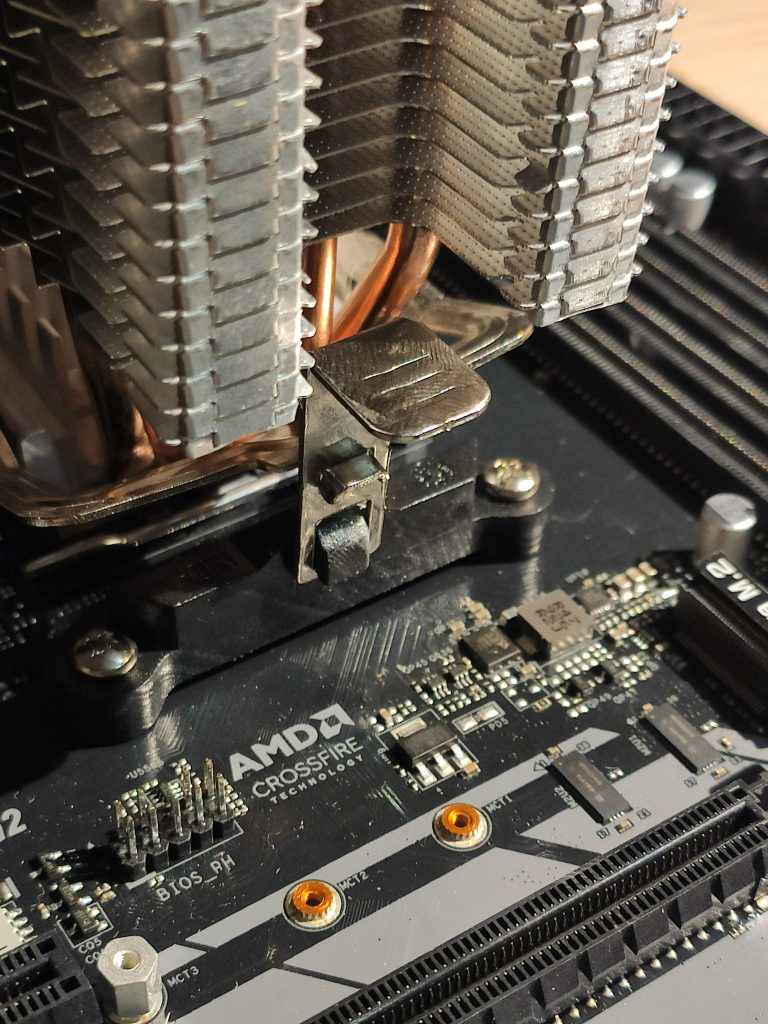
Снимается кулер достаточно просто, хотя и необходимо приложить некоторые усилия.
Шаг 4. Извлечение процессора из сокета
Процессоры AMD и Intel имеют разные контактные площадки и фиксируются в сокете немного по-разному. Процессоры AMD оснащены большим количеством маленьких контактных ножек в отличие от Intel, чьи процессоры оснащены множеством контактных площадок. Однако принцип извлечения остаётся одним и тем же.
Процессор зафиксирован в сокете специальным зажимом. Для того, чтобы извлечь процессор из сокета, необходимо открыть зажим, отодвинув в сторону металлическую ножку (её можно увидеть на скриншоте ниже):
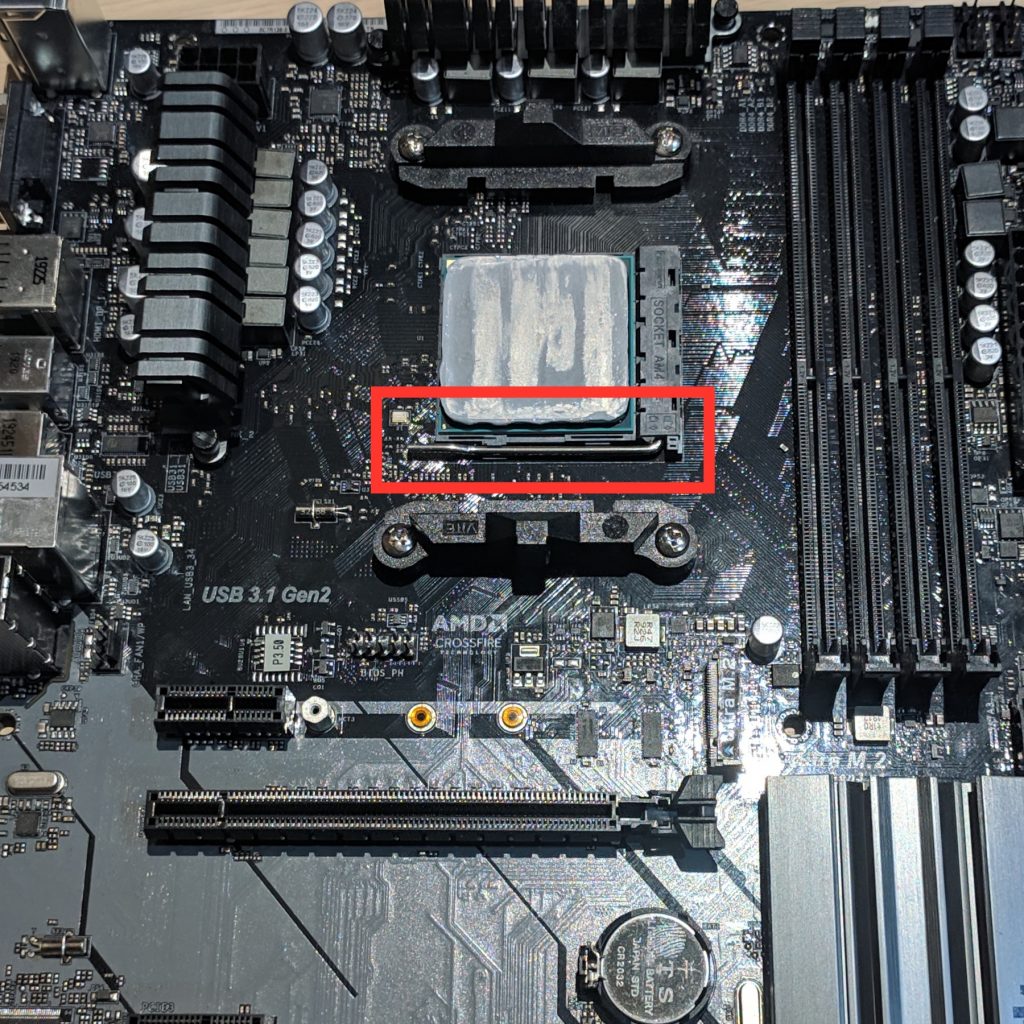
На эту ножку нужно слегка надавить и отодвинуть в сторону, после чего замок откроется и вы с лёгкостью сможете вынуть процессор из материнской платы. На этом извлечение процессора из компьютера окончено.
Установка процессора в компьютер
Установка процессора производится в обратном порядке. Требуемые действия:
- Вставить процессор в сокет на материнской плате (совместив ключи) и закрыть замок сокета. Помните, что все действия должны производиться с минимальными физическими усилиями, так как есть риск повредить процессор (особенно это касается контактных ножек у процессоров AMD — они крайне легко ломаются и гнутся).
- Установить кулер (предварительно удалив слой старой термопасты и нанеся тонкий слой новой), подсоединить его к материнской плате. Подключить провод питания процессора к материнской плате.
- Установить боковую крышку корпуса, подключить кабель питания к блоку питания компьютера, переключить на нём тумблер в положение I.
Всё. Процессор установлен в сокет.
Выводы
Пользуясь этой инструкцией, вы сможете извлечь процессор с материнской платы компьютера для проведения дальнейших манипуляций. Помните о том, что компоненты компьютера могут быть очень хрупкими и дорогостоящими. Будьте аккуратны и не забывайте о безопасности.