Есть ли такая программа чтобы клавиша сама нажималась 1 раз в каждую секунду в моем случаи это Ctrl
Программа Ez-Macros.
Проста в обращении, скрипт банален до ужаса. А для Ctrl в режиме ручного ввода скрипта есть визуальная кнопка.
Удачи.
Не знаю, есть или нет, вот, наваял специально для тебя:
uses
SysUtils,
Windows,
Classes;
TTickThread=class(TThread)
protected
procedure Execute; override;
end;
procedure TTickThread.Execute;
var ScanCode:byte;
begin
ScanCode:=Lo(MapVirtualKey(VK_CONTROL,0));
repeat
keybd_event(VK_CONTROL, ScanCode, 0, 0);
write(‘^’#13);
sleep(1000);
keybd_event(VK_CONTROL, ScanCode, KEYEVENTF_KEYUP, 0);
write(‘ ‘#13);
sleep(1000);
until Terminated;
end;
begin
try
with TTickThread.Create(false) do begin
Writeln(‘Press Enter to stop sending controls’);
readln;
Terminate;
Sleep(2100);
end;
except
on E:Exception do
Writeln(E.Classname, ‘: ‘, E.Message);
end;
end.
Попроси кого-нить, чтобы скомпилировал, у меня на этой машине виндозного компилятора нет.
Auto keyboard как пользоваться (настроить)
Есть такая программа и она называется Auto Keyboard — это некий автонажиматель мышки или клавиатуры, при помощи этой программы такие действия можно автоматизировать.
Где может пригодиться? Честно — где угодно, например что-то нажимать нужно постоянно, с какой-то периодичностью, со всем этим поможет справиться Auto Keyboard.
Скажу сразу — я здесь простыми словами напишу как очень просто сделать, чтобы кнопка нажималась сама. Справиться любой, даже самый начинающий пользователь.
В интернете скачать Auto Keyboard — не проблема. У меня скачался архив, внутри которого был установщик утилиты:

Запустил — появилось такое окно, нужно нажать Next:

Потом установщик сообщил куда именно будет устанавливать приложение, а точнее — вот сюда:
C:\Program Files (x86)\Auto Keyboard 10.0

В общем установка стандартная — Next, Next.. Install нужно нажимать, все как обычно. После установки программу можно запустить, вот ее главное окно:

Знаете что? Как бы это странно не было, но я понял как работает программа за одну секунду))) уверен и вы сейчас все поймете) Смотрите, для начала запустите блокнот таким образом:
- Зажмите Win + R, появится окошко Выполнить.
- Вставьте notepad и нажмите ОК. Откроется блокнот — отлично.
Теперь активируйте утилиту Auto Keyboard. Например я хочу чтобы… сама нажималась буква S каждую 1 секунду. Что нужно сделать? Нужно в открытую программу Auto Keyboard просто нажать букву S чтобы появилось так:

Это означает, что программа захватила кнопку S. Теперь нажмем два раза по строчке с кнопкой, появится окошко где можно указать интервал нажатия в миллисекундах, чтобы кнопка S нажималась каждую секунду — укажите тут 1000:
 Нажмите ОК чтобы сохранить изменения.
Интервал задали. Отлично. Теперь нажимаете в проге кнопку Start:

Появится такое окошко, которое сообщает, что для старта нужно нажать F1, а чтобы прекратилось нажатие — снова F1:

Теперь осталось активировать окно блокнота и нажать F1, после чего каждую секунду будет писаться буква S или Ы если включен русский язык:

Чтобы нажималась кнопка не клавиатуры, а мышки — тоже просто, нужно нажать Add Mouse и выбрать Mouse Left Key Click (это чтобы левая кнопка мыши нажималась):

Потом можно поставить галочки еще возле Ctrl / Alt / Shift чтобы зажималась еще кнопка.. указать позицию в Position кнопкой Get Position, просто нажмите эту кнопку, потом прога исчезнет и вам нужно мышкой кликнуть туда где вы хотите чтобы повторялся клик программой, после этого прога восстановиться уже со считанными координатами. Count это видимо сколько кликов делать за один раз, ну а Interval — с каким интервалом, вроде все просто как видите:

После как нажали ОК — кнопка добавится в прогу и потом уже как писал выше — нажимаете Старт, активируете процесс кнопкой F1, а чтобы остановить — снова жмем F1, все просто господа))
Надеюсь данная информация оказалась полезной. Удачи и добра, до новых встреч друзья!
Имитация работы мышки, клавиатуры: как эмулировать нажатия кнопок, перемещения курсора (чтобы ПК не засыпал. ). Настройка макроса
 Доброго дня!
В последние пару лет удаленная работа набрала популярность, и меня иногда просят подсказать, как сделать так, чтобы определенные кнопки на клавиатуре/мышки нажимались сами по себе (пока чел. отошел от ПК). Например, это может быть удобно, чтобы удаленный ПК не засыпал и не приходилось заново к нему подключаться.
Чаще всего, отвечая на подобные вопросы, я приводил ссылку на заметку о макросах, и рекомендовал парочку утилит. Однако, порой получал в ответ: «Ты подскажи как именно, покажи на примере. «.
Что же, сегодня покажу небольшой пример (не идеальный, но всё же). 👌
Примечание : не ставлю себе задачи показать все способы решения подобной задачи — в заметке предложен лишь один из вариантов (однако, универсальный и почти бесплатный).
Как заставить мышку и клавиатуру работать «самостоятельно»
Для выше-оговоренной задачи, думаю, отлично подходит программа 📌Keyran (у нее 📌есть аналоги). Почему она?
- Во-первых , в ней легко создать список для «авто-нажимания» компьютером нужных кнопок с выбранными интервалами времени между ними;
- Во-вторых , она имеет спец. драйвер (устанавливать его нужно по необходимости), позволяющий имитировать работу практически «настоящей» клавиатуры/мышки;
- В-третьих , ее относительно легко настроить — по готовой инструкции разберётся даже человек далекий от мира IT.
Установка Keyran стандартна, поэтому ее не рассматриваю. Перейду сразу же к своему примеру. 👇
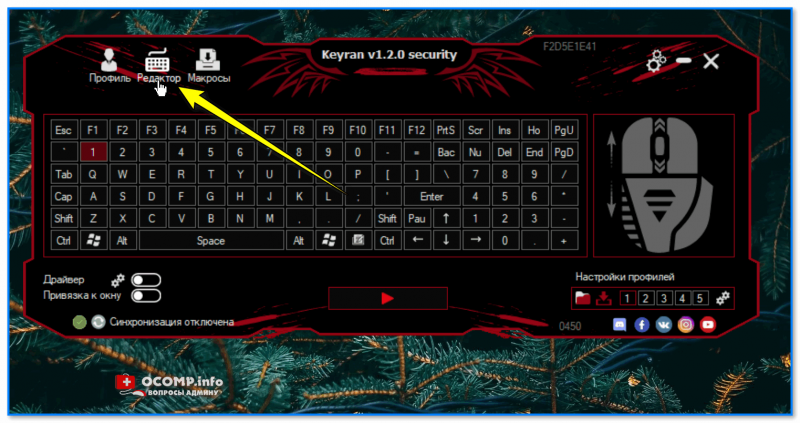
1) Первый раз загрузив программу, перейдите в редактор макросов . См. левую верхнюю часть окна программы.
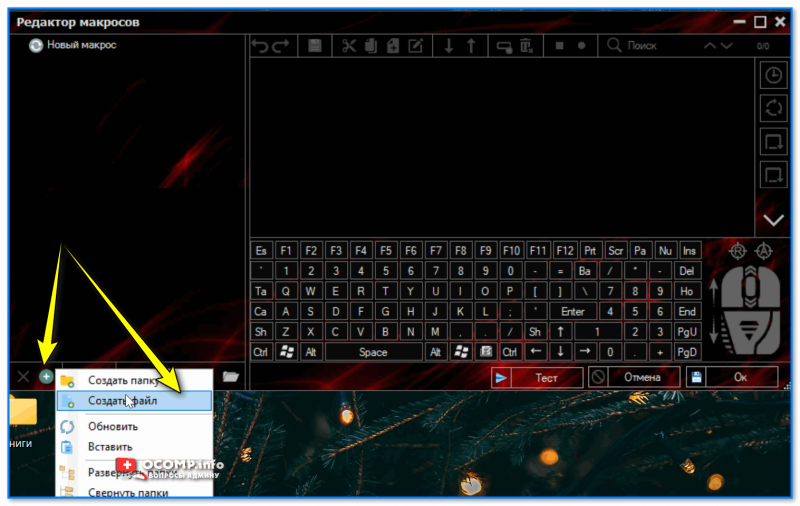
2) Затем создайте новый файл — слева внизу есть спец. кнопка.
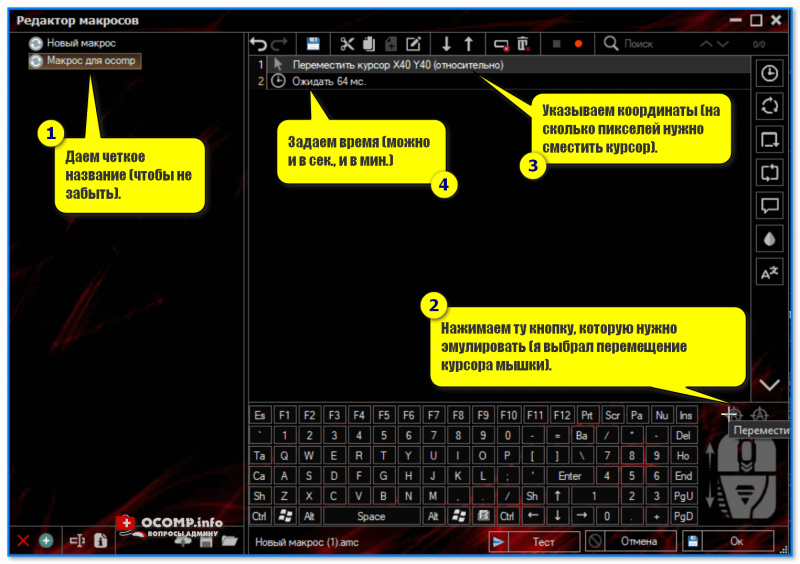
3) Далее нужно сделать следующее:
- дать название своему макросу (чтобы легко отличить его от других);
- внизу на виртуальной клавиатуре/мышке выбрать ту кнопку, которую вам нужно впоследствии эмулировать/нажимать (я выбрал перемещение курсора мышки);
- в списке задач по центру появятся две строки — в первой можно указать координаты для смещения курсора мышки;
- во второй строке — можно отрегулировать время ожидания до следующей команды в списке — в моем случае это время составляет, по умолчанию, 64 мс (время можно задавать также в секундах и минутах) . См. скриншоты ниже. 👇
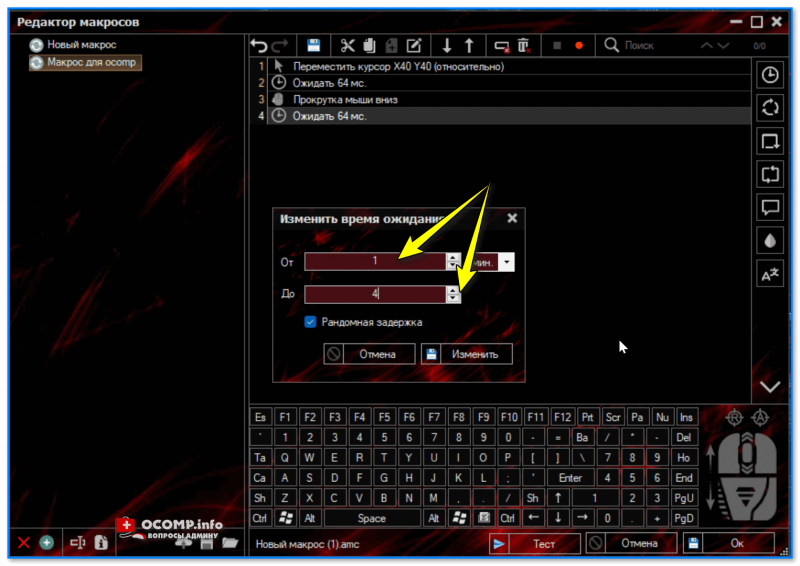
Настройка времени ожидания
4) Затем я добавил еще одно смещение курсора и нажатие кнопки «4» (список кнопок создавайте тот, который вам нужен! Чтобы компьютер просто не засыпал — можно имитировать движения мышки).
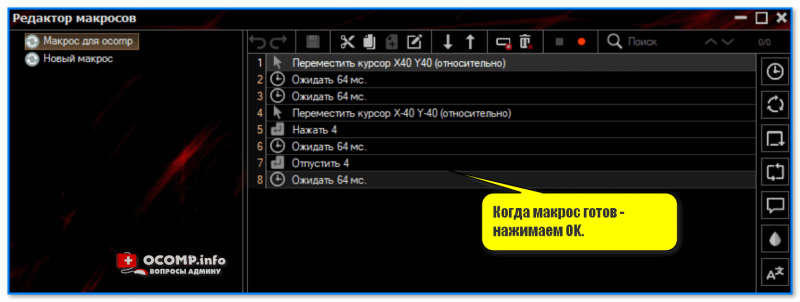
5) Когда список кнопок будет готов — сохраните макрос — а далее перед вами появится главное окно с клавиатурой и мышкой. 👇
Выберите указателем мышки ту клавишу, на которую вы хотите «повесить» запуск макроса — в моем случае я указал «1»: далее выберите нужный макрос и режим его работы (если нужно периодически шевелить мышку — то логично остановиться на варианте «Выполнять до повторного нажатия» ).
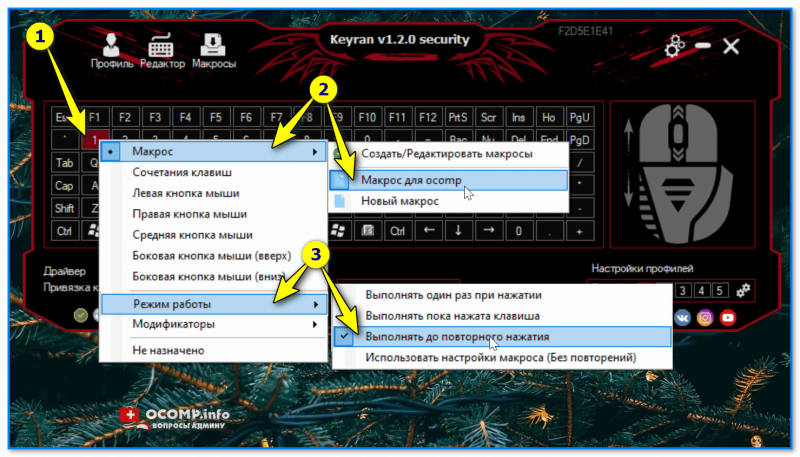
Вешаем на нужную клавишу
6) В общем-то, почти все готово!
Осталось только в нижней части окна нажать кнопку запуска программы Keyran (напоминает «Play») и выбранную вами клавишу (в моем случае «1»). Тут же начнет выполняться наш макрос — т.е. кнопки будут нажиматься «самостоятельно» автоматически по созданному списку!
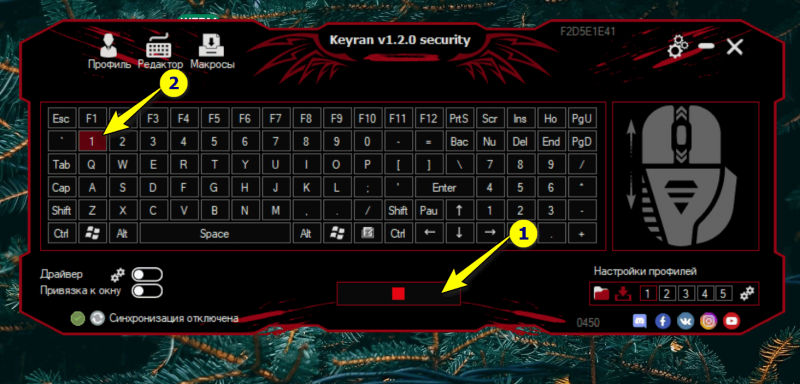
Запускаем программу и жмем заветную клавишу
Как это работает на практике — см. нижеприведенное видео.
«4-ки» в блокноте набираются сами + бегает туда-сюда курсор мышки. Разумеется, такой список клавиш и нажатий я сделал спец. для наглядности — на практике, обычно, делают по-другому. 😉