v7: Как организовать историю статусов
Здравствуйте. Буду краток.
Дано:
1. ТиС дооопииисаааанннааааяяяя
2. К объекту типа «Документ» (не проведенный), «Справочник» и т.д., не важно, могут устанавливаться статусы (например типа «перечисление» -со значениями «новый», «в обработке», «готов» и т.д.)
3. При решении задачи про регистр забыть, т.к. на мысль о новом документе (двигателе регистра) — отказано.
Найти:
1. Для объекта хранить историю изменения статусов в разрезе Объект/Дата/Время/Статус
2. Иметь возможность сделать срез по текущему состоянию объектов по статусу
3. Играться с отчетами вида: а) сколько времени объект находился в каком-либо статусе; б) был ли объект в определенном статусе; в) был ли переход из статуса1 в статус2 в) на какой статус был переход с определенного статуса; г) с какого статуса был переход на определенный статус; д) еще какой-нить ох. ный отчет
Примечания:
Прошу воспринимать не школярной/рабочей задачей, а личным интересом.
Заинтересовал именно вопрос организации хранения и выборки из истории. Регистр сведений из 8 — это, наверное, здорово, однако, тут 7.7 и без регистров.
)
Спасибо.
Как сделать статус в 1с предприятие
Практически все пользователи программы 1С являются бухгалтерами и, соответственно, им приходится регулярно сдавать отчетность в органы пенсионного фонда. Поэтому, после отправки отчетности, возникает проблема установки статуса комплекта в «отправлено». Например, возникают вопросы подобные этому: «Мне нужно создать отчет в ПФР за 3 кв. 2016 года. 1С Бухгалтерия пишет,что в предшествующих отчетных периодах есть комплекты, у которых не установлен стсатус»Сведения отправлены».
Разберемся как в 1с 8.3 исправить состояние отчета на отправлено.
На самом деле это не сложно. Изменить состояние отправки отчетности можно двумя способами. Причем оба будет правильными.
Способ изменения статуса отчета 1С через пользовательский интерфейс
Заходим в программу. В главном меню выбираем пункт «Отчеты»

Далее выбираем «Регламентированные отчеты».

Здесь находим запись с отчетностью, для которой необходимо изменить состояние отправки. Выбираем ее.

И в форме отчета, вверху, будет доступно поле, в котором можно поменять статус. Меняем его с «Не отправлено» на «Сдано».

После смены статуса подтверждаем изменения кнопкой «Записать». Ознакамливаемся с очевидной информацией и соглашаемся с ней.

На этом изменение окончено.
Способ изменения статуса отчета 1С через регистр
Также поменять статус отправки отчета можно напрямую, через регистр сведений. Отмечу, что этот метод подходит более продвинутым пользователям. По сути метод ничем существенно не отличается, но нужно отметить, что пользоваться им можно только после реальной отправки отчетности.
Заходим в программу и переходим к разделу программы «Все функции».

Если, после открытия меню «Правка» Вы не обнаружили пункта меню «Все функции», то Вам него нужно включить по методике, рассмотренной нами в одной из предыдущих статей:

Далее в дереве объектов находим раздел регистров сведений.

В регистрах находим «Журнал отчетов статусы» и открываем его.


Открываем нужный комплект отчетов и изменяем поле «Статус» с «Не отправлено» на «Сдано».

Записываем и закрываем запись регистра. Теперь, если посмотреть в списке регламентированной отчетности, статус редактируемого документа поменялся.

Еще раз напомню, что этим способом можно пользоваться только после реальной отправки отчета.
Если у Вас появились вопросы по статье или остались нерешенные проблемы обсудить их Вы можете на Форуме 1С Вопросы и ответы
Как изменить статус ТТН из Егаис в 1С Розница 2.3
Крайне редко, но бывают ситуации, когда мы оформили поступление очередной ТТН-ки с алкогольной продукцией в 1С, отправили как положено подтверждение в систему Егаис, но ТТН-ка намертво зависает в статусе «К подтверждению» на долгое время и не принимает статус «Подтвержден» не давая тем самым начать продажу новой маркированной продукции. И если в течении продолжительного времени мы так и не получим утвердительный ответ из Егаис, тогда мы можем вручную изменить статус «зависшей» ТТН-ки в среде 1С, следующим образом.
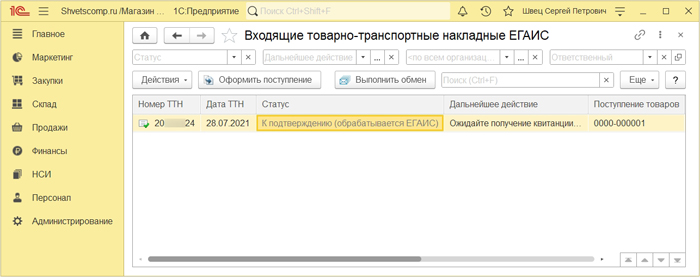
Для начала, нужно убедиться в том, что система Егаис успешно обработала наше подтверждение накладной. Для этого, откроем проблемную ТТН-ку и копируем только её номер из пункта Идентификатор ЕГАИС.
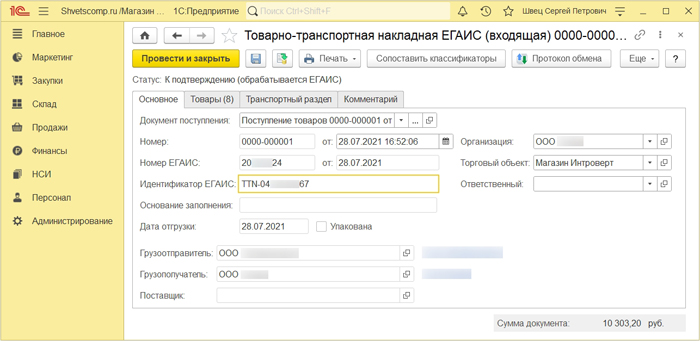
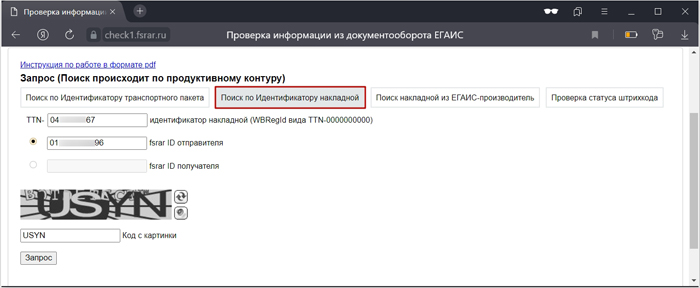
Далее открываем сайт check1.fsrar.ru , выберем пункт Поиск по Идентификатору накладной, вставим номер ТТН-ки, ниже fsrar ID отправителя, который можно узнать в среде 1С, вводим символы с картинки, проверяем и нажимаем Запрос.
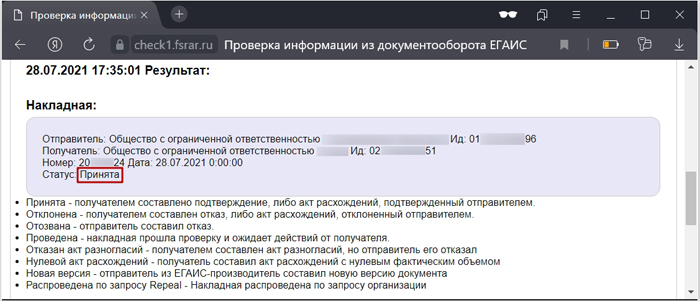
И если статус указан «Принята», значит подтверждение ТТН-ки в системе Егаис прошло успешно и можно начать исправление статуса документа в среде 1С.
Для удобства, вернемся в ТТН-ку и просто копируем «Номер» документа.
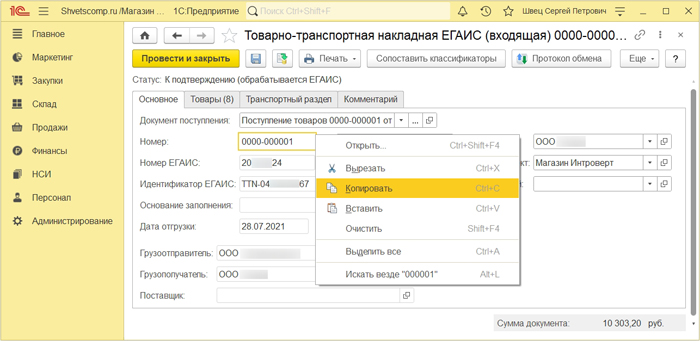
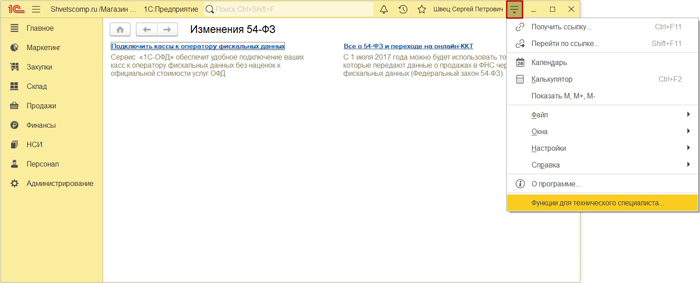
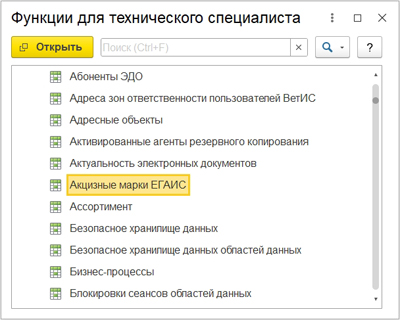
Далее мы открываем Функции для технического специалиста.
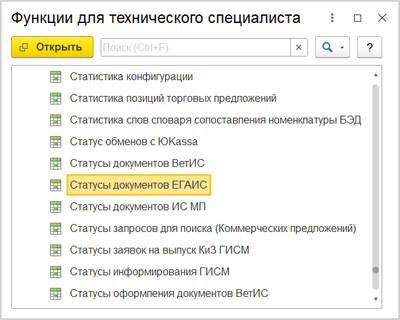
Открываем раздел Регистры сведений и выбираем Статусы документов ЕГАИС.
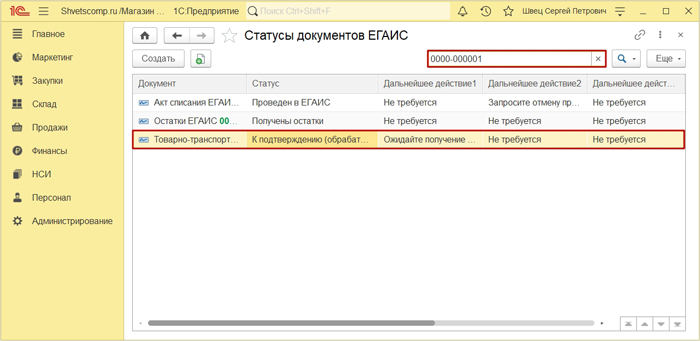
Здесь, нам необходим найти проблемную ТТН-ку либо вручную, либо по номеру документа через поиск. Итак, находим нужный документ и открываем его.
И вносим изменения в форму Статусы документов ЕГАИС, следующим образом.
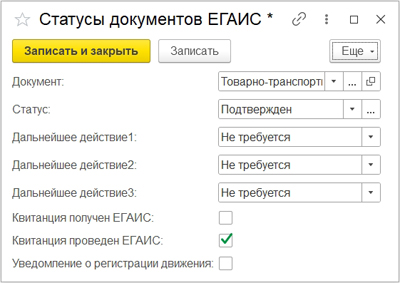
- Статус: Подтвержден ;
- Дальнейшее действие: Не требуется ;
- Квитанция проведен ЕГАИС: отмечаем ;
- Проверяем и нажимаем Записать и закрыть.
Если мы теперь вернемся к разделу Входящие ТТН, то увидим что статус ТТН-ки у нас «Подтвержден». Теперь, нам осталось изменить статус у Акцизных марок, которые поступили вместе с данной накладной.
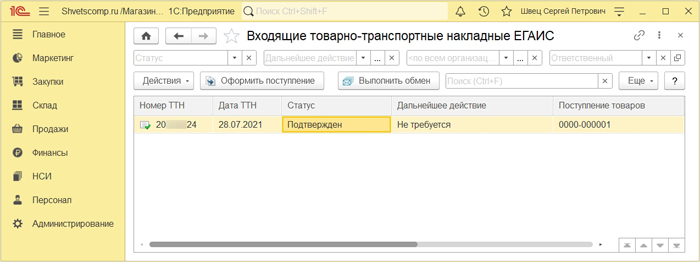
Для этого, возвращаемся к функциям для технического специалиста, открываем раздел Регистры сведений и выбираем Акцизные марки ЕГАИС.
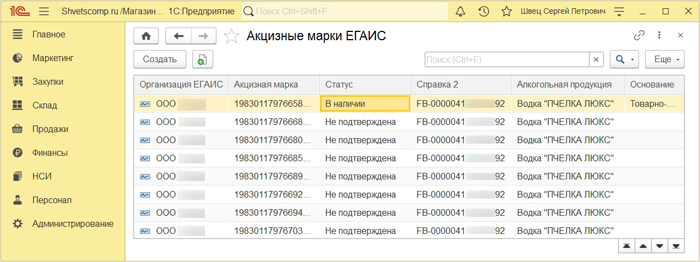
Здесь, мы находим те самые марки с проблемной накладной, которые находятся в статусе «Не подтверждена».
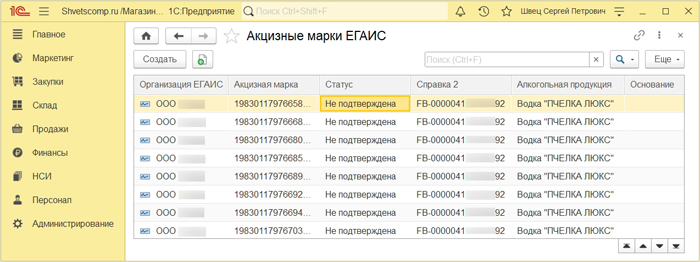
Открываем любую из них и вносим изменения в форму, следующим образом.
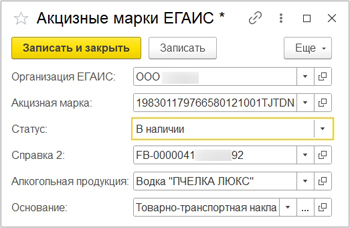
- Статус: В наличии ;
- Основание: Входящая ТТН-ка ;
- И нажимаем Записать и закрыть.
Проверяем статус марки в списке и заменяем таким образом статус у всех марок, которые поступили вместе с проблемной ТТН-кой.
Если у вас остались вопросы, оставляйте их в комментариях ниже. А пока… пока.