Как в Word Online сделать ссылки на таблицы
Всем известно, что при работе с документом Word Online внутри текста можно ставить ссылки в открытом виде или добавлять гиперссылки на слова или предложения. Но немногие знают о функции перекрестной ссылки – когда делается вязь между составляющими документа внутри него или в документах одной экосистемы. Что это такое и как в Ворд Онлайн сделать ссылку на таблицу в документе – далее в статье.

Зачем делать ссылку на элементы в документе
Функция перекрестной ссылки помогает пользователю связывать компоненты документа между собой воедино, а также делать ссылки на сервисы одной экосистемы. Благодаря этой полезной функции текст обретает более яркую и понятную смысловую нагрузку. Для чего может использоваться перекрестная ссылка:
- Для связи между текстом и диаграммой, поясняющей его;
- Для связи между текстом и изображением, иллюстрирующим его;
- Для связи между текстом и таблицей раскрывающей детали.
В любом из этих случаев пользователю понадобится умение добавлять функцию перекрестной ссылки в документ. Разбираемся как грамотно и правильно добавить ссылку и вязать текст и таблицу.

Как сделать ссылки на таблицы в Ворде

Прежде, чем создавать перекрестную ссылку, нужно сформировать и заполнить таблицу – важный элемент ссылки. Прежде чем связать таблицу с текстом, нужно помнить, что связанные между собой элементы текста будут видны всем пользователям, у которых есть ссылка на документ. Кроме того, все изменения, который будет внесены в один из связанных элементов, отобразятся на другом. Для того, чтобы сделать ссылку на таблицу, нужно:
- Открыть документ Word Online ;
- Открыть документ с таблицей, на которую нужно сделать ссылку;
- Выделить нужные ячейки, на которые будет дана ссылка;
- В верху экрана в меню выбрать пункт «Изменить»;
- Из предложенных вариантов выбрать «Копировать»;
- В документе Word Online выбрать место или текст, куда будет вставлена ссылка на таблицу;
- Кликнуть правой клавишей мыши и выбрать пункт «Изменить»;
- Выбрать вариант «Вставить»;
- Во всплывшем меню кликнуть на пункт «Связать с таблицей»;
- Нажать «Вставить».
Готово. Теперь в документе текст связан с таблицей через специальную ссылку. Все изменения в таблице будут отображаться в документе. Кроме того, одну таблицу можно связывать с неограниченным количеством текстов и документов.
jackyre
Как сделать ссылки на рисунки/таблицы в тексте Word?
Раньше по роду своей деятельности приходилось заниматься технической документацией по ГОСТам. Те времена прошли, а кое-какие навыки остались. И вот столкнувшись второй раз за последние три месяца с подобной задачей, решил что ничего не изменилось: «люди не умеют пользоваться Word’ом, а Word в свою очередь никак не изменился в лучшую сторону».
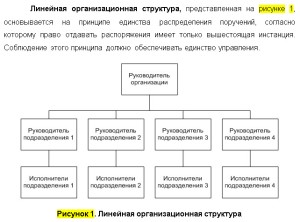
нужно в документе сделать подписи к рисункам и таблицам в стиле «Рисунок 1. Линейная организационная структура», а любые ссылки в тексте должны быть в соответствующем падеже «анализ таблицы 1 показал».
Возможные варианты решения:
- В ручную в финальном документе проставить нумерацию всех рисунков/таблиц. –> минус данного решения, в сложности обновления нумерации в случае последующей правки (+/-) документа.
- Делать вставку названия (Ссылки->Вставить название) с установленным флажком «Исключить подпись из названия». –> минус данного решения, в том, что все ссылки на рисунок/таблицу нужно делать до того как дописали в название слово «Рисунок/Таблица».
2.1. Правой кнопкой мыши на рисунке и выбираем в контекстном меню команду «Вставить название».
2.2. Выбирает в поле «Подпись» требуемое название (Рисунок/Таблица), если его нет то создаем его.
2.3. Устанавливаем флажок «Исключить подпись из названия».
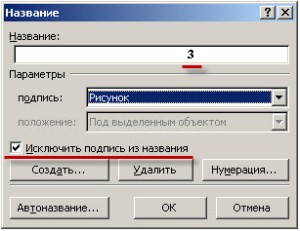
2.4. Нажимаем кнопку «ОК», для вставки порядкового номера.
2.5. В нужном месте текста вставляем «Перекрестную ссылку», для этого выбираем Ссылки->Перекрестная ссылка, в поле «Тип ссылки» выбираем требуемое (Рисунок/Таблица), в поле «Вставить ссылку на» выбираем «Постоянная часть и номер».
2.6. Далее в тексте перед вставленным номером дописываем с изменением падежа, например «на рисунке».
2.7. В названии рисунка/таблицы дописываем «Рисунок/Таблица».
4.1. Делаем обыкновенную вставку названия (Ссылки->Вставить название) не устанавливая флажок «Исключить подпись из названия».
4.2. Далее выделяем номер вставленного названия, как показано на рисунке:
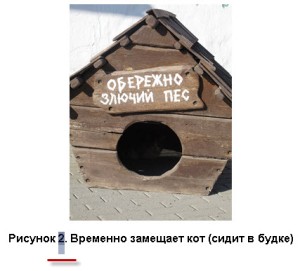
4.3. Открываем Вставка->Закладка, и печатаем в поле «Имя закладки» по принятому шаблону название закладки. Я пользуюсь форматом:
Fgr_[идентификационный_текст]
Tbl_[идентификационный_текст],
где Fgr – префикс для рисунков, а Tbl префикс для таблиц.
Примечание1. В названии закладки принципиально не указывается номер таблицы/рисунка, чтобы не вводить в заблуждение, т.к. по ходу правки документа номера самих рисунков могут измениться, либо при переносе в другой документ.
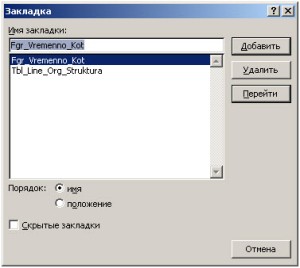
4.4. Далее в нужном месте текста вставляем «Перекрестную ссылку», для этого выбираем Ссылки->Перекрестная ссылка, в поле «Тип ссылки» выбираем «Закладка», в поле «Вставить ссылку на» выбираем «Текст закладки».
4.5. В заключении, в тексте перед вставленным номером дописываем с изменением падежа, например «на рисунке/таблице».
4.6. Примечание2. Плюс данного метода, в том что, при копировании в другой документ закладки и перекрестные ссылки переносятся корректно. При копировании внутри документа закладки не дублируются.