Как установить шрифт в Powerpoint
Вы скачали красивые шрифты и использовали их в создании вашей презентации. Но когда вы открыли презентацию на чужом компьютере, тех самых красивых шрифтов нет! А отображается только что-то вроде Arial или Times New Roman. :))
Или вы хотите использовать красивые и необычные шрифты, но еще не знаете, как установить шрифты на компьютере! 1. Скачать интересные шрифты вы можете в Интернете, достаточно задать в поисковике «скачать бесплатно шрифты на английском (русском/казахском)». Как только вы их скачали (разархивируйте, если они заархивированы, обычно так оно и есть). Если это ваш компьютер, скопируйте их и вставьте в папку Fonts на диске С. Путь показан на рисунке ниже. (C:\WINDOWS\Fonts):

Теперь вы сможете увидеть новые шрифты в документе, в котором вы работаете (Word, Excel, PowerPoint). Вы можете создать презентацию в PowerPoint, используя новые шрифты.
2. Вы презентуете на чужом компьютере, открываете презентацию и видите, что ваших красивых шрифтов нет, есть только стандартные шрифты. Для того, чтобы увидеть презентацию в том виде в котором вы ее приготовили, необходимо установить шрифты, которые вы использовали в презентации на этом компьютере.
— Попробуйте просто скопировать шрифты в папку Fonts, после установки откройте презентацию. Отображаются ли ваши шрифты? — Если нет, то это означает, что у вас нет прав для установки шрифта. В этом случае перейдите в Файл, далее в «Установить шрифт»:

3. Появится окно «Добавление шрифтов»:

4. (а) Вы выбираете диск, где находятся ваши шрифты (у меня на с, поэтому в поле диски выбираю « с »),
(b) в поле «Папки», находите папку где этот шрифт находится (в моем случае на Рабочем столе ),
© в поле «Список шрифтов» появляются все шрифты которые находятся в папке, выделяете шрифты,
(d) убираете флажок (галочка) напротив «Копировать шрифты в папку «Fonts» и нажимаете ОК.

5. Ваши шрифты установлены. Примечание: 1. Чтобы установить шрифты с сетевого диска, не занимая при этом места на локальном жестком диске, перед их установкой необходимо снять флажок. Копировать шрифты в папку «Fonts» в диалоговом окне Добавление шрифтов. Это действует также, когда у вас нет прав на установку.
Как изменить стиль текста в программе Powerpoint (см.)?

Обычно у меня с этим не возникает проблем с этим. Если вы знаете как менять шрифт, и знакомы с редактором Ворд, с оформлением презентации Power point проблем быть не должно.
Чтобы изменить шрифт, выделите определенный участок текста, нажмите вкладку Шрифт и выберите подходящий стиль.
Ваша проблема в том, что вы не там ищите кнопку изменения стиля текста — "Шрифт" находится в группе "Главная".
Настройка текстовых шрифтов в Powerpoint 2010
PowerPoint предлагает широкий выбор готовых шрифтов на выбор. В зависимости от цели презентации вы можете выбрать более обычный или формальный шрифт. В этом разделе мы рассмотрим шаги для установки текстовых шрифтов.
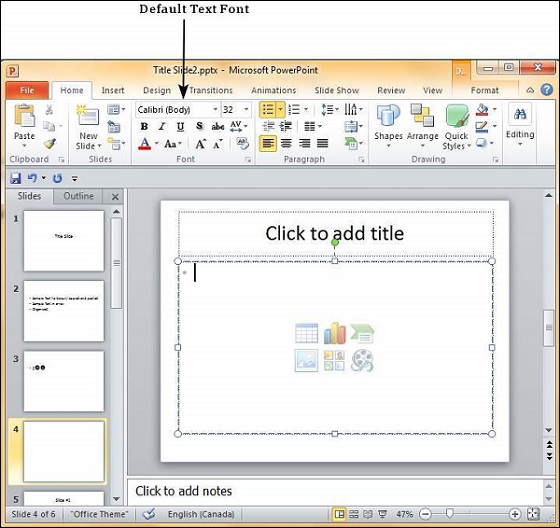
Шаг 1. По умолчанию в PowerPoint 2010 используется шрифт Calibri .
Шаг 2 – Чтобы изменить шрифт текста, выберите ту часть текста, шрифт которой необходимо изменить. Если вы выделите все текстовое поле или фигуру, изменения будут применены ко всему тексту в выделении. Если вы выделите конкретный текст, изменения будут применяться только к выделению.
Шаг 3 – В группе « Шрифт » под лентой « Домой» щелкните раскрывающийся список шрифтов.
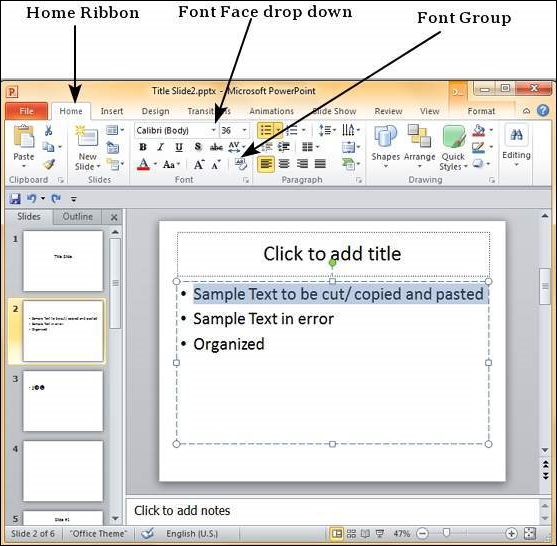
Шаг 4 – Прокрутите список шрифтов, чтобы выбрать тот, который соответствует вашим потребностям. При наведении курсора на шрифты выбор будет меняться соответствующим образом, чтобы вы могли предварительно просмотреть.