Как поставить разрез в автокаде

Оксана Мухина, к.т.н.,
доцент кафедры начертательной геометрии, инженерной и компьютерной графики Севастопольского государственного университета
Вера Бабенко, к.т.н.,
доцент кафедры начертательной геометрии, инженерной и компьютерной графики Севастопольского государственного университета
AutoCAD Mechanical создан на платформе AutoCAD, поддерживает все функции 3Dмоделирования AutoCAD и реализует специализированные возможности для машиностроительного проектирования. Ассоциативные чертежи твердотельных моделей в AutoCAD и AutoCAD Mechanical компонуются из плоских видов, которые размещаются и масштабируются в плавающих видовых экранах пространства листа.
Выполнение ассоциативного чертежа с использованием команд ТВид и ТРисование
С появлением твердотельного моделирования в AutoCAD были предусмотрены процедуры создания ортогональных и аксонометрических проекций трехмерного объекта. Команды ТВид и ТРисование, ТПРОФИЛЬ запускают соответствующие программы, написанные на языке AutoLISP и предназначенные для компоновки ассоциативных видов в пространстве листа.
Команды ТВИД и ТРИСОВАНИЕ применяются совместно.
Команда ТВИД формирует и масштабирует в пространстве листа плавающие видовые экраны (ВЭ) для отображения проекций модели и создает систему слоев плоских проекций для каждого ВЭ. Рамку ВЭ можно растягивать или уменьшать с помощью ручек редактирования. Двойной щелчок левой клавишей мыши (ЛКМ) внутри ВЭ делает его активным. В этом случае появляется доступ к пространству модели, в котором находится изображение. Для выхода из ВЭ достаточно дважды щелкнуть ЛКМ по листу за границей ВЭ. Масштаб изображений в ВЭ регулируется. Активизируйте ВЭ, в котором необходимо изменить масштаб, и выберите в строке состояния в зоне Масштаб выбранного видового экрана  желаемое значение.
Команда ТРисование применима только к ВЭ, созданным командой ТВид. Данная команда выполняет прорисовку проекций твердотельного объекта, которые параллельны плоскости своего ВЭ, в пространстве модели, и распределяет их графические компоненты по слоям, ранее созданным командой ТВид.
Слоям присваиваются составные имена, которые состоят из имени вида, задаваемого пользователем, и стандартной текстовой добавки к нему, автоматически присоединяемой в зависимости от назначения слоя:
- «Имя вида»VIS — слой для размещения линий основного контура;
- «Имя вида»HID — слой для размещения невидимых линий;
- «Имя вида»DIM — слой для размещения размеров;
- «Имя вида»HAT — слой для размещения штриховки;
- VPORTS — общий для всех ВЭ слой для размещения их границ;
- AM_VIEWS — общий для всех ВЭ слой в AutoCAD Mechanical для размещения их границ.
В AutoCAD Mechanical вес и тип линий в каждом слое формируется автоматически.
В AutoCAD свойства слоев необходимо определить пользователю.
Команды ТВид  и ТРисование
  можно активизировать из ленты:
Лента -> Главная -> Моделирование -> Вид твердого тела (ТВИД)
Лента -> Главная -> Моделирование -> Чертеж твердого тела (ТРИСОВАНИЕ)
Рекомендуется следующий порядок создания ассоциативного чертежа, рассмотренный на примере твердотельной модели кронштейна (рис. 1):
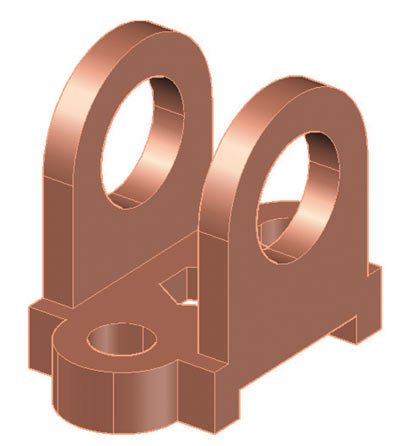
1 Измените точку зрения на модель на Вид спереди. Выберите визуальный стиль Скрытие линий.
2 Перейдите в пространство листа, используя переключатель «Лист».
Если в листе появился ВЭ с изображением, удалите его.
3 В AutoCAD отключите видимость границ области печати и подложку заданного формата в ДО Параметры -> Экран -> область «Элементы листа».
4 В AutoCAD Mechanical данные параметры отключены по умолчанию.
В AutoCAD Mechanical подключите ГОСТ (ДО Параметры -> АМ: Стандарты -> GOST).
5 В начало координат разместите рамку основной надписи.
В AutoCAD Mechanical выберите соответствующую команду на вкладке Аннотация -> Лист -> Рамка основной надписи (формат листа А3(297Ѕ420)).
В AutoCAD рамку следует выполнить заранее и вставить в виде блока с атрибутами или вставить, используя модуль СПДС (для строителей).
Активизируйте команду ТВид.
Команда ТВид за один сеанс работы позволяет создавать все ВЭ с необходимыми видами и разрезами. Если по какимлибо причинам пользователь покинул команду, выполнив только часть изображений, в любой момент можно вновь активизировать ее и продолжить работу.
Ключи команды ТВид:
- ПСК — создает ортогональную проекцию модели параллельно плоскости XY, не требует предварительного создания ВЭ, используется для формирования исходного ПВЭ;
- Орто — создает вид, ортогональный имеющемуся (сверху или сбоку);
- Дополнительный — создает дополнительный вид на базе имеющегося;
- Сечение — создает разрез тела с нанесением штриховки.
Выполнение видов начинается с главного вида — спереди, который получается при выборе ключа ПСК -> Текущая. Масштаб вида предлагается по умолчанию (см. протокол команды ТВИД), но пользователь может его изменить. Центр вида задается указателем мыши и фиксируется правой клавишей мыши (ПКМ) либо нажатием клавиши Enter на клавиатуре. ВЭ определяются двумя диагонально расположенными точками — первым и противоположным углом ВЭ. При создании ВЭ система запрашивает имя вида. Желательно задавать видам такие имена, которые соответствовали бы создаваемому виду (например, главный вид, вид слева, фронтальный разрез и т.д.). Если достаточно одного построенного вида, нажмите клавишу Enter и покиньте команду.
Протокол команды ТВИД:
Задайте параметр [Пск/Орто/Дополнительный/Сечение]: П (Пск)
Задайте параметр [Имя/Мск/?/Текущая] :
Центр вида: (прицелом мыши укажите центр вида)
Первый угол видового экрана:
(прицелом мыши укажите первую точку будущего ВЭ)
Противоположный угол видового экрана:
(прицелом мыши укажите вторую — диагонально расположенную точку будущего ВЭ)
Имя вида: главный
Задайте параметр [Пск/Орто/Дополнительный/Сечение]:
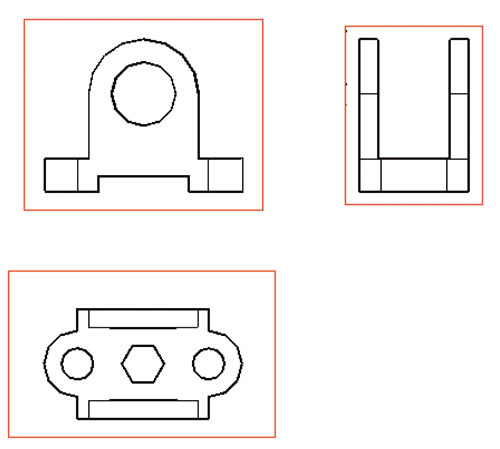
Продолжите формировать проекционные виды сверху и слева, воспользовавшись ключом Орто. Результат работы команды представлен на рис. 2.
7 Сформируйте фронтальный и профильный разрезы, используя ключ Сечение.
На соответствующий запрос команды следует задать первую и вторую точки секущей плоскости активного ВЭ и указать расположение сечения (формирование фронтального разреза см. на рис. 3).
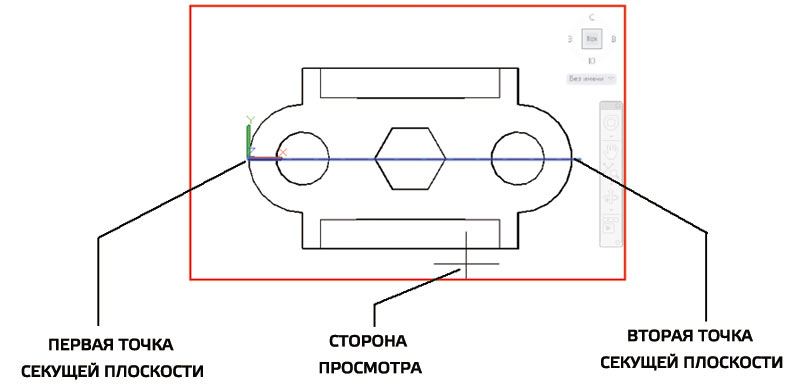
Аналогично формируется профильный разрез.
8 Как говорилось ранее, при формировании видов и разрезов AutoCAD и AutoCAD Mechanical генерируют дополнительные слои, которые используются командой ТРисование для размещения на них соответствующих линий.
В AutoCAD необходимо изменить свойства слоев: для слоев ***VIS установить вес линии 0,7, слоям с невидимыми линиями ***HID присвоить тип линии HIDDEN, при необходимости изменить цвета слоев.
В AutoCAD Mechanical свойства слоев автоматически соответствуют назначению линий на чертеже. Вес линий, предлагаемый по умолчанию, следует откорректировать в соответствии с назначением линий (для линий основного контура рекомендуется установить 0,7).
Если слои с невидимыми линиями ***HID не используются в дальнейшей работе, их можно отключить.
9 В AutoCAD измените значение системной переменной HPNAME, отвечающей за тип штриховки, на ANSI31.
В AutoCAD Mechanical данный тип штриховки установлен текущим по умолчанию.
10 Для получения плоских видов из сформированных в ВЭ трехмерных видов активизируйте команду ТРисование, последовательно указывая прицелом кромки ВЭ. Результат приведен на рис. 4.
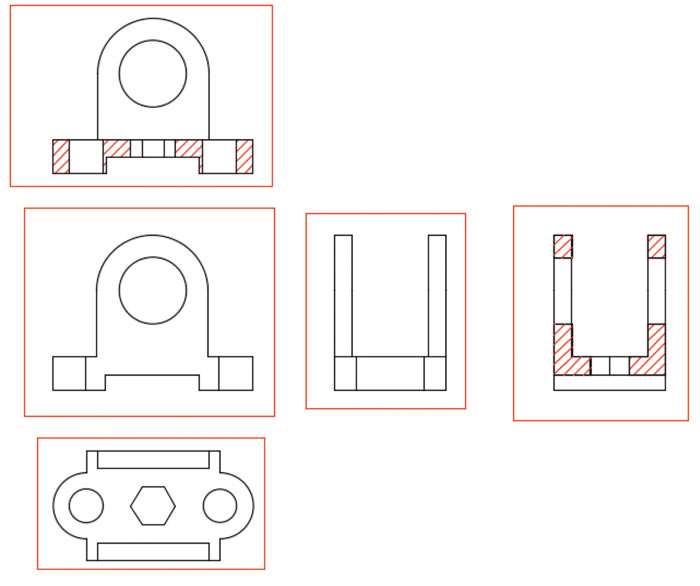
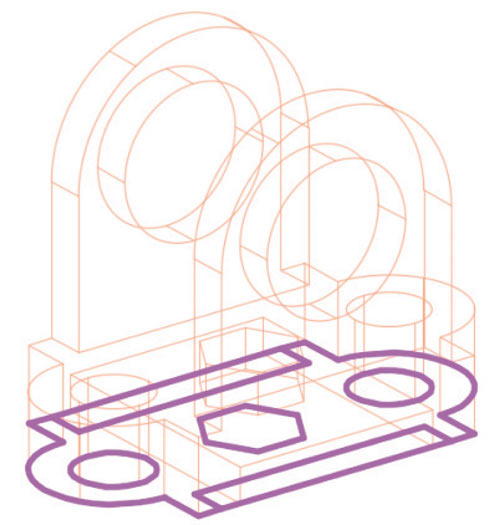
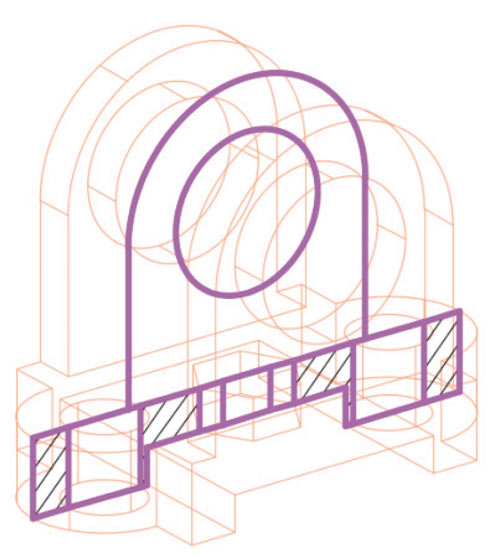
Система сформировала в каждом ВЭ соответствующие виды. Для просмотра переключитесь в пространство модели. На рис. 5 представлен вид сверху (включен только слой Вид сверхуVIS для линий основного контура), на рис. 6 — фронтальный разрез (включены только слои: Фронт разрезVIS для линий основного контура и Фронт разрезHAT для штриховки).
11 Используя ручки редактирования и соответствующие режимы объектной привязки, обрежьте ВЭ видов и разрезов, и совместите их с помощью команды Перенести (рис. 7).
12 При необходимости добавьте ВЭ с аксонометрической проекцией, изменив точку зрения на модель на ЮЗ изометрию.
13 Оформите чертеж: проведите осевые линии, нанесите размеры в соответствующих слоях ***DIM на всех ВЭ, отключите слой ВЭ VPORTS (в AutoCAD ) и AM_VIEWS (в AutoCAD Mechanical).
Выполнение ассоциативных видов с использованием команды Вид Базовый
По данной технологии AutoCAD и AutoCAD Mechanical позволяют создать базовый и проекционные виды, разрезы и выносные элементы.
Команда Вид Базовый предназначена для создания плоских видов по моделям, созданным в AutoCAD или Inventor. Помимо создания плоских видов отдельных деталей возможно создавать чертежи сборок. Созданные проекции ассоциативны с моделями. Изменения в моделях приводят к изменению в плоских видах.
Вид на чертеже ограничен прямоугольной рамкой, которая отображается только при создании вида или при наведении на него курсора.
Базовым является первый вид, созданный командой Вид Базовый. После расположения на чертеже базового вида (БВ) из него создаются проекционные виды, которые сохраняют связь с БВ. Базовых видов на чертеже столько, сколько раз пользователь активизировал команду Вид Базовый. Виды, созданные в проекционной связи с БВ, наследуют от него масштаб и стиль вида. Если изменить отображение БВ, например скрыть невидимые линии или изменить масштаб БВ, соответственно изменятся отображения и масштаб проекций. При этом изменение отображения какойлибо проекции не повлечет за собой изменение БВ.
При создании БВ автоматически генерируются следующие слои, свойства которых можно изменить:
- MD_Аннотация — для текстового оформления чертежа;
- MD_Видимые — для линий основного контура;
- MD_Скрытые линии — для линий невидимого контура;
- MD_Штриховка — для линий штриховки.
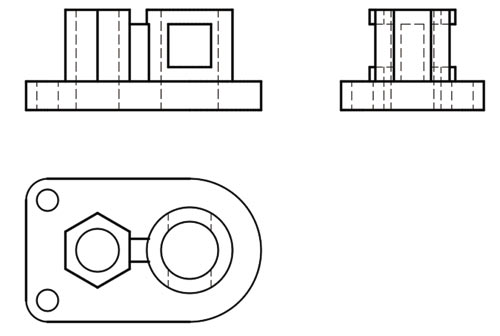
Рекомендуется следующий порядок создания ассоциативного чертежа, рассмотренный на примере модели корпуса (рис. 8).
Первоначальные действия, связанные с выбором стандарта и вставкой основной надписи, аналогичны соответствующим описаниям из предыдущего примера.
1 Находясь в пространстве листа, активизируйте команду Вид -> Базовый -> Из пространства модели и создайте три вида модели (базовый вид — главный, проекционные виды: вид сверху и вид слева), рис. 9.
Первое сообщение в командной строке содержит запрос о положении базового вида. Базовым по умолчанию является вид спереди на модель. В процессе выполнения команды, используя ключ Направление до или после указания на экране положения БВ, можно выбрать его любую ориентацию: Текущая/сВерху/
сНизу/сЛева/сПрава/спЕреди/сЗади/ЮЗ изометрия/ЮВ изометрия/СВ изометрия/СЗ изометрия (по умолчанию — спереди).
По умолчанию масштаб будущих видов 1:2, что отражено в сообщении командной строки. Выбрав ключ Масштаб, измените масштаб на 1.
Протокол команды Вид Базовый (VIEWBASE):
Укажите источник модели [пространство Модели/Файл]
: _M
Тип = Базовый и проекционный Скрытые линии = Видимые и скрытые линии Масштаб = 1:2
Положение базового вида или [Тип/Выбрать/Направление/Скрытые линии/Масштаб/Видимость] : М
Положение базового вида или [Тип/Выбрать/Направление/Скрытые линии/Масштаб/Видимость] :
Задайте параметр [выБрать/Направление/Скрытые линии/Масштаб/Видимость/Перенести/вЫход] :
Положение проекционного вида или :
Положение проекционного вида или [Отменить/выХод] :
Успешно создано: базовый вид, проекционных видов: 1.
Ключ Скрытые линии позволяет сразу выбрать стиль вида: Видимые линии/вИдимые и скрытые линии/Тонированный с видимыми линиями/тоНированный с видимыми и скрытыми линиями.
Если стиль вида Видимые линии в данной команде пользователем не установлен, скрыть в дальнейшем невидимые линии на виде можно следующим образом: выделите вид, на котором требуется скрыть линии, щелкнув левой клавишей мыши (ЛКМ) по изображению, активизируйте команду Редактировать вид , в области Представление модели выберите функцию Видимые линии.
2 Для раскрытия внутренней формы корпуса выполните ступенчатый фронтальный разрез.
Выделите вид сверху, щелкнув ЛКМ по изображению.
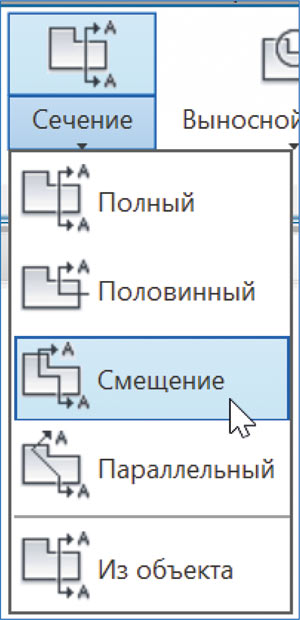
Активизируйте команду ВИДСЕЧЕНИЯ (область Создать вид -> Сечения, рис. 10), выбрав функцию Смещение.
По запросу системы укажите точки, через которые пройдут секущие плоскости, и местоположение разреза.
Ранее созданный главный вид необходимо удалить, поскольку его заменит фронтальный ступенчатый разрез.
Результат выполнения команд представлен на рис. 11.
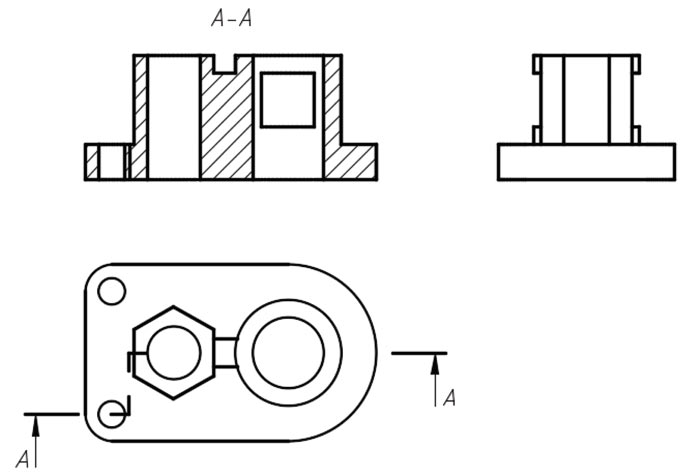
К сожалению, графические системы AutoCAD и AutoCAD Mechanical не отличают тонкие стенки и заштриховывают их, что не соответствует ГОСТ 2.3052008.
По умолчанию на изображении разреза указываются линии секущей плоскости. В AutoCAD Mechanical отключить видимость можно следующим образом:
КМ «Параметры» -> ДО «Параметры» -> АМ Стандарты -> Область «Стандартные элементы: Редактирование настроек».
Дважды щелкните ЛКМ по настройке . Распахнется ДО «Изменить стиль сечения GOST 2/30568» -> Секущая плоскость. Снимите флажок в области Показывать линии секущей плоскости.
3 Выполните профильный разрез. Выделите изображение фронтального разреза и активизируйте команду ВИДСЕЧЕНИЯ, выбрав функцию Полный (рис. 10).
Как и в предыдущей операции, AutoCAD Mechanical потребует указания точек, через которые пройдет секущая плоскость, и местоположение разреза. Идентификатор разреза следует изменить на ББ либо непосредственно при выполнении разреза, выбрав соответствующую опцию в командной строке, либо после выполнения команды в окне свойств.
Поскольку деталь симметрична относительно фронтальной плоскости, по ГОСТ 2.3052008, необходимо совместить вид слева с профильным разрезом. Но создавая виды и разрезы согласно рассмотренной методике, невозможно обрезать выполненные изображения.
Если воспользоваться функцией Половинный разрез (рис. 10), нет возможности удалить сплошную линию основного контура по линии совмещения вида и разреза.
Таким образом, ассоциативные виды и разрезы, созданные в пространстве листа командой Вид Базовый, не всегда соответствуют ГОСТ 2.3052008.
Для исправления данной ситуации необходимо экспортировать изображения
из пространства листа в пространство модели нового файла чертежа и отредактировать.
Щелкните ПКМ на вкладке листа, выберите Экспорт вкладки листа во вкладку модели. Система запросит, в какой файл сохранить виды, и сразу предложит его открыть. В пространстве модели нового файла появятся изображения видов и разрезов, созданных в пространстве листа командой Вид Базовый, в виде вхождения блоков. При экспорте ассоциативность плоского чертежа с исходной трехмерной моделью пропадет, но появится возможность отредактировать изображения.
При создании ассоциативных чертежей в AutoCAD и AutoCAD Mechanical возникают определенные трудности. Не всегда удается отредактировать ассоциативные виды, сохранив их связь с моделью. Тем не менее возможность автоматического создания видов и разрезов по трехмерной модели является неотъемлемым полезным дополнением любой САПР.
Способ создания чертежа пользователь выбирает в зависимости от поставленной задачи (формирование комплекта чертежей, иллюстрации к текстовой документации или оформление презентации). Для любой задачи можно найти корректные методы построения.
В следующей статье будет рассмотрена возможность создания плоских чертежей в пространстве модели.
Построение и вычерчивание разреза здания
При составлении чертежей жилых, административных и производственных зданий необходимо строить разрезы. Для их выполнения, согласно действующим стандартам, нормам и правилам, при построении используют тонкие линии. Порядок вычерчивания разрезов следующий:
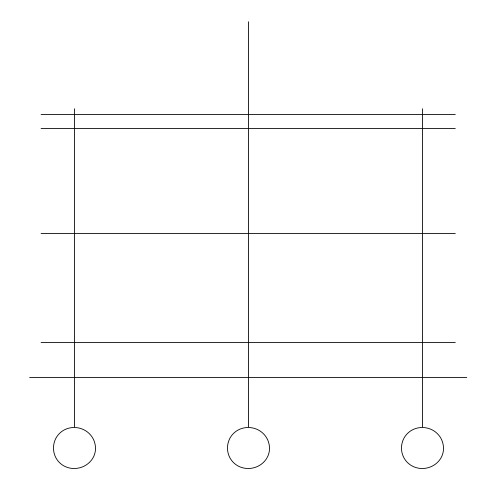
Координационные оси и линии уровней
• Сначала для всех основных несущих стен (а если таковые имеются, то и для колонн) проводят вертикальные координационные оси.
• Затем проводят горизонтальные линии уровней, которые располагаются перпендикулярно координационным осям. Таковыми являются линии тротуара (поверхности земли), условного верха карниза и чердачного перекрытия, а также полов всех этажей.
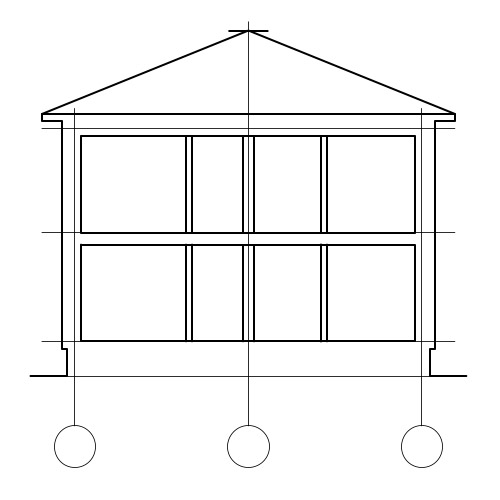
Нанесение контуров наружных и внутренних стен
• После этого при помощи тонких линий производят нанесение контуров входящих в разрез внутренних, наружных стен, перегородок. Кроме того, указывают высоты чердачного и междуэтажных перекрытий, а также конька крыши. Помимо этого вычерчивают скат крыши, выносы цоколя и карниза от стены.
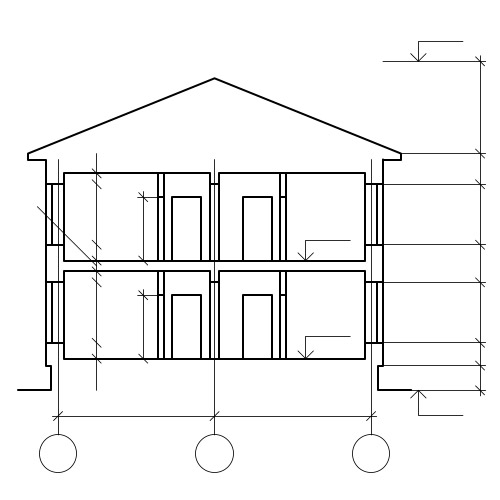
Оконные и дверные проемы
• Далее во внутренних и наружных стенах и перегородках намечают оконные и дверные проемы, находящиеся за секущей плоскостью, видимые дверные проемы и прочие элементы зданий.
• Следующий этап – это проведение выносных и размерных линий, знаков, с помощью которых производится простановка высотных отметок, а также кружков, которыми маркируются координационные оси.
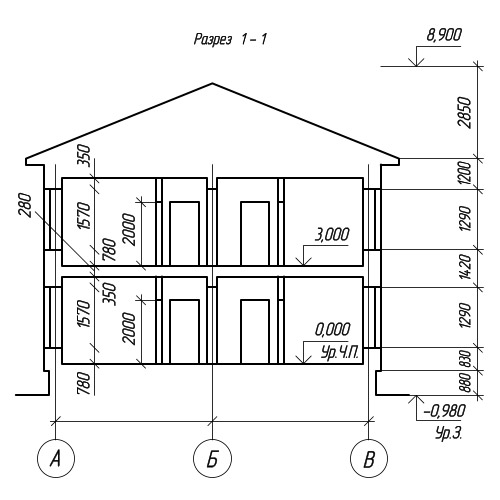
Простановка высотных отметок и размеров
• На заключительном этапе построения и вычерчивания разрезов зданий производят окончательное обведение сечений, проставляют все размеры и высотные отметки, наносят необходимые поясняющие надписи, наименования, а также удаляют лишние линии.
Для заполнения участков сечений используют графические обозначения материала и изображения элементов конструкций.
Построение разреза по лестнице
На рисунке, расположенном ниже, приведено построение разреза по лестничной клетке, которая имеет следующие параметры:
- Общая длина – 5610 миллиметров
- Общая ширина – 2200 миллиметров
- Ширина марша – 1000 миллиметров
- Зазор между маршами – 200 миллиметров
- Высота этажей – 3000 миллиметров
Высота ступени составляет 150 миллиметров, количество ступеней в каждом марше равняется десяти ( 1500 : 150 ).
В конструкции лестниц, подступенком именуется та вертикальная плоскость, которую имеет ступень, а проступью – плоскость горизонтальная. В каждом из маршей лестницы проступь последней ступени включается в уровень площадки и полностью совпадает с ним. По этой причине количество проступей в плане каждого из маршей не десять, а девять.
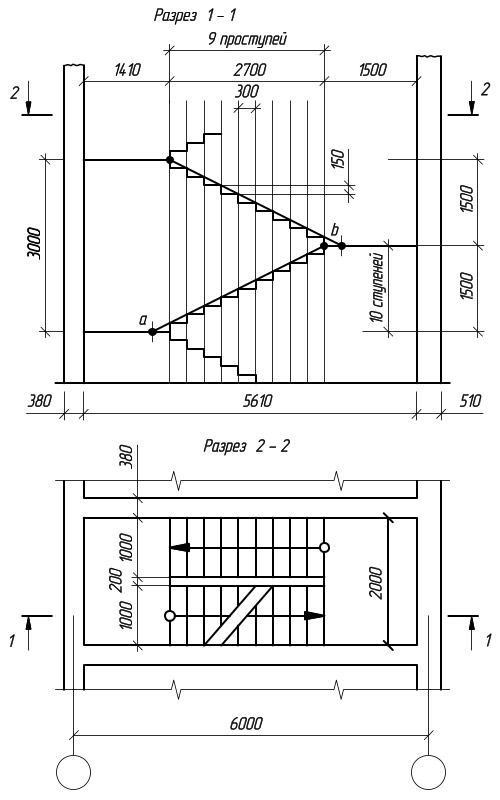
Построение разреза по лестнице
К непосредственному построению разреза приступают тогда, когда произведены все предварительные расчеты. При этом сначала проводятся координационные оси, затем вычерчиваются стены, а с помощью горизонтальных линий отмечаются уровни поэтажных и промежуточных лестничных площадок.
После этого от внутренней стены на какой-либо горизонтальной линии разреза откладывают размер ширины площадки ( 1410 миллиметров), намечают через каждые 300 миллиметров точки и на разрезе через них проводят тонкие вертикальные линии для того, чтобы разбить ступени. Далее в сторону площадки первого этажа откладывают 300 миллиметров (столько составляет ширина ступени), после чего эту точку соединяют с крайней точкой уровня расположенной выше промежуточной площадки наклонной прямой линией.
Полученная таким образом прямая пересекается с имеющимися вертикальными линиями в нескольких точках. Через них проводят проступи (горизонтальные линии) и подступенки (вертикальные линии). Разбивка других маршей и ступеней на разрезе производится аналогичным образом.
После того, как эта работа окончена, на разрезе вычерчивают марши и лестничные площадки, контуры сечений ступеней, площадок, стен, которые располагаются в плоскости разреза, обводят основными линиями. Необходимо также отметить, что по лестнице плоскость разреза всегда проводится по тем маршам, которые находятся к наблюдателю ближе всех остальных.
6.2.3. Использование инструмента «Разрез»
Поскольку мы вычли из одного параллелепипеда другой, полученный объект перестал рассматриваться AutoCAD как твердотельный примитив. В этом легко убедиться, щелкнув на этом объекте – вместо привычных маркеров выделения, позволяющих модифицировать твердотельные объекты, вы увидите только один маркер, с помощью которого можно перемещать, копировать, вращать и масштабировать объект.
Кроме того, в нашей ситуации даже с помощью маркеров выделения мы не смогли бы внести необходимые модификации в базовый объект, поскольку эти маркеры позволяют выполнять только ортогональные модификации объектов.
- Приведите ПСК к МСК (кнопка Мировая СК (World) панели инструментов ПСК (UCS)).
- Запустите инструмент Разрез (Slice). Для этого следует воспользоваться командой меню Изменить ⇒ 3D операции ⇒ Разрез (Modify ⇒ Operations ⇒ Slice) или щелкнуть по кнопке Разрез (Slice) раздела 3D построения (3D Make) палитры «ПУЛЬТУПР» (DASHBOARD), либо ввести в командном окне команду РАЗРЕЗ (SLICE) или просто РАЗ (SL).
Инструмент Разрез (Slice) не представлен кнопкой ни на одной панели инструментов AutoCAD. Если вы предпочитаете запускать инструменты, щелкая по кнопкам, тогда включите отображение палитры «ПУЛЬТУПР» (DASHBOARD), выбрав в меню команду Сервис ⇒ Палитры ⇒ Пульт управления (Tools ⇒ Palettes ⇒ Dashboard) либо введя в командном окне команду ПУЛЬТУПР (DASHBOARD). Инструмент Разрез (Slice), как показано на рис. 6.14, находится в разделе 3D построения (3D Make) этой палитры. Для открытия нижней части этого раздела щелкните по кнопке разворачивания раздела, которая появляется при помещении указателя мыши на раздел.

- В ответ на приглашение системы выбрать объект, подлежащий обрезке, щелкните по ребру базового объекта и нажмите клавишу Enter для завершения выбора.
- В ответ на приглашение системы задать точку на секущей плоскости введите ZX, чтобы выполнить рассечение базового параллелепипеда плоскостью, которая совпадает с лицевой плоскостью оконного проема.
- AutoCAD предложит задать точку, через которую должна пройти секущая плоскость. Выберите точку, которая находится на середине вертикального ребра боковой грани, как показано на рис. 6.15.

- После выбора точки AutoCAD предложит выбрать ту часть базового объекта, которую нужно оставить на чертеже. Обычно при работе с инструментом Разрез (Slice) одна часть разрезаемого объекта остается, а другая удаляется. Однако в данном случае мы воспользуемся альтернативным режимом и сохраним обе части. В ответ на приглашение системы введите ОБЕ (BOTH) или просто О (B).
- AutoCAD рассечет базовый объект на две части (в этом можно убедиться, щелкнув на каждой из них) и завершит работу инструмента Разрез (Slice). Нажмите Enter для его повторного запуска.
- Выберите большую часть, оставшуюся от рассеченного на две части объекта, и нажмите клавишу Enter для завершения выбора.
- В ответ на приглашение системы задать точку на секущей плоскости снова введите ZX.
- AutoCAD предложит задать точку. Выберите точку, которая находится на середине вертикального ребра той же грани, но в плоскости, которая совпадает с лицевой плоскостью оконной рамы (рис. 6.16).
- В этот раз в ответ на приглашение выбрать точку на той части, которая должна остаться после отсечения, щелкните по любой точке основной части будущего подоконника (например, по середине длинного ребра верхней грани, которое обращено вовнутрь помещения). AutoCAD рассечет объект на две части, автоматически удалит меньшую часть, выступающую вглубь оконного проема за лицевую плоскость оконной рамы, и завершит выполнение команды РАЗРЕЗ (SLICE).
- Запустите повторно команду РАЗРЕЗ (SLICE) и снова выберите большую часть уже значительно «похудевшего» базового объекта, завершив выбор нажатием клавиши Enter.
- Теперь нам нужно обрезать оставшуюся часть по двум вертикальным граням, образующим соответствующие откосы оконного проема. Используя предложенный по умолчанию режим задания секущей плоскости по трем точкам, щелкните в той же точке, которую вы выбирали в п. 10 (см. рис. 6.16).

- Вторая точка – это нижняя точка этого же вертикального ребра. Щелкните в этой точке, используя объектную привязку Конточка (Endpoint).
- Учитывая, что только что выбранная точка является одновременно и первой точкой нижнего горизонтального ребра этой же грани, щелкните по середине этого же горизонтального ребра, тем самым задавая третью точку, через которую должна пройти секущая плоскость (рис. 6.17).

- В ответ на приглашение выбрать точку на той части, которая должна остаться после отсечения, щелкните, например, по середине длинного ребра верхней грани обрезаемого объекта.
- Повторите пп. 12–16, в этот раз используя соответствующие три точки правой вертикальной грани, образующей откос на противоположной стороне оконного проема.
- Сохраните текущее состояние чертежа (рис. 6.18) в том же файле 3Dwrk062.dwg.

Рис. 6.18. Базовый объект после обрезки по плоскостям вертикальных откосов