Display Language
Visual Studio Code ships by default with English as the display language and other languages rely on Language Pack extensions available from the Marketplace.
VS Code detects the operating system’s UI language and will prompt you to install the appropriate Language Pack, if available on the Marketplace. Below is an example recommending a Simplified Chinese Language Pack:
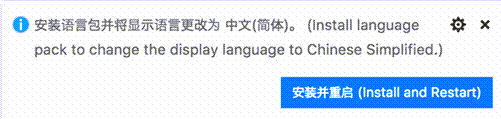
After installing the Language Pack extension and following the prompt to restart, VS Code will use the Language Pack matching your operating system’s UI language.
Note: This topic explains how to change the display language in the VS Code UI via Language Packs such as French or Chinese. If you want to add programming language support, for example for C++ or Java, refer to the Programming Languages section of the documentation.
Changing the Display Language
You can also override the default UI language by explicitly setting the VS Code display language using the Configure Display Language command.
Press ⇧⌘P (Windows, Linux Ctrl+Shift+P ) to bring up the Command Palette then start typing "display" to filter and display the Configure Display Language command.

Press Enter and a list of installed languages by locale is displayed, with the current locale highlighted.
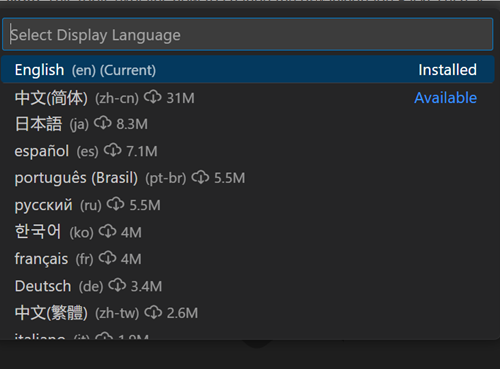
Use the Install additional languages. option to install more Language Packs from the Marketplace, or select a different locale from the list. Changing the locale requires a restart of VS Code. You will be prompted to restart when you select a locale .
The Configure Display Language command writes to the Runtime Configuration Arguments file argv.json in your user VS Code folder ( .vscode ).
The locale can also be changed by editing the argv.json file directly (Preferences: Configure Runtime Arguments) and restarting VS Code.
Available locales
| Display Language | Locale |
|---|---|
| English (US) | en |
| Simplified Chinese | zh-cn |
| Traditional Chinese | zh-tw |
| French | fr |
| German | de |
| Italian | it |
| Spanish | es |
| Japanese | ja |
| Korean | ko |
| Russian | ru |
| Portuguese (Brazil) | pt-br |
| Turkish | tr |
| Polish | pl |
| Czech | cs |
Marketplace Language Packs
As described above, VS Code ships with English as the default display language, but other languages are available through Marketplace Language Packs.
You can search for Language Packs in the Extensions view ( ⇧⌘X (Windows, Linux Ctrl+Shift+X ) ) by typing the language you are looking for along with category:"Language Packs" .
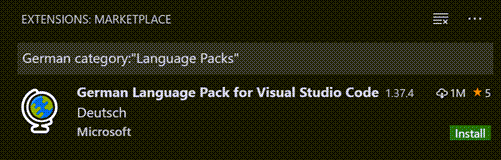
You can have multiple Language Packs installed and select the current display language with the Configure Display Language command.
Setting the Language
If you want to use a specific language for a VS Code session, you can use the command-line switch —locale to specify a locale when you launch VS Code.
Below is an example of using the —locale command-line switch to set the VS Code display language to French:
Note: You must have the appropriate Language Pack installed for the language you specify with the command-line switch. If the matching Language Pack is not installed, VS Code will display English.
Common questions
Unable to write to file because the file is dirty
This notification may mean that your argv.json file wasn’t saved after a previous change. Check if there are any errors in the file (Preferences: Configure Runtime Arguments), make sure the file is saved, and try to install the Language Pack again.
Can I contribute to a language pack’s translations?
Yes, the Visual Studio Code Community Localization Project is open to anyone, where contributors can provide new translations, vote on existing translations, or suggest process improvements.
How can I enable a programming language like Python?
Refer to the Programming Languages section to learn how to install support for programming languages, such as PHP, Python, and Java.
Технология IntelliSense в Visual Studio

Одним из достижений, которым давно славится компания Microsoft, является автоматическая помощь при редактировании кода. В ранних версиях среды Visual Basic уже была частично реализована технология IntelliSense, но с появлением системы Visual Studio .NET компания Microsoft распространила эту технологию на всю среду интегрированной разработки. В последних выпусках системы технология IntelliSense стала настолько вездесущей, что ее в шутку стали называть IntelliSense Everywhere.
В этой статье описываются многочисленные способы применения технологии IntelliSense, помогающие разработчикам писать программы. К ним относятся обнаружение и исправление синтаксических ошибок, использование контекста и автоматическое дополнение имен переменных.
— это общее название автоматизированной справочной системы и технологии, лежащей в основе приложений, созданных с помощью инструментов компании Microsoft. Наиболее широко известным аспектом технологии IntelliSense является подчеркивание волнистой линией слов с орфографическими ошибками в текстовом редакторе Microsoft Word, а также небольшие визуальные индикаторы в листах электронной таблицы Microsoft Excel, информирующие пользователя о том что содержание конкретной ячейки не соответствует ожидаемому.
Даже эти простые индикаторы позволяют быстро выполнять соответствующие действия. Например, если щелкнуть правой кнопкой на слове, подчеркнутом красной волнистой линией в текстовом редакторе Word, отобразится список предлагаемых альтернатив. Другие приложения имеют аналогичные возможности.
В системе Visual Studio уже довольно давно были реализованы аналогичные возможности. Фактически простейшие функции технологии IntelliSense были реализованы уже в среде разработки Visual Basic 6. С каждым новым выпуском системы Visual Studio компания Microsoft совершенствовала технологию IntelliSense, делая ее все более контекстно-чувствительной и внедряя ее более широко, чтобы разработчик всегда мог легко получить необходимую информацию.
В системе Visual Studio 2013 название IntelliSense относится к большому количеству функций, начиная с визуальной реакции на неправильный код и интеллектуальных дескрипторов для проектирования форм до комбинаций клавиш, нажатие которых приводит к вставке целых фрагментов кода. Эти свойства, вместе взятые, обеспечивают разработчику более глубокое понимание происходящего, более высокую эффективность его работы и позволяют ему контролировать свою программу. Некоторые из этих возможностей для системы Visual Studio 2013 являются новыми. К ним относятся, например, режим подсказок (suggestion mode) и генерация кода в зависимости от его использования (Generate From Usage). Эти возможности предназначены для поддержки альтернативного стиля разработки, получившего название разработка через тестирование (test-driven development — TDD).
Основы технологии IntelliSense
Простейшим свойством технологии IntelliSense является немедленная реакция на неправильный код. На рисунке ниже приведен один из примеров, в котором для инициализации объекта используются данные неизвестного типа. Поскольку тип этих данных неизвестен в том месте, где введен код, система Visual Studio подчеркивает строку красной (для языка C#) или синей (для языка VB) волнистой линией, чтобы обозначить проблему.

Изменить цвет линии подчеркивания можно с помощью группы переключателей Fonts and Colors в окне Options.
Оставив курсор мыши над неправильным фрагментом кода, разработчик увидит подсказку, объясняющую проблему. В данном примере курсор находится над типом данных, поэтому разработчик увидит подсказку «The type or namespace name ‘Customer’ could not be found».
Система Visual Studio имеет возможность обнаруживать такие ошибки, потому что она непрерывно осуществляет предварительную компиляцию кода, который вводится разработчиком, и ищет все, что может привести к ошибкам компиляции. Если бы разработчик добавил класс Customer в свой проект, то система Visual Studio автоматически обработала бы это действие и удалила бы маркер, поставленный средствами IntelliSense.
На рисунке ниже показан интеллектуальный дескриптор, ассоциированный с этой ошибкой. Он применяется только к ошибкам, для которых система Visual Studio 2013 может предложить конструктивный способ исправления. Непосредственно под неправильным фрагментом кода на экране появляется небольшой синий (для языка C#) или красный (для языка VB) маркер в виде прямоугольника. Поместив курсор мыши на этот маркер, разработчик увидит меню команд интеллектуального дескриптора для ошибок данного типа. В данном случае это меню содержит команды для генерации пользовательского класса Customer, с помощью которого система Visual Studio может определить способ его использования.

Для вызова интеллектуального дескриптора IntelliSense во всех приложениях компании Microsoft используется комбинация клавиш <Shift+Alt+F10> , но в системе Visual Studio 2013 предложена более удобная комбинация <Ctrl+.> .
Технология интеллектуальных дескрипторов, применяемая в системе Visual Studio, предназначена не только для редактирования кода. По существу, система Visual Studio 2013 позволяет применять интеллектуальные дескрипторы и к визуальным элементам управления, когда разработчик редактирует форму или элемент управления в окне Design view.
Когда разработчик выбирает команду, имеющую интеллектуальный дескриптор, в правом верхнем углу элемента управления появляется маленький треугольник. Для того чтобы открыть список Tasks для интеллектуального дескриптора, необходимо щелкнуть на этой кнопке. Комбинации клавиш, вызывающие интеллектуальный дескриптор, применяются и для визуальных элементов управления.
Дополнение слова и фраз
Мощь технологии IntelliSense в системе Visual Studio 2013 становится очевидной сразу, как только пользователь начинает набирать код. По мере набора текста на экране открываются разнообразные списки, помогающие выбрать правильные типы членов класса, функций и их параметров, тем самым уменьшая количество потенциальных ошибок компиляции еще до того, как разработчик закончит набирать текст программы. Ознакомившись с функционированием инструментов IntelliSense, легко заметить, что существует возможность значительно сократить объем кода, который требуется набрать на самом деле. Это особенно важно для пользователей, работающих на таких многословных языках, как Visual Basic.
В системе Visual Studio 2013 технология IntelliSense проявляет себя сразу, как только программист начинает набирать текст в окне редактора кода. На рисунке ниже показано, как работает технология IntelliSense в ходе создания цикла for в программе на языке C#. Как только программист наберет букву f, в левой части изображения откроется список доступных слов, начинающихся с буквы f, который постепенно сокращается по мере набора остальных букв. Легко заметить, что этот список содержит все варианты — инструкции, классы, методы и свойства, — содержащие введенные буквы (в данном случае для всех имен, содержащих слово for).

Несмотря на полезность списка IntelliSense, учитывающего вводимые программистом буквы, этот инструмент является «обоюдоострым». Довольно часто разработчикам приходится искать переменную или член класса, не зная их полное имя. В этом случае можно ввести первые несколько букв наугад, а затем просмотреть список в поисках правильного варианта. Очевидно, что этот прием не сработает, если введенные буквы уже исключили правильный вариант. Для того чтобы увидеть полный список вариантов, нажмите клавишу <Backspace> , пока список IntelliSense открыт.
В старых версиях системы Visual Studio (ниже 2010) технология IntelliSense позволяла находить лишь члены классов, имена которых начинались с символов, набранных программистом в окне редактора кода. Начиная с системы Visual Studio 2010 это не так. Теперь можно найти слова, которые появляются и в середине имен членов класса. Для этого система осуществляет поиск границ слова в именах членов классов. На рисунке ниже приведен пример на языке C#, в котором, набрав слово Console.In, пользователь получает варианты In, InputEncoding, OpenStandardInput, SetIn и TreatControlCAsInput, но не LargestWindowHeight, несмотря на то, что это слово содержит подстроку «in».

Если вы точно знаете, что ищете; введите первую букву каждого слова в верхнем регистре. Например, если набрать System.Console.OSI, то подсистема IntelliSense найдет слово OpenStandardInput.
Если информация, выдаваемая средствами IntelliSense, мешает увидеть другие строки программы или пользователь хочет просто скрыть список, достаточно нажать клавишу <Esc> . В качестве альтернативы, если требуется лишь увидеть строки программы, скрытые за списком IntelliSense, не закрывая его полностью, можно нажать и удерживать клавишу <Ctrl> . В этом случае список IntelliSense станет полупрозрачным и позволит увидеть скрытый под ним код:

Список IntelliSense предназначен не только для удовлетворения информационных потребностей. Разработчик может выбрать элемент этого списка, и система Visual Studio вставит его полный текст в окно редактора кода. Выбрать элемент в списке можно разными способами. Например, можно дважды щелкнуть мышью на требуемом элементе; можно также использовать клавиши с изображениями стрелок для выбора разных элементов, а затем нажать клавишу <Enter> или <Tab> , чтобы вставить в программу текст; и наконец, когда элемент в списке подсвечен, он автоматически будет выбран, если пользователь введет символ фиксации (commit character). Символами фиксации называют символы, которые не допускаются в именах членов классов. Примерами таких символов являются круглые и фигурные скобки, математические символы и двоеточие.
Список членов классов
Поскольку технология IntelliSense разрабатывается уже давно, большинство разработчиков знакомы со списком членов классов, который появляется при наборе имен, завершающихся точкой. Это значит, что программист собирается сослаться на член класса и система Visual Studio автоматически выводит список членов классов, доступных для данного объекта:

При первом открытии списка членов класса, доступных для данного объекта, система Visual Studio выводит список в алфавитном порядке, оставляя видимой его верхнюю часть. Однако, если этот список уже использовался ранее, система подсвечивает последний член, к которому обращался разработчик, чтобы ускорить выполнение повторяющихся действий.
На рисунке выше продемонстрирован также еще один полезный аспект списка членов классов для программистов, работающих на языке Visual Basic. Корешки закладок Common и All (в нижней части списка членов класса) позволяют увидеть либо совместно используемые члены классов, либо их полный список. Фильтровать список свойств, методов и событий по свойствам доступа можно только для языка Visual Basic.
Режим подсказок
По умолчанию, когда система Visual Studio 2013 выводит на экран список членов IntelliSense, можно выбрать только один элемент списка. По мере ввода последующих символов подсветка перемещается на элемент, который лучше остальных соответствует набранным символам. Если нажать клавиши <Enter> или <Space> или набрать один из символов фиксации (например, открывающую скобку), то выделенный в данный момент элемент списка будет вставлен в окно редактора кода. Это поведение, предусмотренное по умолчанию, называется режимом дополнения (completion mode).
Как правило, режим дополнения обеспечивает ожидаемое функционирование системы и позволяет сэкономить много усилий, связанных с набором текста, но в некоторых случаях могут возникнуть проблемы. Один из них возникает при разработке через тестирование, когда пользователь часто ссылается на члены классов, которые еще не были определены. Это вынуждает систему IntelliSense выбирать члены классов, не устраивающие программиста, и вставлять нежелательный текст.
Для того чтобы этого избежать, компания Microsoft в интегрированной среде разработки Visual Studio 2010 предложила новый режим функционирования системы IntelliSense, который называется режимом подсказок (suggestion mode). Когда система IntelliSense работает в режиме подсказок, один из членов классов в списке находится в фокусе, но не выбирается по умолчанию. По мере набора текста система IntelliSense перемещает фокус на элемент, наиболее точно соответствующий набранным символам, но не вставляет его автоматически. Вместо этого набранные символы вставляются в начало списка IntelliSense, и если пользователь введет один из символов фиксации или нажмет клавишу <Space> или <Enter> , то в окно редактора будет вставлена точно набранная строка.
Элементы списка IntelliSense можно по-прежнему выбирать с помощью навигационных клавиш или клавиши <Tab> .
На рисунке ниже приведен пример задачи, для решения которой предназначен режим подсказок. В левой части рисунка программист набирает текст для нового метода Load из класса CustomerData. Класс CustomerData еще не содержит метода Load, но в нем уже есть класс LoadAll. Справа, показано, что программист набрал имя Load, за которым следует открывающая круглая скобка. Система IntelliSense неправильно предположила, что разработчик подразумевал метод LoadAll, и вставила его в окно редактора.

Для того чтобы избежать этого, можно включить режим подсказок, нажав клавиши <Ctrl+Alt+Space> . Теперь, когда программист наберет имя Load, оно появится в начале списка IntelliSense. Набрав открывающую круглую скобку, разработчик получит метод Load, что и требовалось:

Система IntelliSense останется в режиме подсказок, пока пользователь не нажмет комбинацию клавиш <Ctrl+Alt+Space> , тем самым включив режим дополнения.
Stub Completion
Кроме автоматического дополнения слов и фраз, система IntelliSense может также работать в режиме заглушки. Это свойство можно увидеть в среде разработки Visual Basic, когда программист создает функцию, вставляя ее объявление и нажимая клавишу <Enter> . Среда Visual Studio автоматически переформатирует строку, добавляя соответствующее ключевое слово ByVal для параметров, которые не были явно определены своим контекстом, и строку End Function, завершающую код функции. Другой пример можно увидеть при редактировании XML-документа. Когда программист набирает открывающий дескриптор (open tag) нового элемента, система Visual Studio автоматически добавляет закрывающий дескриптор для него.
Режим заглушки в системе Visual Studio 2013 представляет собой новый этап, позволяя программистам делать то же самое при перегрузке интерфейсов и методов. Когда разработчик добавляет определенные конструкции кода, такие как интерфейс или определение класса, в языке C#, система Visual Studio дает ему возможность автоматически генерировать код, необходимый для реализации данного интерфейса. Для того чтобы продемонстрировать, как это работает, рассмотрим этапы, которые проходит система IntelliSense, генерируя реализацию интерфейса для простого класса.
Запускаем систему Visual Studio 2013 и создаем проект типа C# Windows Forms Application. Когда интегрированная среда разработки сгенерирует первоначальный код, открываем файл Form1.cs в окне редактора кода.
В начало файла добавляем директиву using, чтобы открыть доступ к пространству имен System.Collections.Generic.
Добавляем в начало определения класса строку:
Поскольку мы набираем интерфейс IEnumerable, система Visual Studio сначала добавляет красную волнистую линию в конце фрагмента, чтобы показать, что в определении класса нет фигурных скобок, а затем добавляет индикатор интеллектуального дескриптора перед именем интерфейса:

Устанавливаем курсор мыши на индикатор интеллектуального дескриптора. Когда появится пиктограмма, щелкаем на ней, чтобы открыть меню доступных команд, как показано на рисунке ниже:

Выбираем команду Implement interface IEnumerable<Customer>, и система Visual Studio 2013 автоматически генерирует оставшуюся часть кода, необходимую для завершения минимального определения интерфейса. Поскольку система видит что определение класса является неполным, она одновременно добавляет фигурные скобки, чтобы исправить эту ошибку.
Интерфейс, который получится в результате, показан на рисунке ниже:

Обработчики событий также можно автоматически сгенерировать с помощью системы Visual Studio, (например, myBase.OnClick+=), система Visual Studio выполняет автоматическое дополнение, которое можно подтвердить, нажав клавишу <Tab> .
Свойство Generate From Usage
Вместо генерирования кода в соответствии с существующим определением иногда удобнее генерировать определение кода элемента в зависимости от способа, которым он используется. Это особенно удобно при разработке через тестирование, когда разработчик пишет тесты для классов, которые еще не определены. В этом случае желательно иметь возможность генерировать классы по самим тестам. Для этой цели в языки C# и Visual Basic было включено новое свойство — Generate From Usage.
Для того чтобы понять, как это свойство можно использовать на практике, рассмотрим этапы создания очень простого класса Customer с помощью некоего клиентского кода, использующего этот класс, а затем генерирующего его в зависимости от способа использования:
Запускаем систему Visual Studio 2013 и создаем проект типа C# Command Line. Когда интегрированная система разработки будет готова к работе, открываем файл Program.cs.
Включаем в метод Main следующий код C#:
Оба раза, когда имя Customer встречается в тексте программы, оно подчеркивается красной волнистой линией. Щелкаем правой кнопкой на одном из них и выбираем команду Generate Class. Она создает новый класс Customer в нашем проекте. Открываем файл Customer.cs и видим пустое объявление класса. Система Visual Studio выяснит, что FirstName, LastName, FullName и Save не являются членами класса.
Для каждого не существующего в классе свойства щелкаем правой кнопкой на его имени и выбираем команду Generated Property. Снова открываем файл Customer.cs и видим, что система Visual Studio способна сама создать его реализацию.
То же самое можно повторить для метода Save, щелкнув на его имени правой кнопкой и выбрав команду Generated Method Stub.
Несмотря на то что сгенерированные свойства и классы можно использовать сразу, заглушки методов создаются так, чтобы они генерировали исключение NotImplementedException.
Если неопределенный код, который разработчик пытается сгенерировать, является типом, то можно выбрать команду Generate Class или Generate New Type. Если выбрать команду Generate New Type, то откроется диалоговое окно Generate New Туре:

Оно предоставляет пользователю много возможностей для конфигурации нового типа, включая выбор его разновидности: класс, перечисление, интерфейс или структура; уровень доступа: открытый (public), закрытый (private) или внутренний (internal), а также его местонахождение.
Информация о параметрах
В старых версиях инструментов разработки программ, выпущенных компанией Microsoft, например в системе Visual Basic 6, как только пользователь создавал вызов Функции, при наборе параметров система IntelliSense сразу выводила на экран информацию о них. К счастью, это невероятно полезное свойство по-прежнему доступно в системе Visual Studio 2013.
Старый способ представления информации о параметрах имел один недостаток: информация появлялась только тогда, когда разработчик действительно модифицировал вызов функции. Следовательно, он мог увидеть полезную подсказку только при создании вызова функции или при его изменении, но не при обычном просмотре кода.
В результате разработчики иногда непреднамеренно вносили ошибки в код программы, поскольку они умышленно модифицировали вызовы функций так, чтобы увидеть информацию о ее параметрах, а потом забывали их исправить.
Система Visual Studio 2013 исключила такой риск ошибок, предоставив команду, которая выводит информацию на экран, не требуя модификации кода. Нажав комбинацию клавиш <Ctrl+K, Ctrl+P> , можно вывести на экран информацию о вызове функции, как показано на рисунке ниже. Кроме того, можно получить доступ к этой информации, выбрав команду Edit —> IntelliSense —> Parameter Info.

На рисунке ниже метод Regex.Replace имеет три параметра, в версии по умолчанию. Если параметр является необязательным, то он выводится в квадратных скобках с указанием его значения по умолчанию. Программисты, работающие на языке VB, уже знакомы с этой синтаксической конструкцией, для языка C# 4.0 она является новой.
Команда Quick Info
Иногда программист хочет видеть информацию об объекте или интерфейсе, не модифицируя его код. Нажав комбинацию клавиш <Ctrl+K>, <Ctrl+I> , можно увидеть короткую подсказку, объясняющую предназначение объекта и способ его объявления:

Комбинации клавиш в системе VS2013 зависят от выбранных параметров инсталляции (например, Visual Basic Developer, Visual C# Developer и т.д.). Все комбинации клавиш в этой статье соответствуют настройкам профиля General Developer Profile.
Эту подсказку можно увидеть также, выбрав команду Edit —> IntelliSense —> Quick.
Visual Studio Code: кому и зачем он нужен
Недавно мы беседовали с Анной Леоновой о её пути в программировании. Аня пишет код в редакторе Visual Studio Code и сегодня поделится своими настройками. Вы узнаете, как установить программу и подготовить её для комфортной работы.
Статья для тех, кто только знакомится с программированием и ищет мощный бесплатный редактор — такой, чтобы один раз установить и много лет не менять.
Что за Visual Studio Code?
Это популярная бесплатная программа для разработчиков, которая помогает писать код. Например:
- Знает синтаксис разных языков программирования и помогает вам не ошибиться в точке с запятой или скобочке.
- Сама подставляет некоторые распространённые фрагменты кода.
- Помнит названия ваших переменных и подсказывает их, чтобы не было ошибок.
- Умеет загружать ваш код на Гит.
- Помогает отлаживать код.
- Поддерживает плагины, которые превращают её в мегакомбайн для разработчика.
VSCode — один из самых популярных редакторов кода, потому что он бесплатный и открытый, его можно сделать каким угодно под свои задачи. Есть и другие: например, Sublime Text или продукты компании JetBrains.
�� Помните, что не редактор делает ваш код крутым, а ваши собственные знания алгоритмов, типов данных и возможностей языка. Хороший программист напишет хороший код хоть на салфетке, а плохому не поможет даже самый навороченный софт.
Установка
Перейдите на code.visualstudio.com и скачайте актуальную версию редактора под свою операционную систему — есть поддержка для Linux, Windows и Mac OS. Далее просто следуйте командам программы-загрузчика и откройте редактор.
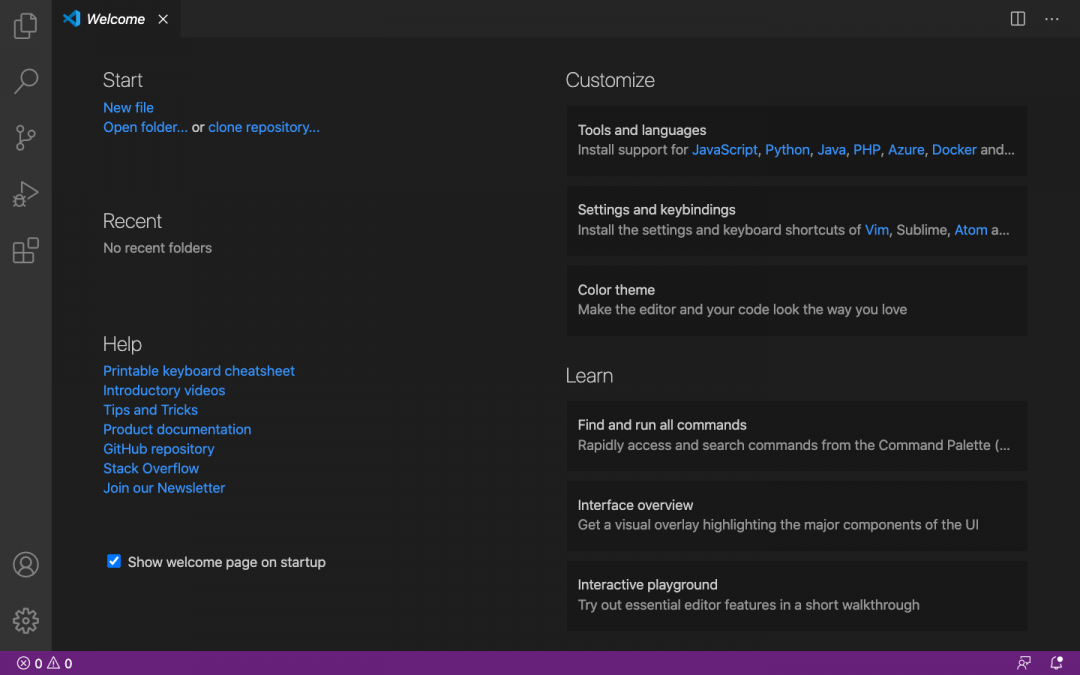 Приветственное окно Visual Studio Code после установки
Перед знакомством с интерфейсом вернитесь на официальный сайт и добавьте в закладки страницу с документацией — Docs. Документацию рекомендуем изучить всю сразу до начала работы с проектом. Если не получится — постепенно в свободное время. Документация — это инструкция к инструменту. Если вы хорошо изучите возможности VS Code, то сможете его полностью настроить и оформить под себя.
❌ Новички часто выбирают редактор методом тыка: скачивают несколько программ, визуально оценивают их интерфейс и начинают работать там, где им кажется удобнее или красивее. Редко бывает так, что программиста устраивает стандартный интерфейс и настройки — новички в этом случае прыгают между разными редакторами, сравнивают их базовые возможности и теряют время.
✅ Выбирайте редактор, который можно как угодно изменять и настраивать. Нравится внешний вид Sublime Text, но не хватает мощи VS Code — нет проблем: находите тему, меняете шрифт, добавляете пару расширений и готово. Чтобы быстро освоить VS Code, изучайте интерфейс по документации.
Настройка
VS Code готов к работе сразу после установки — в него по умолчанию добавлено большинство плагинов для веб-разработки. Можно сразу загрузить проект или начать программировать в новом файле. Нужно только привыкнуть к интерфейсу.
Если вы раньше пользовались другим редактором и не удалили его с компьютера, то VS Code автоматически предложит перенести сохранённые настройки. Для переноса вам достаточно кликнуть на всплывающую подсказку и перезагрузить VS Code — переносятся плагины, расширения и установленные горячие клавиши.
Если у вас ещё не было кодового редактора, то ниже мы рассмотрим несколько базовых настроек, которые помогут персонализировать интерфейс VS Code.
Устанавливаем русский язык. На левой боковой панели нажмите Extensios и в строке поиска напишите Russian Language Pack — это языковой пакет, который адаптирует VS Code под русский язык. Выберите расширения, кликните Install и перезапустите редактор. У вас должен открыться русифицированный интерфейс.
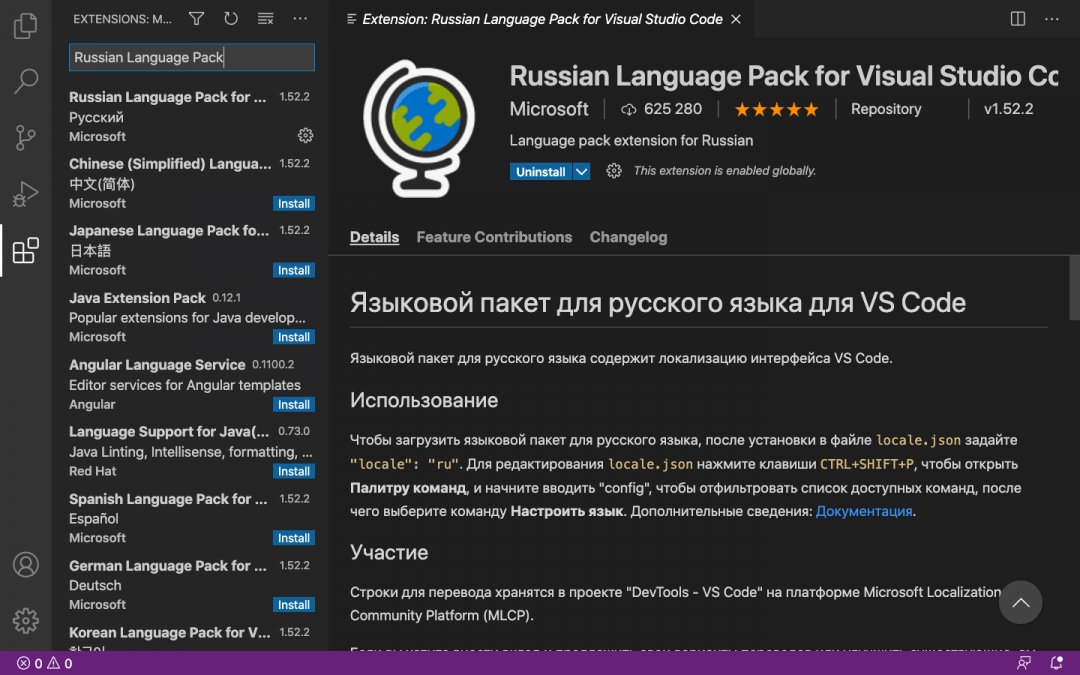 Языковой пакет Russian Language Pack
Если после перезагрузки язык не изменился — на левой боковой панели нажмите значок шестерёнки и выберите раздел Command Palette. Появится строка поиска: напишите Display, выберите команду Configure Display Language и нажмите Enter. Смените язык с английского на русский и повторно перезагрузите редактор.
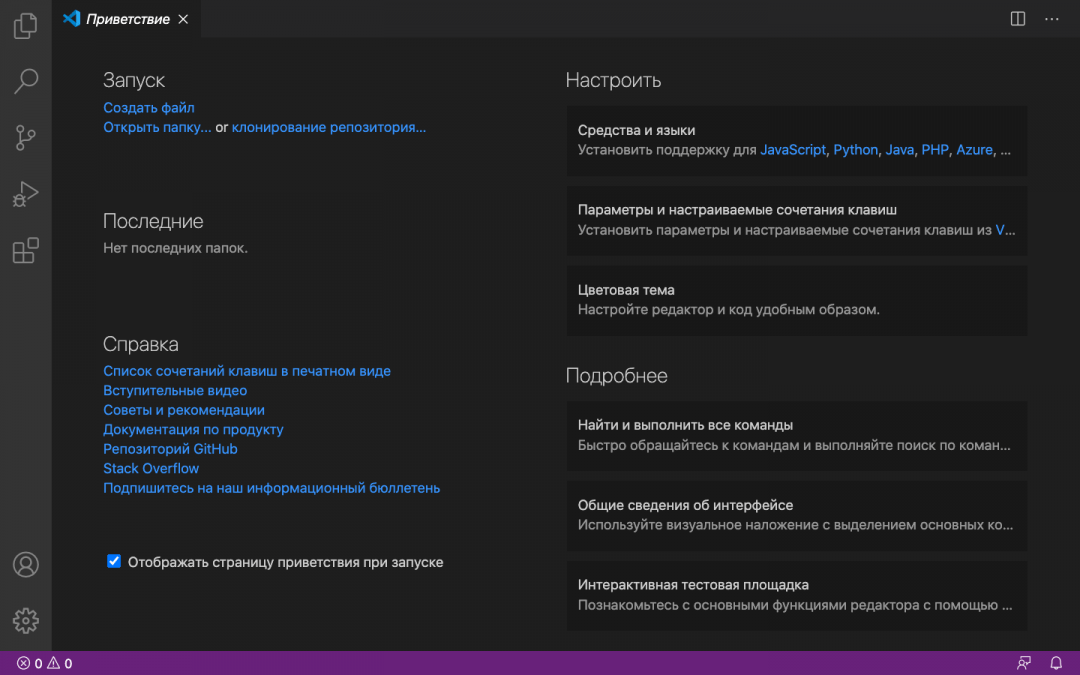 Приветственное окно Visual Studio Code после установки языкового пакета
Меняем цветовую тему. В левой боковой панели нажмите на значок шестерёнки, перейдите в раздел «Цветовая тема» и выберите тему, встроенную в редактор.
Если ничего не нравится — установите любую внешнюю тему, которую получится найти в интернете. Если тема совместима с VS Code, то после скачивания она сама откроется в редакторе и вам достаточно нажать «Установить». Начать поиск рекомендуем с официального маркетплейса, где собраны тысячи бесплатных тем.
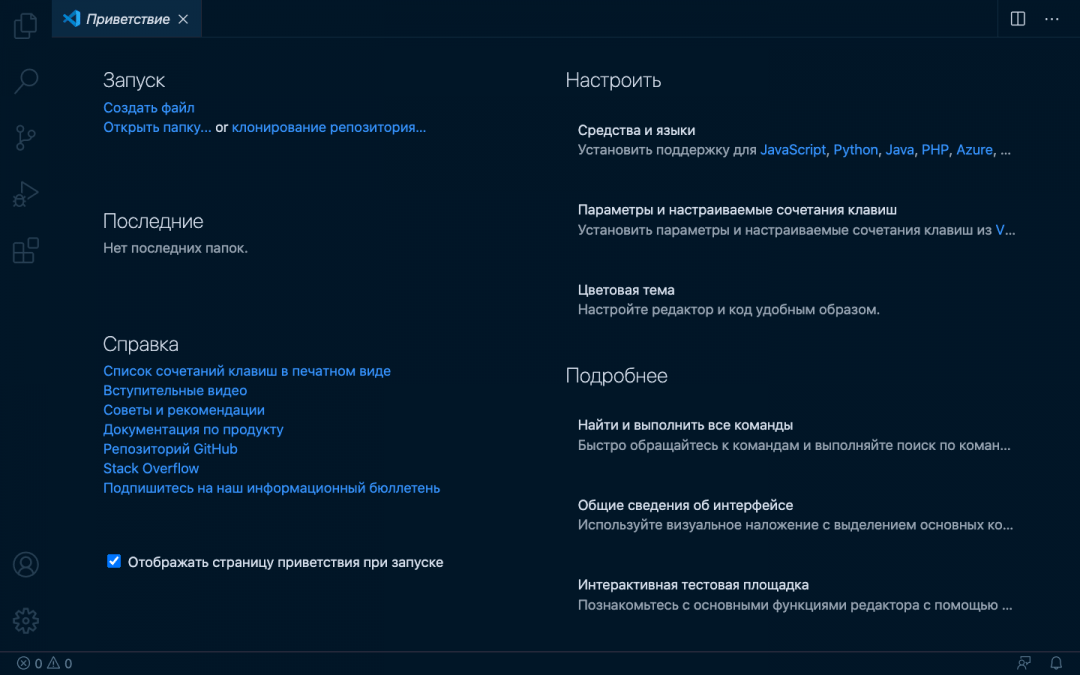 Анна Леонова рекомендует тему Night Owl — ночная сова. Её мы и поставили для теста
Добавляем любимый шрифт. В боковой панели нажмите на шестерёнку, выберите раздел «Параметры» → «Текстовый редактор» → «Шрифт». Перед вами будет вкладка Font Family, в которую нужно вписать название выбранного шрифта — если этот шрифт скачан или сохранён в операционной системе, то он сразу отобразится в редакторе. Здесь же можно изменить размер и жирность шрифта.
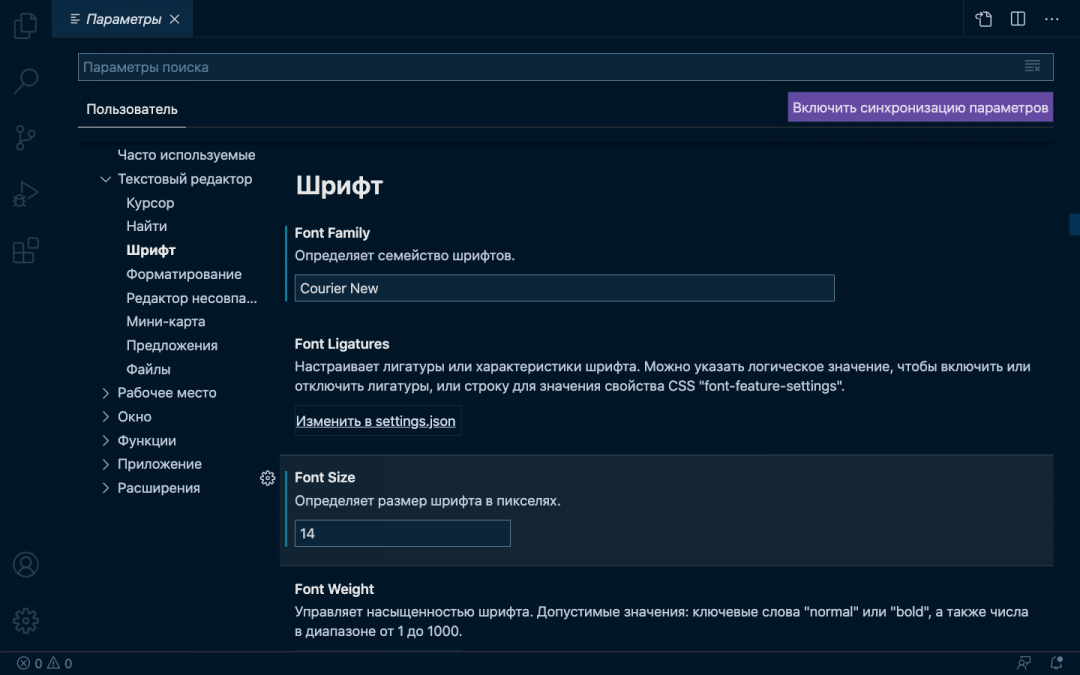 Меняем стандартный шрифт Visual Studio Code на Courier New
Включаем автосохранение. В боковой панели выберите шестерёнку, перейдите в «Параметры» → «Текстовый редактор» → «Файлы». Вы увидите вкладку Auto Save, в которой нужно указать период сохранения файлов. Мы рекомендуем режим afterDelay с задержкой в одну секунду — так вы будете сразу сохранять всё, что запишете. Если вы выберете режим onFocusChange, то изменения в рабочем файле будут сохраняться каждый раз, когда вы будете открывать другие вкладки редактора. В режиме onWindowChange изменения происходят сразу после того, когда вы сворачиваете VS Code и открываете окна других программ.
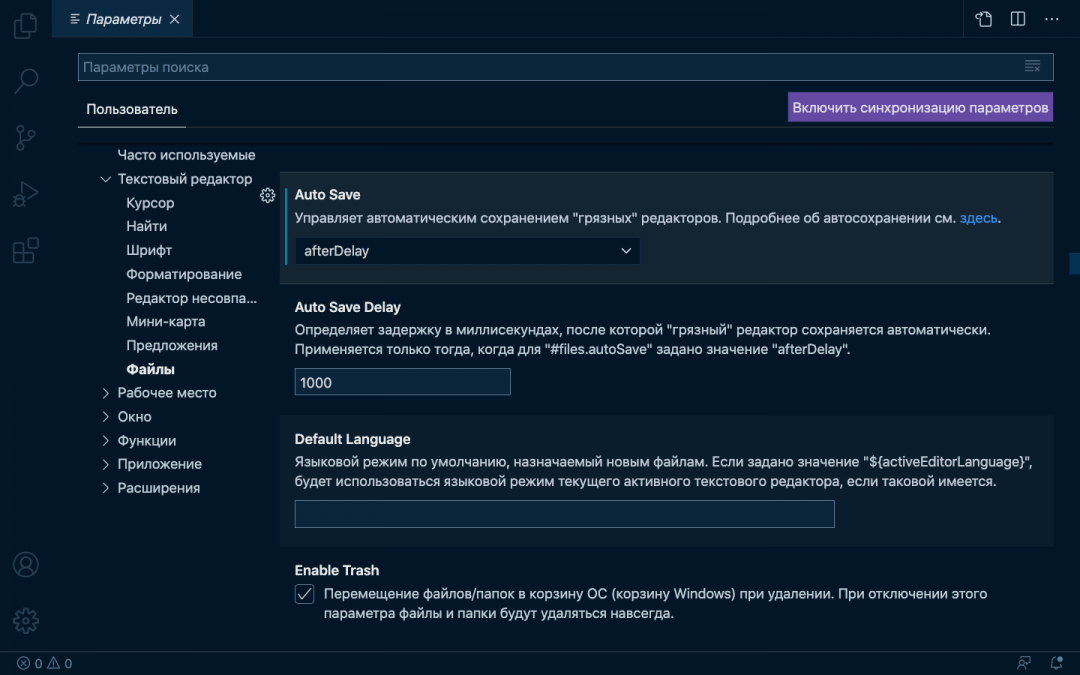 Включаем режим автосохранения и делаем так, чтобы файлы сохранялись ежесекундно
Горячие клавиши
Горячие клавиши — это помощник программиста и инструмент для быстрого выполнения рутинных задач. Предположим, нам нужно создать новый HTML-файл и написать его структуру. Без горячих клавиш этот процесс выглядит так:
- Переходим в меню и открываем вкладку «Файл».
- Выбираем команду «Новый файл».
- Возвращаемся в меню и повторно открываем вкладку «Файл».
- Находим команду «Сохранить как».
- Пишем название файла, выбираем место хранение, указываем расширение (HTML) и нажимаем кнопку «Сохранить».
- Вручную прописываем скелет HTML-документа или тратим время, чтобы найти и скопировать структуру из интернета.
Мы превратили простую задачу в многоэтапный процесс, где нужно постоянно отрывать руки от клавиатуры, хвататься за мышку и искать нужные команды в выпадающем списке. Теперь посмотрим, как это же действие можно выполнить с помощью горячих клавиш. Для примера мы используем Mac OS — в других системах горячие клавиши будут немного отличаться, но сути это не меняет:
- Command + N — создаём новый файл.
- Shift + Command + S — включаем команду «Сохранить как».
- Пишем название файла, выбираем место хранения, указываем расширение (HTML) и нажимаем кнопку «Сохранить».
- ! + tab — создаём структуру HTML-документа и можем работать.
С горячими клавишами мы сократили количество рутинных действий и быстро выполнили простую задачу — создали HTML-файл и написали структуру. В случае с объёмными проектами горячие клавиши помогают сэкономить часы работы.
В VS Code под горячие клавиши запрограммированы все команды. За один раз их не выучить, да и не нужно — понаблюдайте за своим рабочим процессом и выберите одну команду, которую вы выполняете чаще остальных. Посмотрите, какие горячие клавиши помогают автоматизировать процесс — выпишите эти клавиши и попробуйте применить. Когда привыкнете — выберите другую команду, и так до тех пор, пока не научитесь выполнять большинство действий без мышки и меню.
Для просмотра всех горячих клавиш нажмите в боковой панели на шестерёнку и выберите раздел «Сочетания клавиш». Или воспользуйтесь горячими клавишами и нажмите Command + K + Command + S. Перед вами появится длинный список с названием команд и комбинацией кнопок, которые установлены по умолчанию — любую команду можно перепрограммировать или найти с помощью поисковика.
Что дальше
А дальше прочитайте нашу статью про Vim и подключите его к своему VSCode ��