LiveInternetLiveInternet
 мой ролик с ютуба проба загрузки с мозил 05.06.2016 —> Смотрели: 48 (56)
—Музыка
—Поиск по дневнику
—Подписка по e-mail
—Друзья
—Постоянные читатели
—Сообщества
—Статистика
Делаем рамку в Корел
Делаем рамку в Корел


Добрый вечер всем! Сегодня я предлагаю вам сделать со мной рамочку "Соня" Оригинал урока материал и плагины к уроку можно скачать здесь
Итак для урока нам понадобятся:
Фильтры
DBS Flux
Penta com
Andriew’s Filters 8
1.Откройте файл sonia или ваш клипарт в формате PNG.
2.В палитре «Материалы» установите цвета: переднего плана – b15d59; цвет фона — f5e0de. Или темный и светлый цвет вашего клипарта.
3.В палитре «Материалы» выберите вкладку «Градиент»
Параметры градиента: стиль линейный, угол 135, повтор 3 (см. скрин).

4.Слои – Новый слой.
5.Залейте новый слой градиентом.
6.Переместите слой с градиентом вниз.
7.Дублируйте слой с градиентом.
8.Стоя на дубликате слоя примените – Изображение –Зеркальное отражение и снизьте прозрачность этого слоя до 50%.
9.Закройте видимость слоя с девушкой (закройте «глаз» в панели «Слои»)
10.Слои – Слить – слить видимые.
11.Эффекты – Эффекты искажения – Пикселизация.
Параметры эффекта: ширина и высота блока 12, симметрично (см. скрин)..
<
12.Эффекты – Эффекты краев – Улучшение.
13.Откройте видимость слоя с девушкой (откройте «глаз» на панели «Слои»)
14.Слои – Слить – слить все (разгладить).
15.Изображение – Добавить границы 25 пикселей, контрастным цветом внизу и вверху (снимите галочку напротив слова Симметрия) (см. скрин).

16.Активировать «Волшебную палочку» и выделить границу.
Настройка волшебной палочки: значение RGB 0, допуск 0, сглаживание 0.
17.Не снимая выделения!! Залейте верхнюю границу градиентом.
18.Эффекты – Подключаемые модули — DBS Flux – Linear Transmission.
Параметры эффекта: 5, 5, 50, горизонтальная (см. скрин).
 х
х
19.Выделение – Отменить выбор.
20.Повторите 16-19 шаг для нижней границы.
21.Изображение – Добавить 25 пикселей слева и справа, снизу и сверху 0 (галочка с опции «Симметрия» снята) (см. скрин).

22.Повторите 16-19 шаги для каждой стороны.
23.Изображение – Добавить границу 30 пикселей контрастным цветом, симметрично (отметить галочкой опцию «Симметрия) (см. скрин).

24.Эффекты – Подключаемые модули – Penta com — Color dot (стандартные настройки) (см. скрин).

25.Эффекты – Трехмерные эффекты – Тень.
Параметры эффекта: 0, 0, 50, 12, цвет – черный (см. скрин).

26.Выделение – Отменить выбор.
27.Изображение – Добавить границу 35 пикселей контрастным цветом, симметрично.
28.Выделите границу «Волшебной палочкой» и залейте градиентом.
29.Эффекты – Подключаемые модули — Andriew’s Filters 8 — Tow The Line (стандартные настройки) (см. скрин).

30.Эффекты – Трехмерные эффекты – Внутренний скос
Параметры эффекта: 2, 8; 100, 12, 5, 17; 310, 28, 58, цвет – белый (см. скрин).

31.Выделение – Отменить выбор.
32.Открыть файл coin-dentelle-rose.
33.Изменить – Копировать.
34.Изменить – Вставить как новый слой.
35.Переместите уголок в левый угол (см. пример)
36.Эффекты – Трехмерные эффекты – Тень.
Параметры эффекта: -2, 2, 33, 2, цвет черный.

37.Слои – Дублировать.
38.Изображение – Зеркальное отражение.
39.Изображение – Переворот.
40.Слои – Слить – слить все (разгладить).
41.Сохраните работу в формате JPG.
И как всегда в конце урока мои работы


На этом наш урок закончен. Надеюсь он вам понравился. Спасибо вам за внимание.
Автор перевода и скриншотов Тигренок
Как сделать рамку в кореле
Главная  Графический редактор CorelDraw Видео уроки CorelDraw Урок №53. Рамка текста в CorelDraw
В уроке рассказано как создавать рамку текста, которая выполняем ряд функций, например: можно изменять размер текста, наклонить его и другое. Рассмотрим это на примере простого и фигурного текста.
Как сделать рамку в CorelDRAW
Как сделать рамку в Кореле? Создаём простую пошаговую инструкцию, используя различные возможности программы, правильно размещаем фотографию или картину в нарисованную рамку.
Прямоугольная рамка
Рассмотрим, как сделать рамку в CorelDRAW прямоугольной формы.
- Рисуем прямоугольник нужного размера.
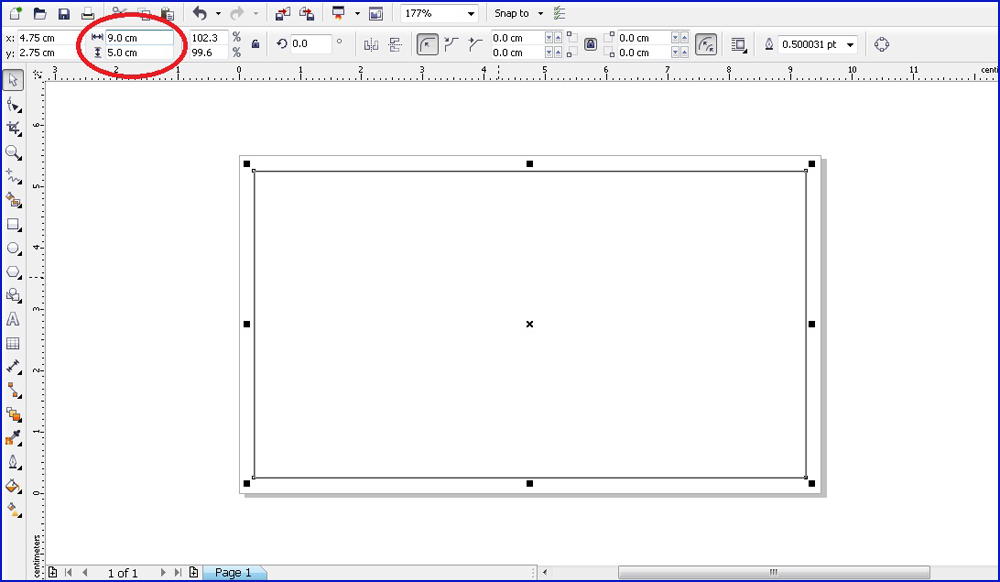
- Копируем его и немного уменьшаем так, чтобы один оказался внутри другого. Насколько широким будет край, выбирайте на свой вкус.
- Выбираем режим наложения «Исключение» и получаем окантовку прямоугольной формы.
- Теперь выбираем фонтанную заливку с цветами и параметрами и выполняем.
- Далее можно приступить к украшению: нарисовать цветы, ленты, какие-то фигуры, применить различное художественное оформление, например, аэрозоль.
ВАЖНО. Не переусердствуйте с элементами оформления, помните, что рамка украшает фотографию, а не наоборот.
На первом этапе можно было задать скругление своему прямоугольнику, чтобы получить более интересный результат.
Как сделать рамку в CorelDRAW
Как сделать рамку в Кореле? Создаём простую пошаговую инструкцию, используя различные возможности программы, правильно размещаем фотографию или картину в нарисованную рамку. Подробности в статье: http://nastroyvse.ru/programs/review/kak-sdelat-ramku-v-coreldraw.html
Как сделать рамку в CorelDRAW
Как сделать рамку в Кореле? Создаём простую пошаговую инструкцию, используя различные возможности программы, правильно размещаем фотографию или картину в нарисованную рамку
Скопируйте код для блога:
/>Dart_Veider
В избранное Пожаловаться Просмотров: 2394
Фигурный и простой текст.
Текст в графическом редакторе CorelDrawможет быть двух различных типов: фигурный и простой. Фигурный текст более гибкий и удобный для художественной обработки. Простой текст обозначен границами за которые он не может выйти и предназначен по большей части для больших объёмов информации.
В любой момент мы можем изменить формат текста с простого на фигурный и наоборот, щёлкнув правой кнопкой мыши на нашем тексте и выбрав в появившемся меню “Преобразовать в фигурный (простой) текст “, либо нажав Ctrl + F8.
Для построения фигурного текста нам нужно выбрать инструмент “Текст” и щёлкнуть по рабочему полю левой кнопкой мыши. У нас появиться курсор, и теперь мы можем вводить символы для построения нашего текста.
Хочу обратить внимание на то, что мы можем выделить при помощи этого инструмента область, а построенный в этой области текст будет не фигурным, а простым. Т.е. он будет вписан в выделенную нами область.
Простой текст мы не можем расположить вдоль векторного объекта, он предназначен для больших объёмов текстовой информации. А фигурный в свою очередь больше подходит для выделения более значимой и не такой большой по объёму информации.
Фигурная рамка
Принцип создания различных фигурных обрамлений фотографий тот же, что и прямоугольных. Просто необходимо чуть больше времени, зато есть возможность стилизовать изображения, подчеркнуть особенности атмосферы на фото.
Рассмотрим, как сделать рамку свободной формы.
Текст вдоль кривой.
Для того чтобы расположить текст вдоль кривой мы выбираем всё тот же инструмент “Текст” и клацаем левой кнопкой по нашей кривой. Всё! Можно вводить текст, он будет располагаться вдоль объекта. Редактировать местоположение текста можно либо с помощью инструмента форма (F10), либо с помощью панели которая появляется у нас когда мы располагаем текст вдоль кривой (рис_5).
Размещение фотографии в рамку
Целью создания чертежа красивой фоторамки в программе Корел было необычное стилизованное оформление какой-то фотографии. Поэтому после завершения процесса, необходимо добавить картинку, для которой всё это создавалось. Для этого совершим ещё несколько простых действий:
- При помощи команды Файл — Импорт помещаем фотографию в документ.
- В контекстном меню выбираем команду Поместить в контейнер.
- Появится стрелка, которую нужно направить на фигуру, куда мы хотим поместить импортированную картинку.
- Направляем стрелку в основную пустую область. Все объекты, куда мы помещаем фото, должны быть разгруппированы.
- Сохраняем файл и можно отправлять на печать или публиковать в интернете.
Таков алгоритм, как сделать рамку в Кореле, не обладая знаниями профессионального дизайнера. До начала работы нужно определиться с формой и расположением элементов, затем создать чертёж Корел фоторамки и украсить его. Обширный функционал программы позволяет создавать художественные шедевры посредством последовательности простых действий.
Как сделать эффект тиснения текста в Кореле (см)?
Подскажите, пожалуйста, как сделать эффект тиснения в кореле, чтобы изображение было векторным? Имеется вот такое растровое изображение, как сделать идентичное, но векторное?
Это эффект называется не тиснение, а в corel – эффект скоса.
Преобразовали его в биты, обязательно поставить галочку – прозрачный фон.
Далее нажимаем Редактировать растровое изображение.
Там создаем маску
Далее в эффектах 3D изображение и эффект скоса.
Выбираем настройки скоса.
Окно “Применение шрифта”.
Это нововведение позволяет выбрать и просматривать различные шрифты в отдельном окне. Здесь мы можем изменить слова набранные этими шрифтами и сразу видеть изменения.
Вызвать это окошко можно из верхнего меню “Текст”, выбрав вкладку “применение шрифта”.
Если раньше нам приходилось работать с текстом в на листе, то теперь мы можем набрать любое слово или выражение в этом окне, выбрать любое количество гарнитур для отображения, а затем взять понравившееся написание и просто вытащить его из этого окошка в рабочую область. Очень даже неплохо я бы сказал.
Отмена преобразований.
Как бы мы не крутили и в каких-бы пропорциях не масштабировали текст, мы всегда можем отменить преобразования зайдя в меню “Упорядочить > Преобразования > Отменить преобразования”. Эта функция работает не только для текста.
Другие интересные вопросы и ответы
Как в Corel cохранить нужную страницу или все отдельными документам сdr? Заранее cпасибо всем кто подсобит советом.
Суть вопроса в чем?
Corel умеет сохранять многостраничные документы, нет необходимости каждую страницу сохранять отдельно..
сохраняйте в cdr той версии, которая у вас установлена.
Как сделать рамку для фото в кореле
Как у кривой в корел сделать скругление?
1 . С помощью инструмента Указатель выберите объект.
2 . Выберите Окно Окна настройки Скругление/выемка/фаска.
3 . В окне настройки Скругление/выемка/фаска в списке Операция выберите один из следующих параметров.
• Скругление
• Выемка
4 . Введите значение в поле Радиус.
5 . Нажмите кнопку Применить.
Вячеслав d3su 3
Какие есть секреты для идеальной сториз в Инстаграм?
В инстаграме очень важна визуальная составляющая: нужны качественные фото, но сейчас даже их мало. Возник новый тренд на интересные и полезные тексты в постах, а блоги становятся все более тематическими и узконаправленными. Кстати, раньше было легче продвигаться, плюс не было такой огромной конкуренции) За два с половиной года ведения блога мне удалось достичь отметки в 158 тысяч подписчиков. Сейчас чтобы продвинуться придется много вкладываться в рекламу и еще больше креативить.
Благодаря функции инстаграм историй стало возможным делиться всем, что раньше было за кадром. Это не только способ показать себя настоящим, но и отличная возможность общения с аудиторией. И как мы без них жили?)
Как делать интересные сториз?
1. Рассказывайте обо всем закулисье своей жизни: подписчикам интересно, чем вы живете! Почувствуйте себя режиссером и пусть сториз будут вашим маленьким сериалом. Показывайте чем занимаетесь, что берете на обед, куда ходите, с кем общаетесь. Снимайте обзоры на фильмы, книги, да вообще на что угодно)
2. Не забрасывайте и снимайте регулярно!
3. Укладывайтесь в 5-10 секунд: мало кто досматривает все 15, а в меньше чем за 5 секунд сложно уложить какой-то смысл.
4. Добавляйте текст, транслирующий что вы говорите: многие смотрят сториз без звука.
5. Не накладывайте много фильтров: без них публикация будет выглядеть опрятнее, плюс многие их не любят.
6. Используйте приложения: самые классные – Unfold, InShot. В них можно добавить рамку, наложить музыку, добавить спецэффекты.
7. Проводите опросы на актуальные темы, делитесь с подписчиками своим мнением. Можно рассуждать про новости, затрагивать животрепещущие темы.
8. Создавайте игры и квесты. Например, с помощью опросов можно доверить судьбу подписчикам, дав им возможность решить, какое задание вы будете выполнять.