Как использовать хромакей в видеоредакторе CapCut?
Подготовка медиафайлов к работе в видеоредакторе CapCut
Для работы вам понадобится видеофайл, снятый на фоне хромакея и видео с нужным фоном для подставления.
Начинаем работу с файлами:
1. Откройте приложение CapCut.
2. С помощью кнопки Add overlay добавьте файл с исходным видео.
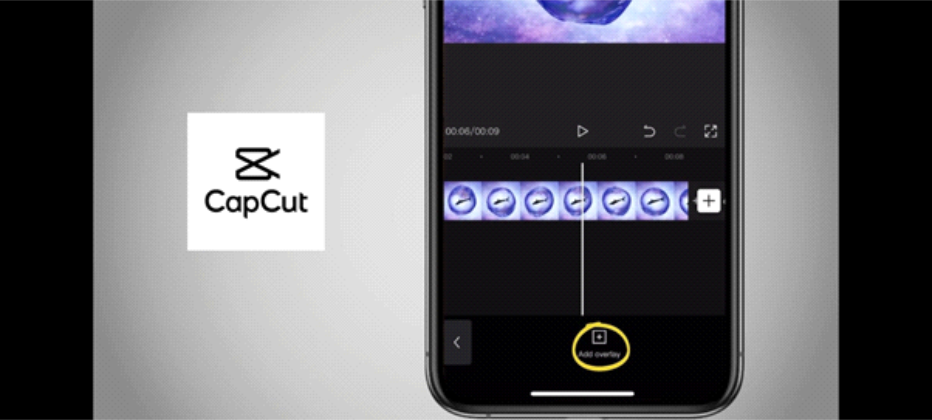
3. При необходимости обрежьте видео до нужного размера, удалите лишние фрагменты, сделайте замедление или ускорение видеоряда.
Удаление зеленого фона
Для того, чтобы заменить зеленый фон на нужный вам, выполните несколько шагов:
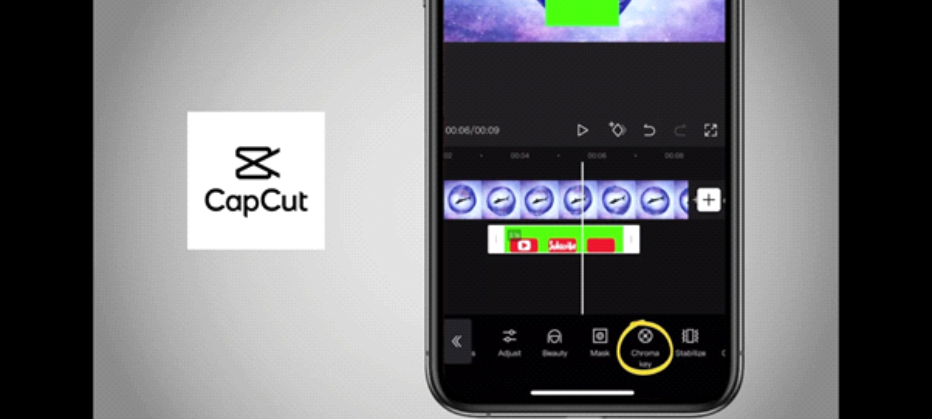
1. Откройте панель инструментов. При этом видео с хромакеем должно быть активным.
2. С помощью инструмента Chroma key удалите зеленый фон видео. При этом зеленый фон должен исчезнуть.
Замена фона
- Кнопкой Add overlay добавьте видеофайл с фоном для подставления.
- Слой с исходным видео должен располагаться ниже, чем слой с фоном.
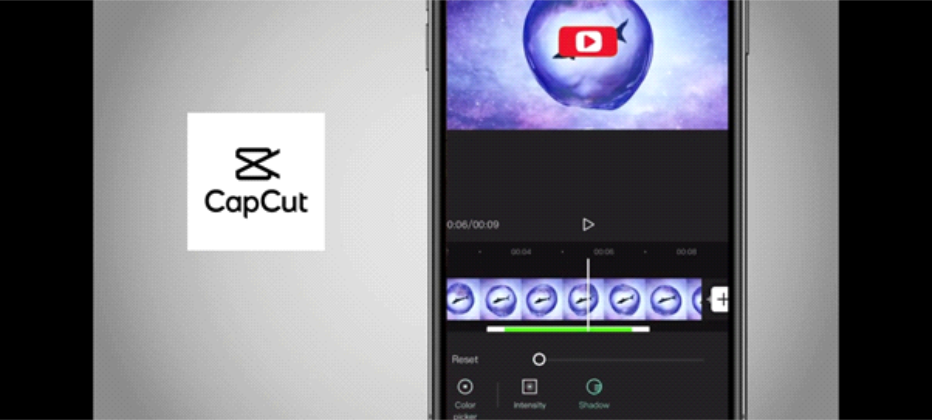
1. Необходимо убедиться, что оба файла по длине одинаковы.
2. Проверьте, чтобы фон видео сменился.
Дополнительные настройки
Для того, чтобы видео смотрелось интереснее, можно настроить несколько параметров:
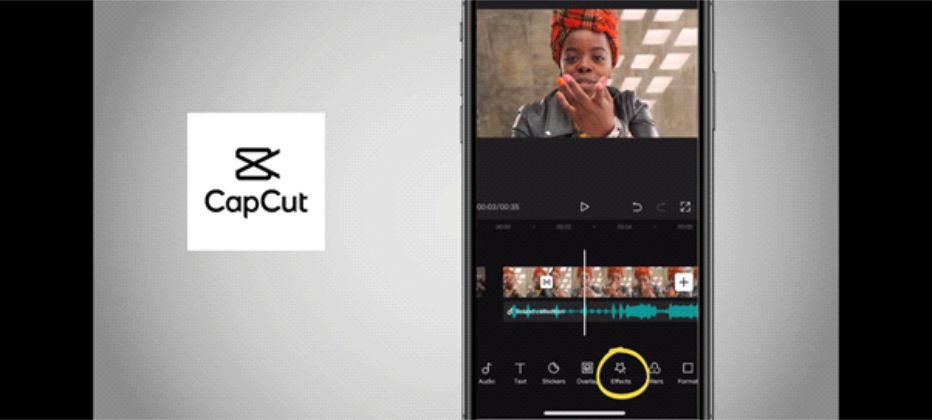
1. Для добавления различных переходов и эффектов, воспользуйтесь инструментом Effects.
2. Добавьте медиафайл с музыкой или другими звуками, если это необходимо.
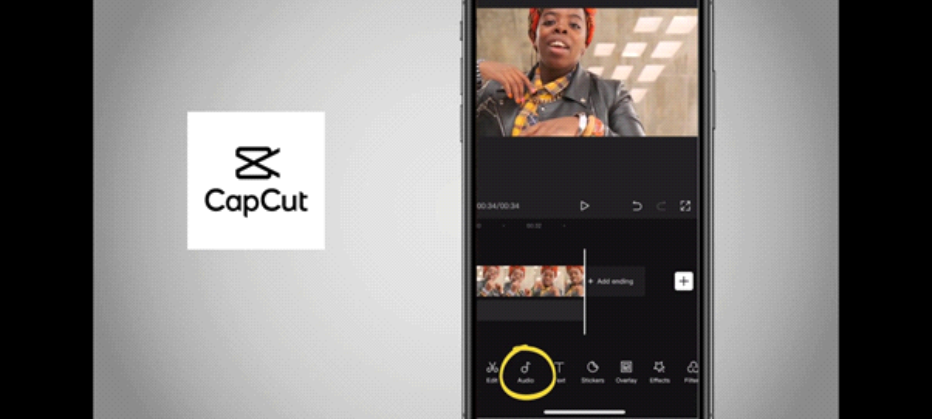
3. Просмотрите полученное видео.
Почему стоит заказать хромакей у нас?
- Мы используем только 100% полиэстер плотностью 285 г/м, поэтому наш хромакей не просвечивает и не бликует;
- При изготовлении больших полотен, используются технологические швы, которые никак не влияют на качество видеомонтажа;
- Полотно хромакея можно гладить и стирать в стиральной машине;
- Цветовая гамма наших изделий — более 10 разных цветов;
- Работаем с такими крупными заказчиками, как Муз-ТВ, ТВ-3, лейбл Black star, певица Лобода, театры Москвы, школы и т.д.;
- Изготовим полотно хромакея по вашим размерам в течение 1-3 дней.
Приобрести полотно хромакей можно на главной странице нашего сайта, выбрав нужный цвет и размер. Для консультации напишите ваш вопрос в окне внизу экрана или позвоните по бесплатному номеру 8 800 550 76 07.
Воспользуйтесь формой обратной связи, оставив свои контактные данные, наш менеджер вам обязательно перезвонит.
Как поставить собственный водяной знак на CapCut? — Взять кредит на видео
Приложение CapCut стало очень полезный инструмент для творческого и оригинального редактирования нашего контентаи возможность делиться ими на разных социальных платформах, чтобы другие люди не брали их у вас, не отдавая должного дизайну. Именно для того, чтобы придать индивидуальность, CapCut позволяет добавлять водяной знак.
Если вы никогда не пробовали его, сейчас хорошее время, чтобы начать использовать это замечательное приложение. В этой статье мы показали вам, как настроить ваши публикации с помощью водяных знаков в приложении CapCut, поэтому мы рекомендуем вам продолжить чтение.
Какие водяные знаки можно использовать внутри CapCut?
Чтобы другие люди не контролировали ваш контент, настройте его с помощью этого приложения, поместив на него водяной знак. С помощью этого инструмента вы можете пометить свой контент водяным знаком, независимо от их размера, потому что CapCut позволяет редактировать видео, регулируя размеры, не прибегая к другим приложениям.
Как добавить водяной знак в CapCut?
Чтобы добавить водяной знак в CapCut, необходимо выполнить ряд шагов, но не волнуйтесь, они очень просты. Кроме того, результаты потрясающие. Первое, что нужно сделать, это загрузить приложение, не размещая его в Play Store, а затем выполнить следующие шаги:

Добавить оверлей в новый проект
Чтобы начать процедуру, необходимо войти в приложение CapCut и нажать «Новый проект» или выбрать уже созданный. Вы нажимаете кнопку Overlay и выбираете опцию Add Overlay.. Это был бы первый шаг.
Добавьте то, что хотите, в качестве водяного знака
После наложения вы должны выбрать изображение для водяного знака. Хотя в приложении есть водяные знаки, которые вы можете использовать, это удобно делать в нашем стиле, поэтому оно настраивается и редактируется с помощью CapCut, как профессионал.
Отредактируйте водяной знак и его продолжительность в видео
Чтобы отредактировать, вы должны нажать Удалить фон, чтобы очистить изображение, с использованием альтернативы маски. Затем вы выбираете опцию «Круг», чтобы заключить изображение в рамку, настроить размер и разместить его там, где вы хотите разместить водяной знак. И вы должны изменить продолжительность этого видео, которое может охватывать некоторые его части.
Что еще можно делать с водяным знаком с помощью CapCut?
Чтобы вы могли повысить качество видео при его редактировании с помощью CapCut и чтобы оно лучше просматривалось, вы можете добавлять эффекты к водяному знаку. Например, эффект анимации, который мы объясним далее.

Анимируйте свой водяной знак
Для этого вы должны войти в CapCut, отредактировать новый проект, щелкнуть Overlay, разместить изображение и отредактировать его. Потом, Нажмите на опцию Image и выберите опцию Animation.. И, наконец, вы выбираете среди различных эффектов, которые показывает приложение, таким образом, вы можете добавить эффект. Как видите, это довольно просто.
После выбора анимации последний шаг — нажать «Экспортировать проект как видео», коснувшись значка, представленного стрелкой, направленной вверх. Он будет мгновенно сохранен в галерее вашего устройства и готов к загрузке в ваши социальные сети.
Почему водяной знак моего видео не отображается на CapCut?
Вы сможете заметить водяной знак после экспорта видео., этот процесс может быть немного медленным, поэтому вы не увидите его сразу. Но если даже после экспорта видео оно не появляется, необходимо перезагрузить устройство, введите Приложение CapCut и снова добавьте водяной знак, выполнив указанные действия.
Как удалить водяной знак с помощью CapCut?
Если после добавления водяного знака в свой проект вы решите удалить его, потому что сожалеете или не любите конечный результат. Затем вы должны сделать следующее: Набрать CapCut и найти видео, на которое вы добавили водяной знак. Впоследствии перейдите в Настройки и выберите Конечное местоположение по умолчанию. и удалите водяной знак.
Футажи в CapCut как сделать и наложить

FAQ
Футажи в CapCut как сделать и наложить — совсем не сложно. В приложении капкут имеется огромное количество разных инструментов для качественного редактирования видео ряда. Но несмотря на всё обилие возможностей, с программой справится даже обычный пользователь. О том как сделать и наложить футажи в CapCut вы узнаете из подробного туториала. Изучайте и реализуйте свои интересные и крутые идеи без особых усилий.

Что такое футажи
Давайте для начала разберемся — что такое футажи, какие бывают у них виды, зачем они нужны, как их создавать используя приложение CapCut.
Футажи (перевод с английского «footages» — кадры). Существует два понятия этого слова — первое обозначает объём заснятой киноплёнки, который замеряется в футах (мера длинны). Как результат, происходит название футаж. Позже, у термина появляется другое значение, оно позиционирует добавление графических изображений с целью создания или замены настроения, поднимает художественность, вносит движение в неподвижные фотографии.
Футаж для CapCut – это видео фрагмент, созданный специально для применения при видео монтаже. Тут может быть использована разная анимация на фоне, текстовые шаблоны, спецэффекты реализованные с помощью хромакея или использование различных тематик (времена года, сюжеты праздников). Разнообразие применения различных вариантов футажей дает возможность создавать ролики более захватывающим и интересным.
Виды футажей
Видео фрагменты для редактирования бывают разных видов.
Простые футажи — это уже готовые видеоролики, при монтаже они размещаются на одной дорожке с создаваемым роликом. Такие фрагменты обычно используют в качестве превью (начальная заставка), или сюжетные вставки по ходу продвижения клипа (но это не точно), так же при использовании концовки проекта (например финальные титры).
Футажи с альфо-каналом — это фрагменты с прозрачным фоном, или зеленым фоном (хромакей). Которые обычно накладываются поверх основного потока для создания красивых визуальных эффектов. Так например могут добавляться различные эффекты, маски, тексты на ваши фильмы. Футажи использующие зеленый фон — хромакей, практически ничем не отличаются от аналогов с прозрачным фоном, только предварительно необходимо удалить фоновый цвет, изменив его затем своим видеорядом. При этом в обоих вариантах наложения помещаются на отдельную вторую видеодорожку и накладываются поверх основного клипа.
Большая часть видео заставок «закольцованы», то есть движение во входной и выходной точке полностью совпадают, что позволяет путем многократного копирования растягивать их длительность на весь таймлайн.
Как сделать футажи в capcut
Для того чтобы делать футажи в CapCut, достаточно просто иметь установленное приложение на вашем ПК, Android или iOs устройстве и просто следовать инструкции описанной ниже.
Как наложить футаж на видео в capcut
Наложение простых футажей или уже готовой видеовставки не требует дополнительных пояснений. Вы просто добавляете их в своей проект там, где считаете необходимым. Преимущества такого подхода очевидны — это в большой степени расширяет возможности монтирования, а так же экономит ваше время и деньги. Решение сложных задач сводится к простой вставке нужных фрагментов в нужное время. Ролики для добавления можно скачивать уже готовые со стоков, или просто вырезать нужный фрагмент.
Для начала входим в программу и создаем новый проект, или редактируем уже готовый.

Выбираем видео для редактирования. Тут можно отдать предпочтение своим альбомам с файлами либо загрузить стоковые из библиотеки приложения. Отмечаем видео или фото щелкнув на кружок как показано на рисунке и жмем кнопку добавить.

На этапе выбора можно предварительно просмотреть видеоролик для вставки, для этого щелкнув по нему. После чего он откроется в дополнительном окне, в котором так же присутствует возможность выбрать файл.

После добавления фрагмента мы увидим панель инструментов, с интуитивно понятным интерфейсом. В котором легко разобраться с первого раза.

Для примера наложения возьмем добавление простого футажа — вставка готового превью. Нажимаем на кнопку добавить видеоряд (квадрат с крестом) и выбираем видео фрагмент для вставки.

У нас получился ролик с предварительной заставкой.
Как наложить видео или фото на видео в CapCut
Так же помимо добавления футажей перед или в конце видео, можно произвести наложение одного видео поверх другого видео. Для этого нажимаем кнопку «наложение» и затем добавляем необходимое видео, или фото.

Отобразиться вторая дорожка, а на основном ролике появится наложенный видеофрагмент — «картинка в картинке». Положение которого можно изменить перетаскивая верхний клип вниз или вверх.

Снизу отобразится дополнительное меню настройки наложений, для детального монтирования.
Аналогично нет ничего сложного в добавлении наложения эффектов футажей с альфо-каналом. Те самые фрагменты с прозрачным фоном. Они накладываются поверх основного потока для создания красивых визуальных эффектов.

Для этого нажимаем кнопку эффекты и выбираем из многочисленного предложения в разных категориях понравившийся.

Как видим эфекты накладываются используя отдельную дорожку с прозрачным фоном, поверх основного ролика. Растягивая или сжимая эту дорожку можно настроить её продолжительность.
Применяем настройки нажатием галочки, смотрим результат и сохраняем если вас все устраивает. Сохранение готового проекта происходит в галерею вашего устройства.

После нажатия кнопки сохранения появится меню настройки экспорта файла. В нем можно улучшить или ухудшить качество ролика в пределах от 480p до 1080p. А так же настроить частоту кадров от 24 до 60 кадров в секунду.
Футажи использующие зеленый фон — хромакей. Используются по аналогии с наложением эффектов но требуют более детального обзора который мы подготовили в статье. «Как пользоваться хромакеем в CapCut»
Заключение
В общем и целом, чтобы сделать и наложить футажи в CapCut не нужно сверх умений, всё гениальное просто.
Готовые футажи для капкут безусловно являются отличным способом экономии времени, денег и ресурсов для получения вторичных или «заполняющих» кадров. Существуют видео проекты, такие как музыкальные клипы или образовательные видео которые полностью состоят из стоковых видеовставок.