Как создать внутриигровое меню в Unity
1. Создаем две сцены: Menu и Game
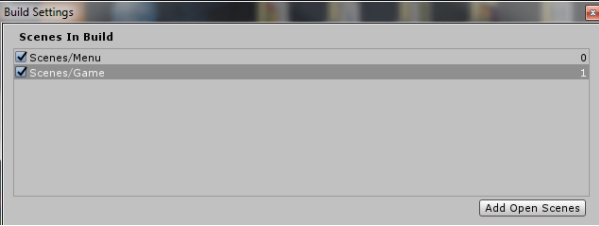
2. Открываем File->BuildSettings и перетаскиваем созданные сцены в Scenes in build.
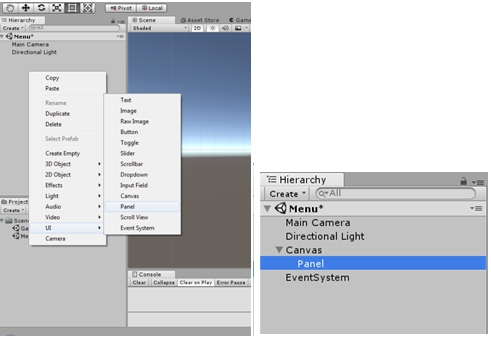
Теперь можем приступать к созданию пользовательского интерфейса. Откройте сцену Menu и добавьте Panel. Сразу добавляется Canvas(Холст) и дочерним объектом к нему добавляется Panel (Панель).
Обратим внимание на инспектор для Canvas. А именно на компонент Canvas.
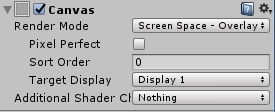
Render Mode автоматически выставлен на Screen Space – Overlay.
Screen Space – Overlay:
Способ рендеринга, при котором Canvas напрямую привязан к экрану. Если изменить разрешение экрана или размер, то Canvas с такой настройкой тоже изменит свой масштаб на подходящий. UI в таком случае будет отрисовываться поверх других объектов.
Важен порядок размещения объектов в иерархии. Холст Screen Space – Overlay должен находиться в самом верху иерархии, иначе он может пропасть из виду.
Screen Space – Camera:
В таком случае, Холст прикрепляется в камере. Для такой настройки обязательно нужно указать камеру которой соответствует Холст. Как и в предыдущем пункте, Холст будет менять свой масштаб в зависимости от разрешения и размера экрана, а также от области видимости камеры.
Так же для Холста с такими настройками важно размещение относительно других объектов. На переднем плане будут объекты, которые находятся ближе к камере, не зависимо от того, это UI или другие GameObjects.
World Space:
Холст размещается, как любой другой объект без привязки к камере или экрану, он может быть ориентирован как вам угодно, размер Холста задается с помощью RectTransform, но то, как его будет видно во время игры, будет зависеть от положения камеры.
В данном задании мы будем использовать Screen Space – Overlay.
Давайте настроим цвет панели. Можно также добавить картинку на фон. Для этого нужно обратить внимание на компонент Image в Инспекторе панели.
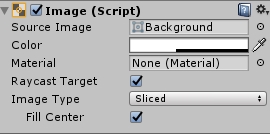
Как видите, картинка добавляется в поле Source Image. Картинку можно просто перетащить из файлов проекта, либо кликнуть на кружочек справа от поля.
Цвет выбирается в поле Color, либо с помощью инструмента пипетки.
Важно знать, что пипетка позволяет выбрать цвет за пределами Unity.
После того, как выбрали цвет или картинку, нам нужно разместить кнопки, которые всем будут управлять, а так же текст. Чтобы упростить себе задачу, для Panel мы добавим еще один компонент, который называется Vertical Layout Group. И сразу настроим его.
Нам необходимо разместить все кнопки и текст по центру экрана. Для этого находим в компоненте Vertical Layout Group пункт Child Alignment и выбираем Middle Center. Теперь все наши элементы, будь то кнопки или текст, будут выравниваться по центру, независимо от разрешения экрана.
Так же убираем галочки с ChildForceExpand. Должно получиться так:
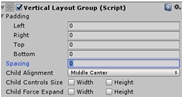
Данный компонент можно настраивать в зависимости от того, какой вид вы хотите получить.
В нашем меню должны быть следующие кнопки:
1. Start Game
2. Settings
3. Exit
Сейчас, добавляем Text дочерним элементом нашей Панели. Можете заметить, как он прикрепляется по центру. Иногда для этого требуется созданный элемент в окне Scene просто передвинуть на Panel и тогда он выровняется. Настраиваем текст так, как хочется с помощью компонента Text(Script) в инспекторе.
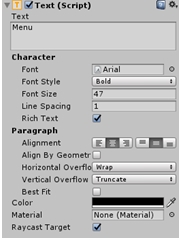
После добавляем Button. Кнопка добавится под текст.
Разберем компонент Button нашей кнопки. Нас интересует Transition – то, как кнопка будет реагировать на действия мышки. В Unity реализовано несколько способов. Пока рассмотрим довольно простой Color Tint. Это значит, что кнопка будет менять свой цвет при определенных состояниях. Интерфейс для настройки довольно удобный. Настраиваем так, как нравится.
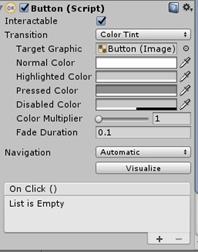
Так же у объекта Button есть дочерний объект Text – это текст который будет отображаться на кнопке. В тексте прописываем Play.
Кажется, Текст и Кнопки находятся слишком близко друг к другу.
Что бы это исправить для нашего Текста Menu добавляем еще один компонент, который называется Layout Element. И ставим галочку напротив Ignore Layout.
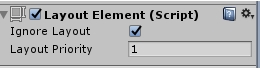
После этого выставляем Anchor на Middle-Center.
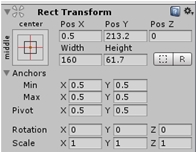
Потом добавляем еще три кнопки и называем их Settings, Credits, Exit.
Можно поменять размеры кнопок. На этом этапе меню выглядит так:
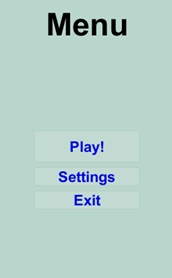
Переходы между main menu и settings
Что бы переходить на меню опций не обязательно делать новую сцену.
Для начала создаем пустой GameObject (Create Empty) как Child нашего Холста. Назовем его Main menu. Потом нашу панель, со всеми инструментами сделаем дочерними элементами этого объекта. Должно получиться так:
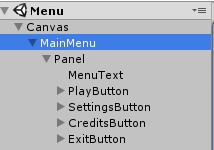
Выбираем наш MainMenu объект и сделаем его дубликат. С выбранным элементом нажимаем комбинацию клавиш Ctrl+D. У нас появится новый объект.
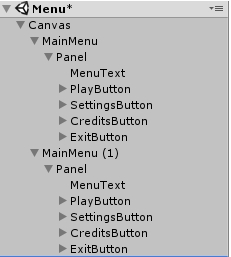
Переименовываем новый объект в Settings. Для удобства управления инактивируем MainMenu.
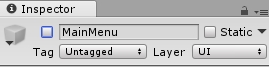
Дальше в панели Settings переписываем текст на Settings, а так же удаляем все кнопки.
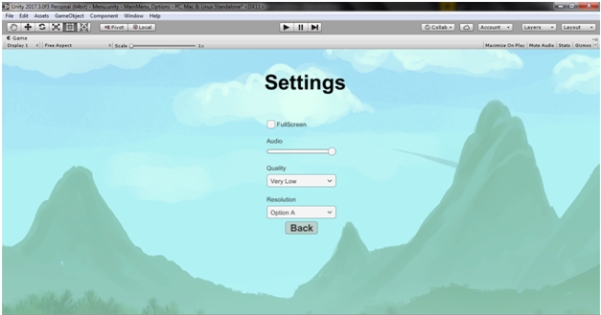
В настройках мы сделаем следующее – Fullscreeen, настройки громкости, качество изображения, разрешение экрана.
За контроль Fullscreen будет отвечать элемент Toggle.
За громкость – Slider.
За качество изображения и разрешение – Dropdown.
Между каждыми элементами следует разместить текст, который будет обозначать название каждой настройки. Следует также добавить кнопку, которая будет возвращать нас обратно в главное меню.
Можно настроить Spacing в Vertical layout group, чтобы между элементами было немного пространства. Добавим на панель картинку и в итоге получим такой результат:
Программирование кнопок
Перейдем к написанию скрипта меню.
Нам нужно, чтобы по нажатию кнопки Play у нас запускалась другая сцена с нашей игрой, а по нажатию кнопки Exit игра закрывалась.
Это мы и пропишем в нашем скрипте.
Для MainMenu добавляем новый компонент MenuControls.cs и отрываем его.
Первое что надо сделать – удалить существующие методы Start() и Update() – тут они нам не нужны.
Дальше нам надо подключить следующее:
После этого напишем свой метод для нажатия кнопки Play. Метод должен быть public — нам нужно иметь возможность видеть его за пределами нашего скрипта.
За загрузку сцены отвечает SceneManager и у него есть метод LoadScene. Существует несколько перегрузок метода. Можно передавать имя сцены, которую вы хотите загрузить. В нашем случае это сцена «Game».
В итоге функция будет выглядеть следующим образом.
Так же создаем метод для выхода из игры:
Однако в Unity мы не увидим результата работы этого метода, так как подобное работает только в билде. Для того что бы проверить, что все работает правильно, добавляем в метод строчку
Теперь необходимо прикрепить события кнопок к этим методам. Выбираем кнопку Play и находим в инспекторе следующее:
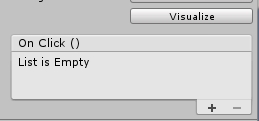
Это событие кнопки, которое по нажатию будет вызывать подписанные на событие методы. Добавляем метод нажимая на +.
В появившееся окно нужно перетащить объект, в котором содержится нужный скрипт. В нашем случае это Main Menu.
После этого нужно выбрать скрипт MenuControls и найти метод PlayPressed().
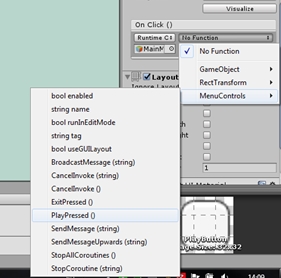
Точно также делаем для кнопки Exit. Только теперь выбираем метод ExitPressed().
Для кнопки Settings нам не нужно писать никакой код, так как некоторый функционал уже встроен.
Суть в том, что мы будем активировать GameObject. На этом этапе у вас должен быть активным MainMenu, а Settings не должно быть видно. Так же видим, что когда мы активируем Settings, он полностью перекрывает Menu. Суть в том, что играет роль порядок расположения дочерних объектов Холста – в каком порядке они расположены в иерархии в том порядке они и будут прорисовываться. Поскольку Settings у нас находятся над Main Menu, то они перекрывают меню.
Это мы и будем использовать.
Выбираем кнопку Settings и в OnClick() перетаскиваем наш объект Settings. В функциях выбираем GameObject ->SetActive(); и ставим галочку. Вот так:

Ну а для кнопки Back, которая находится в меню опций, можно таким же образом подключить событие SetActive для объекта Settings, но на этот раз нам нужно инактивировать наш объект, поэтому мы просто не ставим галочку.
Вот и все, мы закончили создание меню, а в следующей части продолжим и сделаем так, чтобы игра реагировала на изменения настроек.
Настройки
Настройки полного экрана
Первое что мы пропишем это переключение полноэкранного и оконного режимов.
Нужно убрать галочку с пункта Is On нашего Toggle элемента.
Создаем скрипт для объекта Settings. Назовем его Settings.cs.
Для начала нам надо хранить переменную типа bool которая будет отображать текущее состояние – полноэкранный режим или нет. А потом, по изменению toggle эта переменная будет переключаться на противоположное значение.
У экрана есть свойство Screen.fullScreen типа bool. Можно просто будем присваивать значение нашей переменной isFullScreen этому свойству.
Код выглядит так:
Увидеть результат можно только в билде. Давайте сейчас это сделаем. Учтите, что для того что бы билд был правильным нужно оставить активным только объект MainMenu, а Settings отключить. Если это сделано, то запускаем билд через File->BuildSettings и нажимаем кнопку Build.
После этого можно проверить работу программы. Если все правильно, то по нажатию галочки сразу будет изменяться режим.
Изменения громкости звука в игре
Для работы с настройками звука нам для начала понадобится AudioMixer, а также какой-нибудь трек, на котором мы будем проверять работу наших настроек.
Добавим эти два элемента. Сначала добавляем AudioMixer. Правой кнопкой мыши в окне Project ->Create->AudioMixer.
Называем его GameSettings. После этого открываем окно AudioMixer: Window->Audio Mixer (Ctrl + 8).
Что бы контролировать параметры миксера через скрипт, их нужно сделать видимыми для этого скрипта. Эта процедура называется ExposeParameters. Для этого кликаем на Mixer и в инспекторе находим volume и кликаем правой кнопкой мыши. Выбираем Expose to script:
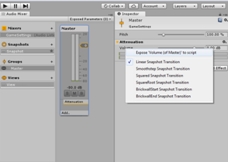
Теперь в окне Audio Mixer обратите внимание на пункт Exposed Parameters в верхней левой части.

Теперь там есть параметр. Кликаем на него и называем наш параметр masterVolume. Следует запомнить имя, которое ему присваиваем – его нужно будет указать в коде.
Переходим в Settings.cs и создаем поле AudioMixer, чтобы получить ссылку на него в коде.
потом создаем метод
Метод SetFloat будет принимать значения нашего слайдера и присваивать это значение параметру “masterVolume”.
Осталось прикрепить наш метод к событиям слайдера. Находим в инспекторе слайдера поле On Value Changed и точно так же прикрепляем объект. Вот только теперь нам надо не просто выбирать метод из списка, а использовать поле Dynamic float. Как видите, там уже есть наш метод, и он будет получать переменную от самого слайдера. Также нужно не забыть перетащить AudioMixer в соответствующее поле в компоненте Settings.cs.

Обратите внимание, что мы напрямую привязываем значение слайдера к значениям аудио-миксера. В аудио миксере громкость изменяется от -80 до 20. Нам же достаточно менять от -80(нет звука) до 0(нормальный звук). В настройках слайдера минимальное значение выставляем на -80, максимальное на 0.

Теперь добавим звуки в нашу игру, чтобы проверить работу скрипта.
На canvas добавим компонент Audio Source.
Настроим его следующим образом:
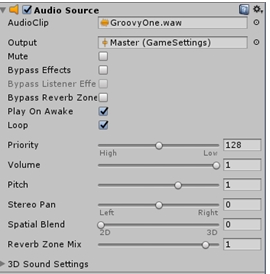
Audio Clip – саундтрек
Output – Мастер нашего миксера (дочерний объект)
Loop – поставить галочку – зациклить композицию, чтобы она играла постоянно.
Качество изображения
В Unity уже встроены настройки качества изображения. Edit->Project Settings->Quality. В инспекторе видим Quality settings. Их можно добавлять и настраивать.
Особенностью работы с настройками качества является следующее:
Каждой настройке соответствует индекс, который мы можем получить из Dropdown. Все что нужно сделать – переписать соответствующие пункты в нужные индексы в нашем UI элементе. Открываем его и в инспекторе находим Dropdown(Script) и в нем пункт Options. Дальше вписываем настройки в нужном порядке. У меня получилось так:
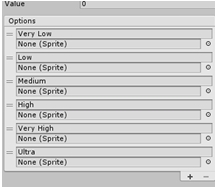
Дальше нужно прописать код. Мы продолжаем дополнять методами наш скрипт Settings.cs
Создаем метод, который будет принимать int – индекс выбранного пункта.
Сохраняем скрипт и подключаем метод к событию на нашем меню. На этот раз это событие Dropdown – On Value Changed.
Поскольку наш метод будет получать значение от самого UI элемента, то мы выбираем название метода из группы Dymanic int. по аналогии с предыдущим пунктом.
Разрешение экрана
Экраны у всех разные и наперед угадать какие разрешения на них будут поддерживаться невозможно. Поэтому для настроек разрешения экрана нужно сначала получить все возможные разрешения, а потом заполнить список разрешений этими значениями.
Первое что нам понадобится – массив типа Resolution[] где мы будем хранить значения разрешений экрана.
Однако для пунктов выпадающего списка тип – string. Поэтому создаем список List<> в который мы будем сохранять значения возможных разрешений. Для работы со списками необходимо подключить:
Также нам понадобится ссылка на соответствующий Dropdown. Для работы с UI элементами следует также прописать:
В скрипте получим следующие поля:
Инициализацию и заполнение проводим в методе Awake. Этот метод вызывается при запуске объекта, соответственно выполняется раньше, чем все остальные методы.
Получаем значения и каждое из них добавляем в List в формате ширина*высота. После этого очищаем список Dropdown и заполняем его новыми опциями.
Теперь нужно создать метод, который будет менять разрешение экрана. Как и в предыдущих пунктах – принимать значение будем от UI элемента. Создаем функцию, которая принимает int
В SetResolution необходимо передать параметры – ширина, высота и булевскую переменную, отвечающую за полный экран. У нас такая уже есть – это isFullScreen. Передаем ее в функцию.
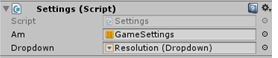
Дальше не забываем подключить к соответствующему событию наш метод Resolution из группы Dynamic Int, а так же добавить ссылку на нужный Dropdown.
Готово. Теперь можно использовать это меню вместо скучного дефолтного лаунчера. Однако, чтобы был толк нужно отключить его запуск.
Как сделать меню в юнити
По окончанию первого урока у вас получится меню игры с работающими кнопками:
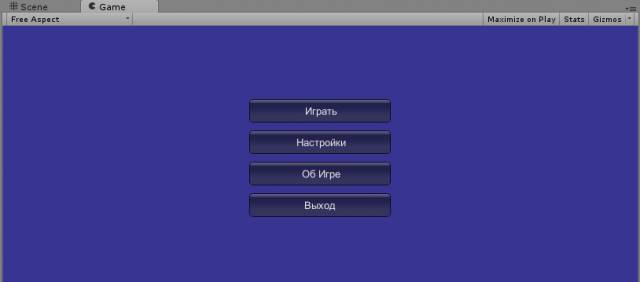
В уроке будут использоваться функции:
1) public int — назначение переменной числовым значением
2) GUI.BeginGroup — создание GUI группы
3) GUI.Button — Создание GUI кнопки
4) Debug.Log — вывод сообщения в консоли
5) Application.LoadLevel — загрузка уровня
6) Application.Quit — закрытие игры
Итак, начнем:
Шаг 1: Создаем в окне Project C# скрипт и называем его по своему.
Шаг 2: Создаем игровую камеру:
* На верхнем меню программы нажимаем пункт GameObject
* После нажатия появляется выпадающее меню, в нем нажимаем пункт Create Other
* В появившемся списке нажимаем на строку с названием Camera и после этого действия в окне Hierarchy появляется объект Camera
Шаг 3: Назначаем объекту Camera скрипт, который создали в первом шаге. Для этого в окне Project находим ваш скрипт, у меня он называется Menu, и перетягиваем его в окно Hierarchy на объект Camera.
Чтобы удостовериться в правильности хода нужно: нажать на объект Camera в окне Hierarchy. В окне Inspector вы у объекта увидите такое одержимое:
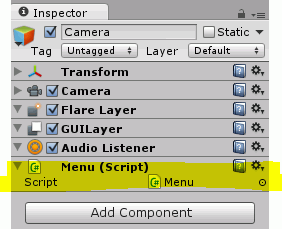
Если же у вас появилась выделенная на изображении строка с названием вашего скрипта, то сделали вы все правильно.
Шаг 4: Откроем скрипт в редакторе. Для этого нажмите на ваш скрипт двойным нажатием левой кнопки мыши в окне Project. У вас откроется редактор скриптов, в моем случае это MonoDevelop. Открыв редактор, перед вами появится вас скрипт, который будет абсолютно пустой, но с базовым содержанием:
, в замен слова Menu будет содержать название вашего скрипта. Строку трогать и изменять не нужно. По крайней мере в данном уроке.
Шаг 5: Отредактируем скрипт под меню, для этого можно удалить некоторые строки, которые вам не понадобятся в этом уроке:
// Use this for initialization — этот комментарий нам не нужен
// Update is called once per frame
void Update () <
> — метод Void нам тоже не понадобится
Шаг 6: Наш скрипт подготовлен для создания на нем меню игры.
Перед методом void Start создадим переменную для нумерации окон в меню игры.
Содержании строки такое:
public int — задаем числовое значение переменной
window — название переменной, которая будет использоваться в скрипте с числовым значением
Шаг 6: Для правильной работы меню, при старте работы скрипта у нас должно отображаться одно содержимое, для этого в метод void Start добавим стартовое значением переменной window. Весь метод будет выглядеть так:
Метод при старте исполнения скрипта будет назначать переменной window значение 1
[b]Шаг 7: Начнем саму работу с GUI выводом меню, для этого создадим ниже метода void Start, метод в выводом GUI. Выглядеть он будет так:
Данный метод в программе Unity3D и в вашем создаваемом приложении вызовет вывод графических элементов.
Шаг 8: Чтобы меню отображалось по центру экрана и не приходилось для каждой кнопки рассчитывать местоположение, создадим группу, которая будет выводить свое содержимое по центру экрана:
GUI.BeginGroup — создаем группу
(new Rect — задаем значение, что дальше будут даны данные о расположении самой группы
(Screen.width / 2 — 100, — задаем расположение группы относительно ширины экрана
Screen.height / 2 — 100, — задаем расположение группы относительно высоты экрана
200 — задаем ширину группы
200 — задаем высоту группы
Значения ширины и высоты можно свои ставить, но чтобы все было по центру аккуратно в Screen.width / 2 — 100, Screen.height / 2 — 100 значение 100 заменяем на свое значение. То есть если же ваша группа будет иметь ширину и высоту 300, то в замен 100 вы должны ввести половину от ширины 300. Вводимое значение будет 150.
Шаг 9: Создаем вывод меню, если переменная window = 1. Для этого, между началом и концом группы, созданной в шаге №8, то есть
if(window == 1) — если windows равно значению 1, то создадим вывод
if(GUI.Button (new Rect (10,30,180,30), «Играть»)) — создаем кнопку «Играть»
— если нажата кнопка «Играть», то window получит значение 2
С остальными кнопка так же.
Шаг 10: Создадим вывод, если переменная window равно 2
Выводим кнопки, которые доступны при нажатии на кнопку «Играть». Вывод ни чем не отличается о предыдущих кнопок, расшифрую только новые функции:
Debug.Log(«Уровень 1 загружен»); —
Application.LoadLevel(1); — вызываем функцию, которая загружает уровень игры. 1 — можно менять на нужный вам уровень. Числовое значение можно брать, если нажать на сочетании клавиш Ctrl + Shift + B.
Шаг 11: Создаем вывод, если window имеет значение 3:
В данном шаге новых функций не используется, поэтому просто добавляем. В следующих уроках будет расписано о создании функциональности, для настройки игры.
Шаг 12: Выводим содержимое, если значение у window 4
Шаг 13: Выводим содержимое, если переменная window имеет значение 5 и нажата кнопка «Выход»
В данном выводе из новых функций, только она:
Application.Quit(); — данная функция выключает приложении при нажатии кнопки «Да».
P.S. Функция не работает в редакторе Unity3D, она работает только в скомпилированном проекте.
Скрипт готов, если же вы делали все по шагам, то у вас появится меню, которое было показано на изображении вначале.
public class Menu : MonoBehaviour <
public int window;
void OnGUI () <
GUI.BeginGroup (new Rect (Screen.width / 2 — 100, Screen.height / 2 — 100, 200, 200));
if(window == 1)
<
if(GUI.Button (new Rect (10,30,180,30), «Играть»))
<
window = 2;
>
if(GUI.Button (new Rect (10,70,180,30), «Настройки»))
<
window = 3;
>
if(GUI.Button (new Rect (10,110,180,30), «Об Игре»))
<
window = 4;
>
if(GUI.Button (new Rect (10,150,180,30), «Выход»))
<
window = 5;
>
>
if(window == 2)
<
GUI.Label(new Rect(50, 10, 180, 30), «Выберите уровень»);
if(GUI.Button (new Rect (10,40,180,30), «Уровень 1″))
<
Debug.Log(«Уровень 1 загружен»);
Application.LoadLevel(1);
>
if(GUI.Button (new Rect (10,80,180,30), «Уровень 2″))
<
Debug.Log(«Уровень 2 загружен»);
Application.LoadLevel(2);
>
if(GUI.Button (new Rect (10,120,180,30), «Уровень 3″))
<
Debug.Log(«Уровень 3 загружен»);
Application.LoadLevel(3);
>
if(GUI.Button (new Rect (10,160,180,30), «Назад»))
<
window = 1;
>
>
if(window == 3)
<
GUI.Label(new Rect(50, 10, 180, 30), «Настройки Игры»);
if(GUI.Button (new Rect (10,40,180,30), «Игра»))
<
>
if(GUI.Button (new Rect (10,80,180,30), «Аудио»))
<
>
if(GUI.Button (new Rect (10,120,180,30), «Видео»))
<
>
if(GUI.Button (new Rect (10,160,180,30), «Назад»))
<
window = 1;
>
>
if(window == 4)
<
GUI.Label(new Rect(50, 10, 180, 30), «Об Игре»);
GUI.Label(new Rect( 10, 40, 180, 40), «Информация об разработчике и об игре»);
if(GUI.Button (new Rect (10,90,180,30), «Назад»))
<
window = 1;
>
>
if(window == 5)
<
GUI.Label(new Rect(50, 10, 180, 30), «Вы уже выходите?»);
if(GUI.Button (new Rect (10,40,180,30), «Да»))
<
Application.Quit();
>
if(GUI.Button (new Rect (10,80,180,30), «Нет»))
<
window = 1;
>
>
GUI.EndGroup ();
>
>
На данный момент это первый урок, в будущем появятся еще пару, которые научат делать полностью функциональное меню
Unity 2D: Как создать простое игровое меню
- В Hierarchy создайте Creat Empty и назовите его допустим GameMenu. Зайдите в GameMenu и в Inspector-Canvas-Rendere Mode выберите Screen Space — Camera. Затем перетащите Main Camera из Hierarchy в Render Camera. Поправьте Order in Layer, чтобы кнопка была выше игровых слоев.

- Внутри GameMenu создайте UI-Panel. Внутри Panel создайте UI-Button. Это будет кнопка Pause, нажав на которую мы поставим игру на паузу и вызовем меню. Покопайтесь в настройках Panel и Button и оформите внешний вид.
- В Hierarchy создайте дубликат GameMenu и назовите его допустим PauseMenu. Создайте в нем кнопки Play, Exit, текстовый заголовок Menu, например. Pause тут нам не нужна, ее можно переименовать в Play или Exit или просто удалить.
- В Project создаем New Script. Назовем его MenuContoller. Пишем следующий код:
- Открываем PauseMenu, в Inspector добавляем новый компонент, выбираем в списке наш MenuController.
- Открываем кнопку Exit. В Inspector внизу в OnClick нажимаем плюс, перетаскиваем в None наше меню PauseMenu из Hierarchy, выбираем MenuControls.ExitPressed. Должно получиться так.

- Выход из игры мы реализовали.
- Открываем кнопку Play. В Inspector в OnClick нажимаем +, перетаскиваем Game, про который говорил в п. 1. Выбираем рядом GameObject.SetActive. Ставим галочку. Это означает, что при клике на кнопку Play станут отображаться все объекты из Game.

- Теперь нам надо при клике отключать PauseMenu и включать GameMenu, чтобы кнопка Pause отображалась. Делаем все по аналогии по п. 9. См. рисунок выше, так должно получиться в итоге.
- Кнопка Play теперь у нас включает игровые объекты, кнопку Pause и выключает стартовое меню.
- Осталось запрограммировать кнопку Pause. Открываем ее и делаем следующие настройки, чтобы при клике на паузу отключались кнопка Pause, игровые объекты и включалось стартовое меню:

- Теперь для старта игры и проверки нужно включить/отключить соответствующие группы объектов. PauseMenu должен быть включен, GameMenu и Game выключены. Открываем соответствующую группу, в Inspector ставим или снимаем галочку:

- В итоге должно получиться примерно так:

- Я тут еще сгруппировал GameMenu и PauseMenu в Menu для удобства. Но это не обязательно. Enjoy!