Как сделать видео с соотношением 1:1 в Davinci Resolve?
Я хочу сделать видео Instagram с соотношением сторон 1:1 с помощью Davinci Resolve. Но я не могу найти, как изменить соотношение сторон на 1:1 с помощью Davinci Resolve.

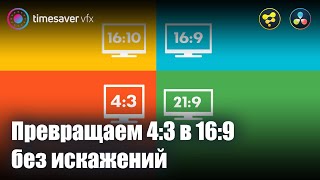

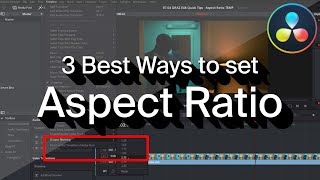
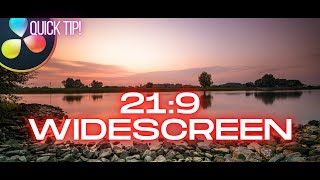

Вы можете сделать это, перейдя в File>Project Settings. На вкладке Master Settings в Timeline resolution выберите Custom и измените For 1920×1080 processing на For 1080×1080 processing.

Я бы попробовал сделать 1080×1080 (1:1) и импортировать ваши кадры 1920×1080 (я предполагаю) и масштабировать их по своему вкусу. Вы можете либо использовать часть отснятого материала (обрезать, чтобы заполнить 1:1), либо вписать все видео 1920x1080p в квадрат соотношения 1:1 (при этом появятся черные полосы).
редактировать: посмотрите это видео о масштабировании изображения в Davinci Resolve.
Чтобы изменить масштаб видео/изображения на странице редактирования, вам нужно открыть Инспектор (правый верхний угол).
Интерфейс и основные функции редактирования видео в DaVinci Resolve
Редактирование видео в DaVinci Resolve не вызовет проблем у пользователя, который работал в программах для нелинейного монтажа (NLE). Интерфейс максимально подогнан под стандарт утилит для видеомонтажа, но есть и важные отличия.
В данном блоке мы рассмотрим основные пункты редактирования видео в Resolve:
- Базовая инструкция по интерфейсу и функционалу.
- Редактирование видеоизображения.
- 10 полезных горячих клавиш для редактирования видео.
- Обрезка картинки.
Для начала пройдитесь по всем меню и запомните ярлыки, которые часто используете в работе. В Resolve нет возможности кликать правой кнопкой мыши для выбора функции, как в большинстве программ NLE. Чтобы задействовать эффект или какую-то возможность, необходимо открывать в меню и знать, где расположен определённый ярлык.
Краткое руководство по функционалу и интерфейсу
Потратьте немного времени для изучения и изменения интерфейса, чтобы экономить время при работе с программой.
Раскладка клавиатуры
DaVinci Resolve 15 предлагает несколько наборов раскладок клавиатуры от популярных программ для нелинейного видеомонтажа. Выберите пункт «Настойки проекта» → «Редактирование». Там вы увидите 5 раскладок:
- DaVinci Resolve 10 (стандартная раскладка);
- DaVinci Resolve 8; ;
- Apple Final Cut Pro X;
- Avid Media Composer.

Опции Preroll и Postroll
Изменить настройки переходов прероллов и построллов можно в меню «Настройки проекта» → Редактирование → Preroll/Postroll.
Связанное видео/аудио
На панели инструментов выведены отдельные ярлыки для просмотра/выбора/редактирования связанных видео и аудио фрагментов.

Опции просмотра временной шкалы
В одноимённом меню вы найдёте параметры отображения временной шкалы относительно видео, при этом доступны 4 стандартных варианта и мелкие надстройки.

Подбор кадров
Нажмите клавишу «F» или кликните на значок внизу Timeline для отображения кадров.

Доступ к звуковому микшеру
Настройки аудио выполняются в окне «Вид» → «Аудио Микшер».
Заголовки и переходы
На панели инструментов ниже медиа-пула расположен toolbox для выбора переходов, заголовков и картинок-генераций.

Изменение скорости
Нажмите клавиши «CRTL» + «R», чтобы вывести меню изменения скорости. Появится новое окно, где вносятся постоянные или временные настройки скорости воспроизведения, при этом изменения будут видны в отдельном превью.

Редактирование видео в DaVinci Resolve
В 15 версию Resolve добавлена вкладка, предназначенная специально для редактирования.

Вносить изменения можно прямо из медиа-пула. С помощью Filmstrip выводится нужный список. Медиа-пул эквивалентен проекту/браузеру в NLE. Перетащите указатель воспроизведения на нужный фрагмент, чтобы просмотреть его. Клавишами «I» и «O» управляйте открытием и закрытием окна редактирования.

Добавить клип на временную шкалу можно несколькими способами:
- перетащить его на временную шкалу мышью;
- кликнуть правой кнопкой мыши и выбрать «Вставить выбранные клипы на временную шкалу;
- выбрать «Добавить выбранные клипы на временную шкалу» в FCPX.

Загрузите отрывок в средство просмотра исходного кода, дважды кликнув по нему в медиа-пуле. Используя клавишу «I» (Input), «O» (Output) установите вход и выход в Source Viewer. Теперь перетащите отрывок на временную шкалу в режиме редактирования, предварительно выбрав указатель или нажав клавишу «A».

10 полезных горячих клавиш
Resolve предлагает стандартные возможности изменения видео, как в большинстве NLE. Инструменты находятся в меню «Правка». Для быстрой работы можете назначить горячие клавиши часто используемых элементов меню и ранее задействованных возможностей.

Обрезка видео в DaVinci
Режим обрезки активируется при нажатии на соответствующий ярлык «Обрезка» или клавишей «T». Тип обрезки зависит от выбора одного из подпунктов.
10 плагинов DaVinci Resolve, которые вам нужно знать
DaVinci Resolve — мощное программное обеспечение для редактирования видео. Но есть ли способ улучшить?
Плагины DaVinci Resolve — это отличный способ добавить функции в ваше программное обеспечение для обработки видео, которых там нет, но которые были бы удобны, если бы они изначально существовали в редакторе. Если вы не знакомы с плагинами, они, по сути, представляют собой дополнительный программный компонент, который вы можете добавить в программу, например DaVinci Resolve от Blackmagic Design. Хорошей новостью является то, что на рынке уже доступно множество подключаемых модулей DaVinci Resolve!
Плохая новость в том, что многие из них платные и предлагают пробный период, но потом их приходится покупать. Вы должны рассматривать это как инвестиции для тех, кто работает в области редактирования видео и хочет улучшить качество своей работы. Сегодня мы подробно расскажем о некоторых из самых полезных плагинов DaVinci Resolve. Мы надеемся, что к концу этой статьи вы нашли несколько новых инструментов, которые улучшат качество ваших видео или ускорят ваш рабочий процесс, и все это в рамках удобства DaVinci Resolve.
Если у вас остались вопросы или есть еще предложения, оставляйте их в комментариях. Кстати, знаете ли вы, соответствует ли ваш компьютер требованиям DaVinci Resolve? так что смотрите здесь!

Лучшие плагины DaVinci Resolve
Есть плагины, подходящие для всех, от тех, что для начинающего кинорежиссёра, до тех, что нужны для тяжёлой пост-продакшн работы. Вот наш список плагинов, подходящих для различных бюджетов и рабочих процессов!
Массив движения

Быстрый FAQ
Действительно ли DaVinci Resolve бесплатен?
Начиная с версии 14, DaVinci Resolve стал не просто жизнеспособным редактором, но и полным набором инструментов для постобработки, и, что самое главное, он бесплатный. Это не тест, на нем нет водяного знака. Он бесплатный и включает в себя редактирование, визуальные эффекты (Fusion), постобработку звука (Fairlight, DAW) и профессиональную цветокоррекцию.
Подходит ли DaVinci Resolve для начинающих?
DaVinci Resolve — ОЧЕНЬ ХОРОШИЙ ВЫБОР для начинающих, которые хотели бы стать режиссерами, редакторами, колористами, а иногда и создателями контента, такими как ютуберы.
Является ли DaVinci Resolve 17 полностью бесплатным?
Бесплатная версия DaVinci Resolve предлагает больше возможностей, чем большинство платных приложений! Студия включает более 50 расширенных функций, включая DaVinci Neural Engine, дополнительные эффекты Resolve FX, стереоскопическое 3D и многое другое!
DaVinci Resolve похож на After Effects?
DaVinci Resolve — это платформа нелинейного редактирования (NLE) и рабочее пространство для расширенной цветокоррекции. Adobe After Effects — это, прежде всего, платформа анимации и визуальных эффектов, предназначенная для редакторов и кинематографистов, которые хотят добавить визуальные эффекты кинематографического качества в свои видеопроекты.
Подходит ли DaVinci Resolve для YouTube?
DaVinci Resolve определенно хорош для YouTube. В бесплатной версии есть все функции — редактирование, цветокоррекция, визуальные эффекты, звуковой дизайн и т. д. — для создания качественного и захватывающего видео. Бесплатные встроенные звуковые эффекты, создание вступления, анимация логотипа и прямая загрузка на YouTube делают его отличным выбором.
А теперь поговори с нами. Используете ли вы какие-либо плагины? У вас есть предложения по более интересным плагинам, которые сделают вашу жизнь проще? Оставьте это в комментариях, если вам понравились советы, и воспользуйтесь возможностью, чтобы узнать больше о Технология на нашем сайте.
Связанный
Устали постоянно прибегать к одним и тем же утешительным фильмам, которые вы уже выучили до строчки?…
Список из 15 бразильских фильмов, которые вам нужно знать, — это все, что вам нужно…

Голливуд отлично снимает фильмы, но все знают, что есть и другие места, где…

Вот некоторые из лучших функций WhatsApp, которые вам нужно знать, чтобы воспользоваться ими…