Планшет в роли дополнительного монитора
Вдохновившись публикацией «Легким движением руки планшет превращается в… дополнительный монитор», я решил сделать собственную связку ноутбук-планшет, но не с помощью IDisplay, а с помощью Air Display. Программа так же, как и IDisplay, может устанавливаться на PC и Mac, IOS и Android. У автора поста планшет работает как второй монитор за счёт установленной виртуальной машины, не имея панели задач, чем я был очень огорчен, ведь управление удобней вести с планшета с панелью задач.
Мне на помощь приходит программа Actual Multiple Monitors. С её помощью мы можем установить на второй рабочий стол независимую панель задач, добавить кнопку меню пуск, которая будет выполнять переход в Metro на Windows 8, запрещать мышке покидать рабочий стол по-вертикали или горизонтали, а то и вовсе запрещать покидать рабочий стол. Устанавливать горячие клавиши на действия, например перевод курсора мышки в центр первого рабочего стола.
Программа имеет русскую локализацию, поэтому вам не составит труда её быстро настроить.
Так как новый рабочий стол приобретает настоящую панель задач, мы можем сделать её автоскрытие, что поможет сэкономить место на маленьких экранах планшетов.
Установить Air Display на ПК можно в виде сервера, а можно и в виде клиента (700 рублей за копию).
Установка программ не требует никаких знаний, всё визуально-понятно. При установке Air Display вам предложат установить новые драйвера и попросят перезагрузить компьютер, после устанавливаем Actual Multiple Monitors и при подключении планшета настраиваем «Расположение монитора» у Air Display как расширение экранов.
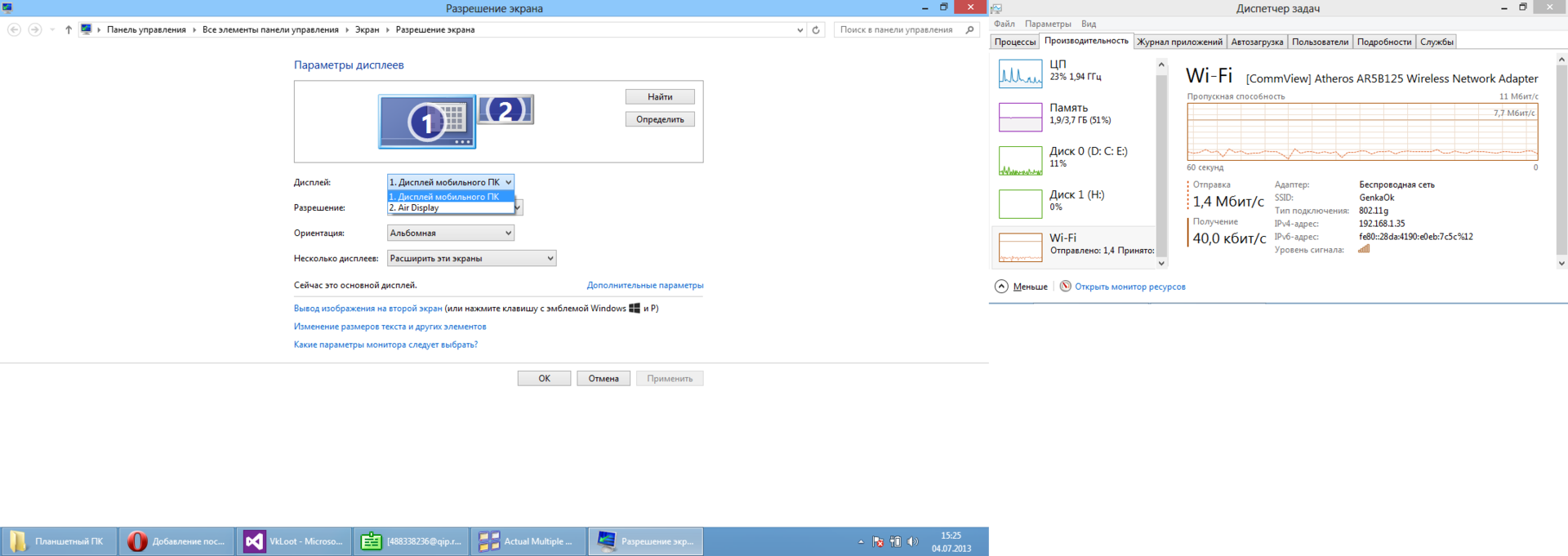
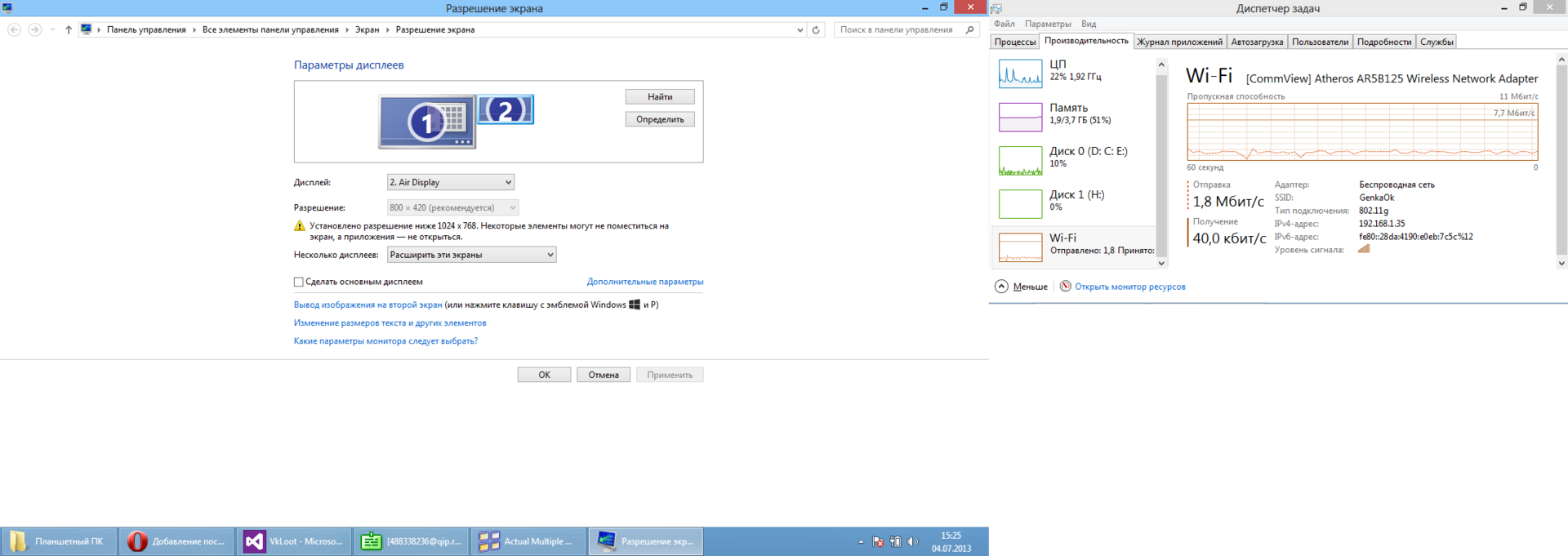
Как вы видите, при создании скриншота в Windows 8 второй рабочий стол становится частью картинки, в данный момент у меня там диспетчер задач, для мониторинга данных.
При обычных характеристиках планшета 1.0 GHz, 512 RAM, 800×400 экран, китайский планшет с поразительной скоростью работает с ноутбуком.
При первом запуске возможно, что основной рабочий стол и дополнительный поменяются местами, вы будете видеть только фоновый рисунок, а на планшете будет ваш рабочий стол, решается изменением параметров во вкладке программы Air Display, Расположение монитора.
Удобство данной связки вы можете оценить сами (прошу прощения за плохое качество):
И снова о втором мониторе из планшета…
Оказавшись обладателем большого планшета с нерабочим сенсором(старшенький сына постарался 😏) долго думал, куда приспособить. Гуглил, гуглил и нагуглил раз , два, Хакер №227, а так же много других рецептов с участием spacedesk, iDispla и некоторых других. Вот только незадача — у меня Linux. Погуглив еще я нашел несколько рецептов и путем несложного шаманства получил приемлемый результат.
А теперь мой способ.
Linux с установленными:
x11vnc (всякие tigervnc и прочие я откровенно недолюбливаю)
adb из комплекта android-tools
Планшет/смарт с включенным режимом отладки и установленными:
AndroidNVC (у меня именно он, т.к. нет рекламы)
Какой нибудь блокировщик гашения экрана(без рекламы не нашел)
Любой автозагрузчик(запускать VNC и блокировщик) — необязательно(об этом ниже).
1. Получаем Modeline для xorg.conf
$ cvt 1024 768 25 # Можно и gtf, но он не всегда дает корректный modeline.
2. Редактируем xorg.conf
Identifier «Xorg Configured»
Screen 0 «Monitor» 0 0
Screen 2 «Screen2» rightof «Screen0» # «Пустышка для VNC»
Option «Xinerama» «1»
# здесь все настройки оборудования, коли таковые есть
Modeline «1024×768@25» 23.77 1024 1056 1144 1176 768 785 789 807 # см. п. 1
Virtual 1024 748
Перезапускаем Х-сы и проверяем через arandr. Настраиваем расположение и ориентацию.Должно быть примерно так:
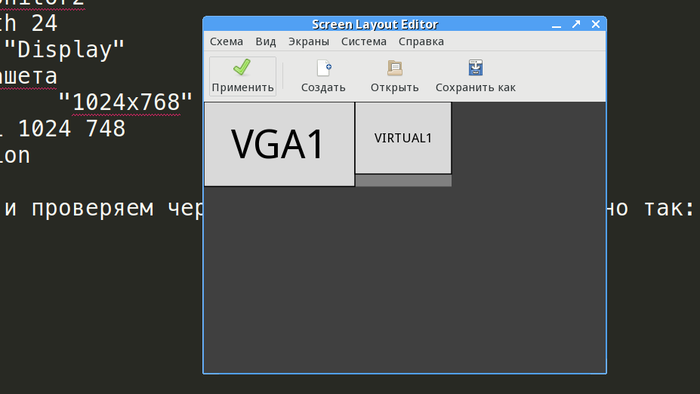
Сохраняем в файл — он нам пригодится.
3. Создаем файл для автозагрузки в WM/DE (у меня planshet.sh )
x11vnc -rfbport 5900 -display :0 -dontdisconnect -noxfixes -xdamage -shared -forever -clip 1024×768+1600+0 -scale 1024×768 -bg -cursor X -o /home/$USER/x11vnc.log -repeat
xrandr —addmode VIRTUAL1 1024×768 # необязательно
xrandr —output VIRTUAL1 —mode 1024×768 # необязательно
xrandr —output VIRTUAL2 —off —output HDMI1 —off —output VIRTUAL1 —mode 1024×768 —pos 1602×0 —rotate normal —output DP1 —off —output VGA1 —mode 1600×900 —pos 0x0 —rotate normal #вот эта строка заимствована из сохраненного файла arandr
$ xrandr |grep VIRTUAL1
VIRTUAL1 connected 1024×768+1600+0 (normal left inverted right x axis y axis) 0mm x 0mm
Так как в IceWM каталога автостарта нет, но есть файл
/.icewm/startup(который должен быть исполняемым), добавим в него следующее:
4. Отключим гашение мониторов:
А теперь самое интересное! Как получить координаты «тапов» для устройства без «метода проб и ошибок» истязая клавиатуру в консоли?!
Ради такого дела наваял я программулю. Если запускать ее из консоли, то получим искомое — вывод координат тапов.
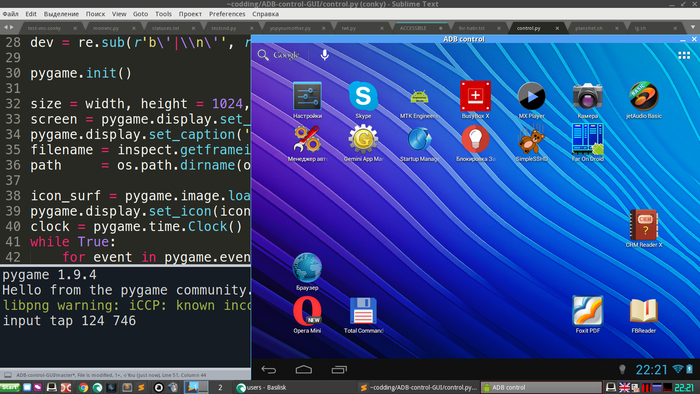
6. Перепишем все это в planshet.sh
x11vnc -rfbport 5900 -display :0 -dontdisconnect -noxfixes -xdamage -shared -forever -clip 1024×768+1600+0 -scale 1024×768 -bg -cursor X -o /home/$USER/x11vnc.log -repeat
xrandr —addmode VIRTUAL1 1024×768 # необязательно
xrandr —output VIRTUAL1 —mode 1024×768 # необязательно
xrandr —output VIRTUAL2 —off —output HDMI1 —off —output VIRTUAL1 —mode 1024×768 —pos 1602×0 —rotate normal —output DP1 —off —output VGA1 —mode 1600×900 —pos 0x0 —rotate normal #вот эта строка заимствована из сохраненного файла arandr
adb connect 192.168.0.14:5555
sudo adb devices
adb shell input tap 1000 20 # тапаем по «квадратикам» в правом верхнем углу (не знаю, как нызавется) — скрин 3
adb shell input tap 392 138 # тапаем по AndroidVNC
adb shell input tap 20 65 # запускаем VNC предварительно прописав адрес и порт
Вот, собственно, и все. Перезагружаем Х-сервер и получаем мультискрин.
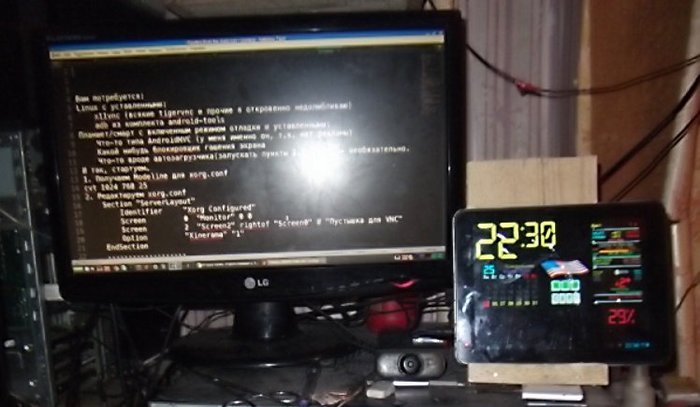
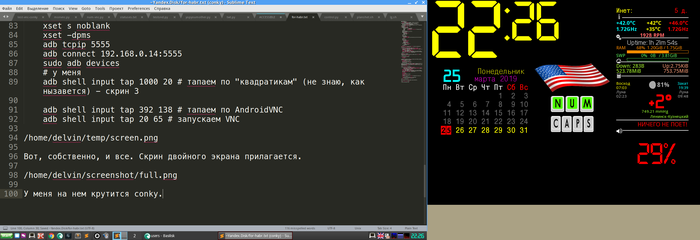
У меня на «маленьком» крутится conky.
Скрин двойного экрана прилагается.
P.S: Если кто знает, как вставлять сюда, на Пикабу, оформленный код, буду весьма признателен подсказке.

GNU/Linux
781 пост 13.9K подписчиков
Правила сообщества
Все дистрибутивы хороши.



Городил что-то подобное. Потом плюнул и купил монитор 4К.
Причем, я несколько раз просил хотя бы маркдаун прикрутить, ответ всегда один: большинство пользователей пикабу дебилы, редактор специально для них, а ты не умничай.
Публикуй код на pastebin, а сюда ссылки.
Планшет же постоянно на зарядке получается? В настройках для разработчиков есть пункт «оставлять активным», на зарядке гаснуть\блокироватся не будет. мб поможет
Огромное спасибо за тему. Очень полезно!
Какой нибудь блокировщик гашения экрана(без рекламы не нашел)
А просто через меню разработчика нельзя вкл опцию не отключаться при зарядке?
А vnc не слишком тормозной вариант? Я в свое время мутил нечто подобное — вышло туговато. Правда вместо планшета я использовал первый iPad.
Спасибо. Делал что-то подобное. Интересно будет сравнить.
Скажите, а зачем тапы нужны?
Дядь, тебе на лор я думаю)
А почему тут вообще должна быть такая возможность? Вы Пикабу — сайт для всех — с узкоспециализированными сайтами не путаете, случайно?
Жениться вам надо, барин!
Чувак, я удивился что ко мне никто из астрала не вышел после того, как я прочитал что ты понаписал в посте. Кому как не тебе знать как вставлять коды в интернеты?
В общем, мой ответ: я точно не знаю как вставлять сюда, на Пикабу, оформленный код. Ничего не подскажу.
так, хабр, пикабу..что дальше?))
Пользователь показал, как можно высверлить микрофон из контроллера Google Stadia, чтобы сервис не подслушивал
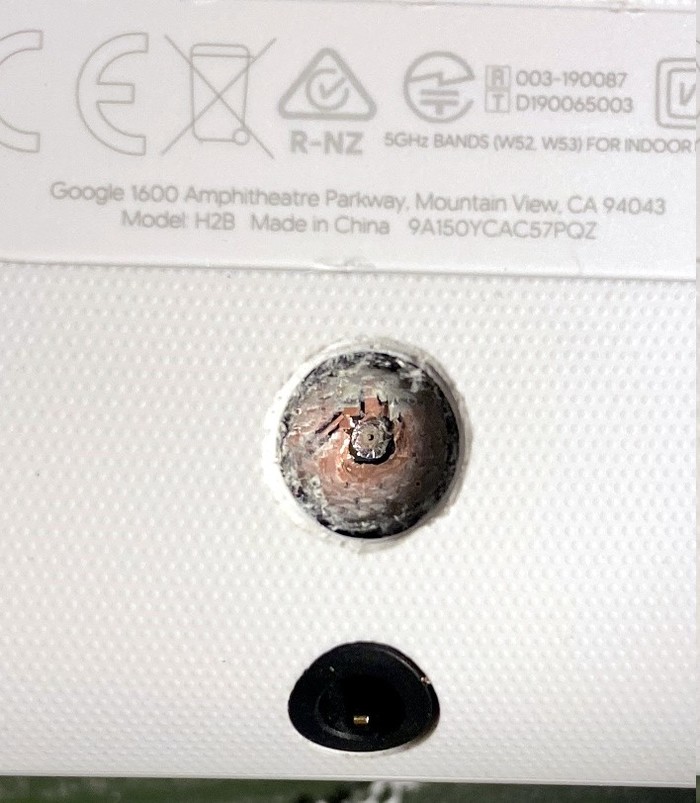
Пользователь Хейкки Юва (Heikki Juva) смог успешно удалить встроенный микрофон из фирменного контроллера Google Stadia. Эту операцию он выполнил без разборки гаджета.
Юва сделал это, чтобы облачный игровой сервис перестал его постоянно подслушивать. Контроллер остался работоспособен, несмотря на просверленную насквозь печатную плату. Причем литиевая батарея находится совсем рядом с местом повреждения корпуса, что чревато серьезной поломкой гаджета в случае неточных действий. Гарантия на устройство после его повреждений теряется.
В игровом контроллере Stadia постоянно включена поддержка голосового ассисента Google Assistant. Эту функцию нельзя отключить программно, в настройках нет ее блокировки.
Google сделала контроллер неразборным в домашних условиях. Эксперты смогли его вскрыть с помощью фена и дремеля, сломав внутренние крепления и часть элементов.
Юва учел попытки вскрыть контроллер и решил заблокировать подключение к Google Assistant самостоятельно. Он выяснил, что внутренний микрофон расположен снизу около зарядного разъема. Юва высверлил корпус в этом месте, потом аккуратно просверлил печатную плату, чтобы добраться до места установки микрофона. Оказалось, что микрофон в контроллере размещен на отдельной плате и его удаление и даже физическое разрушение, не приводит к поломке гаджета.
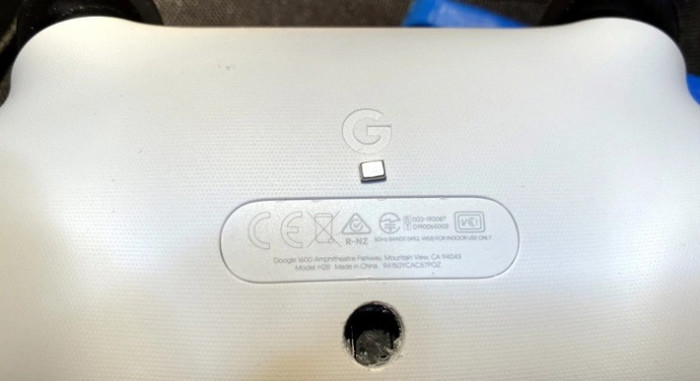
Удаленный вручную микрофон из фирменного игрового контроллера Google Stadia.
Юва показал, что после физического отключения микрофона все остальные функции игрового контроллера остались работоспособны.
https://m.habr.com/ru/news/t/536634/
Кому-то очень скучно на работе :)
Внимание! Linux-версия эксплойта EternalBlue
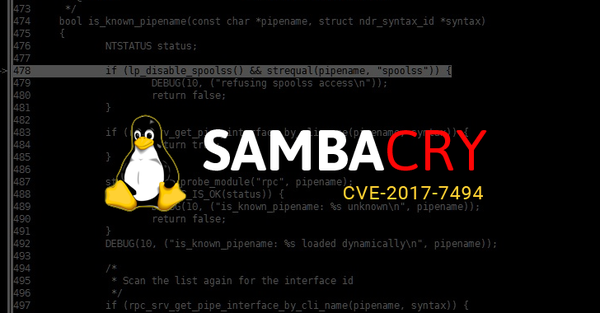
В сетевом программном обеспечении Samba обнаружена критическая уязвимость 7-летней давности, обеспечивающая возможность удалённого выполнение кода. Эта брешь может позволить злоумышленнику взять под контроль уязвимые машины Linux и Unix.
Samba — это программное обеспечение с открытым исходным кодом (иная реализация сетевого протокола SMB), которое работает в большинстве доступных сегодня операционных систем, включая Windows, Linux, UNIX, IBM System 390 и OpenVMS.
Samba позволяет другим операционным системам, отличным от Windows, таким как GNU / Linux или Mac OS X, совместно использовать общие сетевые папки, файлы и принтеры с операционной системой Windows.
Недавно обнаруженная уязвимость удаленного выполнения кода (CVE-2017-7494) затрагивает все версии новее, чем Samba 3.5.0, которая выпущена 1 марта 2010 года.
«Все версии Samba, начиная с 3.5.0, подвержены уязвимости удаленного запуска кода, позволяя злоумышленникам загружать библиотеку совместного использования в доступный для записи общий ресурс, чтобы затем заставить сервер выполнить вредоносный код», — сообщила компания Samba в среду.
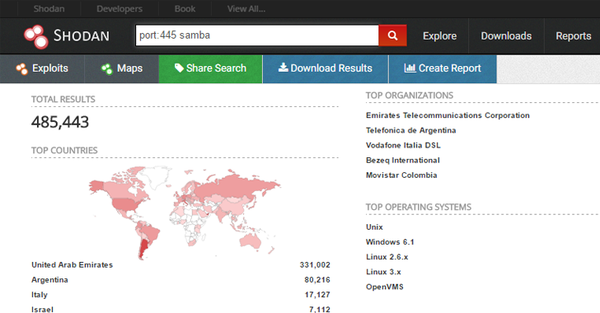
По данным поисковой машины Shodan, найдено более 485 000 компьютеров с поддержкой Samba и открытым портом 445. По данным исследователей из Rapid7, более 104 000 компьютеров с открытым портом используют уязвимые версии Samba, причём 92 000 с неподдерживаемыми версиями Samba.
Поскольку Samba является SMB протоколом, реализованным в системах Linux и UNIX, некоторые эксперты говорят об этом, как о «версии EternalBlue для Linux» или даже SambaCry.
Учитывая количество уязвимых систем и простоту использования этой уязвимости, недостаток Samba может стать новой масштабной проблемой. Домашние сети с подключенными к сети устройствами хранения (NAS) также в зоне риска.
Код эксплойта опубликован
Этот эксплойт может быть легко использован преступниками. Для выполнения вредоносного кода в поражённой системе требуется всего одна строка кода.
simple.create_pipe(«/path/to/target.so»)
Эксплойт Samba уже перенесен на платформу Metasploit Framework, что позволяет исследователям и хакерам легко его изучить.
Как защититься?
В новых версиях Samba 4.6.4 / 4.5.10 / 4.4.14 эта проблема уже исправлена. Настоятельно рекомендуется тем, кто использует уязвимую версию, установить патч как можно скорее.
Но если вы не можете сразу обновиться до последних версий, обойти эту уязвимость, можно добавив следующую строку в свой файл конфигурации smb.conf:
nt pipe support = no
После перезапустите SMB daemon (smbd). На этом — всё. Это изменение не позволит получить полный доступ к сетевым машинам, а также отключит некоторые функции для подключенных Windows-систем.
Red Hat и Ubuntu уже выпустили исправленные версии для своих пользователей. Однако, риск заключается в том, что пользователи сетевых хранилищ (NAS) не обновляются так быстро.
Крейг Уильямс (Craig Williams) из Cisco сказал, что, учитывая тот факт, что большинство NAS-устройств запускают Samba и хранят очень ценные данные, эта уязвимость «может стать первым крупномасштабным червем Ransomware для Linux».
Позднее разработчики Samba также предоставили патчи для более старых и неподдерживаемых версий Samba.
Между тем, Netgear выпустил рекомендации по безопасности для CVE-2017-7494, заявив, что большое количество их маршрутизаторов и NAS-устройств подвержены уязвимости из-за использования Samba версии 3.5.0 или более поздней. В настоящее время компания выпустила исправления только для продуктов ReadyNAS под управлением OS 6.x.
Linux исполнилось 25 лет
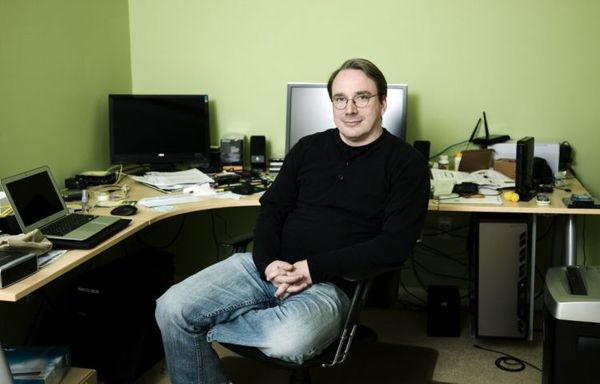
Линус Торвальдс собственной персоной
Время бежит очень быстро, и операционной системе Linux уже исполнилось четверть века. Правильнее было бы говорить, что 25 лет исполнилось ядру этой операционной системы. С общей историей появления Linux знакомы, вероятно, все читатели Habrahabr. 25 августа 1991 года, спустя пять месяцев после начала работы над своим проектом, 21-летний Линус Торвальдс (тогда еще студент) рассказал о создании прототипа совершенно новой ОС с названием Linux.
17 сентября 1991 года состоялся первый публичный выпуск ядра Linux. Версия ядра на тот момент — 0.0.1. Уже тогда количество строк кода ядра составляло 10 тысяч. Размер его был всего 62 Кб в сжатом виде. Сейчас же ядро насчитывает во много раз больше строк кода — целых 19 млн. Если бы разработка ОС проводилась силами коммерческой организации, то стоимость такого проекта составила бы около миллиарда долларов США, а то и более.
Линус Торвальдс решил создать ядро после работы с операционной системой MINIX. Она не устроила студента ограниченной лицензией. Как водится, Торвальдса пытались обвинить в плагиате. А именно в том, что он просто скопировал код ряд подсистем MINIX. Но специалистам удалось доказать, что это не так. Сам автор MINIX Эндрю Таненбаум сравнил код своей ОС и Linux, и пришел к выводу, что в коде есть лишь несколько несущественных совпадений, на которые можно не обращать внимание. Эти совпадения обусловлены рядом требований POSIX и ANSI C.
Интересно, что Linux мог бы изначально называться Freax («free», «freak» и X (Unix)). Такое название своему проекту дал сам Линус. Но Ари Лемке (Ari Lemmke), который по просьбе Линуса выложил ядро на своем FTP-сервере, назвал директорию с ядром «linux». С момента своего первого релиза ядро претерпело множество преобразований. Вот наглядная статистика:
0.0.1 — сентябрь 1991, 10 тыс. строк кода;
1.0.0 — март 1994, 176 тыс. строк кода;
1.2.0 — март 1995, 311 тыс. строк кода;
2.0.0 — июнь 1996, 778 тыс. строк кода;
2.2.0 — январь 1999, 1.8 млн. строк кода;
2.4.0 — январь 2001, 3.4 млн. строк кода;
2.6.0 — декабрь 2003, 5.9 млн. строк кода;
2.6.28 — декабрь 2008, 10.2 млн. строк кода;
2.6.35 — август 2010, 13.4 млн. строк кода;
3.0 — август 2011, 14.6 млн. строк кода.
3.5 — июль 2012, 15.5 млн. строк кода.
3.10 — июль 2013, 15.8 млн. строк кода;
3.16 — август 2014, 17.5 млн. строк кода.
4.1 — июнь 2015, 19.5 млн. строк кода.
4.7 — июль 2016, 21.7 млн. строк кода.
Ядро развивается силами сторонних разработчиков. По данным Linux Foundation, с 2005 года в разработке системы приняли участие 13500 специалистов. Средняя скорость работы над системой — 7,8 патчей в час. В разработке системы принимают участие не только независимые разработчики, но и многие представители крупных технологических корпораций. Среди прочих можно упомянуть Intel, Red Hat, Linaro, Samsung, SUSE, IBM, Renesas, Google, AMD, Taxas Instuments и ARM.
«Я очень доволен настольной версией Linux. Конечно же, я хотел, чтобы Linux захватил и мир настольных PC, но, как оказалось, эту область захватить очень сложно. Я по-прежнему работаю над этим. Прошло уже 25 лет. Я могу потратить на это ещё 25 лет. Я добьюсь своего долгой осадой», — сказал Линус Торвальдс в ходе своего апрельского выступления на конференции Embedded Linux.
По словам Джима Землина, исполнительного директора организации Linux Foundation, «в свои 25 лет Linux выглядит солидно… ОС пошла дальше, чем мы могли ожидать». По его мнению, операционная система продолжает развиваться по плану, и будет существовать в отдаленном будущем.
По мнению большинства разработчиков Linux, эта ОС имеет чрезвычайно важное значения. В том числе, она оказывает определенное влияние на путь развития человечества. Сегодня Linux далеко не научно-исследовательский проект. На основе этой ОС работает огромное количество корпоративных систем, суперкомпьютеров. На основе этой ОС создана Android OS и ряд других коммерческих проектов. На Linux работают торговые биржи, банковские и корпоративные системы. Linux уже давно стал основной ОС для дата-центров ряда крупных и средний компаний.
«Совместная работа, в ходе которой совершенствуется каждый ее участник, — это высокая цель, и она имеет огромное значение, — сказал Джим Землин. — Это и есть проявление волшебства Linux и всего Open Source, и именно к таким результатам движение Linux пришло через 25 лет».
Что же, осталось только пожелать разработчикам этой ОС будущих успехов и признания. Linux помогает бороться с монополистами на рынке ОС, но еще больше эта операционная система помогает в работе как компаниям, так и отдельным пользователям. В той же мобильной сфере на данный момент лидером является Android OS, основанная на ядре Linux. Согласно ряду исследований, доля Linux в корпоративных системах и на десктопах увеличивается. Вероятно, эта динамика сохранится и в будущем.
Как сделать из графического планшета второй монитор
Технологии шагнули очень далеко вперед
Планшет как монитор
-
  /  Статьи   /  
- Планшет как монитор
Планшет как монитор
Как установить качестве второго экрана на ПК?
Каждый обладатель компьютера и планшета однажды задумывается над тем, можно ли использовать их в связке. Причины подсоединения планшета к компьютеру различны:
- На него дублируется изображение с главного монитора.
- Дисплей компьютера вышел из строя.
- Гаджет работает в связке с основным монитором, расширяя его.
Важно! Следует помнить, что каждый вариант требует особого подхода и навыков от пользователя.
На первый взгляд, может показаться, что подобные конструкции с двумя экранами могут быть полезны только веб-дизайнерам, стримерам или видеоредакторам, айтишникам. Однако и рядовому пользователю подключение второго монитора может принести пользу:
- во-первых, можно играя на основном, смотреть одновременно фильмы на дополнительном мониторе;
- во-вторых, можно перебросить на него почту, гаджеты, ютуб;
- в-третьих, на дополнительный экран можно вынести важные кнопки и меню;
- в-четвертых, можно пользоваться разными инструментами для управления гаджетом: мышь, клавиатура, тачскрин и т.д.
Итак, использовать планшет в качестве дополнительного монитора можно в разных ситуациях по-разному, в зависимости уровня пользователя и его целей.
Как сделать планшет вторым экраном: инструкция
Для подключения гаджета понадобится кабель USB (если подключается напрямую) или контакт по беспроводной сети (при подключении посредством Wi-Fi). Также необходимо будет установить специальные программы, которые можно найти в интернете.
- Найти в свободном доступе приложение iDisplay, установить её на компьютер или ноутбук.
Важно! Версия программы подбирается в зависимости от операционной системы.
- Далее необходимо установить приложение iDisplay на планшет. Для этого потребуется купить эту программу на Google Play, либо найти её в интернете и скачать бесплатно.
- После установки приложения потребуется перезагрузить устройства.
- После того как устройства перезагрузились необходимо запустить приложение iDisplay на компьютере и планшете.
- Последующие действия зависят от типа подключения:

Если гаджет подключен через USB, то в приложении нужно выбрать команду «Подключение по USB». Если подключен через беспроводную сеть, то приложение попросит добавить сервер, следует несколько раз нажать кнопку «плюс».
- Далее программа попросит внести следующие данные: имя пользователя, номер порта, адрес IP. Номер порта можно посмотреть, поместив курсор на значок iDisplay внизу во вкладке «Скрытые значки». Адрес IP можно посмотреть в сети. Имя пользователя указывается любое, на вкус владельца.
- Далее необходимо нажать команду «Добавить и подключиться».
Если предыдущие действия выполнены правильно, то на экране появится окошко «iDisplay autorization», нужно будет выбрать одно действие:
- отклонить («Deny»);
- подключить один раз («Allow once»);
- всегда подключаться автоматически («Always allow»).
Рекомендуется выбрать третий вариант. В этом случае система будет подключать планшет автоматически при подсоединении его к компьютеру (это особенно удобно, если устройство используется в качестве основного и единственного монитора).
После завершения установки следует учесть следующие важные нюансы:
- Установка программы и подключение планшета ещё не означает, что его можно будет использовать в качестве дополнительного экрана, поскольку по умолчанию он будет лишь дублировать основной экран. Поэтому после установки и настройки программы следует кликнуть правой кнопкой мыши и выбрать команду «Разрешение экрана». В появившемся окне нужно будет выбрать тип монитора: основной; дублирующий; дополнительный.
От этой настройки будет зависеть то, какую функцию будет выполнять планшет – дублировать или расширять основной экран.
- Следует помнить, что в соответствии со стандартными настройками, второй дисплей располагается справа от основного, поэтому, при необходимости, это можно изменить в настройках.
Следуя изложенному алгоритму, можно подключить и смартфон, если пользователя устраивает его диагональ.
Использование андроида в качестве монитора. Способы использования утилиты iDisplay. Планшеты для навигации.
Каждый владелец планшетного компьютера рано или поздно задумывается, как совместить свой гаджет со стационарным ПК. Например, можно ли использовать планшет в качестве монитора для подключения к системному блоку? Плюсы очевидны: компактный и высокотехнологичный дисплей может дать фору профильным производителям мониторов, и, к тому же, позволит сэкономить немалую сумму.
Также очень важно прочитать технические параметры, не спешить выбирать, и определенно поговорить с кем-то. В противном случае, верьте, что как только вы научитесь использовать одну компьютерную или планшетную операционную систему, через некоторое время вы узнаете другие системы. Главное — не бояться и избавиться от страхов по поводу использования этих устройств.
Чтобы узнать больше о выборе правильного устройства, нажмите следующие ссылки. С самого начала можно признать: работа над планшетом связана с несколькими компромиссами. Самый яркий — это меньший экран. Это значительно меньше места, чем вы можете получить даже с 13, 3-дюймовым ноутбуком, о котором вы должны помнить, особенно если вы работаете с электронными таблицами и другими приложениями с интенсивным пространством, или у вас уже есть так много, чтобы контролировать ваше зрение. Для этих планшетов вы не теряете возможность выполнять дополнительную детальную работу, только делая эту работу на физически меньших участках.
Использовать планшет в качестве монитора возможно. Простейший способ – соединить его с видеокартой, расположенной в системном блоке, через кабель с разъемами HDMI – mini HDMI. Естественно, если эта функция поддерживается, и имеются соответствующие входы и выходы. HDMI – кабель передает любые цифровые данные, будь то фото, видео, аудиофайлы или что-то другое. Однако не все так просто. Разъем HDMI в планшетном компьютере – это передатчик. И только передатчик. Проще говоря, передать данные на другой источник он способен, а вот принять информацию с него — уже нет.
Выбор вашего планшета также определит, какие аксессуары вы можете купить. Это бесспорно, что вам нужна клавиатура. Для любой более важной работы вам понадобится физическое оборудование. Если сегодня он говорит, что слово «таблетка», большинство читателей, вероятно, представляют «большой блин» с дисплеем, который имеет аналогичные функции, как мобильный телефон, но благодаря большому дисплею открывает новые возможности. Эти варианты, однако, в большинстве случаев только облегчают «содержание потребления», но с точки зрения создания и обязательств уже существенно.
Попытки превратить android планшет в полноценный монитор предпринимались уже не раз. Увы, на сегодняшний день реализовать эту идею рядовому пользователю в полной мере невозможно. Разработчики не спешат облегчать жизнь покупателям. До тех пор пока производители не сделают выход HDMI универсальным, остается довольствоваться только частью из его возможностей. То есть использовать гаджет только как передатчик информации. Разве что найдется энтузиаст, который возьмется переделать в планшетнике HDMI – вход так, чтобы он смог не только передавать, но и принимать сигналы непосредственно из видеокарты.
По состоянию на осень 2014 года это продолжает оставаться несбыточной мечтой.
Да, есть люди, которые могут использовать свои таблетки для работы, но они неприхотливы. Это не обязательно касается аппаратного обеспечения, а также программного обеспечения. Отдельные приложения не учитываются и не могут предлагать ряд функций, которые вам нужны. Это все еще простое приложение, особенно подходящее для «экстренного» использования на мобильном телефоне.
Эта идея кажется нереалистичной или слишком смелой? Хотя эта операционная система не получила большой популярности в маркетинге, ее миссия совершенно очевидна. Он приходит как пионер, который постепенно стал знакомым, а иногда и довольно консервативным, чтобы изучить новые способы использования своего устройства.
Продвинутый пользователь компьютеров может попытаться решить проблему на программном уровне. Приложения, разработанные как раз на этот случай, сведут время «шаманских плясок» до необходимого минимума. Но перед тем как приступить к этой процедуре, необходимо ответить себе на несколько вопросов. Главный из них – как часто и при каких обстоятельствах я буду пользоваться планшетом вместо монитора?
Большие и толстые активные охлаждающие устройства медленно становятся тонкими и элегантными устройствами, но они все еще обладают достаточной мощностью. Но это не займет слишком много времени, и процессоров, которые предлагают достаточно мощности, и пассивного охлаждения будет достаточно. Кроме того, без необходимости синхронизации данных, настройки и т.д. вы просто всегда с вами. Конечно, это еще долгий путь для внесения ряда изменений. Но, да, мы можем гипотетически говорить о типичных клиентах, которые не могут обойтись без планшета и, вероятно, никогда не посещают этот форум.
Дело в том, что использовать свой планшет в качестве монитора можно в совершенно разных случаях:
1. Экстренные ситуации, когда альтернативы нет и не предвидится;
2. Дисплей планшета используется как дополнительный монитор при наличии основного. На него дублируется информация, которая отображается на основном экране;
3. Дисплей планшета служит дополнением основного монитора и работает с ним в паре.
Когда вы попадаете в такую крайность, вы, конечно, правы. Но любому, у кого есть особые требования, также нужна специальная машина. Эти люди определенно не большинство, а наоборот. Но здесь речь идет об универсальном применении для типичного клиента, где главное преимущество заключается в том, что у вас есть ваши данные, приложения и настройки, куда вы идете, будь ты везде. 0.
Полное редактирование видео никогда не бывает достаточно. Посмотрите на машину. Когда вы этого не увидите, вы поймете, что, когда глаза хуже, руки короткие. И как плазма или ЖК, таким образом, Будет ли в семье борьба? У меня самого 13 и коллега 17, каждый по предпочтениям нет? Или угол, из-за личную жизнь.
Каждый вариант требует соответствующего подхода и предъявляет разные требования к владельцу в плане технической грамотности.
Как подключить планшет в качестве монитора
Для установки необходим кабель с USB – разъемом (чтобы подключить напрямую) или контакт по беспроводной сети (подключение через Wi-Fi). Также требуются соответствующие программы. Скачать их можно бесплатно в сети интернет.
Пошаговая инструкция :
1. Ищем на оф. сайте и устанавливаем на компьютер программу . Версию программы нужно подбирать в соответствии с вашей операционной системой. Это бесплатно.
2. Находим приложение iDisplay для планшета в . Здесь за приложение уже просят 5 долларов. Платим деньги или используем поиск в интернете и скачиваем приложение бесплатно. Устанавливаем на планшет;
3. Перезагружаем компьютер после установки;
4. Открываем iDisplay на компьютере и одновременно запускаем его на планшете;
5. Далее действия разнятся в зависимости от способа подключения. Если коннект установлен через кабель USB, жмите “Подключение по USB”. Если соединялись через сеть Wi-Fi, программа попросит добавить сервер. Нажмите клавишу «плюс» несколько раз;
Главное невероятной универсальность, а не качество зрения. 0. Для меня нет смысла иметь клавиатуру мыши где-то на мониторе и подключать к ним планшеты. У меня уже было что-то неподвижное. Сегодня разница при выборе ноутбука между 13 и 17 около 15 лет. 0.
Людям понадобится много времени, чтобы привыкнуть к предоставлению персональных данных в Интернет. Кроме того, из-за текущего состояния сетевой инфраструктуры операторов подключение мобильных устройств к облаку остается нереалистичным. Это займет много времени, прежде чем будет доступно достаточное подключение.
6. Если все сделано правильно, программа запросит ваши данные. В частности, адрес IP, порт и имя пользователя. Номер порта можно узнать, переместив мышку на iDisplay. IP следует посмотреть в сети. Имя пользователя выбирайте по вкусу. Здесь требования не регламентированы;

И давайте говорить объективно, как о реальной обычный пользователь регулирует видео или фотографии? Таблетки сегодня являются одними из самых популярных устройств, и даже менее опытные пользователи думают об этом или становятся все более частыми. Однако при выборе планшета вы можете сделать ошибку так же легко, как купить ноутбук, мобильный телефон, камеру или почти любой другой элемент, который можно выбрать из широкого спектра продуктов. Давайте посмотрим, на что стоит обратить внимание при выборе планшета и что мы должны помнить.
Таблетки сегодня популярны, споров нет. Однако их «кусок пирога» пытается разбить огромное количество производителей, что одновременно является преимуществом и недостатком. Позитивно, что у клиента есть выбор, потому что на рынке появилось большое количество очень разных продуктов. Поэтому можно сказать, что каждый может действительно выбрать. Однако существует один большой риск, потому что, особенно в самых дешевых моделях, необходимо рассчитывать на большие компромиссы не только на оборудование, но также на качество, программное обеспечение и поддержку пользователей и т.д. как и во многих других продуктах, это не всегда стоит экономить.
7. Выбираем «Добавить и подключиться”.

Если предыдущие манипуляции проделаны успешно, на дисплее ПК появится надпись “iDisplay autorization ”. Открывшееся окно предложит выбрать один из трех вариантов дальнейших действий. Для тех, кто не в ладах с английским, приводим перевод: первое – «отклонить подключение планшета», второе – «подключить единожды», третье — «подключаться автоматически каждый раз при поступлении запроса с планшета». Рекомендуем выбрать вариант номер три (по-английски -“Always allow ”).
Среди людей есть много людей, которых ругали, покупая недорогое недорогое устройство, которое не смогло удовлетворить их требования. Итак, что следует учитывать при выборе планшета для предотвращения разочарования в будущем? Что мы должны принимать во внимание? Что не может показаться нам важным, но может оказать огромное влияние на использование?
Однако позвольте мне начать с короткого кивок, чтобы прояснить смысл этой статьи. Не ожидайте найти инструкции или рекомендации, чтобы купить планшет и купить еще один, чтобы попытаться поговорить с вами. Это определенно не цель этой статьи. Здесь мы хотим сообщить вам об особенностях и аспектах сегодняшних планшетов, на которые следует обратить внимание при выборе нового устройства. Цель статьи — не создавать полный список всех возможностей и возможностей сегодняшних планшетов, так как он выдаст многочастный марафон из очень длинных статей.

Дальнейшая настройка
После того как удалось «подружить» компьютер с новым монитором, необходимо выбрать, в каком качестве он будет использоваться чаше всего. Напомним: это может быть основной монитор (когда нет другого), дублирующий или дополнительный (функция «расширить экран»). Настройка стандартная – через правый клик мыши на рабочем столе.

И, как и в выборе любого другого оборудования или товаров, мы также должны сначала дать понять, чего мы хотим от такого устройства, как мы его будем использовать и насколько мы готовы инвестировать в него. Это должно быть абсолютной основой. Есть целый ряд мифов среди людей, что таблетка подходит или не подходит. Поэтому давайте быстро посмотрим, с чем мы можем помочь.
Планшет идеально подходит для целого ряда мероприятий, в которых достаточно «сенсорного управления». Многие также будут освещать часто используемое утверждение о том, что планшеты идеально подходят для потребления контента, но мы увидим, что он также подходит для многих других видов деятельности.
В случаях когда планшет является единственным монитором ПК, в настройках рабочего стола нужно нажать на “Отобразить рабочий стол только на 2”. Далее кликнуть правой кнопкой на ярлык программы iDisplay, выбрать строчку “Settings” и нажать на “launch at Windows startup”, чтобы там появились галочка.

Можно сказать, что чаще всего планшеты используются для просмотра в Интернете и работы с электронной почтой, они могут в значительной степени служить для общения в чате или видеотелефонии, они отлично подходят для представления фотографий, они просто смотрят фильмы, для них много отличных игр, это также подходит Читать журналы или электронные книги. Из более серьезных действий многие пользователи используют время для работы с заметками, упрощают работу с документами, презентациями, используют все, что вы можете сделать, и т.д. на планшетах можно многое сделать, а также возможность установки дополнительных программы и приложения не могут быть выражены точно, потому что каждый находит «это» здесь.
После перезагрузки и отключения стандартного монитора (если он имеется), рабочий стол будет доступен на экране планшета. Для этого необходимо войти с него в программу iDisplay, которая запустится в автоматическом режиме.
Неудобство предложенного метода подключения планшета в качестве второго монитора может заключаться вот в чем: если необходимо подключить монитор взамен неисправного, придется по большей части полагаться на память и интуицию. Настраивать программу на сломанном экране невозможно в принципе, поэтому вам придется хоть на 10 минут найти где-то еще один исправный монитор. Ну или позаботиться о настройках совместимости заранее. Еще один недостаток — запуская систему, необходимо каждый раз запускать установку связи с ПК вручную.
И если вы его не найдете, нет проблем с сохранением вашего программного обеспечения в индивидуальном порядке, что может быть особенно полезно в корпоративной среде, где планшеты также постепенно применяются. Таблетки также имеют то преимущество, что они готовы работать сразу после включения, и поэтому пользователь не задерживает.
С другой стороны, мы ни в коем случае не должны рассматривать планшет как замену для ноутбука, хотя это возможно и даже полезно во многих случаях. Особенно, если клавиатура прикреплена к планшету, возможности такого устройства немного продвигаются. Но несмотря на то, что сегодня варианты планшетов прошли долгий путь, в частности, для более сложных и сложных задач, ноутбук не будет подавляющим большинством. Вместо того, чтобы заменять ваш ноутбук, поэтому более точно думать о планшете как о аксессуаре или о расширенной руке.
Параллельно с этим можно пользоваться и всеми преимуществами планшетного компьютера. В частности, использовать сенсорный ввод данных и перемещаться по квартире, не обращая внимания на предельную длину провода. Насладиться всеми прелестями автономного монитора поможет планшет с большим дисплеем и хорошим разрешением экрана.
Операционная система — очень важная особенность планшета, потому что у нее много других возможностей, возможностей и возможностей. Обе эти платформы имеют ряд преимуществ и недостатков и, конечно же, сторонников и противников, чьи споры иногда замечаются каждым из нас. Цель этой статьи, безусловно, не выделять ни одну из этих двух платформ, так что вот лишь некоторые из их ключевых функций. Следующие строки не могут быть окончательно приняты, потому что особенно проблема с операционными системами и их свойствами очень субъективна, и мнения разных пользователей могут различаться диаметрально.
Если у вас возникала мысль о том, что вашему ПК, ноутбуку или Windows планшету не помешал бы второй дисплей, но вы не хотите тратить деньги на покупку нового монитора, или вас не устраивает это решение в плане мобильности, то сегодня мы хотели бы представить вам один из выходов из этой ситуации.
Этот выход заключается в том, чтобы в качестве второго дисплея использовать смартфон или планшет, работающий под управлением операционной системы Android, который вы можете подключить к своему ПК, ноутбуку или Windows планшету через беспроводное (WiFi) соединение.
Все действительно очень быстро, интуитивно и просто. Это полезно как для менее опытных, так и для начинающих пользователей, а также для пользователей, которые не имеют времени или не хотят играть со своим устройством, но хотят распаковать их и начать использовать их. Помимо размещения значков в меню или на обоях, пользователь не может изменять практически все. Здесь большое преимущество в том, что все эти устройства могут взаимодействовать и хорошо взаимодействовать друг с другом, и они очень точно контролируются.
У них есть собственные средства управления и другое оборудование, предназначенное для устройств с большим дисплеем. И это была проблема, с которой некоторым производителям удалось справиться достаточно хорошо, но это все равно не было. Мы должны быть внимательны к этим устройствам, потому что очень скоро после покупки разочарование может быть вызвано медленной и нестабильной системой или, например, плохой выносливостью и неудобным контролем. Гораздо более сложный контроль здесь должен быть выкуплен с гораздо большей свободой пользователя.
Подобное решение придется по душе тем, кто на первое место ставит мобильность и кому важно отсутствие необходимости использования для этого специальных кабелей.
Как подключить Android устройство в качестве второго дисплея к ПК, ноутбуку или Windows планшету
1. Для того, чтобы иметь возможность использования Android смартфона или планшета в качестве дополнительного, беспроводного монитора для вашего Windows устройства, вам прежде всего нужно установить на него специальный драйвер от Spacedesk .
Скачать 32-разрядную или 64-разрядную версию драйвера вы можете на официальном сайте его разработчика по этому адресу . Если вы не знаете, какая система установлена на вашем компьютере: 32 или 64-разрядная, вам на помощь придет эта справочная информация от Microsoft.

2. После того, как вы скачали установщик драйвера и установили его, вам нужно будет перезагрузить свой ПК, ноутбук или Windows планшет, чтобы он был готов к подключению вашего Android устройства.
3.На Android устройство вам нужно установить клиентскую часть программного обеспечения Spacedesk, скачав соответствующее приложение с этой страницы Google Play Маркет
4. Запустите Spacedesk для Android на своем смартфоне или планшете. Приложение должно автоматически найти ваш ПК, ноутбук или Windows планшет с установленным на нем драйвером беспроводного дисплея Spacedesk. Если этого не произошло, введите IP адрес вашего устройства вручную (скриншот справа):

5. Нажмите на кнопку «Connect» и ваше Android устройство начнет отображать на своем экране то же, что вы видите на дисплее ПК, ноутбука или Windows планшета.
При желании вы можете отобразить на дисплее мобильного устройства отдельный рабочий стол Windows.
Для этого кликните правой кнопкой мыши на рабочем столе своего Windows устройства и выберите «Параметры экрана» -> «Расширить эти экраны» вместо «Дублировать экраны», которое здесь установлено по умолчанию:

Как только вы переведете свой Android смартфон или планшет в спящий режим, он автоматически отключится от вашего Windows устройства. Очень просто и удобно, не правда ли?
Как использовать экран планшета как монитор


Почти любой IT-шник, да и в принципе некоторые обычные обладатели планшета мечтают применить его с пользой — подключить к системному блоку, чтобы на планшет выводилась информация, как на обычный монитор. Первое, что приходит на ум — подключить планшет к видеокарте с помощью HDMI — miniHDMI кабеля, при условии, что в планшете и графической карте эти разъемы имеются.

Ведь при помощи HDMI кабеля должен передаваться цифровой сигнал с мультимедиа данными — видео, звук, и т.д. Но проблема состоит в том, что в планшете HDMI разъем является выходом, а не входом. Т.е. передавать изображение на другое устройство (например на монитор или телевизор) он может, а принимать — нет.
Я очень долго искал способ сделать из планшета замену монитору, и поверьте, по крайней мере по состоянию на 2014 год технически (на аппаратном уровне) это реализовать не удастся, разве что кто-то попробует припаять HDMI вход в планшет, принимающий сигнал от видеокарты, либо производители планшетов сами додумаются, и начнут делать планшеты с универсальными HDMI, способны и получать, и передавать сигнал.
Однако расстраиваться не стоит, ведь есть и хорошая новость. Сделать из планшета основной монитор можно на программном уровне. Специальная программа поможет компьютеру распознать планшет, как монитор. Есть три варианта, как можно использовать такой “планшетомонитор”:
- Полная замена стандартному монитору. Можно использовать в экстренных случаях, например, если обычный монитор сломался.
- Планшет с легкостью может превратится в дополнительный к основному монитору. На дисплей планшета может дублироваться все, что происходит на мониторе.

- Экран планшета может стать “продолжением” основного монитора, т.е. например на большом экране вы можете смотреть фильм, а на планшетном экране — читать переписку, управлять любой компьютерной программой с помощью мышки и клавиатуры, читать почту, и в общем-то, делать абсолютно все, что вы обычно делаете на компе.

Установка
Нам понадобится USB кабель для подключения планшета к ПК (либо можно подключаться через Wi-Fi), установить программу на компьютер, и на планшет.
- Устанавливаем на компьютер iDisplay — бесплатно скачать для своей версии операционки можно с официального сайта. Обязательно перезагружаем комп, иначе подключение не состоится.
- Устанавливаем приложение на планшет с Google Play. Оно платное, и стоит 5 баксов (но если сильно хочется испробовать приложение на халяву, воспользуйтесь 4pda.ru.
- Запускаем iDisplay на компьютере.
- Запускаем приложение iDisplay на планшете. Нажимаем на плюсик, чтобы добавить “сервер”, т.е. данные вашего ПК (для подключения через Wi-Fi). Для подключения по USB подключите шнур USB к компу и к планшету, и нажмите кнопку “Подключение по USB”.

- Нас просят ввести IP, порт, и имя. IP-адрес и номер порта можно посмотреть в трее, наведя мышку на iDisplay. Переписываем данные на планшет. В качестве имени введите что угодно.

- Когда все готово, нажимаем “Добавить и подключиться”.

- Далее, если IP и порт введены верно, на экране компьютера появится окошко “iDisplay autorization” с вопросом, желаете ли вы отклонить подключение планшета, подключить единожды, или автоматом подключаться каждый раз при поступлении запроса с планшета. Я рекомендую нажать “Always allow”, таким образом этот вопрос больше выскакивать не будет, и подключение будет происходить автоматом.
- Монитор будет на пару секунд гаснуть, немного поморгает, и успокоится. Затем рабочий стол компьютерной ОС появится на планшете.
Настройка
На этом установка окончена, однако нам нужно выбрать, будет ли планшет в качестве основного, дублирующего или дополнительного монитора. Для этого в ОС Windows переходим в настройки разрешения дисплея (для вызова меню — правый клик мышкой на рабочем столе).
Напротив слов “Несколько экранов” нажмите на маленький треугольник. Если будет выбрано “Дублировать экраны”, все содержимое основного монитора планшет будет повторять, почти как попугай. Параметр “Расширить экраны” даст возможность на двух мониторах отображать разную информацию. Они будут использовать один и тот же рабочий стол, однако могут работать независимо, дополняя друг друга.
А теперь самое интересное. Если желаете, чтобы планшет выполнял роль основного монитора, выбирайте “Отобразить рабочий стол только на 2”, а затем жмите кнопку применить. Затем следует открыть трей, нажать правой кнопкой мышки по значку iDisplay, выбрать “Settings”, и нажать на “launch at Windows startup”, чтобы там появились галочка.
Теперь, когда вы перезагрузите комп, и отключите обычный монитор, при загрузке системы программа автоматически запустится, и вам достаточно будет через планшет подключиться к этой программе, и рабочий стол вашей ОС появится на экране вашего планшета.
Чтобы не быть голословным, я провел эксперимент, будет ли планшет работать в роли монитора, когда я отключу обычный монитор, и записал результат на видео. Я зашел в текстовый редактор, открыл браузер, посмотрел видео через ютуб, и зашел на сайт androidtab.ru, на котором вы читаете эту статью. Подключался к планшету через Wi-Fi, плюс была включена программа для захвата видео с экрана, так что возможно будут видны небольшие задержки на видео. Если подключаться через USB, связь будет стабильнее, а картинка — быстрее. Заранее извиняюсь за качество видео (максимум 480p).
У такого монитора есть пара недостатков. Первое, чтобы пользоваться экраном планшета в качестве монитора, нужно предварительно установить программу, а для этого нужно видеть, что делаете. Т.е. если монитор сломался, нужно подключить к компу другой, рабочий, устанавливать и настраивать прогу, а уже затем отключать монитор, и пользоваться вместо него экраном планшета. Второй недостаток — при запуске системы нужно каждый раз вручную на планшете запускать установку связи с ПК. Ну и третье, самое важное — нужен планшет с хорошим разрешением и довольно большим дисплеем. Тот планшет, что на видео — 7-ми дюймовый, самый дешевый на планете китайский девайс с треснутым стеклом. Комфорта от использования такого “монитора” очень мало, однако планшет на 9-10 дюймов подойдет для таких целей гораздо лучше.
Преимущества: остается возможность сенсорного ввода с планшета; с “монитором” можно лечь на диван, или пойти на кухню, если сигнала Wi-Fi хватит, и пользоваться своим компьютером.
Что для этого потребуется
Для этого необходимо специальное приложение. При этом приложение ставится на все устройства, которые требуется совместить.
Нужно сказать, что с учётом размера дисплея устройства, примерно 10”, производить работу с ПК с его помощью очень неудобно, тем более с таблицами и текстами. Но для определённых задач это может быть идеальным вариантом. Особенно если производится беспроводное соединение. Помимо того, для корректного показа картинки нужно поставить разрешение монитора на ПК, соответствующее разрешению устройства.
Внимание! Чтобы произвести подключение, разработано множество разных приложений. Но вне зависимости от выбора и модели планшета, подключение производится одинаково.
Для этого нужно скачать клиентское приложение на устройство и серверную программу на ПК. Затем указать, какой экран главный, а какой дополнительный. Всё это выполняется в настройках параметров монитора в Windows.
Использовать устройство в качестве основного экрана можно с помощью нескольких приложений:
- iDisplay, самое доступное и недорогое приложение, поддерживающее iOS и Андроид.
- Приложение поддерживает любые ОС ПК и планшетных компьютеров.
Это самое надёжное и популярное программное обеспечение. Естественно, программы платные, но цена (примерно 5$) себя оправдывает. Приложения имеют стабильную работу и множество настроек. Помимо них есть и другие, но чаще всего используется iDisplay. Если выбирать другие программы, то настройки производятся аналогично.
Монитор из планшета: пошагово
Будет необходим USB-провод для подсоединения устройства к компьютеру (также можно использовать Wi-Fi), далее надо закачать приложение на оба устройства:
- Закачиваем iDisplay на ПК — закачать бесплатно для определённой операционной системы можно с сайта разработчика. Непременно нужно перезапустить компьютер, иначе подключения не будет.
- Затем программа скачивается с Google Play на планшетный компьютер. Приложение платное.
- Запускаем программу на ПК.
- Включаем iDisplay на устройстве. После нужно кликнуть «плюс», чтобы подключить «сервер», то есть ПК (используется для соединения с помощью Wi-Fi). Для соединения по USB подключите провод к ПК и планшету, затем «Подключение по USB».
- Потребуется указать IP, номер разъёма, имя. IP и разъём можно увидеть в трее, если навести курсор на iDisplay. Вся эта информация указывается на устройстве. Имя можно придумать любое.
- После кликнуть «Добавить и подсоединится».
- Затем на мониторе ПК всплывёт окно «Display autorization» с сообщением, отклонить соединение устройства, подключить один раз или всё время автоматически подключаться во время поступления запроса с устройства. Лучше всего выбрать последний вариант.
- Экран на 2-3 секунды погаснет. После рабочий стол ПК будет виден на планшетном устройстве.
Установка завершена, но необходимо указать, будет ли планшетный компьютер в качестве дополнительного, дублирующего либо главного экрана. Для чего в ОС нужно зайти в настройки параметров монитора.
Возле надписи «Несколько экранов» установите флажок. Если выбирать «Дублировать экраны», все действия монитора ПК планшет начнёт повторять на своем дисплее. Если установить «Расширить монитор», это позволит на обоих экранах показывать разные данные. Они используются на одном рабочем столе, но работают автономно.
Справка! Если нужно, чтобы планшетный компьютер играл роль основного экрана, нужно выбрать «Показывать рабочий стол только на 2», после «Применить». Теперь нужно открыть трей, нажав правой клавишей мыши по ярлыку iDisplay, найти «Settings», установить флажок на «launch at Windows start up».
После перезапуска компьютера, и отключения обычного экрана, во время загрузки системы приложение включится в автоматическом режиме, и нужно лишь с помощью устройства подключиться к приложению, рабочий стол операционной системы будет виден на планшетном ПК.
У этого монитора существует несколько недостатков. Для начала, чтобы использовать монитор планшетного ПК в качестве основного экрана, необходимо перед этим закачать приложение, для чего надо видеть, что происходит. То есть если монитор не работает, потребуется подключить к компьютеру другой, рабочий, скачивать и настраивать программу, а после отключать, и использовать вместо него дисплей планшетного ПК.
Следующий недостаток — во время включения необходимо постоянно вручную на планшетном устройстве активировать связь с компьютером.
Самый главный недостаток — потребуется устройство с высоким разрешением и относительно большим экраном. Комфорта от 7 дюймового бюджетного китайского устройства мало, но гаджет 10 дюймов отлично подходит для этих целей.
Основное достоинство заключается в том, что есть возможность сенсорного ввода информации с устройства, С этим «монитором» можно прилечь на кровать, либо отправиться в другую комнату, если достаёт соединение Wi-Fi, и пользоваться ПК в обычном режиме.