Большие температуры в новом ноутбуке
Радиатор в принципе снимается легко. Если паста высохла, надо откручивать все винты на радиаторе и слабенько круговым движением влево вправо шатать туда сюда радиатор чтобы отклеился от кристалла . Это работает, недавно сам меня лпасту, тоже высохло и радиатор приклеился к кристаллу.
Да нет, всё нормально с зазором, контакт отличный, я только поверхность выровнял так как он выпуклый был и не плотно контактировал с кристаллом, края в воздухе были, после полировки ровно сидел что на проце что на карте.
Первые 2 фотки после шлифовки, вторые две после небольшой полировки (окончательно не отполировал), на последних двух видно даже отражение объектива фотика
[ You must login or register to view this spoiler! ]
Да нет, всё нормально с зазором, контакт отличный, я только поверхность выровнял так как он выпуклый был и не плотно контактировал с кристаллом, края в воздухе были, после полировки ровно сидел что на проце что на карте.
Первые 2 фотки после шлифовки, вторые две после небольшой полировки (окончательно не отполировал), на последних двух видно даже отражение объектива фотика
[ You must login or register to view this spoiler! ]
норм . А я вот думаю как бы его выровнять еще немного, так как у меня даже после удаления термопрокладки возле проца на дросселях если не ошибаюсь, все равно бывает скачет температура по ядрам до 7-8 градусов.
На фото в этом месте над пружинкой думаю может тонкую шайбу подложить по этой стороне на 2-х винтах, чтобы эта сторона сильнее прижимала у которой плохой контакт.
[ You must login or register to view this spoiler! ]
норм . А я вот думаю как бы его выровнять еще немного, так как у меня даже после удаления термопрокладки возле проца на дросселях если не ошибаюсь, все равно бывает скачет температура по ядрам до 7-8 градусов.
На фото в этом месте над пружинкой думаю может тонкую шайбу подложить по этой стороне на 2-х винтах, чтобы эта сторона сильнее прижимала у которой плохой контакт.
[ You must login or register to view this spoiler! ]
У меня аналогичная проблема. 95-97 градусов. Ноут ge73 rgb 8rf. Разобрал ноут, заменил пасту (сначала кпт 19) — не помогло. Снова разобрал, заменил пасту на Арктик что-то мх-4. Сразу же при простое температура процессора с 45 до 60 поднимается в течение 15-20 минут. Даём нагрузку какой нибудь игрой(kingdom come deliveri, SCUM) первые пол часа температура поднимается до 85-90. Вентиляторы работают почти на полную мощность. Где-то ближе к часу нагрузки температура по гейм центру держится в районе 90-95 градусов. По afterburner в реальном времени до 97.
Третий разбор, замена термопасты (мх-4) опять. Сбор,. Ситуация таже. Сначала все ок. Потом перегрев.
Возникают вопросы: 1- какая нормальная температура работы для i7 8750h? 2. Какие термопрокладки можно использовать при замене на ГП(1070) ? Я так понял не все термопрокладки диэлектрики. Или это не играет роли в тех местах где были термопрокладки? Ти вопрос это в связи с частым разбором СО. Думаю им от частого разбора не хорошо становится. 3. Какая толщина на нашем СО должна быть у термопрокладки (я не нашел нигде инфу от производителя, по типу там разные 3 разных цветов).
Сразу скажу мой косяк, брал ноут с рук (коробочка и гарантийный талон). Вижу что это не проблема использования, а распространенный случай у пользователей (не удивлюсь что я его у топик стартера приобрел))) .
Биос апрельский. Обновить наверное стоит, но даст ли это результат.
Из своих предположений относительно процессора, после прочтения множества советов от пользователей, пришел к выводу что все грешат на ядра процессора, а то что в части случаев работает ещё и графика встроеная, почему то никто не пишит. При моих наблюдениях гп 1070 при простое (когда у меня греется процессор, как я писал выше) не грузится(или 0% по версии ддрагон центра) 4. Вопрос пробовал ли кто-нибудь отключать графику? Влияло ли это как-нибудь на работу процессора в целом? Может в эту сторону посмотреть?
КПТ не самый лучший выход, с тем же успехом можно и зубной пастой помазать, МХ-4 тоже ..овно, не держит она таких температур Скорей всего ВК боле-менее в норме, тротлит и греется ЦП.
1. У i7 8750h 100 по Цельсию.
2. Да любые, только от прокладок мало что изменится, если СО ..овно.
3. Если не порваны и все на местах, нет смысла менять.
В просто 1070 и не работает, работает встройка. Ну конечно все грешат на ЦП, когда СО оставили старое, а впихнули в этот коробок 6 ядер 12 потоков да ещё и до 3.8-4.1Ггц Поэтому большинству пользователей нужно в первую очередь грешить на свои мозги и оценки в четверти по физике в школе, а не на ядра процессора
Если не ошибаюсь, в нём нет отключения встройки, наверное потому и не пишут.
1. Под заднии ножки подложить пару пробок от газировки, чтобы хоть какая то циркуляция воздуха была.
2. Купить охлаждающую подставку.
3. Не играть на коленках)))
4. Поменять ТП на Гелид-Экстрим или, что самое лучшее, на жидкий металл.
5. Снижать настройки игрушек или выставить в центре управления режим Комфорт.
6. Проверить плотность прилегания СО и ровное ли основание площадок радиаторов, нет ли перекосов.
7. Сделать андервольт процессора.
Давай фото отпечатков пасты на проце и теплоотводах в студию !
Фото того места где цепи питания рядом с процом и термопрокладками в собранном состоянии как на моих фотках выше в этой теме — в студию !
Скрины с мониторингом температур проца по ядрам под нагрузкой пример (Open Hardware Monitor) В студию !
Что делать, если сильно греется ноутбук — как уменьшить температуру

Ноутбуки греются постоянно, так как имеют компактные размеры, из-за этого воздух в них проходит плохо. Долгое время работать с сильными программами или играми невозможна, потому что происходит нагрев всех комплектующих элементов. Кулер с таким объемом работы не справляется. Придется постоянно давать ноутбуку перерыв. Как же решить проблему с нагреванием лэптопа в разных ситуациях и есть ли защита от перегрева.
Почему греется ноутбук
Причин бывает много, но самая распространенная – это несоблюдение пользователями правил эксплуатации. Остановимся более подробно на них:
- Оседание пыли внутри корпуса. Если кулер стал сильнее шуметь, тем больше он запылился. Отверстия для вентиляции часто забиваются, от этого сильно греется ноутбук. Если температура подходит к 90 градусам, то лэптоп начинает медленнее работать, тормозить. Иногда срабатывает защитная система и ноутбук отключается. Так как при температуре выше 100 градусов могут выйти из строя видеокарта и процессор. Чтобы остудить ноутбук от нагрева, система в течение полу часа блокирует кнопку питания.
- Часто ноутбук перегревается и выключается, когда стоит на мягкой поверхности, например, на кровати или диване. Здесь собирается много пыли, а объемные подушки, одеяла перекрывают нормальный доступ воздуха внутрь корпуса.
- Греется ноутбук во время игры при ее запуске. На компьютерах происходит тоже самое, только кулер на лэптопе не справляется с такой температурой. Придется постоянно останавливаться и давать время ноуту для остывания.
- Перегревается ноутбук и при работе с тяжелыми программами, например, видео редакторы, Photoshop.
Существуют причины, которые не зависят от человека. Это такие:
- Ноутбук греется и тормозит, если произошла поломка кулера или высохла термопаста. Без нее температура элементов будет 70-80 градусов в режиме покоя.
- Нахождение лэптопа в жарком помещении, около батарей. Прибор будет постоянно нагреваться и шуметь.
Все перечисленные проблемы возникают на любых моделях ноутбуков, даже с отличной системой охлаждения.
Греется ноутбук — что делать
Все проблемы с нагревом решаемы. Главное понять почему греется ноутбук и шумит вентилятор. Для этого необходимо выполнить некоторые действия.
Проверить температуру
Когда ноутбук греется до 90 градусов при играх, это уже опасная температура. В этом случае надо запустить и свернуть AIDA 64, продолжать работать. Радел с температурными данными находится во вкладке «Датчики».

Но постоянно следует наблюдать за температурными показаниями. Если еще добавится сильный шум, то необходимо сразу выключить устройство для остывания.
По внешним признакам повышение температуры можно определить так:
- выключился ноутбук, обычно бывает во время игры;
- картинки искажаются, появляется рябь или полосы – перегрелась видеокарта;
- постоянные зависания экрана;
- гудит и шумит вентилятор, так как ему приходится работать быстрее, чтобы удалить горячий воздух из корпуса;
- на ощупь корпус горячий с левой стороны около вентилятора;
- появление запаха пластика, проводки.
При всех подозрительных шумах, запахах рекомендуется сразу отключать устройство.
Проверка и очистка системы охлаждения
Причиной повышения температуры может быть забитый пылью радиатор охлаждения. Самый надежный способ исправить проблему – отдать ноутбук в сервисный центр для очищения. Самому почистить радиатор тоже можно:
- Сначала включается ноутбук и запускается любая программа, открыть различные странички, чтобы кулер работал на всю мощь.
- Затем быстро и резко подуть внутрь, где расположена система охлаждения. Лицо следует сразу убрать от устройства. Кулер на секунду остановится, а потом выплюнет часть пыли. Проделывать такую процедуру можно несколько раз, пока не перестанет выходить мусор.
Важно! Струя воздуха должна быть короткая, но мощная.
После продувки надо проверить отверстия для вентиляции на нижней части лэптопа. В них могут застрять куски пыли. Их необходимо почистить: просто пинцетом или крючком вынуть весь мусор из отверстий.
Если проводить процедуру компрессором, то надо снять батарею, лопасти вентилятора заблокировать, чтобы они не крутились. Это надо, чтобы не вышла из строя электроника. Компрессор поможет лучше, ноутбук должен быть выключенным.
Более сложный метод — разобрать устройство. Здесь всё гораздо сложней:

- Найдите на Ютубе ролик с разборкой вашей модели ноута.
- Проведите процедуру согласно инструкции в видео.
- Очистите и замените термопасту, как показано в ролике.
- Соберите устройство обратно.
Не рекомендуем так делать, если нет должного опыта и нужных инструментов. Лучше обратиться в сервисный центр.
Охлаждающая подставка и ее аналоги
Понизить температуру процессора на ноутбуке поможет приобретенная в магазине охлаждающая подставка. Если таковой нет в наличии, то можно взять книгу и подложить под ноутбук. Только она не должна перекрывать вентиляционные отверстия.

Уменьшаем энергопотребление процессора
Уменьшить нагрев ноутбука можно путем снижения потребления процессором электроэнергии. В этом случае снижается и производительность системы. Но можно подобрать подходящий вариант, который даст возможность работать без проблем на устройстве. Для изменения параметров надо:
- Войти в панель управления Windows.
- Открыть «Оборудование и звук».

- Войти в «Электропитание».

- Открыть настройки используемой схемы электрического питания.

- По ссылке перейти на страницу «Изменить дополнительные параметры питания».

- Во вкладке «Управление питание процессора» ставятся проценты работы от сети и аккумулятора.
Уменьшить температуру процессора на ноутбуке можно даже при установленных 90%, тепла станет выделяться меньше.
Оптимизация операционной системы
Изменив нагрузку на процессор, можно еще провести оптимизацию системы:Надо открыть диспетчер задач сочетанием 3-х кнопок Shift+Ctrl+Esc одновременно. Посмотреть задачи, которые дают самую большую нагрузку. Ненужные программы закрывают, иногда они дают большой перегруз.
- Проверить автозагрузку, все, что не нужно необходимо отключить от загрузки.
- Можно еще проверить операционную систему, удалить временные файлы и неиспользуемый мусор. Для этого поможет специальный софт, например Ccleaner.
Замена термопасты
Термо-прокладку следует менять раз в 2-3 года, потому что со временем она засыхает и не выполняет своих защитных функций. Если вопрос остается открытым: почему ноутбук быстро нагревается, когда вышеназванные процедуры проведены, то дело в термопасте.
Менять ее лучше в сервисном центре, потому что здесь необходим опыт. Если же такой вариант не подходит, снова поможет Ютуб:
- Найдите ролик конкретно по вашей модели ноута, как разобрать и поменять термопасту.
- Найдите нужные инструменты и приступайте к действия.
Опять таки, будьте максимально аккуратны. В ноутах много тонких шлейфов и легколомающихся деталей и креплений.
Что не нужно делать, если ноут перегревается
- Приобретать дополнительный вентилятор, подставку. Это не поможет если не почистить ноутбук и не поменять термопасту.
- Продолжать работать на ноутбуке, если высокая температура в корпусе держится.
- Применять термопасту любой модификации. Они имеют разные характеристики, которые должны подходить к выбранному ноутбуку.
- Продувать пылесосом внутрь корпуса, может заклинить вентилятор.
- Пытаться найти программу по снятию перегрева ноутбука.
Когда пользователь не может справиться с перегревом устройства, ему следует отнести лэптоп в сервис.
Советы по использованию ноутбука
Запомнив некоторые простые советы, пользователь может избежать проблем с повышением температуры в корпусе устройства:
- Ковры, кровать, диван – это не место работы с ноутбуком, потому что ворсинки ткани, пыль быстро забивают систему охлаждения.
- Помещение, где стоит устройство, должно регулярно убираться, пыль с поверхностей надо вытирать.
- Больше всего пыли скапливается в нижней части комнаты, поэтому на полу сидеть с лэптопом тоже не рекомендуется.
- Ноутбук должен стоять на ровной поверхности.
- Раз в год надо устройство чистить от пыли.
- Если ноутбук греется без нагрузки, то стоит заменить старую систему охлаждения на новую.
- Признаки перегрева хорошо снимает охлаждающая подставка, даже в жаркую погоду.
Важно помнить о том, что перегретые комплектующие и детали могут выйти из строя, сгореть. Тогда надо будет делать дорогостоящий ремонт. Если ноутбук стал сильно нагреваться, то причину следует искать и исправлять сразу.
Как охладить ноутбук с помощью программы

Ноутбуки сконструированы таким образом, что тепло, выделяемое при работе процессора, видеокарты и других компонентов, отводится с помощью системы охлаждения. Она разделяется на пассивную (отвод тепла от радиатора естественной конвекцией) и активную (обдув вентилятором). Если система теплоотведения не справляется со своей задачей, ноутбук начинает греться и работать хуже. Но существует программа, охлаждающая ноутбук, с помощью которой есть шанс понизить температуру нагретого корпуса.
Причины перегрева ноутбука, как это влияет на его работу
Почему происходит нагрев ноутбука? Самый горячий элемент компьютера – это процессор (ЦП). Это настоящая печка, потому как почти 100% получаемого электричества переходит в тепло. Нагревается ЦП до отметки в 100 °C и выше за несколько секунд. А при подобных температурах он не способен качественно обрабатывать информацию, потому как срабатывает система защиты и начинается сброс частот, именуемый тротлингом.
Чтобы избежать перегрева, процессору требуется охлаждение. В персональных компьютерах для мощных ЦП используется радиатор и кулер для отведения тепла по трубкам и обдува.
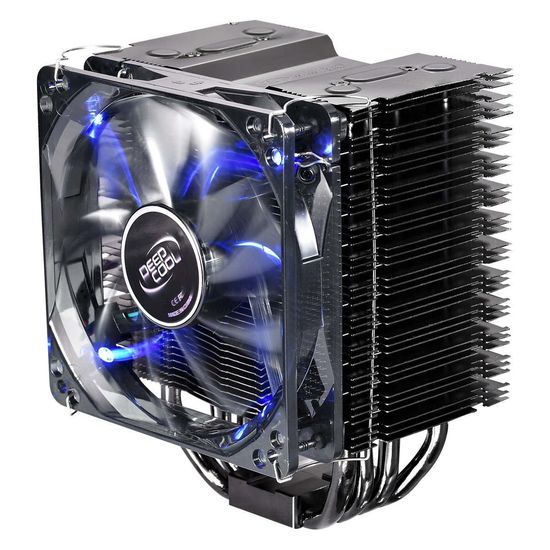
Такой габаритный инструмент в корпус ноутбука не установишь, поэтому приходится довольствоваться компактными трубками и такими же вентиляторами.
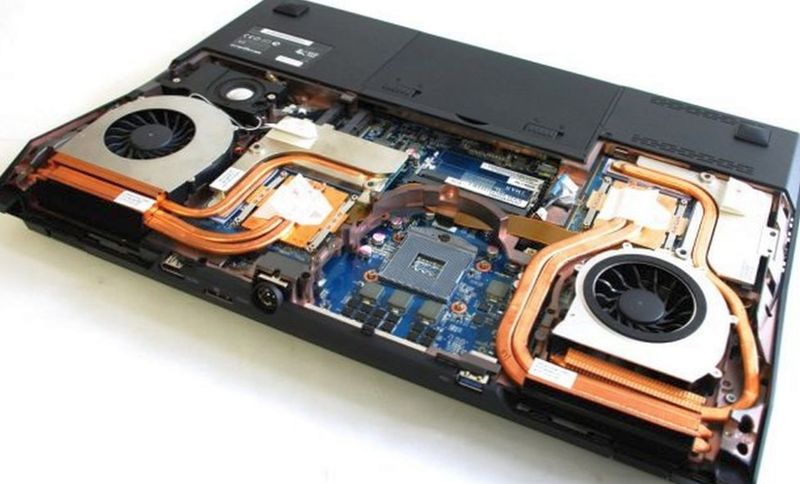
- В кулере и других частях корпуса ноутбука собралось много пыли. Это затрудняет как обдув, так и принудительную конвекцию. Кулер по кругу может гонять горячий воздух.
- Износ вентиляторов. Повреждение или износ лопастей вентилятора пагубно сказывается на конвекции.
- Конструкционные особенности. Различные модели ноутбуков отличаются сборкой. Не следует ждать, что тепловыделение устройства из бюджетной линейки будет справляться с большими нагрузками.
- Падение FPS.
- Зависание.
- Долгий отклик на команды.
- Экстренное выключение.
Этого можно избежать, если следовать правилам эксплуатации компьютерной техники.
Правильная эксплуатация
Первое и основное правило – работайте с ноутбуком на пределе его возможностей, контролируя показатели температуры. Если гаджет выполняет требовательные к ресурсам программы, он будет работать на пределе своих возможностей. Система охлаждения может не справиться с задачей, и придется либо остановить выполнение тяжелой программы, либо заставить кулеры работать на максимальных оборотах.
Также, в правильную эксплуатацию входит периодическая чистка ноутбука от пыли. Частота этой операции будет зависеть от частоты работы самого ноутбука и среды, окружающей его.
Проверять загруженность компонентов компьютера можно с помощью «Диспетчера задач» в операционной системе Windows.
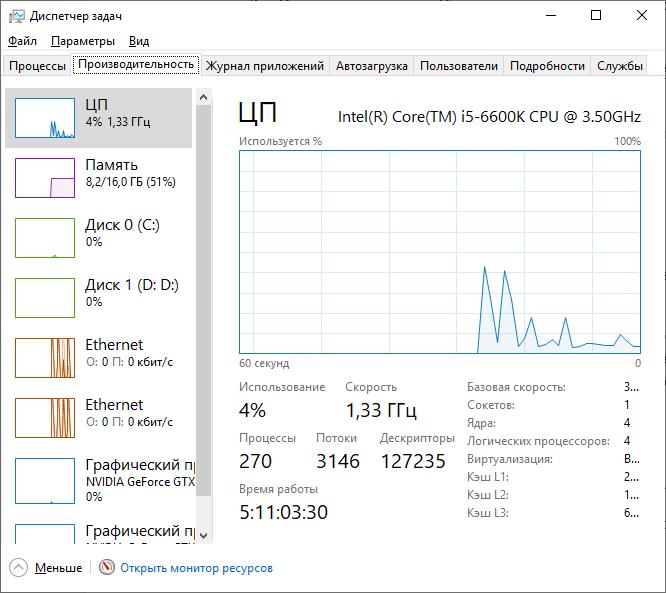
А вот контроль температуры следует отдать специально созданным для этого программам.
Программы для проверки температуры ноутбука
- Core Temp. Компактная утилита для просмотра температуры и загруженности каждого ядра процессора.

- RealTemp. Просмотр сведений о процессоре, в том числе температуры.

- GPU-Z. Просмотр сведений о видеокарте или интегрированном графическом чипе. Температура входит в перечень показателей.

- AIDA64 Extreme Edition. Инструмент с огромным функционалом для контроля и диагностики всей системы и компонентов компьютера. Можно посмотреть температуру ЦП, видеокарты, накопителя, оперативной памяти, материнской платы.

Охлаждение ноутбука с помощью программ
Как охладить ноутбук с помощью программы? Суть заключается в том, что нужно использовать программу, которая будет управлять оборотами вентилятора. Если увеличить количество оборотов в минуту, кулер сможет быстрее охлаждать нагретые трубки, тем самым понизив температуру ЦП и видеокарты.
SpeedFan
Популярная утилита управления кулерами ноутбуков и компьютеров. Общественную признательность получила из-за простого, понятного русскоязычного интерфейса и использования на бесплатной основе. Она позволяет регулировать обороты в зависимости от установленных температур. Кроме того, SpeedFan определяет температуру всех основных компонентов ноутбука.
- Скачайте и запустите утилиту.
- Перейдите во вкладку «Readings». В левой колонке отображается количество оборотов каждого подключенного к плате кулера.

- Для управления оборотами кулера нажмите кнопку «Configure».

- В первой вкладке активируйте нужный параметр. Например, GPU (управление видеокартой). В нижнем поле «Desired» выберите температурный режим, который должна поддерживать система охлаждения (должен быть в пределах 40-45 градусов).

- В разделе «Speeds» измените скорость вращения лопастей. С помощью двух опций можно отрегулировать нижнюю и верхнюю планку оборотов кулера.
RivaTuner
- Откройте утилиту.
- В расширенных параметрах нажмите на пункт «Fan»:

- Управление оборотами кулерами проходит с помощью перетягивания ползунка от минимального к максимальному значению. Выставленный параметр показан в процентном соотношении.

- Жмите ОК, чтобы применить параметры.
Выставив обороты, кулер будет работать в таком режиме постоянно, до следующего изменения вами параметров.
MSI Afterburner
Назначение данной программы – проводить разгон карт от компании MSI. Предназначены для графических карт AMD и Intel. Мощный функционал включает изменение напряжения, мониторинг частоты и управление кулерами. Последний параметр находится снизу, и обозначен как Fan Speed.
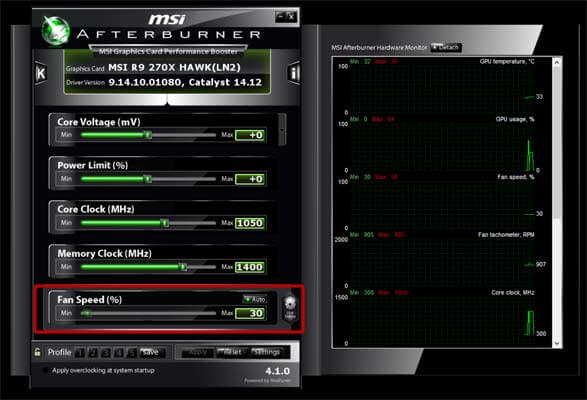
Для ручного управления мощностью, снимите галочку с пункта «Auto» и передвиньте ползунок в нужном направлении.
AMD OverDrive

- Откройте OverDrive.
- В начальном меню перейдите в раздел «Fan Control» и выберите «Performance Control».
- Ползунком выставите максимальное значение для воздушного охлаждения и жмите «ОК».
Настройки BIOS

- Откройте BIOS нажатием кнопки Del или одной из функциональных клавиш F1-F12.
- Выберите раздел QFan Control или найдите подобный в настройках.
- Выберите, какой из кулеров будет работать на максимальных оборотах, и выставите «Full Speed».
- Нажмите Apply для применения изменений.
Советы по устранению перегрева ноутбука
Чтобы ноутбук не перегревался, придерживайтесь простых правил эксплуатации и следите за температурными показателями. Например, расположенный на столе ноутбук с запущенной тяжелой «игрушкой» может греться точно так же, как и при размещении на постели с запущенным сериалом.
В первом случае: кулер справляется хорошо, вентиляция не закрыта, компьютер нагревается при выполнении сложных задач.
Во втором случае: кулер не справляется, так как вентиляция закрыта тканью (или другим материалом) и ноутбук нагревается даже при незначительных задачах.
Необходимо делать все, чтобы циркуляции воздуха ничего не мешало. Если кулер не справляется с охлаждением, то есть только два сценария быстрого решения проблемы: увеличить обороты вращения лопастей или отказаться от выполнения сложной задачи компьютера.