Пять способов как выбирать браузер при каждом нажатии на ссылку
Нажимаешь на ссылку и выбираешь браузер. Каждый раз, как настоящий европеец.
Однажды у меня в чате подписчик спросил, как при нажатии на ссылку каждый раз выбирать браузер. Звучит как бред, но оказалось, что для этого есть программа и она даже активно развивается. Значит это уже нужно больше, чем двум людям.
Действительно, такая «фишка» может быть полезна. Например, на работе внутренние ресурсы оптимизированы под Firefox, а ты любишь Chrome. И при клике на внутреннюю ссылку ты выбираешь Firefox, а не копипастишь её как неандерталец.
Windows
У пользователей для Windows есть два варианта.
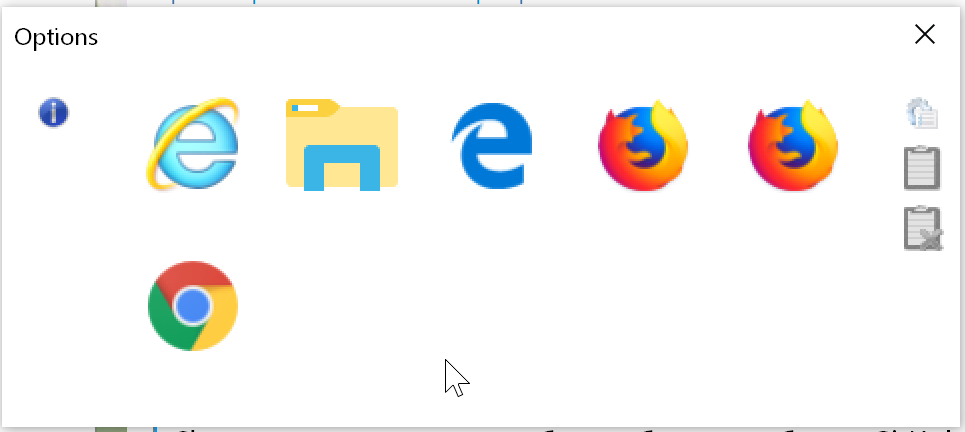
Browser Choose позволяет выбирать браузер при каждом клике по ссылке. У программы есть даже настройки, которые помогут автоматизировать открытие определённых ссылок в нужном браузере.
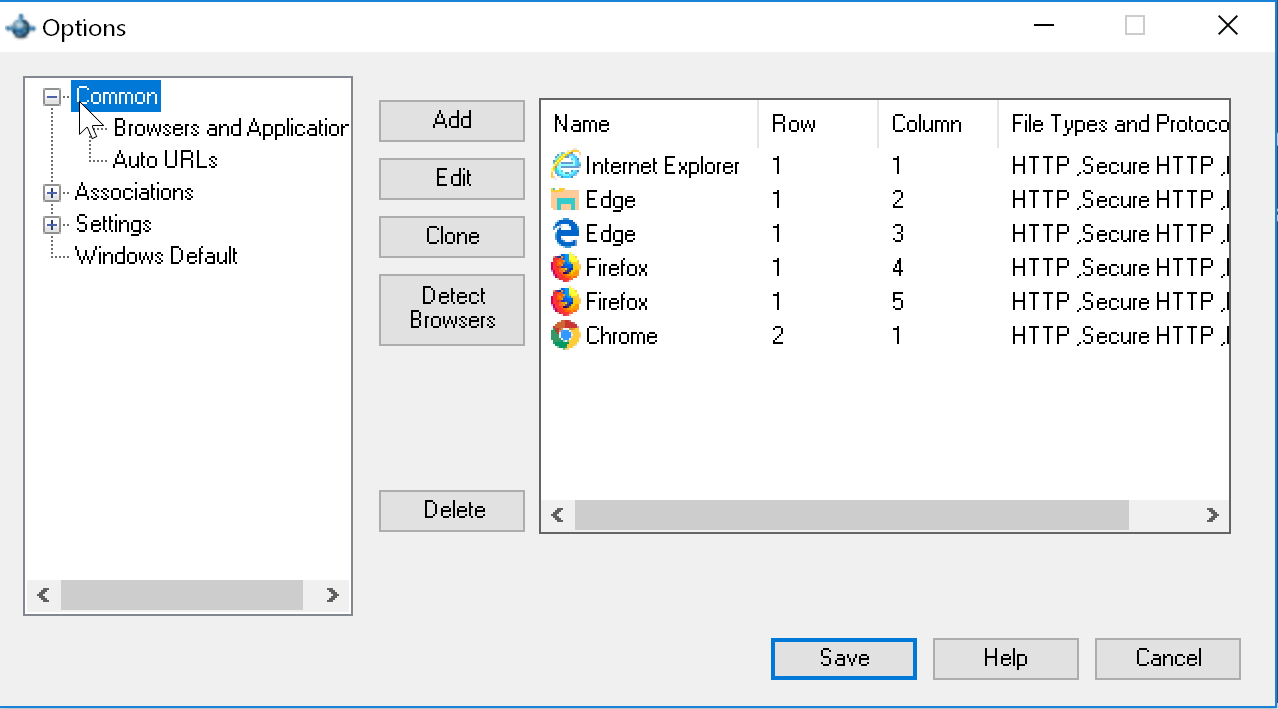
Сами браузеры можно клонировать и запускать с различными параметрами. Поэтому можно жёстко задать открытие ссылок в нужном браузере и с нужными параметрами. Если правило не найдено, то будет запущено окно с выбором нужного браузера.
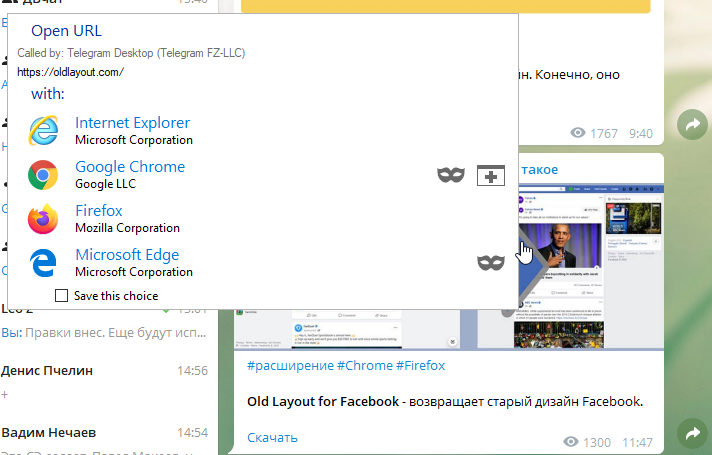
BrokenURL работает по схожему принципу, но в настройках можно указать собственные параметры ссылок и даже открытие ссылок сразу в режиме инкогнито.
macOS
Browserosaurus — при наведении на ссылку предлагает выбрать в каком браузере её открыть. Во всплывающем меню отображаются все установленные в системе браузеры, а вам остаётся только выбрать подходящий.
Switchbar
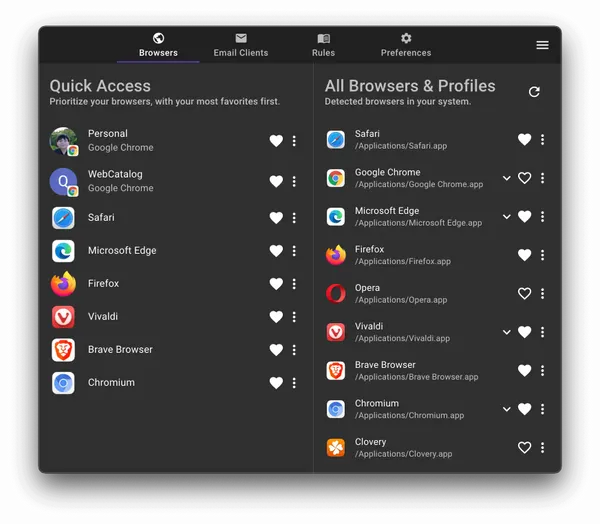
Switchbar поможет настроить открытие определенных ссылок в нужном вам браузере или почтовом клиенте.
Есть возможность создания правил, перенаправления ссылок из одного браузера в другой и поддержка браузерных профилей.
Linux
С помощью приложения Junction вы сможете выбирать, в каком из браузеров или приложении открывать ссылки. Можно открыть одну ссылку сразу в нескольких приложениях.
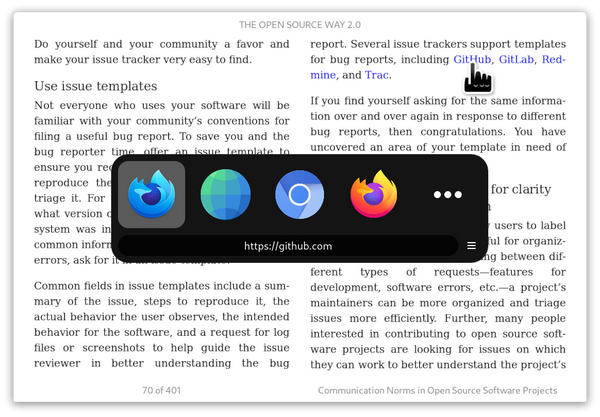
Кроме этого, есть предпросмотр ссылок, их редактирование, оповещение о небезопасных адресах. Поддерживается работы с клавиатуры.
Ваш вопрос: Как сменить браузер через который открываются ссылки?
Обычно, у подавляющего большинства пользователей, кроме стандартного Internet Explorer / Edge, установлен хотя бы еще один браузер (Chrome, Opera, Firefox и др.). Однако, система часто по умолчанию открывает любые ссылки именно в Edge (что ни есть удобно ?).
Как установить браузер по умолчанию если его нет в списке?
В настройках выполните следующие простые шаги.
- Зайдите в пункт Приложения — Приложения по умолчанию.
- В разделе «Веб-браузер» кликните по названию текущего браузера по умолчанию и выберите из списка тот, который вы хотите использовать вместо него.
Как изменить браузер при открытии ссылок Xiaomi?
Заходите в Настройки -> Все приложения. Вверху справа нажмите меню (три точки) и выбирите пункт «Приложения по умолчанию». Найдите строку Браузер и назначте для него нужное приложение. С уважением, Георгий.
Как убрать автоматический выбор браузера?
Для того чтобы сменить браузер по умолчанию в Android, необходимо перейти в «Настройки»->»Приложения»->»Управление приложениями» , найти и выбрать там приложение, которое вы больше не хотите видеть браузером по умолчанию. В окне свойств приложения нажать на кнопку «Удалить настройки по умолчанию».
Что такое браузер в телефоне как его найти?
Способ 2: через настройки телефона
- Открываем настройки смартфона. …
- Затем заходим во вкладку «Все приложения».
- Здесь кликаем на «три точки», расположенные в правом верху экрана.
- Из открывшегося списка выбираем «Приложения по умолчанию».
- Нажимаем по пункту «Браузер».
- Выбираем необходимый веб-обозреватель.
Что такое браузер для чего он нужен?
Браузер – это небольшая программа, которая обеспечивает пользователю доступ к интернету. С помощью браузера можно просматривать веб-страницы, отвечать на форумах, сидеть в социальных сетях – в общем, все, что делает человек, имея доступ во всемирной паутине.
Что это такое браузер по умолчанию?
Браузер по умолчанию – это та программа, которая указана в системе как главная для открытия страниц Интернета. Сменить его можно в любой момент.
Как поменять браузер Internet Explorer?
Вот как сделать Internet Explorer браузером по умолчанию:
- Откройте Internet Explorer, нажмите кнопку Сервис , а затем выберите пункт Свойства браузера.
- Выберите вкладку Программы и нажмите кнопку Использовать по умолчанию.
- Нажмите кнопку ОК и закройте Internet Explorer.
Как сменить Браузер по умолчанию Windows?
Выберите кнопку Начните и введите Приложения по умолчанию. В результатах поиска выберите Приложения по умолчанию. В разделе Браузер выберите браузер, который указан в списке, а затем выберите Microsoft Edge или другой браузер.
Как установить оперу браузером по умолчанию в Windows 10?
Как установить браузер по умолчанию в Windows 10 через меню “Пуск”:
Автоматическое открытие страниц в разных браузерах

Часто, разработчики различных интернет сервисов рекомендуют работать со своими ресурсами в определенных браузерах, с которыми наиболее совместима их система. Это сделано для того, чтобы сайт отображался корректно и все функции работали так, как задумано разработчиками. Чаще всего эти рекомендации выдают банки, сервисы государственных служб и другие.
На данный момент существует множество различных браузеров для интернет серфинга (Google Chrome, Internet Explorer, Mozilla Firefox, Opera, Yandex) и каждый выбирает тот, в котором ему наиболее удобно работать. В итоге, если вы привыкли работать в браузере Google Chrome, а ваш банк требует работать с их системой в браузере Internet Explorer, то становится не удобно отдельно заходить в Internet Explorer, вставлять туда нужную ссылку и работать. Для вас, возможно, это и не так уж и сложно, а вот бухгалтеру порой сложно объяснить, зачем это нужно и заставлять её делать лишние операции. Как говорится, чем меньше лишних действий, тем меньше вероятность что-то сделают не так.
По этому, предлагаю реализовать систему, благодаря которой, мы сможем указывать, какой сайт в каком браузере будет открываться!
Представим ситуацию, что пользователь по умолчанию использует браузер Google Chrome, но для работы с банком, требуется выполнять вход на сайт через браузер Internet Explorer. Но, если он будет запускать ярлык на сайт, он все равно будет запускаться в Google Chrome, так как он обрабатывает все запросы, связанные с интернет ресурсами.
Для того, чтобы решить данную проблему создадим ярлык на рабочем столе.

Укажем путь к браузеру, в котором нужно открывать заданную нами страницу и добавим к данному пути адрес интернет ресурса

И сохраним его под именем нужного банка, у меня это Банк Москвы

И теперь, при запуске данного ярлыка, сайт банка будет открываться именно в браузере Internet Explorer.

А чтобы сделать еще проще, можно просто скопировать ярлык запускающий браузер, зайти в его свойства

И добавить к нему адрес сайта

И изменить название ярлыка

Таким образом, вы можете прописать автоматическое открытие страниц в разных браузерах.