Как свернуть Outlook в трей
В этом уроке расскажу как свернуть Outlook в трей. Многие пользователи, которые только начинают работать с программой Microsoft Outlook, сталкиваются с проблемой, когда программа, которую они сворачивают, остается на панели задач.
Это не совсем бывает удобно, а многих даже раздражает.
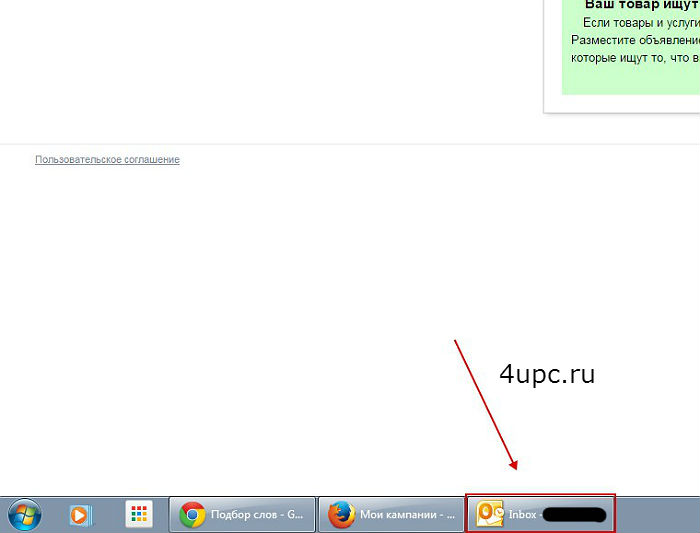
Согласитесь, что было бы намного удобнее, если программа при сворачивании окна уходила с панели задач в трей (в правый нижний угол). Вот как раз сейчас и разберемся как это сделать.
Для решения этой задачи есть несколько способов. Первый из них — использование сторонних программ, которые позволяют сворачивать приложения в трей. Такой программой может быть, например, Minimize To Tray. Второй — родной способ, которым мы и воспользуемся. Он очень простой и первым делом нужно открыть программу.
Далее щелкаем правой клавишей мыши по желтой иконке программы в правом нижем углу монитора (в трее) и из выпадающего списка выбираем пункт «Скрывать свернутое».
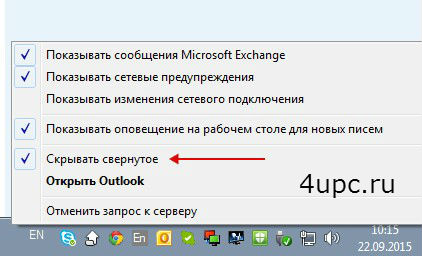
Теперь, когда вы будете сворачивать окно программы Outlook, плитки на панели задач уже не будет. Если вы хотите все вернуть обратно, то проделайте все шаги заново.
Не забудьте поделиться ссылкой на статью ⇒
В этом уроке расскажу как закрепить шапку на каждой странице Excel. Это может понадобиться в том случае, если вы работаете с большими по размеру таблицами. Обычно при их распечатке выходят документы с большим количеством страниц и для того, чтобы было удобно с ними работать, необходимо сохранить шапку таблицы на каждом листе.
- 24.12.2015
- Просмотров: 85217
- Excel

Сегодня расскажу как искать совпадение в столбцах Excel. Разберем все тонкости на примерах.
- 24.11.2015
- Просмотров: 107765
- Excel
- Видеоурок

В этом уроке расскажу что такое транспонирование в Excel. Благодаря этой функции можно поменять строки местами. Это может понадобиться тогда, когда вы создаете таблицу и по мере ее заполнения добавляете параметры по горизонтали и вертикали. Со временем вы понимаете, что для большей наглядности было бы лучше, если бы мы поменяли строки и столбцы.
- 27.11.2015
- Просмотров: 6779
- Excel
В этом уроке расскажу как объединить текст в ячейках в Excel с помощью функции Сцепить. Оба эти способа, которые рассмотрим, позволяют сцепить в единый массив несколько ячеек. Ячейки при этом могут быть как текстовые, так и числовые.
- 18.11.2015
- Просмотров: 68147
- Excel
- Видеоурок

В этом уроке расскажу как свернуть Outlook в трей. Многие пользователи, которые только начинают работать с программой Microsoft Outlook, сталкиваются с проблемой, когда программа, которую они сворачивают, остается на панели задач.
Как свернуть Outlook в трей
Для того чтобы Outlook сворачивался в трей (область рядом с часами) необходимо сделать следующее:
На значке Outlook в трее (рис 1)
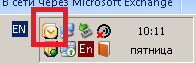
Нажать правой кнопкой мыши и в открывшемся меню выбрать «Скрывать свернутое» (рис. 2),
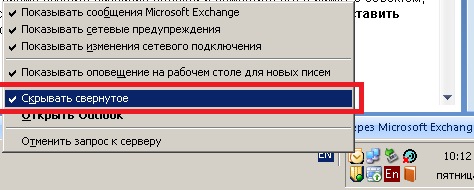
После этого значок Outlook будет отображаться только рядом с часами когда программа свернута.
Как свернуть Outlook в системный трей в Windows 10/8.1
 Windows
Если вы используете Microsoft Outlook в Windows 10/8.1 в качестве почтового клиента по умолчанию, вы, возможно, заметили, что при сворачивании Outlook он сворачивается в панель задач и продолжает занимать пространство. Это может создать проблему, если у вас на панели задач открыто слишком много программ. Если он все время открыт, то вместо того, чтобы сидеть на панели задач, вы можете свернуть Outlook в системный трей или область уведомлений. Если это так, вы можете сделать это следующим образом.
Свернуть Outlook в системный трей
Использование пользовательского интерфейса

Чтобы минимизировать внешний вид панели задач, щелкните правой кнопкой мыши значок панели задач в Outlook. Затем выберите Скрыть при сворачивании из предложенного меню.
Когда вы это сделаете, Outlook исчезнет с панели задач и останется свернутым только в области уведомлений. Если вы хотите снова открыть Outlook, просто дважды щелкните значок на панели задач Outlook, и он откроется.
Использование реестра
Если вы хотите внести изменения, отредактировав реестр Windows. После того, как вы создали точку восстановления системы, откройте regedit, чтобы открыть редактор реестра, и перейдите к следующему ключу:
HKEY_CURRENT_USER \ Software \ Microsoft \ Office \ 15.0 \ Outlook \ Preference
На правой панели укажите MinToTray DWord значение следующим образом:
- 0: минимизирует Outlook до панели задач
- 1: сворачивает Outlook в системный трей
Небольшой, но полезный совет!
Проверьте этот пост, если вы хотите узнать, как добавить праздники в календарь Outlook.
