Как сделать отрицательное число в excel
Как быстро изменить все положительные числа или значения на отрицательные в Excel? Следующие методы помогут вам быстро изменить все положительные числа на отрицательные в Excel.
 Измените положительные числа на отрицательные с помощью специальной функции вставки
Вы можете изменить положительные числа на отрицательные с помощью Специальная вставка функция в Excel. Пожалуйста, сделайте следующее.
1. Нажмите номер -1 в пустую ячейку и скопируйте.
2. Выделите диапазон, который вы хотите изменить, затем щелкните правой кнопкой мыши и выберите Специальная вставка из контекстного меню, чтобы открыть Специальная вставка диалоговое окно. Смотрите скриншот:

3, Затем выберите Все из файла макаронные изделияи Размножаться из Эксплуатация.

4, Затем нажмите OK, все положительные числа были заменены на отрицательные.
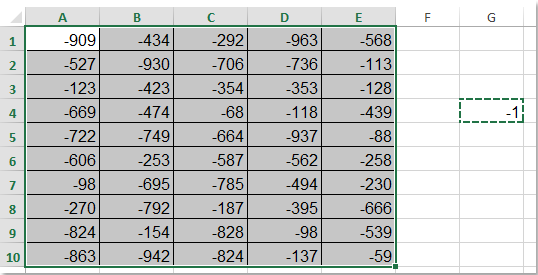
5. Наконец, вы можете удалить число -1 по мере необходимости.
Изменить или преобразовать положительные числа в отрицательные и наоборот
Работы С Нами Kutools for ExcelАвтора Изменить знак ценностей вы можете изменить положительные числа на отрицательные или наоборот, изменить знак чисел, исправить отрицательные знаки в конце и т. д. Нажмите, чтобы загрузить Kutools for Excel!
Измените положительные числа на отрицательные с помощью кода VBA
Используя код VBA, вы также можете изменить положительные числа на отрицательные, но вы должны знать, как использовать VBA. Пожалуйста, сделайте следующие шаги:
1. Выберите диапазон, который вы хотите изменить.
2. Нажмите разработчик >Визуальный Бейсик, Новый Microsoft Visual Basic для приложений появится окно, щелкните Вставить > Модулиа затем скопируйте и вставьте в модуль следующие коды:
3. Нажмите  Чтобы запустить код, появится диалоговое окно, в котором вы можете выбрать диапазон, в котором вы хотите преобразовать положительные значения в отрицательные. Смотрите скриншот:
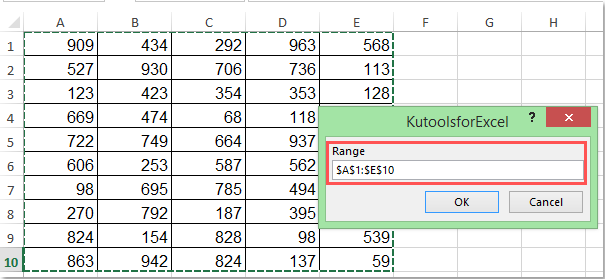
4. Нажмите Ok, то положительные значения в выбранном диапазоне сразу преобразуются в отрицательные.
Измените положительные числа на отрицательные или наоборот с помощью Kutools for Excel
Вы также можете использовать Kutools for ExcelАвтора Изменить знак ценностей инструмент для быстрого изменения всех положительных чисел на отрицательные.
Если вы установили Kutools for Excel, вы можете изменить положительные числа на отрицательные следующим образом:
1. Выберите диапазон, который хотите изменить.
2. Нажмите Кутулс > Content > Изменить знак ценностей, см. снимок экрана:
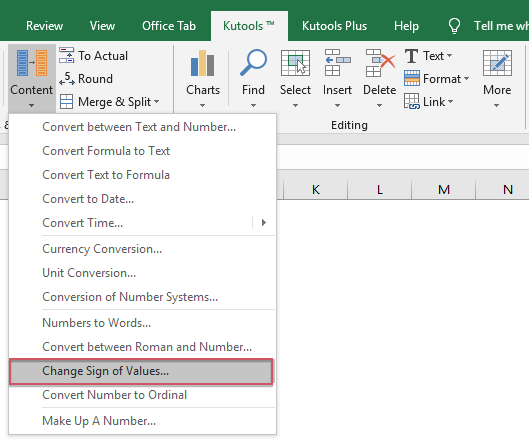
3. И в Изменить знак ценностей диалоговое окно, выберите Измените все положительные значения на отрицательные опцию.

4. Затем нажмите OK or Применить. И все положительные числа были преобразованы в отрицательные числа.
 |
 |
 |
Советы: Чтобы изменить или преобразовать все отрицательные числа в положительные, выберите Измените все отрицательные значения на положительные в диалоговом окне, как показано на следующем снимке экрана:
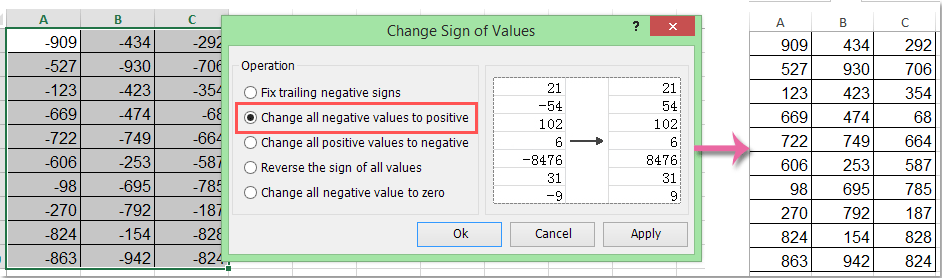
Kutools для Excel Изменить знак ценностей Можно также исправить конечные отрицательные знаки, изменить все отрицательные значения на положительные и так далее. Для получения более подробной информации об изменении знака ценностей посетите Описание функции «Изменить знак значений».