Как восстановить поврежденный профиль пользователя в Windows XP
Этот способ восстановления профиля пользователя предусматривает создание новой учетной записи и нового профиля пользователя. Нужно скопировать файлы и другие данные старого профиля пользователя в новый. Правда, при этом будут утрачены все пользовательские настройки – цветовая схема, фон рабочего стола и значки.
Для создания новой учетной записи и нового профиля пользователя следуйте инструкциям в предыдущем разделе: воспользуйтесь средством «Учетные записи пользователей» для создания новой учетной записи, войдите под ней в систему для создания нового профиля пользователя по умолчанию, потом завершите сеанс и вновь войдите в систему под рабочей учетной записью.
Теперь запустите Проводник Windows и откройте папку «C:\Documents and Settings», а в ней найдите и откройте папку своей исходной учетной записи. В ней должны были сохраниться все файлы и папки исходного профиля пользователя, как показано на рис. A.
Скопируйте содержимое папок, которые хотите перенести в свой новый профиль. В моем примере я скопировал содержимое папки «C:\Documents and Settings\Greg Shultz\Greg Shultz’s Documents» в папку «C:\Documents and Settings\Greg Shultz2\Greg Shultz2’s Documents».
Кроме этого, можно скопировать содержимое папок «Избранное», Outlook Express и Address Book (если вы пользуетесь этой почтовой программой) или папки Outlook, а также папок Cookies, Templates и любых других, содержащих важные данные.
Постарайтесь не копировать непосредственно системные файлы, так как именно они могут быть причиной повреждения профиля. В частности, ни в коем случае не стоит копировать в новый профиль файлы «Ntuser.dat», «Ntuser.pol» или «Ntuser.ini».
Завершив копирование файлов, выйдите из системы и вновь войдите под новой учетной записью. После этого вы снова сможете пользоваться всеми файлами и приложениями старого профиля. Но будьте готовы к тому, что некоторые приложения придется установить или, по крайней мере, настроить заново. И разумеется, придется заново задать параметры персонализации.
Удаление старого профиля
После окончательного перехода на новый профиль стоит полностью удалить старый поврежденный профиль. Очень соблазнительным покажется сделать это прямо из Проводника, но в этом случае будут удалены не все настройки старого профиля, поэтому лучше так не делать.
Правильнее будет открыть диалоговое окно «Профили пользователей» на вкладке «Дополнительно» в диалоговом окне «Свойства системы», выделить старый профиль и нажать кнопку «Удалить».
Автоматическое резервное копирование профиля пользователя
Чтобы не тратить время на восстановление профиля при очередном его повреждении, Windows XP можно настроить на управление профилем локального пользователя под видом профиля приходящего пользователя. В этом случае Windows XP будет создавать резервную копию профиля всякий раз при завершении сеанса.
Для этого нужно выйти из системы и вновь войти в нее под рабочей учетной записью. После этого откройте диалоговое окно «Профили пользователей» на вкладке «Дополнительно» в диалоговом окне «Свойства системы», выберите свой профиль, нажмите кнопку «Копировать в папку» и введите имя папки на другом жестком диске в поле «Копировать профиль в папку» (Copy Profile To).
После этого запустите консоль «Управление компьютером» (Computer Management). Для этого нажмите клавиши [Windows]+[R] и введите compmgmt.msc в поле «Открыть» (Open). Откройте папку «Служебные программы\Локальные пользователи и группы\Пользователи» (System Tools\Local Users and Groups\Users), дважды щелкните левой кнопкой мыши на имени своей учетной записи и откройте вкладку «Профиль» (Profile). Введите путь для резервного копирования в поле «Путь к профилю» (Profile Path), как показано на рис. D.
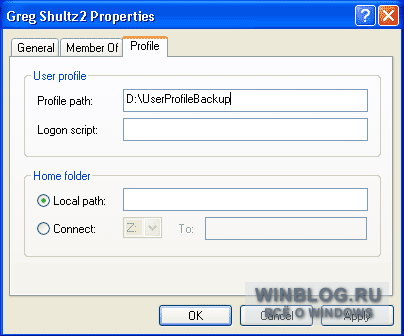
Рисунок D. Windows XP можно настроить на автоматические резервное копирование профиля локального пользователя всякий раз при завершении сеанса.
Как скопировать ntuser dat
Сообщения: n/a
При копировании профилей пользователей (Свойства системы > Дополнительно > Профили пользователей) по видимому имеет место проблема доступа. При копировании профиля пользователя администратора на пользователя или с пользователя на пользователя неправильно отображаются некоторые параметры рабочего стола, в том числе расположение ярлыков, заставка рабочего стола (ее вообще нет) и т.п. Досадно то, что изменить заставку или тему после копирования невозможно — выдается сообщение о том, что визуальный стиль не может быть загружен (а в самом окне просмотра , в Свойства Экрана > Рабочий стол, отображается черное поле с небольшим пестрым участком скраю). При копирование профиля администратора на администратора все происходит корректно.
Диск C доступен для чтения всем пользователям (т.е. сами темы, заставки должны быть доступны).
Буду очень благодарен за решение — намаялся сильно, а проблема то по сути несерьезная (по самой постановке вопроса), но увы надо решить задачу "клонирования пользователей" с идентичными настройками в сжатые строки.
Сообщения: 25157
Благодарности: 3795
| Конфигурация компьютера | |
| Процессор: Core™2 Quad Q8300 @ 2.50GHz | |
| Материнская плата: MSI G41M-P33 Combo | |
| Память: PQI DDR2 (PC2-6400) 2×2048 | |
| HDD: SSD OCZ-AGILITY3 — 120GB | |
| Видеокарта: Gigabyte GeForce GTX660 2048Mb | |
| ОС: Windows 10 Pro x64 (11082) |
IB_
Мне кажется что проще один раз создать пользователя, загрузиться в его профиль и сделать все необходимые настройки, а затем, из-под админа скопировать содержимое папки этого юзера в Default User. Только потом на папку Default User нужно дать права по новой, чтоб были как и раньше.
Таким образом все пользователи которые будут заводиться после этого будут создаваться с настройками из Default Userр.
временный акаунт потом конечно можно удалить.
Для отключения данного рекламного блока вам необходимо зарегистрироваться или войти с учетной записью социальной сети.
Сообщения: n/a
Спасибо за ответ. Согласен, что изначальное конфигурирование
Default User экономит усилия, и более правильно с точки зрения
наращивания количества пользователей. Однако это не решает
проблему если классов (типов) пользователей больше чем один.
Сообщения: 25157
Благодарности: 3795
| Конфигурация компьютера | |
| Процессор: Core™2 Quad Q8300 @ 2.50GHz | |
| Материнская плата: MSI G41M-P33 Combo | |
| Память: PQI DDR2 (PC2-6400) 2×2048 | |
| HDD: SSD OCZ-AGILITY3 — 120GB | |
| Видеокарта: Gigabyte GeForce GTX660 2048Mb | |
| ОС: Windows 10 Pro x64 (11082) |
Сообщения: 25157
Благодарности: 3795
| Конфигурация компьютера | |
| Процессор: Core™2 Quad Q8300 @ 2.50GHz | |
| Материнская плата: MSI G41M-P33 Combo | |
| Память: PQI DDR2 (PC2-6400) 2×2048 | |
| HDD: SSD OCZ-AGILITY3 — 120GB | |
| Видеокарта: Gigabyte GeForce GTX660 2048Mb | |
| ОС: Windows 10 Pro x64 (11082) |
Сообщения: n/a
Спасибо за ответ. К сожалению этот способ не может работать в полной мере.
Все же я сделал этот очевидный ход как с нетронутым пользователем,
так и с тем, что уже подвергся операции копирования с помощью управления
учетными записями. Как и ожидалось, в последнем случае это не помогло
(поскольку это часть того, что делает Windows) а в первом была корректно скопирована
лишь часть информации).
В перечисленных nt*.* файлах тоже содержится, по всей видимости что-то необходимое.
Кроме того, кое-что есть и в реестре. Например есть мнение , что информация о координатах
ярлыков содержится в HKEY_CURRENT_USER > Software > Microsoft > Windows > Current Version > Streams,
причем необходима вся двоичная информация в параметрах ViewView2.
Вероятно лучше, все таки, это делать с помощью стандартной утилиты и потом исправить
конфликты доступа или политик. Буду благодарен за идеи.
Your access to this site has been limited by the site owner
If you think you have been blocked in error, contact the owner of this site for assistance.
If you are a WordPress user with administrative privileges on this site, please enter your email address in the box below and click "Send". You will then receive an email that helps you regain access.
Block Technical Data
| Block Reason: | Access from your area has been temporarily limited for security reasons. |
|---|---|
| Time: | Mon, 13 Jun 2022 15:04:31 GMT |
About Wordfence
Wordfence is a security plugin installed on over 4 million WordPress sites. The owner of this site is using Wordfence to manage access to their site.
You can also read the documentation to learn about Wordfence's blocking tools, or visit wordfence.com to learn more about Wordfence.
Click here to learn more: Documentation
Generated by Wordfence at Mon, 13 Jun 2022 15:04:31 GMT.
Your computer's time: .