VLC Media Player (VideoLAN) для Windows
VLC Media Player (VideoLAN) — универсальный кросс-платформенный медиаплеер, который способен воспроизвести практически любой аудио или видео файл, а также обладает дополнительными инструментами для работы с медиаконтентом. Особенностью проигрывателя является наличие встроенных кодеков (MPEG-1, MPEG-2, MPEG-4, DivX, XviD и др.), что и позволяет воспроизводить медиаресурс без использования дополнительных программ. Список поддерживаемых форматов просто огромен — плеер может "переварить" даже редко встречающиеся форматы, которые упакованы специфическими кодеками:
- видео — avi, wmv, vob, mkv, mp4 и др.,
- аудио — mp3, flac, ogg, wma, wav и др.
Кроме того, приложение отлично воспроизводит CD/DVD и другие диски, сетевые трансляции по URL-адресу (можно настроить в качестве сервера для трансляции потока по протоколам IPv4 или IPv6). Конечно же поддерживается организация и проигрывание плейлистов, есть возможность переключаться между аудиодорожками, включать полноэкранный режим, использовать визуализацию звука, менять масштаб видео и соотношение сторон, делать снимок экрана (скриншот), подключать субтитры и многое другое.
Помимо этого, в программе доступны разнообразные звуковые и видео эффекты:
- аудио — эквалайзер, сжатие, объемное звучание,
- видео — настройка яркости, контраста, насыщенности, четкости; кадрирование; геометрия (вращение картинки); наложение логотипа; размытие и др.
Но и это еще не все. Этот проигрыватель может с успехом использоваться в качестве конвертера медиафайлов между собой — перекодируйте файлы в удобный и приемлемый для себя формат или извлеките звуковую дорожку из видео.
В целом, можно с уверенностью сказать, что VLC Media Player мощнейший медиаплеер, который удовлетворит запросы самых взыскательных пользователей, позволив воспроизвести практически любой аудио или видео файл и настроить картинку под свои вкусы и предпочтения.
Универсальный проигрыватель в стиле «all inclusive» разработанный компанией Apple, благодаря.
KMPlayer — мощный медиаплеер, поддерживающий всевозможные форматы аудио и видео файлов, а.
VLC Media Player (VideoLAN) — отличный плеер, для которого не составит особого труда воспроизвести.
AIMP Classic — настоящий аудио комбайн, позволяющий прослушивать аудио, перекодировать музыку.
Winamp — популярный проигрыватель всех современных форматов аудио и видео файлов. Также.
Daum PotPlayer — усовершенствованный аналог популярного мультимедийного проигрывателя KMPlayer.
Отзывы о программе VLC Media Player (VideoLAN)
Дмитрий про VLC Media Player (VideoLAN) 3.0.16 [04-01-2022]
Неожиданно пропала чёткость изображения, причём в видео, которое до этого в этом же самом VLC плеере показывало без проблем. Всё было чётко, а теперь лица смазаны, глаз не различить. А на Одноклассниках это же самое видео показывает чётко — лица, глаза, всё как положено. И это именно тот файл, который я скачивал, чтобы смотреть в VLC плеере! Я точно знаю: на Одноклассниках есть только один фильм «Трудный ребёнок» именно в озвучке СТС, ошибиться попросту невозможно.
| 1 | Ответить
Дмитрий про VLC Media Player (VideoLAN) 3.0.16 [27-08-2021]
Раньше я слушал музыку в GOM плеере, но после переустановки Windows и винчестера он стал чудить — во время воспроизведения замолкать и писать «Файл не существует», а на другой день спокойно играть этот же «несуществующий» файл. Переустановка плеера не помогла. Когда я перешёл на VLC плеер, обнаружил, что там воспроизведение в случайном порядке начинается каждый раз с одной и той же песни, а не с разных, как было в GOM плеере. Спасает то, что песня оказалась одной из моих самых любимых, но если учесть, что во время работы над чем-либо (создание слайд-шоу, перепечатка книги) я всегда слушаю музыку, чтобы родные знали, что я работаю, а не ваньку валяю (в нашей семье доносящаяся из моей комнаты музыка служит сигналом для родных, что я работаю), то такими темпами и самая любимая песня может надоесть.
1 | 1 | Ответить
Аурик про VLC Media Player (VideoLAN) 3.0.15 [17-06-2021]
Не советую скачивать версию 3.0.15. Такое впечатление, что это бета-версия, нестабильная. После обновления плеер VLC на моём компьютере перестал запускаться — сразу выдавал сообщение, что он «crashed». Пришлось удалять и ставить предыдущую версию 3.0.14, с которой проблем не было и нет. Кстати, на главной странице официального сайта videolan.org к загрузке предлагается именно старая версия 3.0.14, а не 3.0.15. Так же было и с предыдущими сборками: версия 3.0.13 на главной странице сайта так и не появилась — долго предлагалась 3.0.12, а потом сразу 3.0.14. Видимо «13-я» сборка тоже была нестабильной.
| | Ответить
max про VLC Media Player (VideoLAN) 3.0.14 [09-06-2021]
скачайте K-Lite Codec Pack Mega с ним идет Media Player Classic стабильней не куда
| 1 | Ответить
STUPIDLUSER про VLC Media Player (VideoLAN) 3.0.12 [01-02-2021]
Потестил VLC Media Player 3.0.12 от VideoLAN, что могу сказать, по крайней мере, все видеофайлы на моём ПК VLC воспроизвёл нормально, по фильтрам могу сказать, что он использует их большое количество, и все они сертифицированы производителем VideoLAN под своё детище. Если посмотреть по пути в папках vlc/plugins/ (codec, video_filter, audio_filter) там найдёте все необходимые кодеки и фильтры видео/аудио под версией сборки 3.0.12. Также хочу немного сказать о воспроизведении blu-ray/dvd дисков, с этим всё нормально, также нормально воспроизводит dvd файлы видео объектов и информационные (vob, ifo), если структура dvd-диска нарушена, т.е. все файлы в произвольной папке, а не в папке video_ts, как полагается в норме. В случае считывания dvd файлов с произвольной папки с виртуальных накопителей прог типа Alcohol 120% Free 2.1.0, Daemon Tools Lite 10.14 и им подобных реализация считывания поставлена просто замечательно, без проблем отображает dvd меню, разделы диска, главы и т.п. В сравнении с Daum PotPlayer 1.7.0 VLC Media Player 3.0 показал себя не с худшей стороны, с воспроизведением звука тоже всё нормально.
4 | | Ответить
VLC Media Player
VLC media player – это один из лучших бесплатных проигрывателей медиа файлов. Данный проигрыватель позволяет воспроизводить практически все известные форматы аудио-видеофайлов как на Windows, так и на других операционных системах включая linux.
Скачать VLC
- Доступно для

Простой и понятный интерфейс делают VLC media Player привлекательным как для продвинутых пользователей, так и для начинающих. В данном плеере присутствует множество разнообразных функций. К ним относится воспроизведение известных видео- или аудиоформатов, присущих определенным файлам. Допускается просматривать потоковые видео, а также слушать интернет-радио.
VLC media Player может не только воспроизводить полностью скаченные файлы или прогружать онлайн, но и позволяет открыть поврежденный файл. Или тот файл, который еще не полностью загрузился на локальный диск. Это возможно сделать при помощи соединения работы проигрывателя с работой браузеров, установленных на персональном компьютере. Однако, данное действие сможет совершить только продвинутый пользователь.
Основные функции VLC media Player. Почему стоит скачать?
Данный плеер пригодится по большей части для просмотра фильмов или сериалов. Важно сказать о том, что приложение имеет хорошую работоспособность, отлично работает даже на самом слабом компьютере. Он быстро открывает форматы разного размера, демонстрирует высокую скорость работы. Само приложение является стабильным, оно не нуждается в регулярных обновлениях.
Помимо обычного просмотра, пользователи могут самостоятельно настраивать различные эффекты и регулировать изображение. Можно не только воспользоваться базовыми настройками, такими как яркость или контраст, но также отредактировать аудиоряд, прибегнуть к аудиоэффектам, видеоэффектам или синхронизации. В каждом блоке есть ряд настроек. Их можно не только передвигать, но также придавать определенные цифровые значения. Все изменения вступают в силу моментально, поэтому оценить изменения возможно сразу после введенных изменений.
К регулированию видеоэффектов относится тон, яркость, контрастность, насыщенность, гамма-коррекция, сигма и другие расширенные настройки. Осуществлять изменения можно прямо во время показа видео, чтобы отследить все изменения в режиме реального времени. Пользователю важно помнить, что многие изменения тесно связаны с возможностями имеющегося дисплея. Некоторые опции применимы только для более сильных компьютеров, поэтому при корректировке видео необходимо учитывать возможности видеокарты и процессора.
Регулирование аудиодорожек тесно связано с эквалайзером, объёмным звучанием, а также расширением стереобазы. Подобные настройки помогут установить необходимый уровень частот, изменить такт, применить определенные шаблоны. Изменение звука так же может происходить во время показа видео или звучания аудио файла. Настройка не занимает много времени. Отключить примененные настройки пользователь может в любое время. Необходимо снять установленные галочки и все настройки вернутся к базовым.
Любую функцию плеера можно изменить под нужный вам стиль. Пользователь может менять интерфейс, изменить язык меню, поменять оформление или поведение плеера. Большой функционал делает данную программу привлекательной уже больше десяти лет. Все пользователи отмечают, что именно VLC Player способен открыть даже самый редкий формат, обеспечив его воспроизведение на высоком уровне.
В VLC media Player пользователь может включать или отключать субтитры в любой момент. Допускается добавление стороннего файла с субтитрами или дополнительного аудиоряда. Пользователь сам может изменить расположение клавиш. Для этого не требуется разбираться в дополнительных настройках, а следует зайти в инструменты, расположенные в верхней панели приложения. Редактор панелей управления позволит настроить клавиши привычным для пользователя способом и сразу же начать пользоваться плееров без перезапуска.
Преимущества и недостатки
VLC это мощный проигрыватель аудио и видео форматов поддерживающий почти все современные форматы.
В VLC media player уже входят кодеки из коробки. По этому установка дополнительных кодеков не потребуеться.
- mpeg
- daum
- mkv
- wmv
- divx
- xvid
Преимущества данной программы не ограничиваются бесплатностью и универсальностью. К возможностям проигрывателя VLC media Player также относятся:
- воспроизведение потоковое видео из интернета;
- запись с экрана;
- захват изображения с вебкамеры;
- транслирование своих видео в интернет;
- конвертирование медиафайлов в другой формат;
- получение дополнительной информации о медиафайлах;
- работа с повреждёнными медиафайлами.
Дополнительные фишки
Преимущество VLC media Player в том, что данный плеер имеет множество встроенных языков. Их пользователь ставит при установке и использует в дальнейшем. Перевод выполнен точно, профессионально. Поэтому пользоваться VLC Player доступно даже при просмотре фильмов без перевода.
Также media Player отличается от аналогов высоким качеством звука.
Разработчики внедрили не только воспроизведение аудиофайлов на достойном уровне уровне, но также позволили пользователю самому настраивать файлы, исходя из предпочтений.
VLC media Player имеет отличное качество воспроизведения в самом высоком качестве. Даже самые крупные файлы плеер сможет открыть за считанное количество секунд. Именно поэтому VLC media Player считается хорошим решением для пользователей, желающих смотреть видео в самом высоком разрешении.
К преимуществам также можно отнести то, что VLC media Player не требует много места на диске, потому что сама программа весит всего порядка сорока мегабайт.
Ещё одним преимуществом VLC Player является возможность дополнительной настройки – паузы при сворачивании. Пользователь может включить ее в настройках и применять во время переходов от браузера к плееру и наоборот.
Отдельно стоит отметить, что media player можно использовать для трансляции видеозаписей на рекламные панели.
Это становится возможным благодаря встроенным модулям, которые позволяют управлять проигрывателем посредством других программ.
Минусы
Существенных недостатков плеер VLC media Player не имеет.
Современный софт и его постоянные обновления позволяют считать его одним из самых удобных и доступных плееров, имеющихся сегодня.
Как в VLC media 2022 подключить другую звуковую аудиодорожку
- Нажать на вкладку “Медиа” и выбрать пункт “Открыть файл с параметрами”
- В первой вкладке “Файл” нажать кнопку “Добавить”, чтобы добавить файл с фильмом.
- В этой же вкладке добавить галочку рядом с пунктом “Показать дополнительные параметры”.
- Добавить галочку возле пункта “Параллельно проигрывать другой медиа-файл”.
- Нажать кнопку обзор и выбрать файл со звуковой дорожкой.
- Нажать кнопку “Воспроизвести”, чтобы начать просмотр фильма с новой звуковой дорожкой.
Почему VLC media player 2022 не воспроизводит видео
- 1. вы открыли поврежденный файл.
- 2. Ошибка обновление плеера. Решение, перустановите VLC.
- Статус программы: Бесплатная
- Размер: 22 МБ
- Система: Windows XP, 7, 8, 10, 11
- Последняя версия: 3.0.11
- Разработчик: VideoLan
- Язык: Русский, Английский
- Последнее обновление: 08.10.2020
Для того, чтобы получить медиаплеер VLC, достаточно скачать её с нашего сайта, следуя инструкции ниже или перейти на официальный сайт разработчика, чтобы загрузить подходящую версию программы (в соответствии с версией операционной системы). После скачивания и установки, VLC media player не потребует дополнительных настроек для использования по прямому назначению.
Установка
Процесс установки VLC Player является стандартным и занимает всего несколько минут. Необходимо распаковать файл, запустить установщик, выбрать папку для установки и подождать пару минут до конца процесса. После этого пользователь может сразу начать пользоваться плеером.
Cкачать ВЛС плеер для Виндовс 10 бесплатно
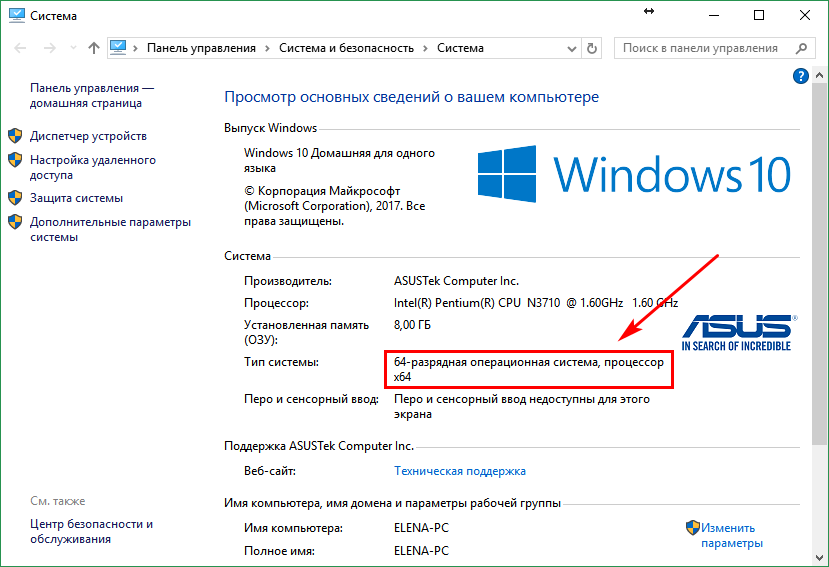
На сайте разработчика VLC Media Player можно скачать самые свежие версии проигрывателя для операционной системы Microsoft Windows 10 32 bit и 64 bit абсолютно бесплатно. Из этой статьи вы узнаете, как определить разрядность установленной на вашем компьютере или ноутбуке ОС, а также, как скачать оба варианта. Прежде, чем вы решите ВЛС плеер скачать бесплатно для Виндовс 10, надо определиться, какая версия вам нужна: 32-разрядная или 64-разрядная.
Для этого необходимо посмотреть данные в «Типе системы». Сделать это можно одним из двух способов:
- Кликнуть правой клавишей мышки по значку «Этот компьютер» на рабочем столе и перейти в «Свойства».
- Открыть меню «Пуск», выбрать «Параметры», зайти в раздел «Система» и в меню кликнуть по пункту «О системе».
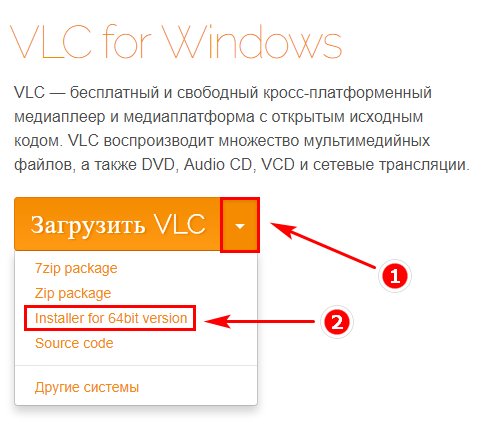
Определившись с тем, какой вариант требуется, перейдите на страницу плеера для ОС Виндовс на официальном сайте по адресу.
Как скачать ВЛС для Windows 10 64-bit
- Кликните на значке стрелочки правее кнопки «Загрузить…». Раскроется список, где надо будет выбрать третий пункт – «Installer for 64bit version».
- Откроется страница VLC 64 bit Windows 10. Об этом можно судить по названию раздела, а также по части имени файла (на скриншоте они выделены овалами), Скачивание, вероятнее всего, начнется автоматически. Если откроется диалоговое окно «Сохранение», то надо определить место загрузки файла и нажать «Сохранить».
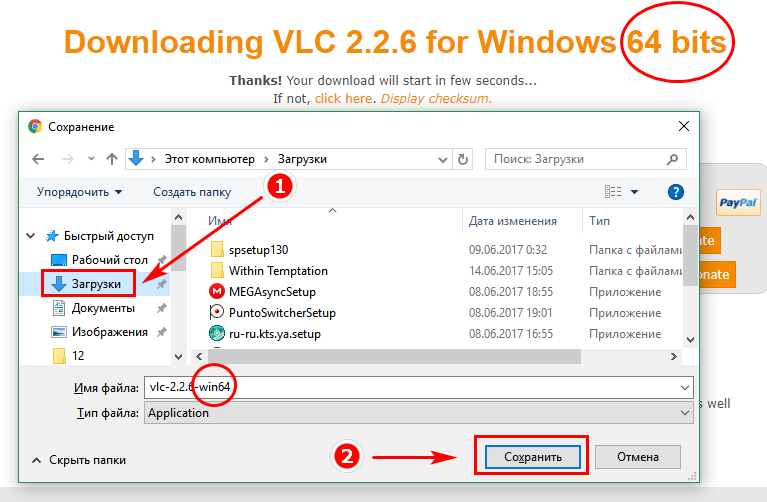
- После загрузки найдите приложение на компьютере и запустите его двойным кликом левой клавиши мыши или тачпада.
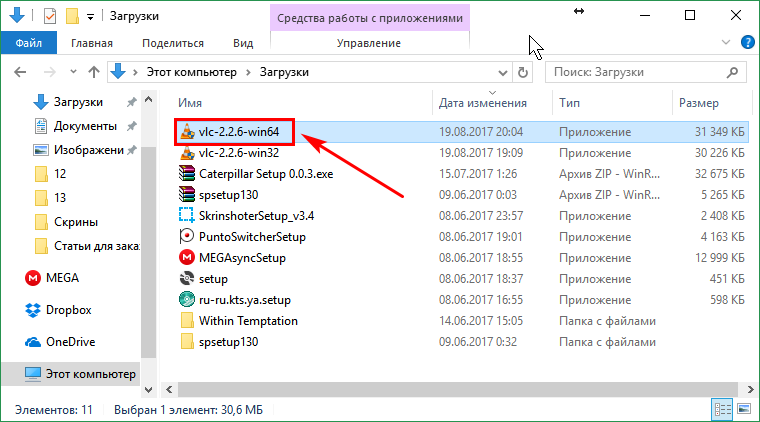
- Будет запущен процесс распаковки и установки видеоплеера. Просто выполняйте указания установщика, отмечая нужные параметры и кликая по кнопкам «Далее».
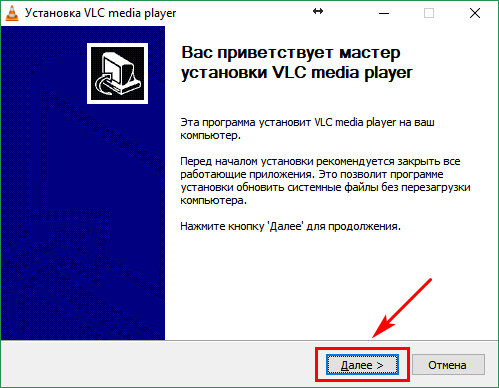
Как скачать ВЛС для Windows 10 32-bit
Скачивание exe-файла VLC для Windows 10 для 32-разрядной версии практически ничем не отличается.
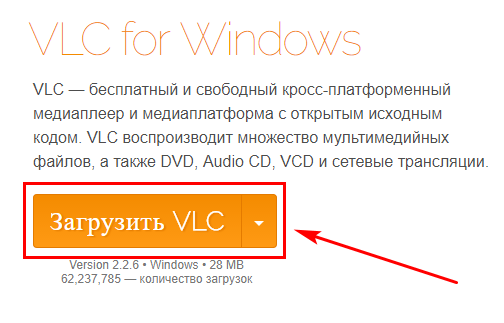
- Единственная разница в том, что на первом этапе необходимо просто щелкнуть по кнопке «Загрузить…». По умолчанию она открывает раздел с версией 32 бита.
- Дальше точно так же, как и в предыдущем случае, будет предложено выбрать место сохранения файла. Обратите внимание, что в имени файла указано значение «32».
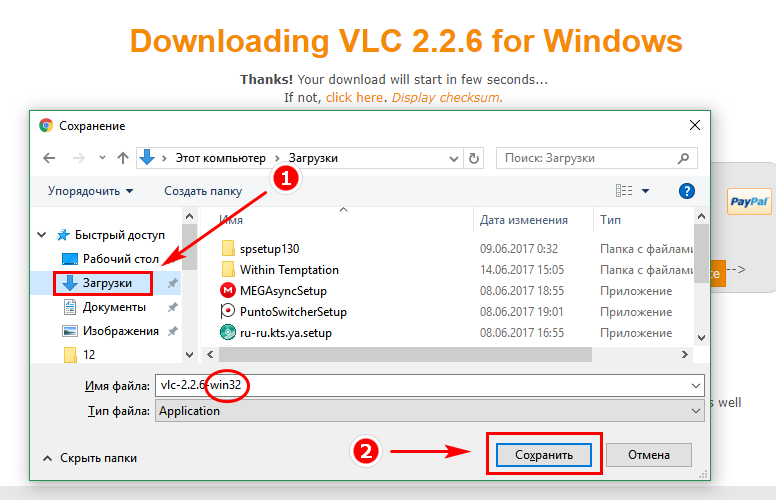
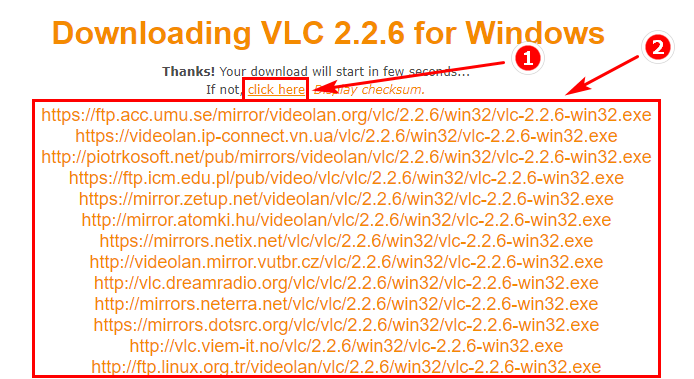
- В редких случаях скачивание не начинается автоматически. Если в течение 10-15 секунд не началась загрузка или не открылось диалоговое окно, показанное на расположенном выше скриншоте, то надо кликнуть по оранжевой ссылке «click here». В открывшемся перечне нужно выбрать любой вариант и нажать на него. Все они абсолютно равнозначны, поэтому нет никакой разницы, который из них вы выберете.
Дальше действуйте по пунктам 3 и 4 первой инструкции по установке VLC media Player Windows 10.