Создание нативных Android-приложений с использованием компилятора Intel C++ Compiler в Android Studio 1.0.1
 На момент написания этого текста текущей версией Android Studio была версия 1.0.1. Компилятор Intel C++ Compiler for Android, будучи частью Intel Integrated Native Developer Experience (Intel INDE), поддерживает Android Studio 1.0.1 в Intel INDE 2015 Update 1. Поскольку Android Studio 1.0.1 не поддерживает Android NDK, в этой статье описаны шаги для создания нативного Android-приложения с использованием Android NDK r10d и компилятора Intel C++ Compiler for Android. Поехали!
Android Studio в качестве системы сборки использует Gradle. На момент написания статьи Gradle в процессе сборки вызывала систему NDK. В Android NDK r10 и более поздней версии после инсталляции Intel INDE компилятор Intel C++ Compiler for Android (ICC) не является более используемым по умолчанию компилятором в системе сборки NDK.
Представленные ниже шаги дают общее описание подготовки, сборки и выполнения нативного приложения в Android Studio 1.0.1.
Если вы используете Android Studio 0.8.6, почитайте статью «Сборка нативных Android-приложений с использованием компилятора Intel C++ Compiler в Android Studio», где рассказывается о применении Intel C++ Compiler.
Требуемые программные инструменты
Успешная инсталляция INDE 2015 Update 1 с Android Studio Integration гарантирует, что вы располагаете всем необходимым программным обеспечением. Детальные требования к программному обеспечению и системе описаны в документе Intel C++ Compiler Release Notes for Intel Integrated Native Developer Experience 2015.
Приведенные в данной статье инструкции предполагают использование следующего ПО для архитектуры IA-32 и Intel-64:
- Oracle JDK 7 (нативный Intel-64 JDK для систем Windows x64)
- Android SDK 20 или старше
- NDK r10d (предполагается инсталляция в [ndk-dir] )
- Android Studio 1.0.1
- C:\Intel\INDE\IDEintegration\NDK\build\tools
- C:\Intel\INDE\IDEintegration\NDK
Использование компилятора Intel C++ Compiler в Android Studio 1.0.1
После инсталляции Intel C++ Compiler 15.0 for Android в папку «[ndk-dir]\toolchains» (директория по умолчанию – «C:\Intel\INDE\IDEintegration\android-ndk-r10d\toolchains») устанавливаются следующие элементы:
- x86-icc
- x86-icc15.0.X.YYY
- x86_64-icc (если NDK поддерживает 64-разрядные цели)
- x86_64-icc15.0.X.YYY (если NDK поддерживает 64-разрядные цели)
Для NDK r10 — r10d: компилятор Intel C++ после инсталляции не является компилятором по умолчанию. Чтобы использовать Intel C++ Compiler из Android Studio, следуйте шагам 3, 4, 5 ниже.
Если у вас установлено несколько Android NDK, следуйте инструкциям в статье «Интеграция Intel C++ Compiler for Android с несколькими Android NDK».
Теперь создадим новый проект Android для Intel-64 с нативным вызовом функции, продемонстрировав тем самым использование компилятора Intel C++ Compiler:
1. Создание нового проекта Android с нативным интерфейсом:
1. Откройте Android Studio, создайте новый Android-проект «nativeDemo» с параметрами по умолчанию, например:
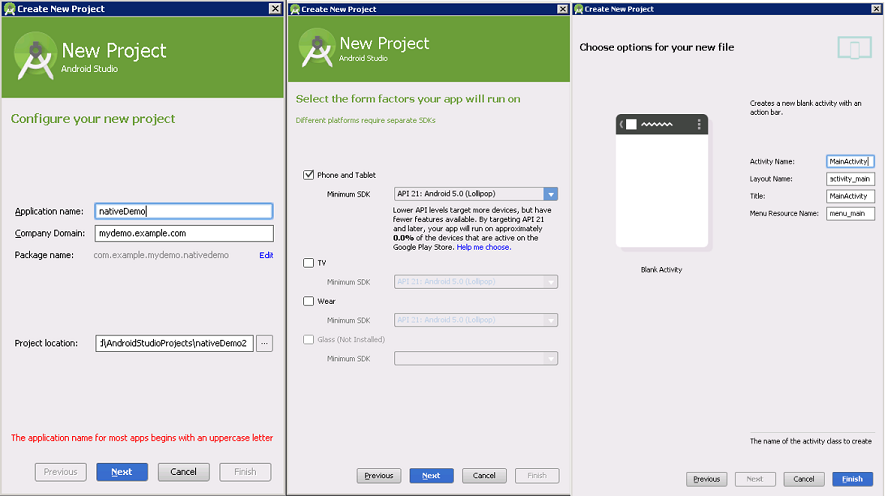
2. Откройте «app\src\main\java\MainActivity.java» и добавьте в конец класса «MainActivity» нативную функцию как показано ниже:
Должно получиться примерно так:

3. Чтобы создать проект «nativeDemo», выберите: «Build > Make Project», после чего можно будет использовать «javah».
4. В «View > Tools Windows > Terminal» откройте терминальное окно и выполните указанные ниже шаги для запуска «javah» и создания заголовка jni:
a) В терминальном окне перейдите в подпапку «src\main»:
b) Чтобы создать «com_example_nativedemo_app_MainActivit.h» в папке src\main\jni, выполните следующую команду «javah» cmd:
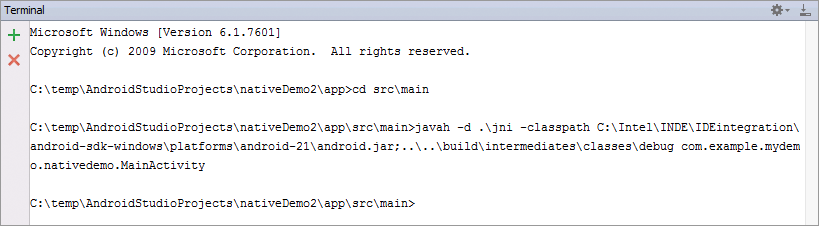
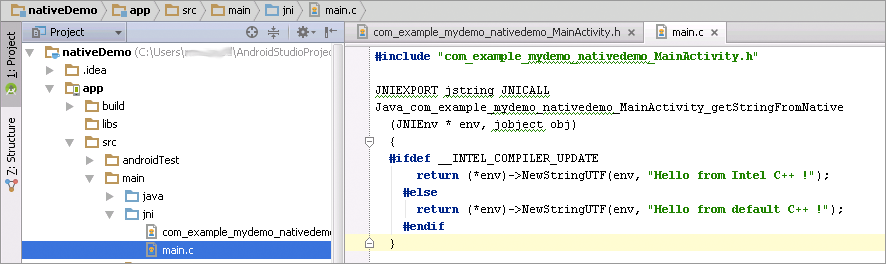
5. В окне Project измените вид на Project, щелкните правой кнопкой мыши на папке «src» и выберите «Synchronize ‘src». Теперь в папке «src\main\jni» можно видеть файл заголовка «com_example_mydemo_nativedemo_MainActivity.h».
2. Добавление нативного исходного кода: main.c
1. Создайте «main.c»: выделите файл «com_example_mydemo_nativedemo_MainActivity.h», используйте волшебные клавиши copy/paste для создания нового «main.c» со следующим кодом:
2. Сохраните изменения
3. Теперь в папке «jni» у вас два файла: com_example_mydemo_nativedemo_MainActivity.h и main.c
3. Добавление make-файла: Android.mk
1. Щелкните правой кнопкой на папке «jni», выберите «New > File»
2. Наберите «Android.mk» и щёлкните на «OK»
3. Добавьте в этот файл следующие строки (обратите внимание, что строка LOCAL_SRC_FILES должна содержать исходные файлы, которые находятся в папке «jni»):
4. Добавление make-файла: Application.mk
1. Щелкните правой кнопкой на папке «jni», выберите «New > File»
2. Наберите «Application.mk» и щёлкните на «OK»
3. Добавьте в этот файл следующие строки:
4. [Опционально] Для изменения параметров компилятора используйте следующее:
5. Сконфигурируйте свое приложение для выполнения ndk-build с помощью make-файлов
1. Откройте файл «app\build.gradle»
2. Добавьте в начало файла следующий импорт:
3. И эти строки после секции «defaultConfig»:
4. А следующие строки – в конец файла:
5. Сохраните изменения
6. Теперь создадим проект: выберите [Build > Make Project]. Вы увидите все выходные папки и файлы «libmain.so» в папках «main\libs» и «main\obj\local».
6. Добавьте ID «hello_textview» в виджет textview
Откройте «res\layout\activity_main.xml» и измените виджет «textview» как показано ниже:
7. Обновите «MainActivity.java», чтобы UI textview вызов нативной библиотеки:
Для импорта виджета TextView и сохранения изменений нажмите ALT+Enter.
8. Запустите виртуальную машину Android Virtual Machine «Intel-Nexus 7 x64» и выполните приложение, щёлкнув кнопку «Run».
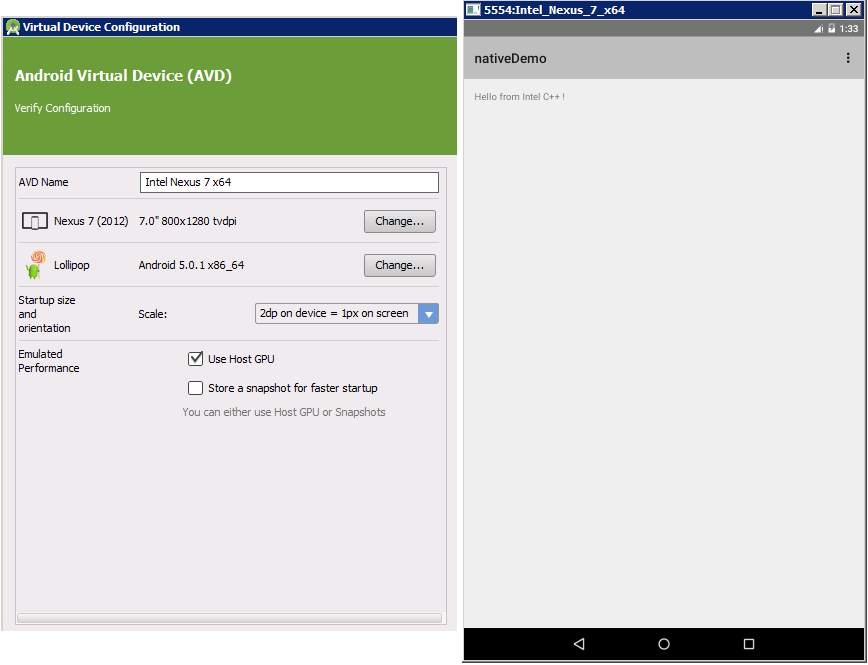
Это означает, что был использован компилятор Intel C++ Compiler for Android.
Руководство по установке и настройке IntelliJ IDEA для разработки приложений Android
Чтобы начать разработку приложений для Android, необходимо создать соответствующую среду разработки. Он помогает разработчикам использовать инструменты, необходимые для создания приложения, и обеспечивает бесперебойное выполнение всех операций / процессов. IDE (интегрированная среда разработки) — это полный набор приложений, который предоставляет такие услуги, как написание и редактирование исходного кода, создание исполняемых файлов и отладка. IntelliJ IDEA — одна из популярных IDE, которая используется для разработки приложений для Android. В этой статье описывается пошаговый подход к установке и настройке IntelliJ IDEA IDE в компьютерной системе, чтобы начать процесс разработки приложений для Android.
Шаг 1. Загрузите и установите Oracle Java Development Kit (JDK)
Чтобы писать исходные файлы приложения Android на языке программирования Java, необходимо установить JDK. Это набор библиотек и компилятор, который будет запускать Java-код в системе. Перейдите по этой ссылке, чтобы загрузить файл JDK, совместимый с вашей компьютерной системой. Не следует путать JRE и JDK, это разные вещи, и здесь требуется только JDK.
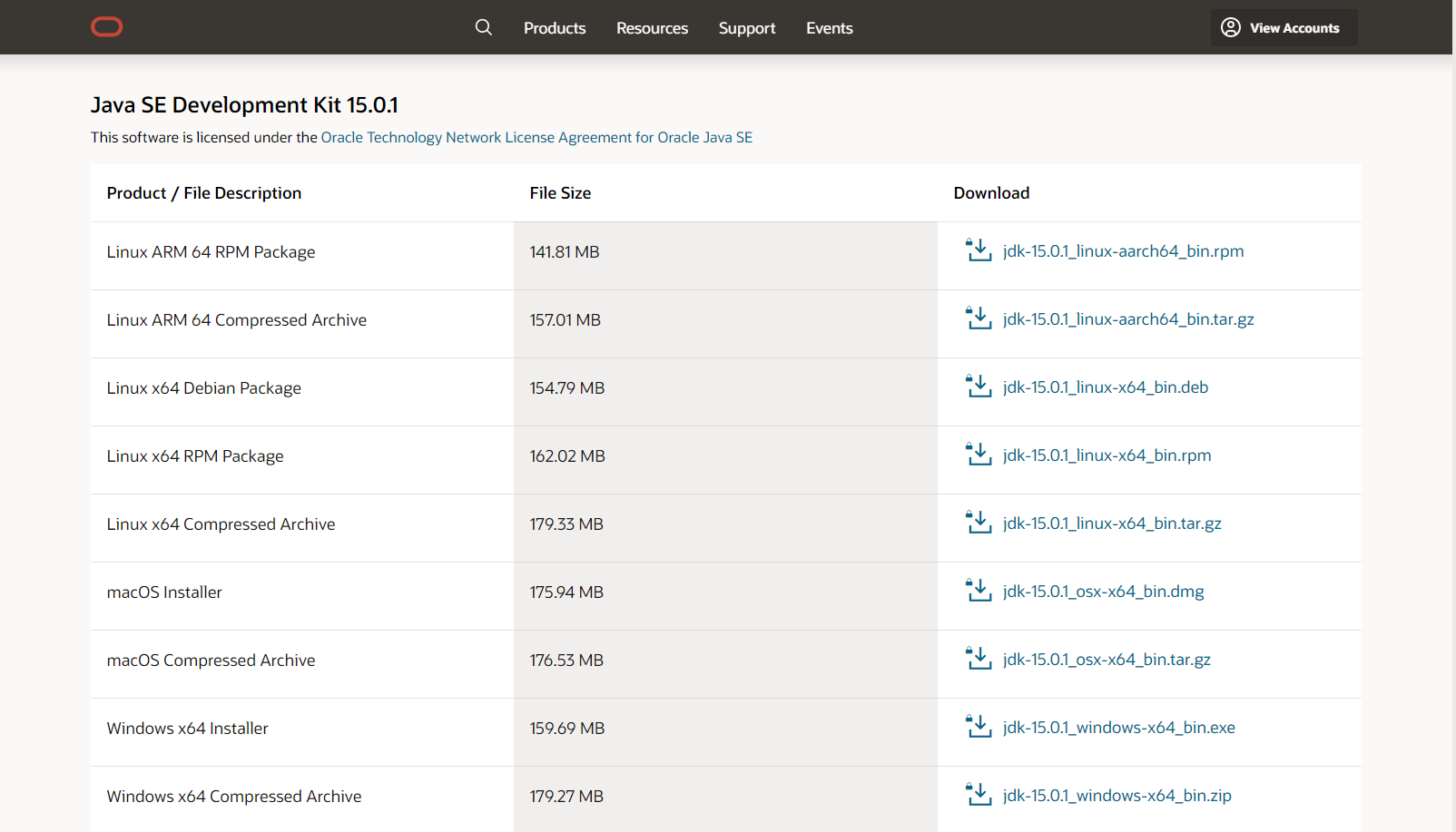
Шаг 2. Загрузите и установите Android Software Development Kit (SDK)
Android SDK — это набор всех инструментов и библиотек для разработки программного обеспечения, необходимых для разработки приложений для Android. Инструменты SDK необходимы для написания программных кодов, а также помогают при тестировании файлов кода. Эти функции гарантируют плавный ход процесса разработки. Чтобы использовать IDE, отличные от Android Studio, необходимо отдельно загрузить пакеты Android SDK.
Перейдите по этой ссылке и перейдите вниз к разделу «Только инструменты командной строки». Выберите соответствующий пакет инструментов SDK и щелкните имя пакета.
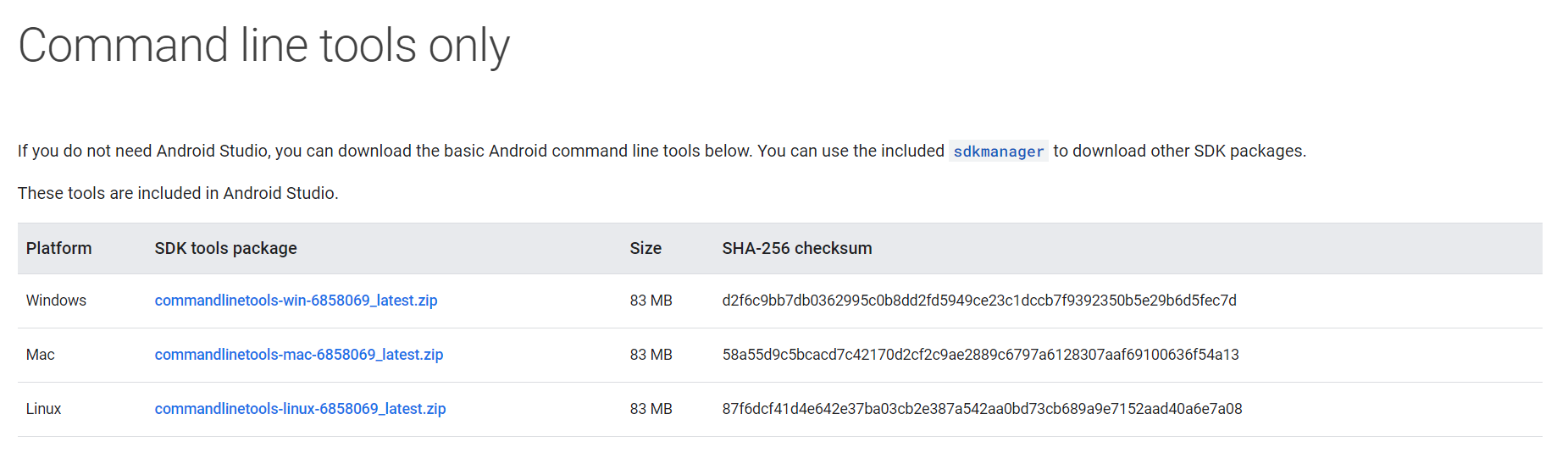
- Windows: https://dl.google.com/android/repository/sdk-tools-windows-4333796.zip.
- MacOSX: https://dl.google.com/android/repository/sdk-tools-darwin-4333796.zip.
- Linux: https://dl.google.com/android/repository/sdk-tools-linux-4333796.zip.
После загрузки zip-файла инструментов SDK извлеките его содержимое в каталог C: Android android-sdk . Далее перейдите к C: Android android-sdk tools bin и откройте командную строку в этом каталоге (в Windows очистите верхнюю панель проводника файлов и напишите «cmd», затем нажмите Enter).
В командной строке выполните следующее, чтобы загрузить пакет Android:
Выполните эту команду, чтобы обновить все:
Шаг 3. Откройте диспетчер SDK.
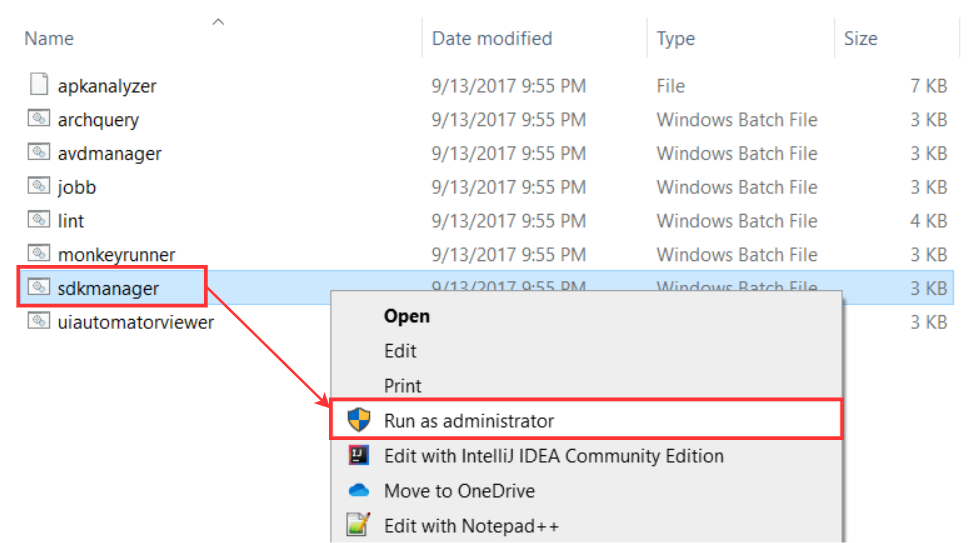
Как только в командной строке обновятся все файлы пакета Android SDK, перейдите в C: Android android-sdk tools bin и запустите sdkmanager с правами администратора. Позвольте командной строке выбрать и загрузить любой требуемый файл. Примите условия (если потребуется).
Шаг 4: Загрузите и установите IntelliJ IDEA
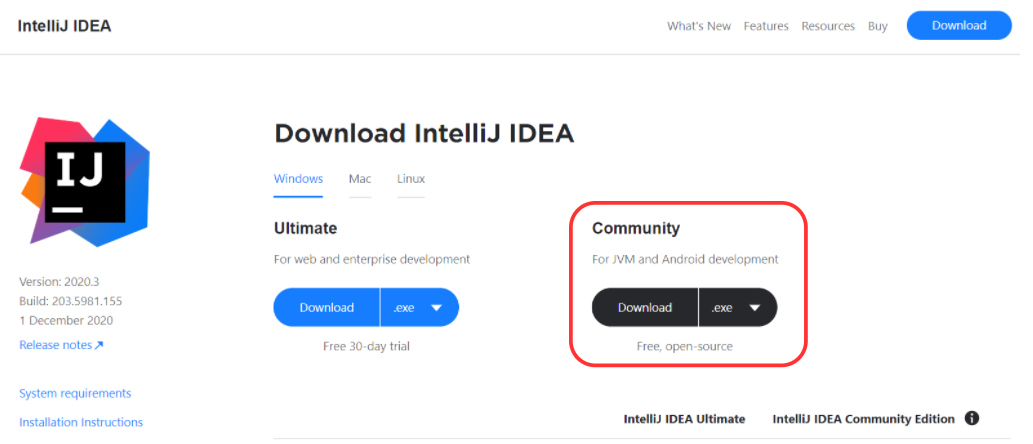
Версия IntelliJ IDEA Community Edition бесплатна для использования и может быть загружена по этой ссылке. Загрузите файл .exe и установите программное обеспечение на свой компьютер.
Шаг 5: Настройте IntelliJ IDEA
Создайте новый проект в этой среде IDE, щелкнув File => New => Project. Далее выберите Android на левой панели и нажмите кнопку « Установить SDK» . В следующем диалоговом окне укажите путь к SDK, установленному в системе (перейдите в проводник и выберите C: Android android-sdk). Выберите оба компонента, то есть API и Android SDK для установки, и нажмите «Далее» .
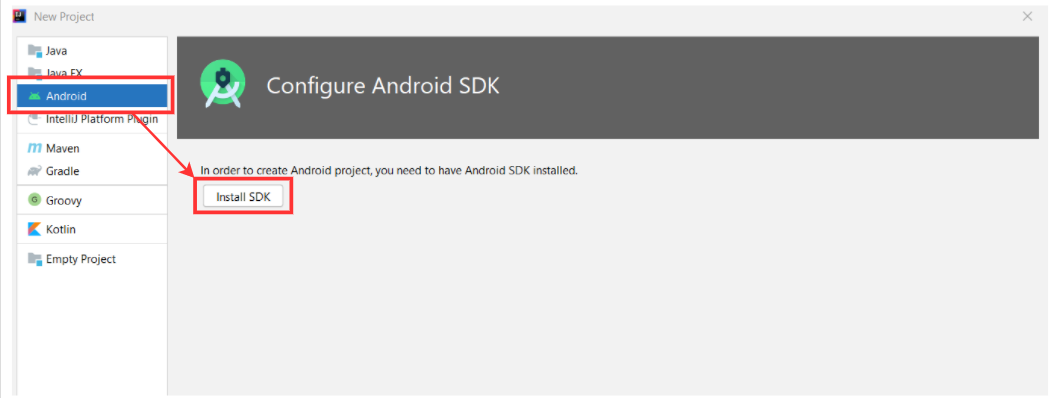
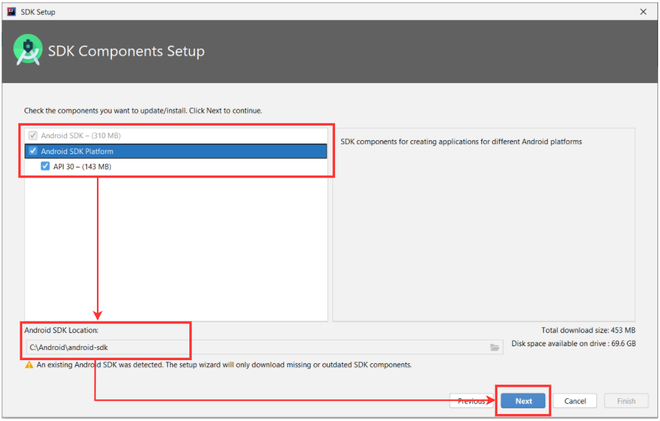
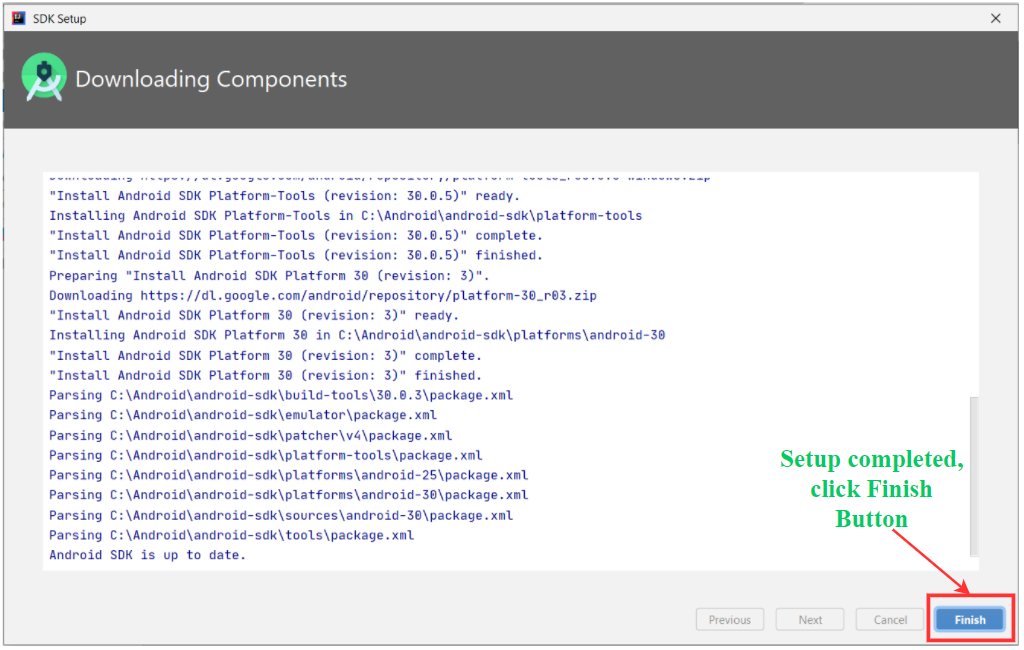
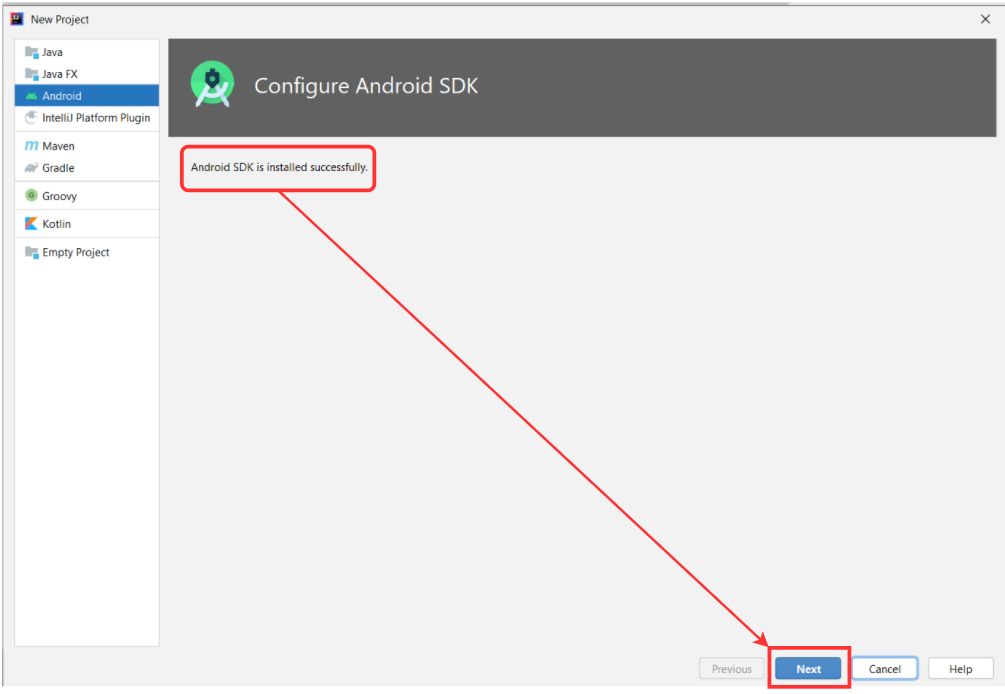
Просмотрите путь к папке SDK, размер загрузки и нажмите «Далее» , подождите, пока программа установки загрузит все файлы, затем нажмите «Готово» . Появится экран с текстом «Android SDK успешно установлен», нажмите «Далее» .
Шаг 6: Создайте первое приложение
После завершения всех настроек IDE готова к разработке приложений для Android. Выберите желаемый шаблон действия (для простого приложения Hello World выбрано Пустое действие ).
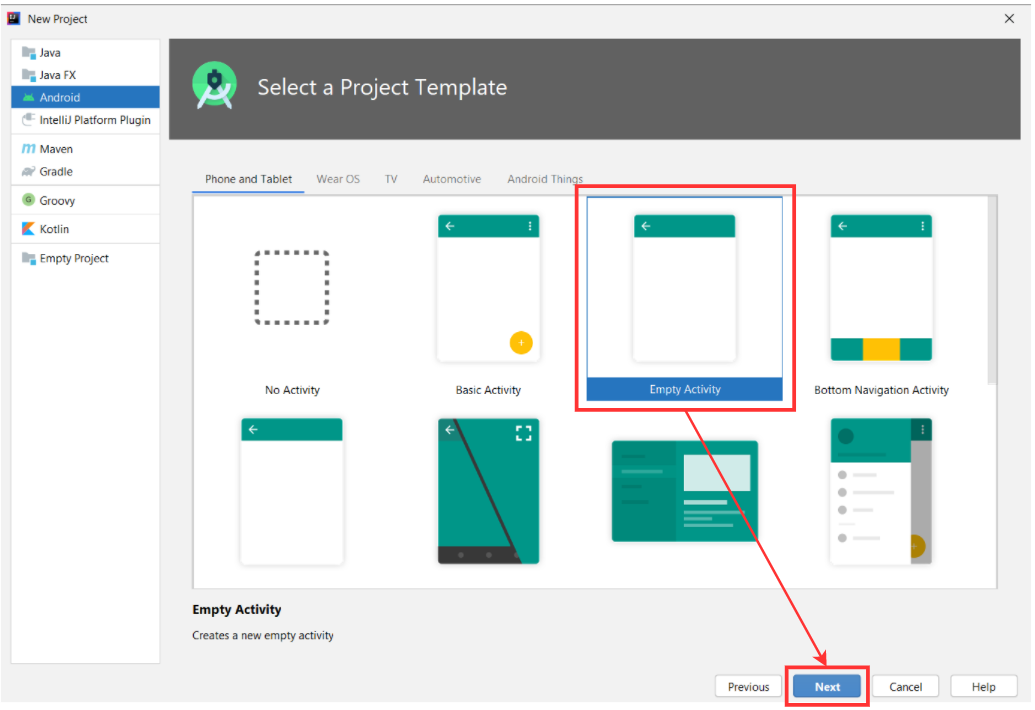
Укажите имя приложения, выберите расположение проекта в проводнике файлов и выберите нужный язык, а также минимальную версию SDK, нажмите «Готово». Среде IDE потребуется некоторое время, чтобы загрузить файлы Gradel для приложения. После завершения на экране появится исходный код.
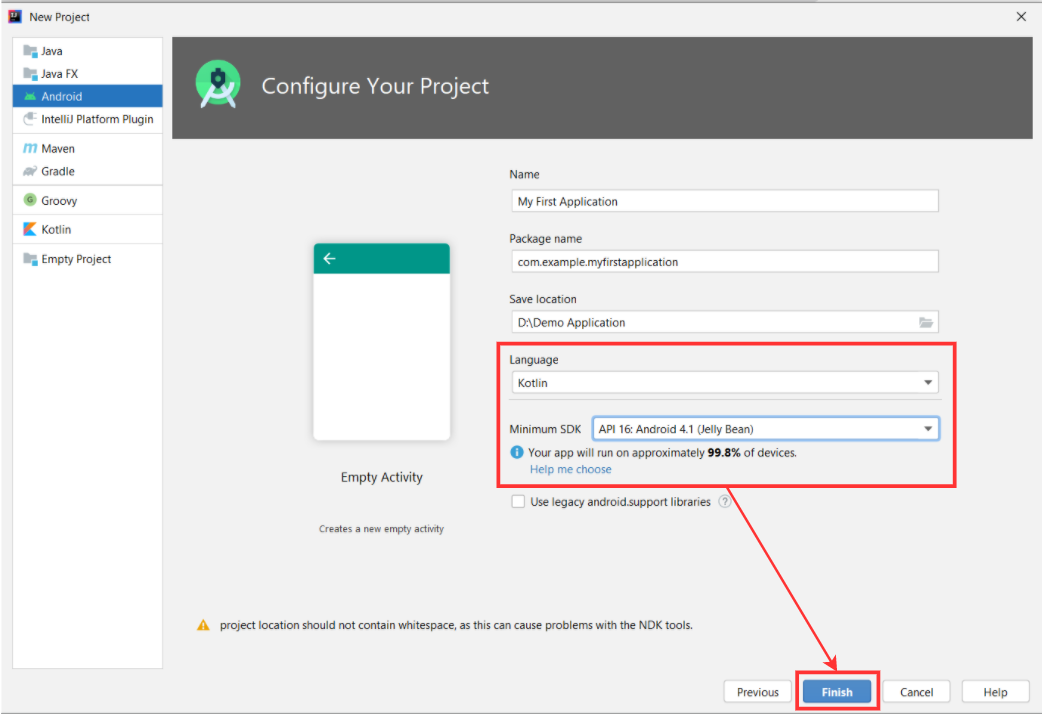
Шаг 7. Настройте виртуальное устройство (эмулятор)
Эмуляторы запускают приложения Android в компьютерной системе, т.е. разработчикам не требуется настоящее устройство Android для запуска / тестирования приложений. Чтобы настроить эмулятор, откройте диспетчер AVD и нажмите « Создать виртуальное устройство» .
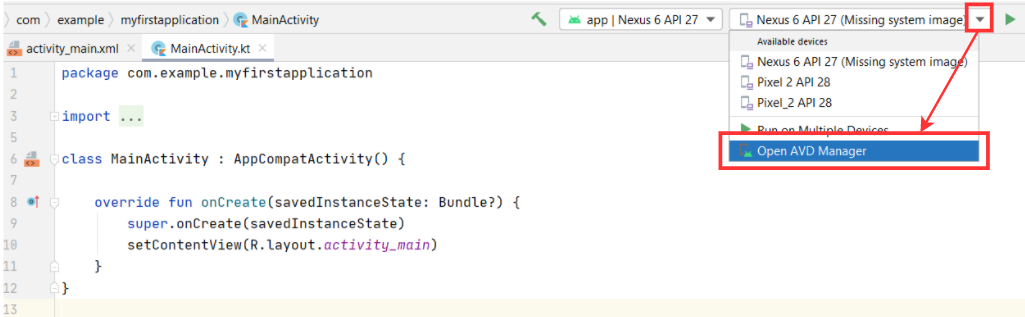

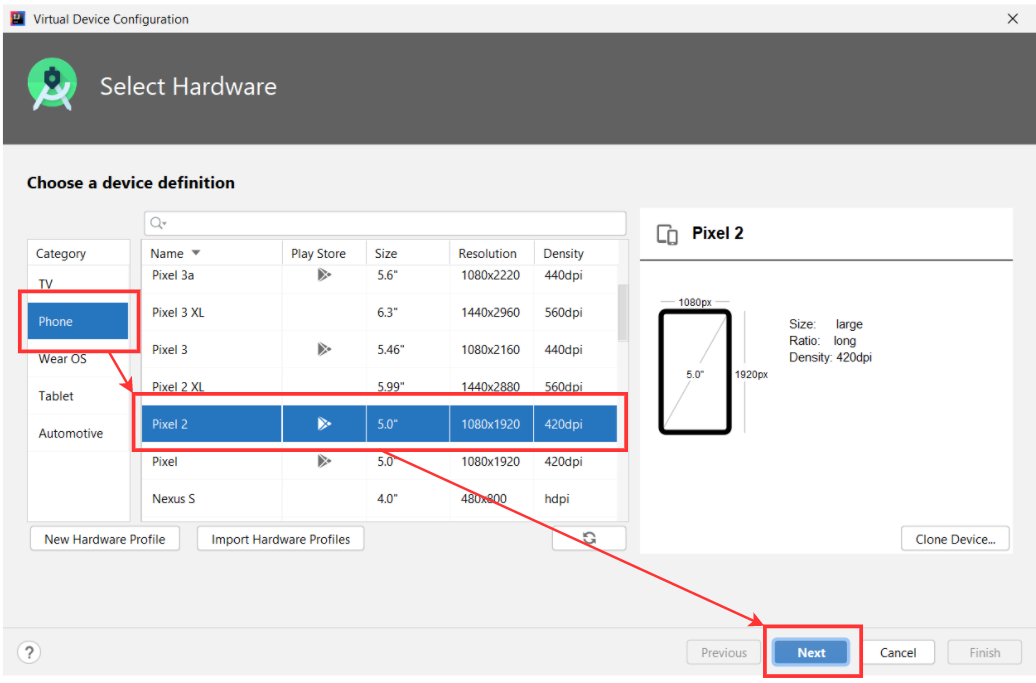
Выберите устройство по вашему выбору. Обратите внимание на столбец Play store: рядом с устройством находится значок магазина воспроизведения, что означает, что на этом устройстве предустановлен магазин Google Play. После выбора нажмите Далее.
Каждому устройству Android нужна версия ОС , поэтому необходимо загрузить желаемую ОС для эмулятора. Выберите одну из версий ОС, нажмите кнопку «Загрузить» , примите условия программного обеспечения и дождитесь полной установки. После этого нажмите Готово.
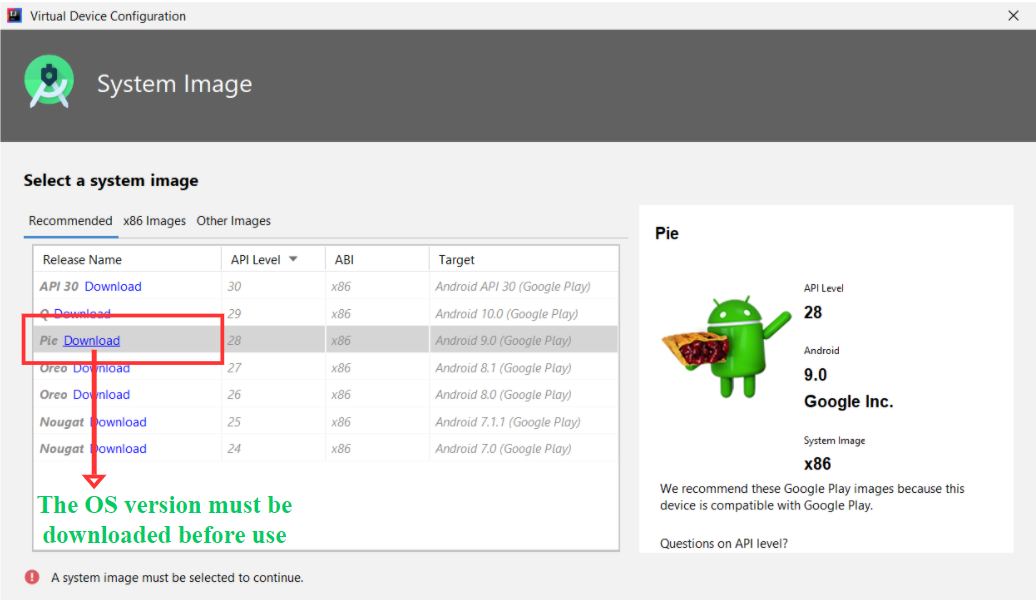
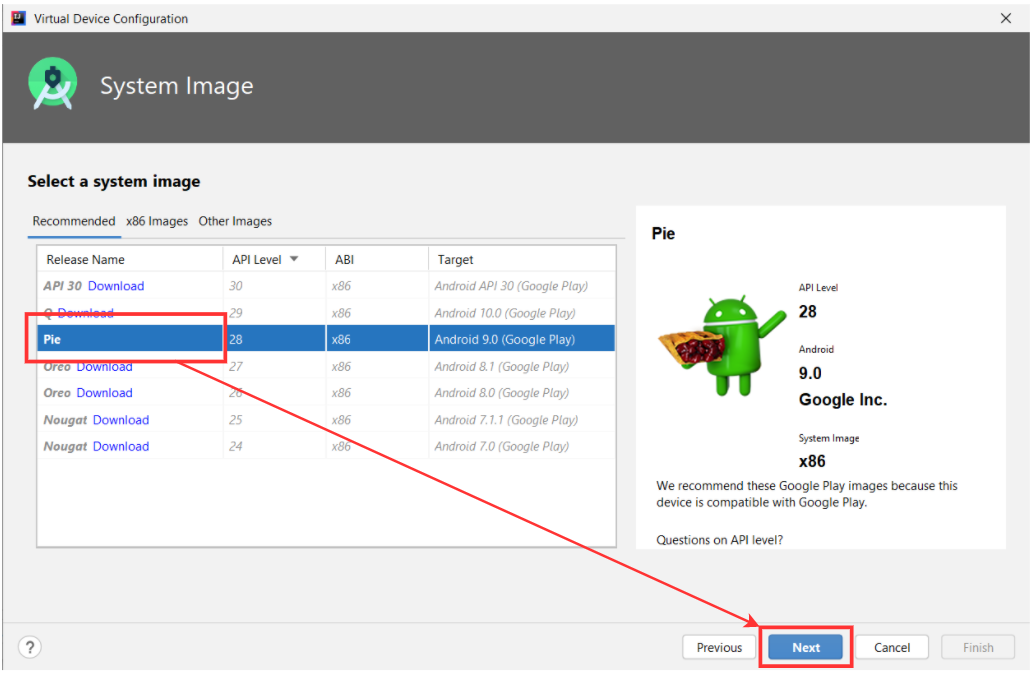
Выберите загруженную версию ОС для эмулятора и нажмите Далее. Дайте имя виртуальному устройству Android и оставьте все остальные настройки по умолчанию, нажмите «Готово».
Имя устройства теперь появится в списке диспетчера AVD. Нажмите кнопку « Выполнить» на устройстве (присутствует в столбце «Действия» диспетчера AVD), чтобы запустить устройство в качестве эмулятора. Приложение «Hello World» запустится на устройстве.
В чем писать код начинающему Android-разработчику: выбираем IDE
Редакция блога Нетологии рассказала, что такое IDE, какие преимущества у IntelliJ IDEA и Android Studio и как установить программы.
Обучение в онлайн-университете: курс «Android-разработчик с нуля»
Чтобы перевести написанный вами код в понятный компьютеру, нужно использовать компилятор. Чтобы упростить задачу, используйте IDE, где для запуска приложения достаточно нажать кнопку Play.
Что такое IDE
IDE — среда разработки, текстовый редактор, заточенный на написание на одном или нескольких языках программирования. Программа выполняет несколько задач — упрощает работу с кодом и подготавливает рабочее окружение.
Как IDE помогает писать код
Программа понимает структуру языка программирования и выполняет следующие задачи.
- Подсказывает возможные ошибки, например, если вы забыли закрыть скобку. Программа сразу напомнит об этом и не придется тратить время на запуск, проверку сообщений об ошибках и правку. Это можно сравнить с подчеркиванием ошибок в Word.
- Когда вы используете какую-либо функцию, показывает документацию для нее. Это работает, как справка в Excel, когда вы применяете какую-либо функцию.
- Помогает быстро переименовать переменную. Если переменная использована в нескольких местах, все можно править в один клик.
- По мере написания кода ищет в нем ошибки и указывает на них.
В реальной жизни разработчик пишет меньше половины кода — остальное генерирует или подсказывает IDE.
Как IDE запускает приложение
Благодаря IDE не надо устанавливать и настраивать компилятор на нужные параметры, подключаться отладчиком к определенному процессу. Эти задачи выполнит среда разработки. Сразу после установки в ней можно написать первое приложение Hello World и запустить его по одному клику.
Какие IDE используют Java-разработчики
IntelliJ IDEA. Одна из популярных сред разработки. Доступна в двух версиях — бесплатной Community edition для самостоятельных разработчиков и платной Ultimate edition для компаний. Подходит для мобильной разработки под Android и десктопной Java для запуска на компьютере.
Android Studio. Основана на IntelliJ IDEA, предлагает все нужные функции и заточена под проекты на Android. IDE рекомендует Google, ее используют начинающие разработчики и опытные Android-девелоперы как Джейк Уортон.
IDE Eclipse не стоит использовать. Среда разработки устарела, и в 2016 году в Google отказались от поддержки ее плагинов для Android-разработки.
Преимущества IntelliJ IDEA
Мультиязычная. Поддерживает разные языки программирования. Вы сможете писать код на Java, дальше освоить Kotlin и использовать его.
Интегрирована с Git и Github. Позволяет использовать систему контроля версий Git и отправлять проекты на Github в один клик.
Позволяет настроить нужное окружение. Чтобы запускать тесты в IDE, достаточно докачать Java Devkit.
Как установить и настроить IntelliJ IDEA
Предварительно скачайте Java Development Kit по ссылке. Выберите версию для любой операционной системы. Рекомендуем установить JDK 8 если вы будете писать в Android Studio Android-приложения. Остальные могут использовать версию JDK 11.


Следуйте подсказкам установщика.

Скачайте Community Edition-версию программы по ссылке. Можно выбрать версию для любой операционной системы — Windows, MacOS или Linux.
.png)
Установите, следуйте подсказкам инсталлятора. При первом запуске программа предложит импортировать настройки. Так как установленных ранее версий не было, выберите Don’t import settings.
.png)
Программа предложит выбрать цветовую схему и дополнительные возможности. Выберите настройки по умолчанию и пропустите эти шаги.
.png)
Запустите программу. Когда откроется окно проекта, выберите Create New Project.
.png)
В верхнем левом углу выберите Java, нажмите Next.
.png)
В качестве шаблона выберите Java Hello World.
.png)
Выберите папку, в которую нужно сохранить проект.
.png)
В правом верхнем углу найдите зеленую кнопку Play и нажмите ее — вы запустили первую скомпилированную программу.
.png)
Преимущества Android Studio
Рекомендована Google. IDE поддерживают и развивают в корпорации, среда разработки оптимальна для создания приложений для Android.
Большое сообщество разработчиков. Почти все Android-девелоперы используют Android Studio. Если у вас возникнут проблемы в работе, сможете обратиться к коллегам на форумах или тематических сайтах — вам помогут.
Как установить Android Studio
Скачайте Java SDK, если их еще нет, и установите — программа нужна для дальнейшей работы на Java. После установки желательно перезагрузить компьютер.
Скачайте Android Studio, откройте exe-файл и запустите его. Кликните Download, чтобы операционная система вашего ПК определилась автоматически, или выберите нужную вручную в Download Options. Нажимайте Next, пока установщик не спросит путь. Первый укажите для Android Studio, второй — для Android SDK. Желательно ставить на диск D, так как программа занимает от 2 Гб.
.png)
Нажимайте Next, пока не завершится установка. Откройте установленную Android Studio. Откажитесь от импорта настроек предыдущей версии — старых настроек у вас нет.
.png)
Google предложит отправлять уведомления о работе приложения. На них можно согласиться или отказаться.
.png)
Выберите Standart в следующем окне.
.png)
Установщик сообщит, что нужно докачать несколько компонентов — нажмите Next и дождитесь окончания загрузки распаковки.
.png)
Нажмите Finish — откроется Welcome экран. Нажмите Start a new Android Studio project.
.png)
Мнение автора и редакции может не совпадать. Хотите написать колонку для «Нетологии»? Читайте наши условия публикации. Чтобы быть в курсе всех новостей и читать новые статьи, присоединяйтесь к Телеграм-каналу Нетологии.