Официальный релиз Microsoft Visual Studio 2022 и .NET 6
Разработчики уже сейчас могут скачать общедоступные версии Visual Studio 2022 и .NET 6.
Microsoft Visual Studio 2022
Visual Studio 2022 – это первый выпуск 64-битной версии Visual Studio. Сделав Visual Studio 64-битной, официальные представители компании заявили, что они ожидают, что выпуск будет лучше использовать все системные ресурсы, особенно при длительной работе с более сложными решениями. По данным Microsoft, во время раннего тестирования VS 2022 клиенты могли работать с VS IDE в течение нескольких дней без проблем, даже с решениями, содержащими 700 или более проектов.
Visual Studio 2022 также включает ряд улучшений в области редактирования и отладки. Новая версия также предоставляет функцию Hot Reload, которая позволяет разработчикам редактировать исходный код во время работы приложений в Visual Studio 2022 и из .NET CLI. Среди других новых и улучшенных возможностей – возможность Live Preview и кросс-платформенное тестирование на Linux. Visual Studio 2022 уже доступна для загрузки. Информация о выпуске Visual Studio 2022 v.17 находится здесь.
Microsoft .NET 6
.NET 6 доступен для Windows, Linux и macOS. Он обеспечивает единую платформу для облачных, настольных, IoT и мобильных приложений благодаря использованию одних и тех же библиотек .NET и возможности легкого обмена кодом между платформами, сообщили официальные представители. В этом выпуске улучшена производительность, особенно в части файлового ввода-вывода.
Это первый выпуск .NET, который поддерживает Apple Arm64 Silicon и Windows Arm64. Этот выпуск включает перестроенные инструменты компилятора опережающего времени и множество новых API. Выпуск .NET 6 включает C# 10 и F# 6. Выпуск .NET 6 является версией .NET с длительной поддержкой (LTS), что означает, что он будет поддерживаться в течение трех лет.
В 2019 году Microsoft объявила, что .NET 5 станет ее первым крупным продуктом на пути к унификации .NET, но именно в .NET 6 произойдет значительное продвижение. Microsoft завершит унификацию среды исполнения Mono в Core, получит единый набор базовых библиотек для всех рабочих нагрузок и предоставит единую систему проектов SDK для ряда операционных систем и устройств с .NET 6. Однако .NET MAUI не будет готов к этому моменту; теперь Microsoft планирует выпустить общедоступную версию .NET MAUI в начале второго квартала 2022 года.
Виртуальное мероприятие Microsoft по запуску Visual Studio 2022 состоялось 8 ноября. На этой неделе виртуальное мероприятие .NET Conf пройдет с 9 по 11 ноября.
Новая версия Visual Studio 2022 Preview 1 стала доступна для установки
Мы рады сообщить, что первая предварительная версия Visual Studio 2022 стала доступна! Это первый выпуск 64-разрядной Visual Studio, и мы будем рады, если вы скачаете его, попробуете и поделитесь вашими отзывами. Присоединяйтесь!
Наша ключевая цель в этой предварительной версии — протестировать и настроить масштабируемость новой 64-битной платформы! Благодаря новой 64-битной платформе Visual Studio теперь может масштабироваться, чтобы использовать все системные ресурсы, необходимые для повышения надежности Visual Studio, особенно при работе со сложными решениями или использовании Visual Studio в течение длительных периодов времени. Усилия по 64-битному преобразованию затрагивают все части Visual Studio, поэтому объем намного больше, чем наши обычные предварительные версии.
Мы знаем, что вы ожидаете от Visual Studio качества, стабильности и масштабируемости. И чтобы все стало полностью транспарентным, самый быстрый способ достичь этого — когда настоящие разработчики, такие как вы, сообщают нам, что мы можем улучшить. Мы действительно обращаем внимание на каждый отчет об ошибке, предложение и примечание, которые вы можете отправить из Visual Studio, сообщив о проблеме.
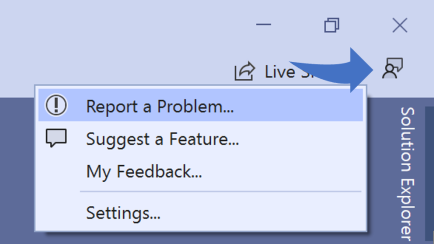
Предварительные версии Visual Studio 2022 могут быть установлены параллельно с более ранними версиями Visual Studio, доступны во всех трех выпусках (Community, Pro и Enterprise) и бесплатны для использования.
Что будет
Поскольку большинство обновлений Preview 1 связаны с поддержкой 64-разрядных систем, мы выпустим целый ряд новых функций и улучшений производительности, начиная с Preview 2. Вы можете прочитать все об этих предстоящих функциях в дорожной карте Visual Studio. Одной из новых функций, которые вы можете попробовать прямо сейчас, является обновление IntelliCode — вы можете автоматически заполнять код, вплоть до целой строки за раз.
Еще предстоит проделать некоторую работу по переходу Visual Studio на 64-разрядную версию, ведь небольшое количество функций Visual Studio 2019 не включено в предварительную версию Visual Studio 2022 Preview 1. Вы можете найти список этих ожидающихся функций в примечаниях к выпуску.
Во время предварительной версии Visual Studio 2022 наши партнеры, которые создают расширения, которые вы используете и любите, будут работать над обновлением своих расширений. Пока они работают над этим, их расширения не будут доступны в Visual Studio 2022 сразу.
Скоро выйдет первая предварительная версия Visual Studio 2022 для Mac, которая позволит вам впервые взглянуть на новый современный пользовательский интерфейс macOS для Visual Studio. Нам еще предстоит кое-что сделать, прежде чем мы почувствуем, что он готов к обратной связи от разработчиков, и мы будем держать вас в курсе его прогресса в блоге Visual Studio.
Обращение ко всем авторам расширений
Если вы создаете расширения, мы хотим помочь вам перенести ваши расширения в Visual Studio 2022. Для начала ознакомьтесь с нашим руководством по миграции ваших расширений в Preview 1.
Мы продолжим делиться деталями с нашими авторами расширений и сопровождающими по мере приближения к официальному выпуску продукта для Visual Studio 2022. Если у вас есть какие-либо мысли о том, как мы можем улучшить этот процесс, вы можете поделиться своими мыслями в этом небольшом опросе.
Как скачать visual studio 2022
Создание пакета установки Visual Studio для локальной установки в автономном режиме
Visual Studio поддерживает различные конфигурации сети и компьютера. Для всех сценариев, в которых участвует локальный компьютер, рекомендуется использовать Visual Studio Installer — небольшой файл, который регулярно проверяет наличие обновлений и уведомляет вас о последних исправлениях и новых функциях. На этой странице обсуждается создание пакета установки файлов для установки на локальном компьютере в автономном режиме.
Если вы являетесь ИТ-администратором предприятия и хотите выполнить развертывание Visual Studio в сети клиентских рабочих станций или если вам нужно создать установочный пакет файлов для перемещения или установки на другой компьютер, обратитесь к руководству для администраторов Visual Studio и документации по созданию сетевой установки Visual Studio.
Использование компонента Download all, then install (Скачать все и установить)
Доступ в Интернет иногда бывает затруднительным. Например, подключение к Интернету может быть нестабильным или иметь низкую пропускную способность. Для таких случаев мы создали несколько дополнительных методов установки Visual Studio. Можно воспользоваться функцией Скачать все и установить в Visual Studio Installer для скачивания пакета установки в локальный кэш на локальный компьютер или создать локальный пакет установки с помощью командной строки для установки позже.
Чтобы загрузить локальный пакет установки, в раскрывающемся списке в нижней части вкладки Рабочие нагрузки в Visual Studio Installer можно выбрать параметр Скачать все и установить. Эта функция предназначена для предварительной загрузки пакетов Visual Studio на тот же компьютер, на котором вы планируете впоследствии установить Visual Studio. Скачав пакеты в локальное расположение, вы можете безопасно отключиться от Интернета перед установкой Visual Studio.

[!IMPORTANT] Функция Скачать все и установить загружает пакет установки Visual Studio, настроенный на локальном компьютере. Не пытайтесь передавать этот загруженный пакет установки на другой компьютер, так как он не предназначен для этого. Вместо этого, чтобы загрузить пакет установки и переместить его на другой компьютер или установить его на другом компьютере, необходимо создать макет, как описано в документации по созданию сетевой установки Visual Studio.
Вы также можете настроить дальнейшие обновления этого экземпляра Visual Studio, чтобы учитывать поведение команды Скачать все и установить. Дополнительные сведения см. в документации Настройка параметров обновления.
Использование командной строки для создания локального макета
Скачайте начальный загрузчик для нужного выпуска Visual Studio и скопируйте его в каталог, который будет использоваться в качестве исходного расположения локального макета. После создания макета его можно использовать для установки Visual Studio. Начальный загрузчик — это исполняемый файл, который используется для создания, обновления и выполнения других операций для установки Visual Studio. Для выполнения этого действия необходимо подключение к Интернету.
Шаг 1. Скачивание начального загрузчика Visual Studio
Для получения последних начальных загрузчиков Visual Studio 2017 версии 15.9 скачайте один из следующих файлов. Эти начальные загрузчики всегда будут устанавливать последнюю версию Visual Studio 2017 вне зависимости от момента их запуска.
| Выпуск | Начальный загрузчик |
|---|---|
| Visual Studio 2017 Professional версии 15.9 | vs_professional.exe |
| Visual Studio 2017 Enterprise версии 15.9 | vs_enterprise.exe |
| Visual Studio 2017 Build Tools версии 15.9 | vs_buildtools.exe |
Приведенные ниже начальные загрузчики всегда будут устанавливать последнюю наиболее безопасную версию Visual Studio 2019 вне зависимости от момента их запуска. Если же вы хотите установить конкретную версию Visual Studio 2019, перейдите на страницу выпусков Visual Studio 2019 со ссылками на начальные загрузчики для конкретных версий каждого обслуживаемого выпуска и скачайте нужный. Скопируйте его в каталог, который будет использоваться в качестве исходного расположения локального макета.
| Выпуск | Начальный загрузчик |
|---|---|
| Visual Studio 2019 Professional версии 16.11 | vs_professional.exe |
| Visual Studio 2019 Enterprise версии 16.11 | vs_enterprise.exe |
| Visual Studio 2019 Build Tools версии 16.11 | vs_buildtools.exe |
Приведенные ниже начальные загрузчики всегда будут устанавливать последнюю наиболее безопасную версию Visual Studio 2022 вне зависимости от момента их запуска. Если же вы хотите установить конкретную версию или конкретный канал Visual Studio 2022, перейдите на страницу выпусков Visual Studio 2022 со ссылками на начальные загрузчики для конкретных версий каждого обслуживаемого выпуска и скачайте нужный. Скопируйте его в каталог, который будет использоваться в качестве исходного расположения локального макета.
| Выпуск | Начальный загрузчик |
|---|---|
| Visual Studio 2022 Community | vs_community.exe |
| Visual Studio 2022 Professional | vs_professional.exe |
| Visual Studio 2022 Enterprise | vs_enterprise.exe |
| Visual Studio 2022 Build Tools | vs_buildtools.exe |
[!TIP] Если вы ранее скачали конкретный файл начального загрузчика и хотите проверить, какую версию он установит, см. следующие инструкции. В Windows откройте проводник, щелкните правой кнопкой мыши файл начального загрузчика, выберите Свойства, перейдите на вкладку Подробно, а затем найдите номер в строке Версия продукта. Чтобы сопоставить этот номер с выпуском Visual Studio, см. таблицу в нижней части страницы Выпуски Visual Studio 2019.
[!TIP] Если вы ранее скачали файл начального загрузчика и хотите проверить, какую версию он установит, см. следующие инструкции. В Windows откройте проводник, щелкните правой кнопкой мыши файл начального загрузчика, выберите Свойства и перейдите на вкладку Подробности. Поле Версия продукта отобразит канал и версию, которые установит начальный загрузчик. Номер версии следует читать как «последняя обслуживаемая конкретная версия», а канал является текущим, если явно не указано иное. Таким образом, начальный загрузчик с версией продукта канала LTSC 17.0 установит последний обслуживаемый выпуск 17.0.x, доступный на канале LTSC 17.0. Начальный загрузчик с версией продукта, указанной как «Visual Studio 2022», установит последнюю версию Visual Studio 2022 с текущего канала.
Шаг 2. Создание локального макета
Для выполнения этого этапа необходимо подключение к Интернету.
Откройте командную строку с правами администратора, перейдите в каталог, в который был скачан начальный загрузчик, и используйте параметры начального загрузчика, как указано в статье Использование параметров командной строки для установки Visual Studio, чтобы создать локальный макет. Распространенные примеры использования начального загрузчика Enterprise показаны ниже и на странице с примерами параметров командной строки. Вы можете установить язык, отличающийся от английского, изменив en-US на языковой стандарт из списка языковых стандартов. Для дальнейшей настройки локального макета можно использовать список компонентов и рабочих нагрузок.
[!TIP] Чтобы предотвратить ошибку, убедитесь, что путь к полной установке содержит менее 80 символов.
Для разработки веб-приложений .NET или классических приложений .NET выполните следующую команду:
Для разработки веб-приложений .NET или классических приложений .NET выполните следующую команду:
Для разработки классических приложений .NET и решений Office выполните следующую команду:
Для разработки классических приложений C++ выполните следующую команду:
Чтобы создать локальный макет с поддержкой только английского языка и полным набором компонентов (это будет довольно долго — компонентов у нас очень много), выполните следующую команду:
[!NOTE] Для создания локального макета Visual Studio потребуется как минимум 35 ГБ пространства на диске. Дополнительные сведения см. в статье Требования к системе.
[!NOTE] Для создания локального макета Visual Studio потребуется как минимум 41 ГБ пространства на диске. Дополнительные сведения см. в статье Требования к системе.
[!NOTE] Для создания локального макета Visual Studio потребуется как минимум 45 ГБ пространства на диске. Дополнительные сведения см. в статье Требования к системе.
Шаг 3. Установка Visual Studio из локального макета
При установке Visual Studio из локального макета установщик Visual Studio использует локальные версии файлов. Но если во время установки вы выберете компоненты, которые отсутствуют в макете, установщик Visual Studio попытается скачать их из Интернета. Чтобы установить только те файлы, которые вы уже скачали, все параметры командной строки должны совпадать с теми, которые вы использовали для создания локального макета. Чтобы установщик не попытался подключиться к Интернету, используйте параметр —noweb .
Предположим, что вы создали макет локальной установки с помощью следующей команды:
В этом случае используйте для запуска установки следующую команду.
В этом случае используйте для запуска установки следующую команду.
[!IMPORTANT] Если вы используете Visual Studio Community, необходимо активировать его, войдя в продукт в течение 30 дней после установки. Для активации требуется подключение к Интернету.
[!NOTE] Если возникнет ошибка с сообщением о недопустимой сигнатуре, установите обновленные сертификаты. Откройте папку сертификатов в локальном макете. Дважды щелкните каждый файл сертификата и выполните инструкции в мастере диспетчера сертификатов. Если он предложит ввести пароль, оставьте это поле пустым.