Переименование папок в ОС Android

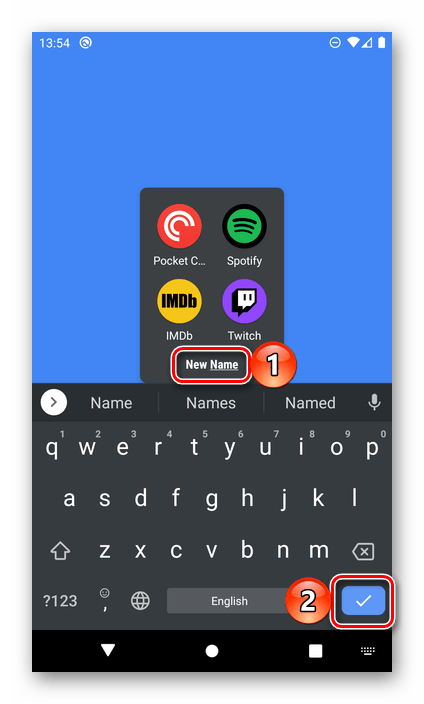
Изменение имени папки, созданной на главном экране мобильного девайса и содержащей в себе ярлыки приложений, осуществляется буквально в несколько тапов.
-
Откройте директорию, название которой требуется изменить.



Вариант 2: Накопитель
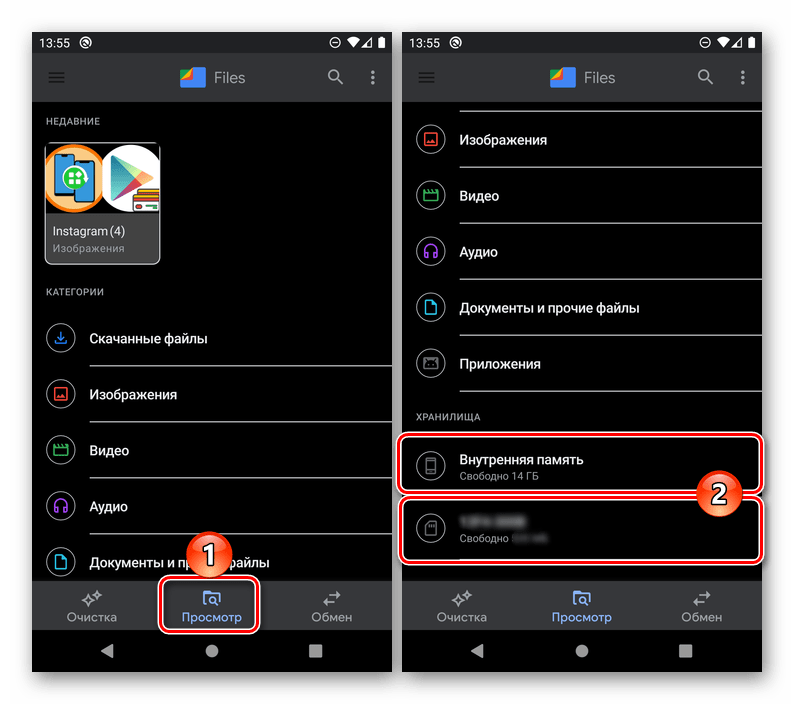
Практически так же просто осуществляется изменение имени директории, созданной во внутреннем или внешнем (на карте памяти) хранилище смартфона. Но для решения этой задачи потребуется обратиться к любому файловому менеджеру. В качестве примера рассмотрим приложение Files от Google.

- Запустите файловый менеджер и для начала выберите накопитель, папку на котором требуется переименовать – «Внутренняя память» или «Карта памяти» (названия разделов могут отличаться, но не критично, а находиться они могут как в конце списка всех элементов, так и в боковом меню).
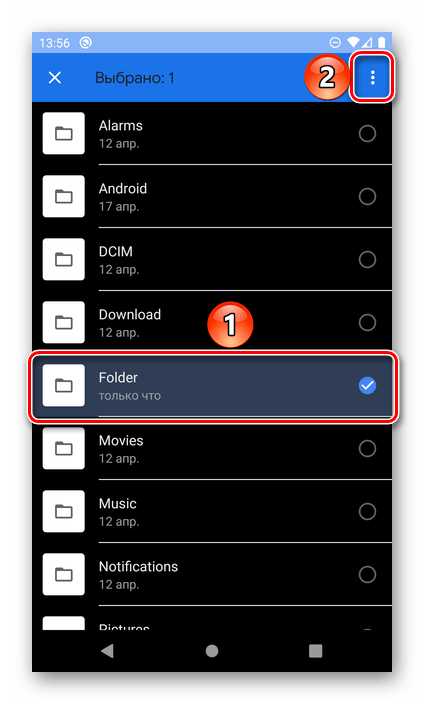
Примечание: В некоторых файл-менеджерах меню с необходимыми опциями может быть контекстным, то есть появляться прямо на выделенном элементе.
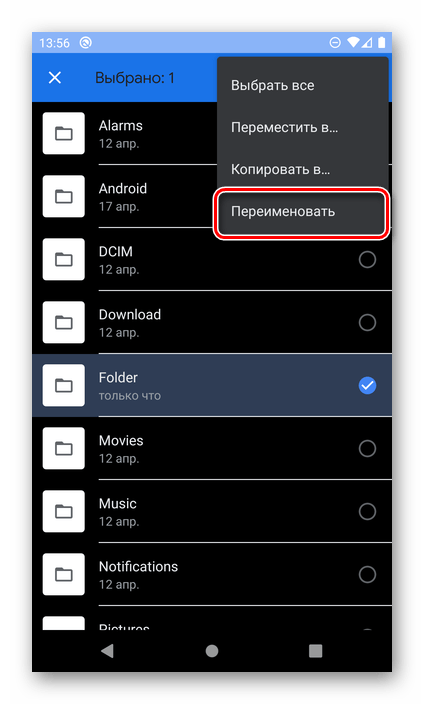
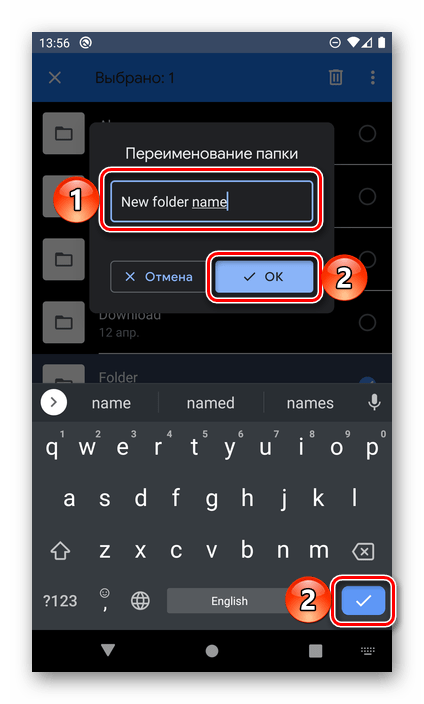
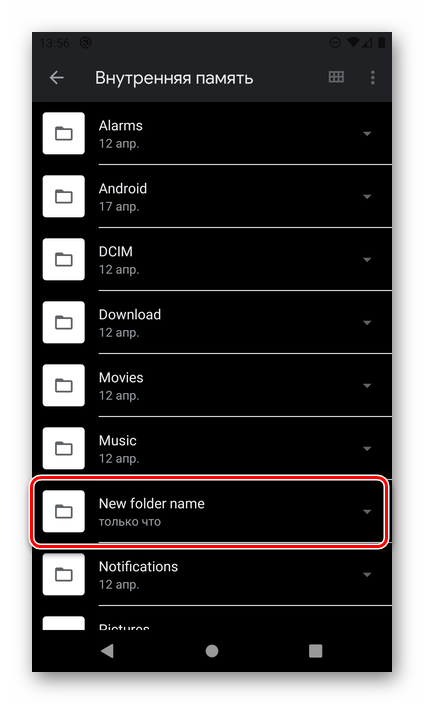
В других файловых менеджерах для Android изменение имени директории выполняется аналогичным образом – достаточно выделить ее, вызвать меню, выбрать соответствующий пункт и ввести новые данные.
 Мы рады, что смогли помочь Вам в решении проблемы.
Опишите, что у вас не получилось. Наши специалисты постараются ответить максимально быстро.
Как создать папку на Андроид

Современные мобильные устройства отличаются функциональностью. С каждым днем количество доступных приложений для смартфонов растет и растет. Чем больше мы устанавливаем приложений в свой смартфон, тем больше возникает трудностей с быстрым поиском необходимой программы.
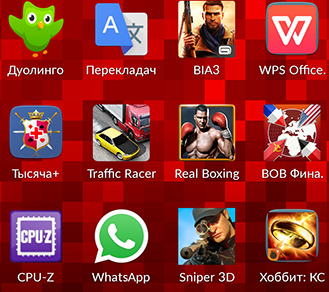
В некоторых случаях найти нужную иконку становится затруднительно. Для разгрузки и освобождения лишнего места разработчики ОС Андроид предусмотрели функцию «создать папку на рабочем столе». 
Она может хранить как одну, так и несколько иконок, в нее можно перенести ряд важных приложений, к которым необходимо организовать быстрый доступ. Данная функция работает по принципу «матрешки». Вы создаете папку, а в нее помещаете нужные ярлыки программ или игры, которые вам нужны. Таким образом на рабочем столе вместо 10 ярлыков вы можете отобразить только 1 папку.
Директория(от слова Directory или на русском папка) на рабочем столе — это не просто место, а в некоторой степени контейнер, в котором можно сохранять иконки приложений, тем самым разгружая основной экран.
Что же нужно для создания папки и как ее создать?
Для создания папки следует отметить элемент, который Вы будете переносить. После этого ярлык зажимается и перетаскивается на другой ярлык.
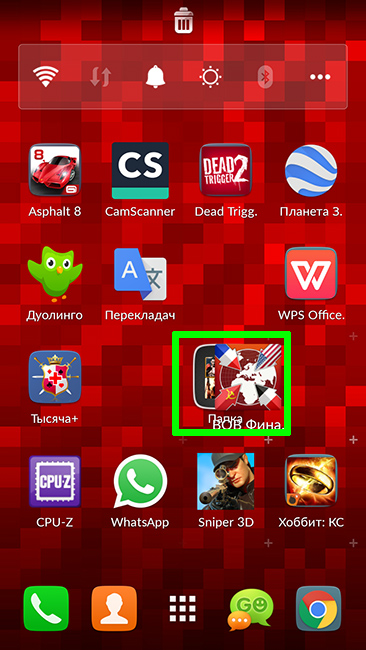
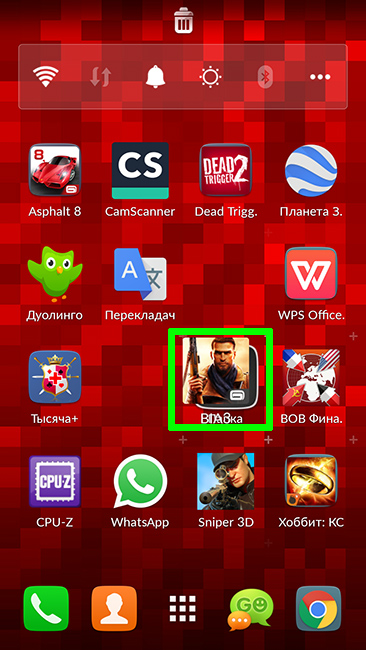
Удаление ярлыков с папки производится также, как и обычно. Делаем долгое нажатие на приложении, не отпускаем палец от экрана, перетаскиваем ярлычок в корзину или за верхнюю линию экрана.
Переименовать папку на рабочем столе
Еще один способ создать папку
Нажмите на сенсорную клавишу смартфона: 
В всплывающем меню выберите «Добавить ->>> Создать папку»: 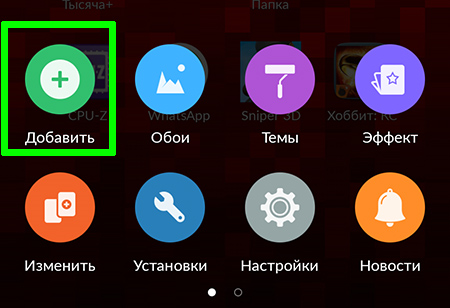
После чего выберите нужные ярлыки из списка: 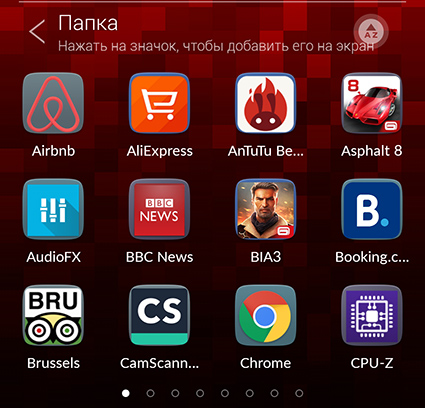
Если хотите можете изменить имя папки.
Если у вас возникли трудности — напишите в комментариях и мы вам обязательно поможем.
Как переименовать папку на рабочем столе Android
В операционной системе Android, как и в том же Windows на компьютере, можно создавать папки, директории, совмещать несколько приложений в одном месте, чтобы быстро находить их на рабочем столе и запускать. И если вы читаете этот материал, значит, хотите понять, как переименовать папку на рабочем столе Андроида, в том числе и на устройствах от Xiaomi. На самом деле в этой процедуре нет ничего сложно, и в этой статье мы постарались описать все возможные способы для вас.
Зачем переименовывать папки на телефоне?
При помощи папок и директорий пользователь может на своем смартфоне создать удобную для себя структуру. Это все равно, что порядок в доме, где все вещи лежат на своих полках, посуда стоит на кухне в отдельных шкафчиках, бумаги разложены по папкам. Примерно такой же принцип работает и для смартфонов под управлением Android.
Например, вы можете создать папку «Социальные сети», куда поместите все мессенджеры и социальные сети для быстрого доступа. Также можно создать и директорию «Спорт», куда переместятся приложения для фитнеса, просчета калорий, различные онлайн учебники и многие другие варианты. В общем, принцип понятен. Ниже смотрите, как переименовать папку на рабочем столе Андроида.
Как переименовать папку на рабочем столе Android
Мы рассматриваем сразу для нескольких производителей, чтобы статья была универсальной, однако принцип изменения названия директории в принципе одинаковый для большинства девайсов.
На телефоне Xiaomi
- На своем телефоне Xiaomi на рабочем столе найдите папку, которую необходимо изменить;

- Кликните по ней, чтобы открылось меню со всеми приложениями в этой директории;
- Сверху нажмите по названию, чтобы изменить его;

- Укажите свой вариант наименования и нажмите «галочку» на клавиатуре.


На этом процесс изменения папки в телефонах Xiaomi завершен. Ничего трудного, как видите, и такой же принцип работы будет и на остальных девайсах.
На других устройствах
- Нажмите на папку, которую вам необходимо изменить. Мы рассматриваем во втором варианте на примере Honor;

- Далее вверху нажмите по названию папки, чтобы изменить ее;

- Введите другое название и выйдите из режима редактирования.
И эта инструкция актуальна для всех устройств на базе Андроида, не только Honor или Huawei, ну и Samsung, Meizu, ASUS и других девайсов.
Как изменить название папки через файловый менеджер
Директории могут быть не только на рабочем столе, но и в любой области вашего телефона, например, в разделе фотографий или музыке, на отдельном SD-накопителе, поэтому изменить папку на Андроиде, в принципе, может потребоваться в любой момент. Предлагаем вам изучить и второй вариант, где используется файловый менеджер.
- Откройте любой файловый менеджер на своем телефоне. Мы будем использовать ES Проводник;

- Найдите папку, которую вам необходимо переименовать;

- Нажимаете по ней и удерживаете несколько секунд, пока не появится меню, где вам нужно выбрать «Переименовать»;

- Вводите другое название и нажимаете «Ок».


Все, название папки через файловый менеджер изменено на вашем Android.
И не важно, какое именно приложение вы использовали для просмотра файлов и папок. Это может быть и встроенный «Проводник» на Xioami, и платный вариант менеджера без рекламы. Здесь уже решать только вам. А вообще еще рекомендуем почитать статью о том, как поставить пароль на приложение, чтобы защитить важные данные своего смартфона, так как вся информация, хранимая на вашем девайсе – это «лакомый кусочек» для злоумышленников, хакеров, даже для обычных воришек.