uTorrent для Windows
С выходом Windows 10 самая популярная операционная система так и не обзавелась встроенным торрент-клиентом, поэтому uTorrent для Windows 10, 8, 7 и более ранних версий «оконной» ОС до сих пор является самым востребованным загрузчиком файлов.

uTorrent распространяется бесплатно, вы можете скачать самую последнюю его версию по ссылке после описания. Во время установки вам будет предложено дополнительное программное обеспечение в качестве рекламы (это предложение от разработчиков мюторрент, а не от нашего сайта utorrentinfo.ru, у нас только прямые ссылки на программы, без вирусов и adware). Вы вправе отказаться от него, просто сняв галочки.
Сразу после установки программы торрент на Windows 10, 8 или 7 она будет готова к использованию без необходимости изменения настроек. Единственное что хочу посоветовать и что я всегда сам делаю после установки uTorrent – измените папку для загрузки файлов по умолчанию на свою (особенно если у вас на компьютере есть жесткий диск большого размера – создайте папку на нем).
uTorrent для Windows 10
uTorrent для Windows 10 — бесплатная программа для загрузки файлов с торрент-трекеров с расширением .torrent. Прежде чем скачать торрент для Windows 10, ознакомьтесь с функциями программы и выберите стандартную или онлайн-версию приложения. По ссылке вверху страницы загрузите uTorrent на русском языке с официального сайта с поддержкой x32 и 64-битных операционных систем с отключаемой рекламой.
По отзывам пользователей, старые выпуски uTorrent 2.0 и 3.0, которые работали без рекламы, плохо совместимы с Windows 10. Советуем использовать последнее обновление торрента для загрузки фильмов в браузере через uTorrent Web и стабильной работы на «Десятке» в uTorrent Classic.

Функции стандартного торрента для Windows 10
• Делитесь фильмами, программами и музыкой: создавайте раздачи – файлы с расширением .torrent.
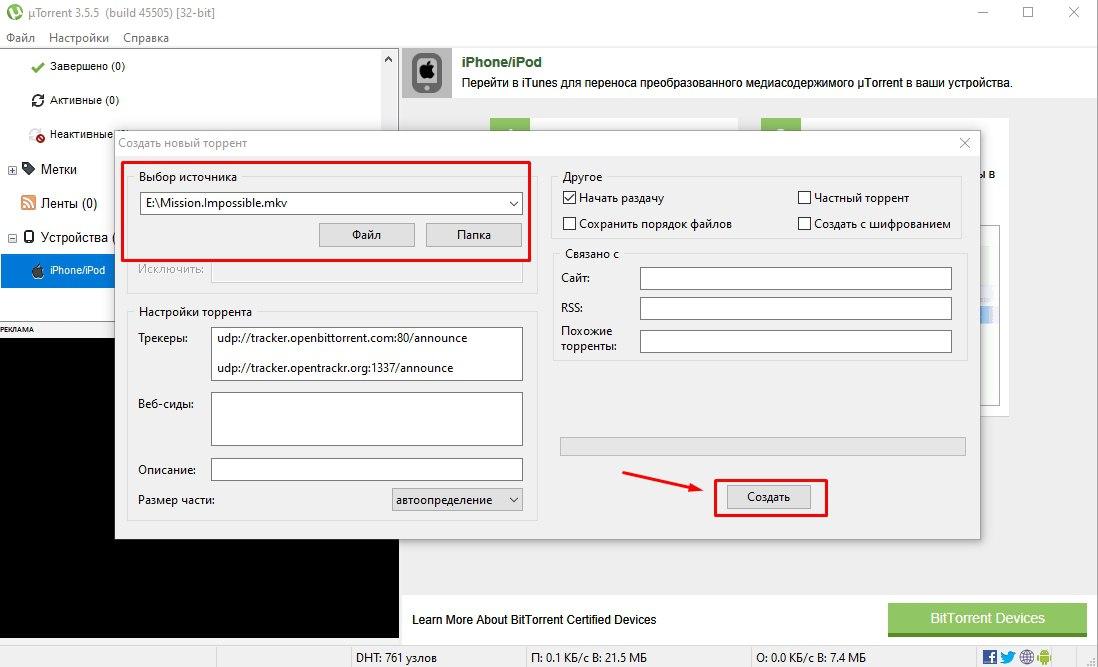
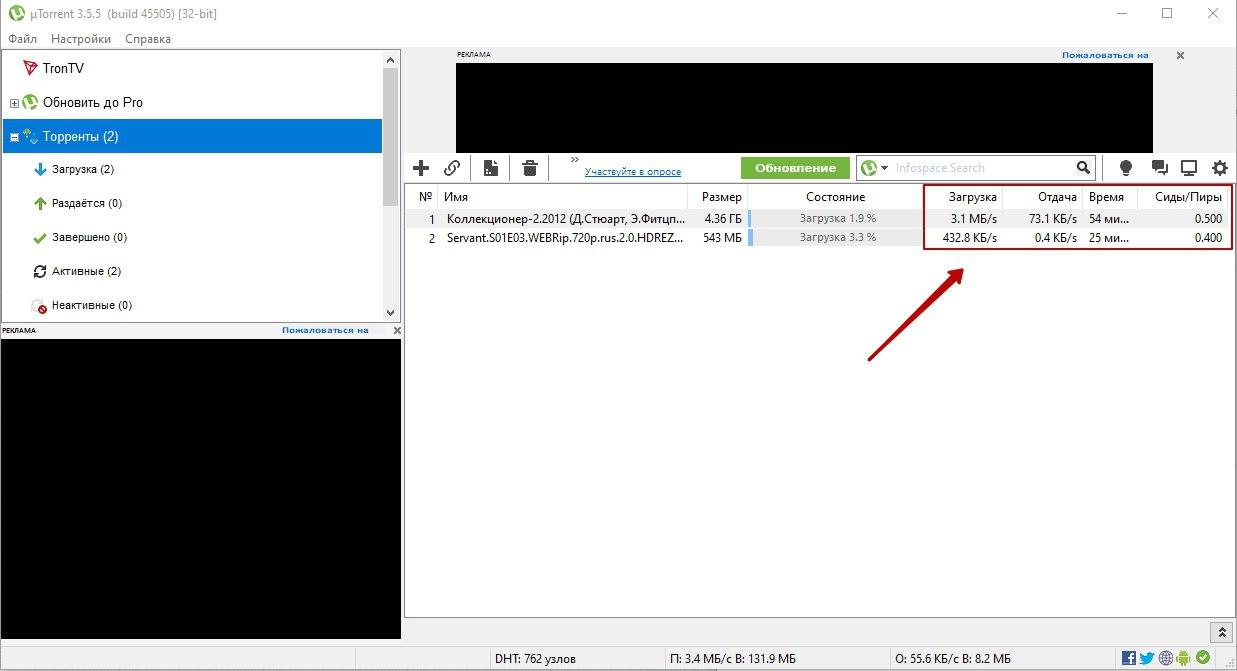
• Анализируйте информацию о скорости скачивания и раздачи.
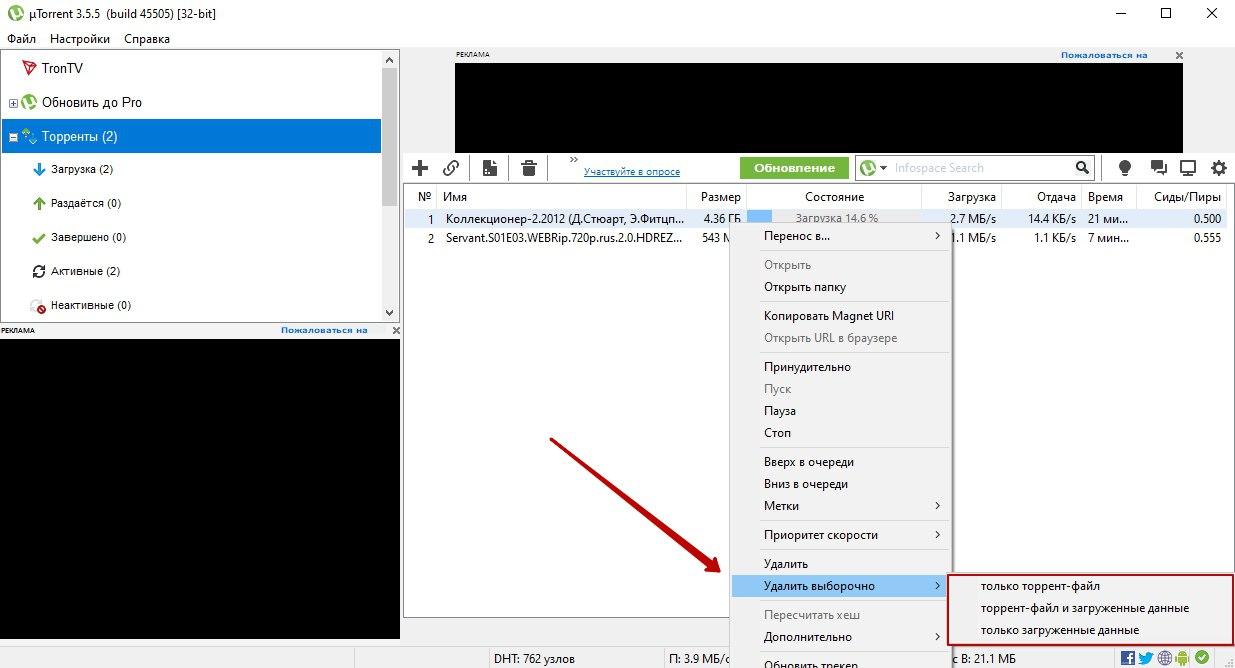
• Удалите ненужные торрент-файлы и скачанные фильмы.
• Установите максимальную скорость приема и отдачи.
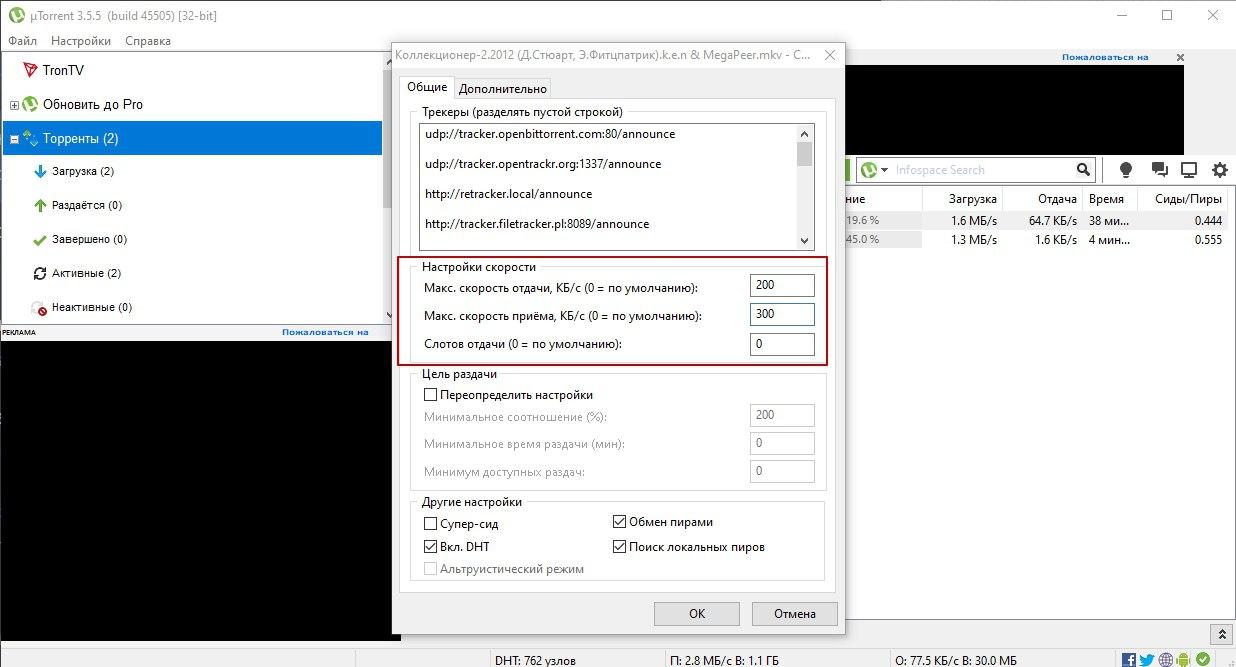
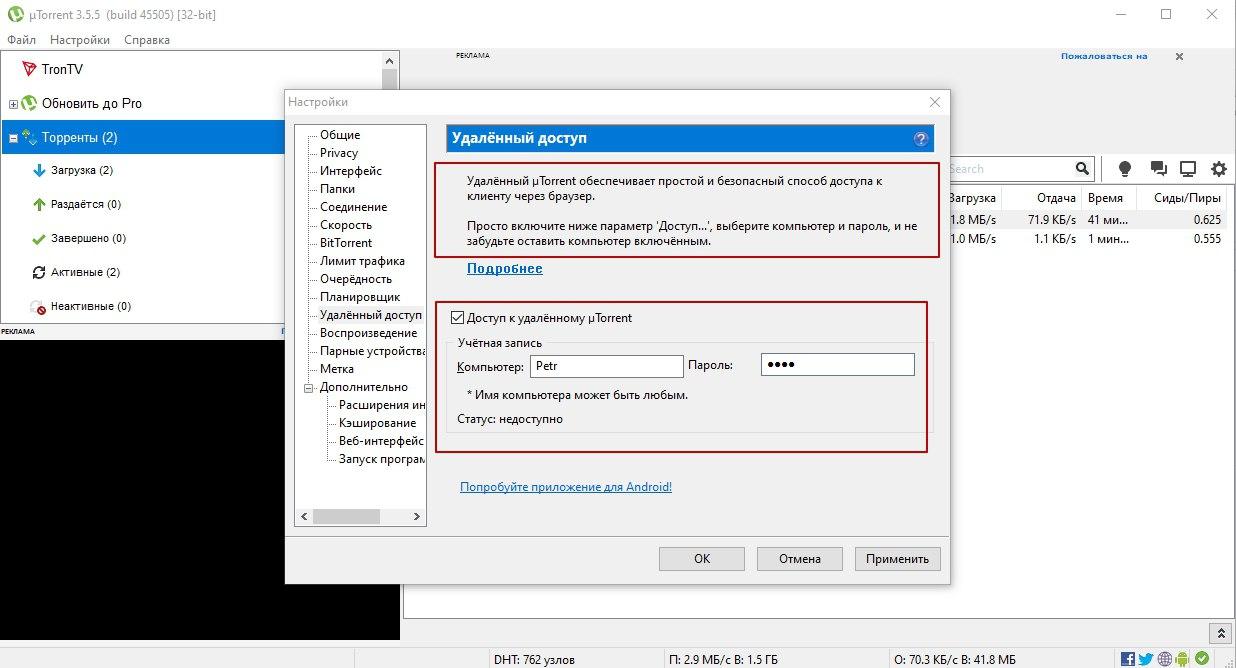
• Придумайте пароль и настройте удаленный доступ к управлению торрентами со смартфона или планшета через uTorrent Remote.
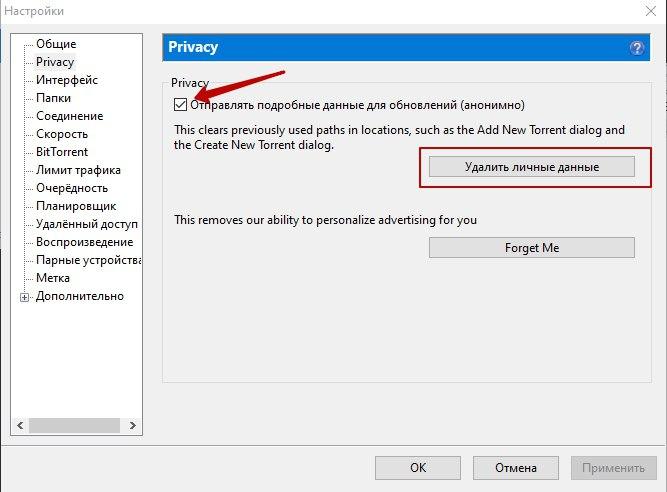
• Управляйте личными данными для обновлений.
• Задайте приоритет, ограничьте скорость приема и отдачи.
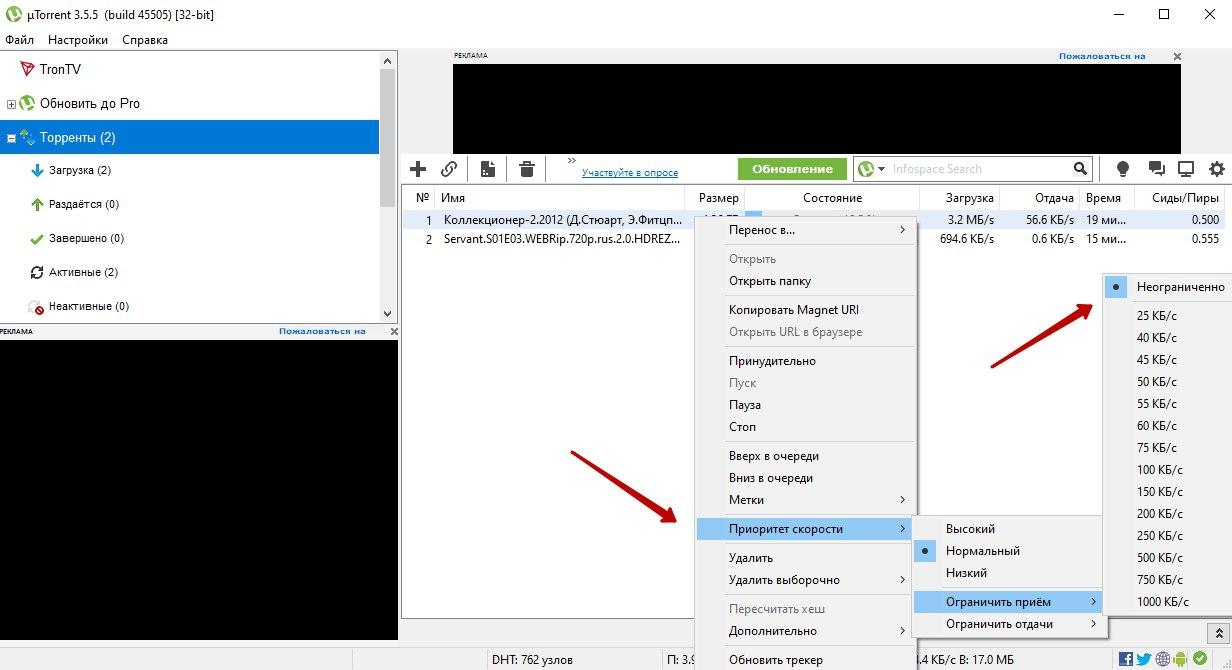
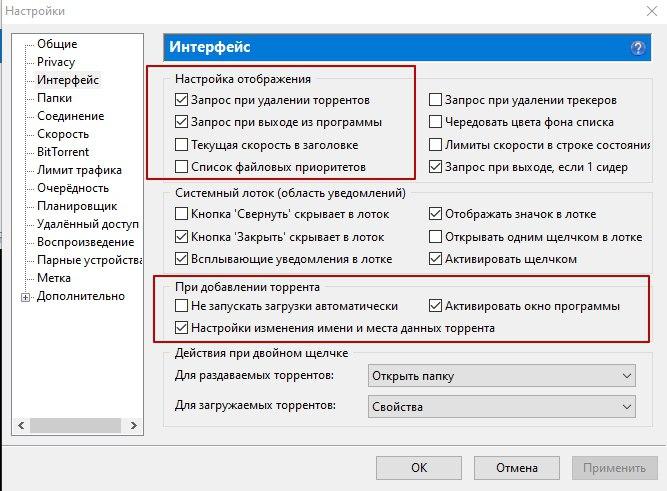
• Настройте интерфейс клиента: запуск торрента при добавлении, отображение скорости, запросы пользователю при удалении файла и выходе из программы.
• Выберите папку для загрузки фильмов по умолчанию.
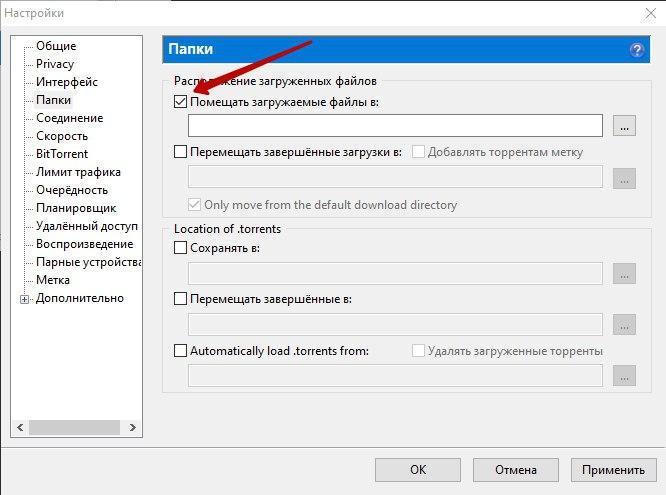
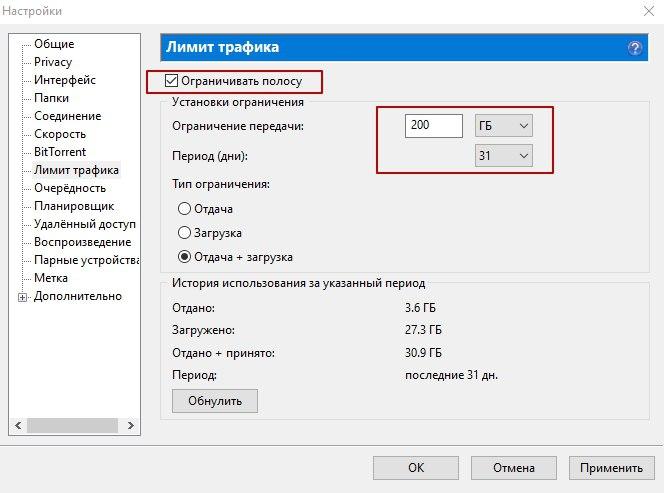
• Укажите дневной или месячный лимит трафика.
• Подключите внешний видеоплеер для воспроизведения медиафайлов.
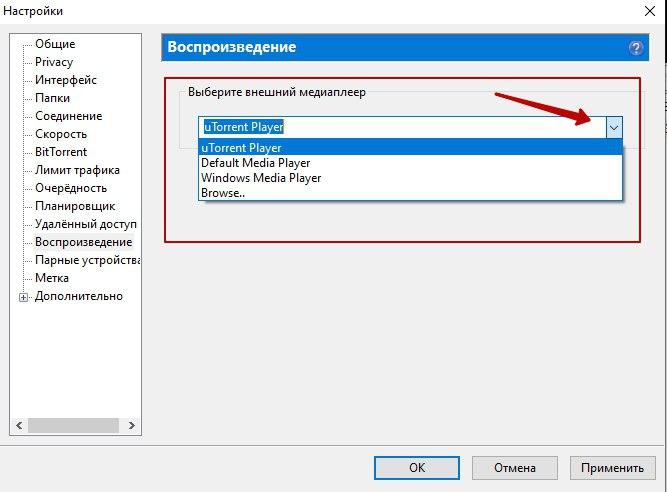
Отличия uTorrent Classic и Web-приложения
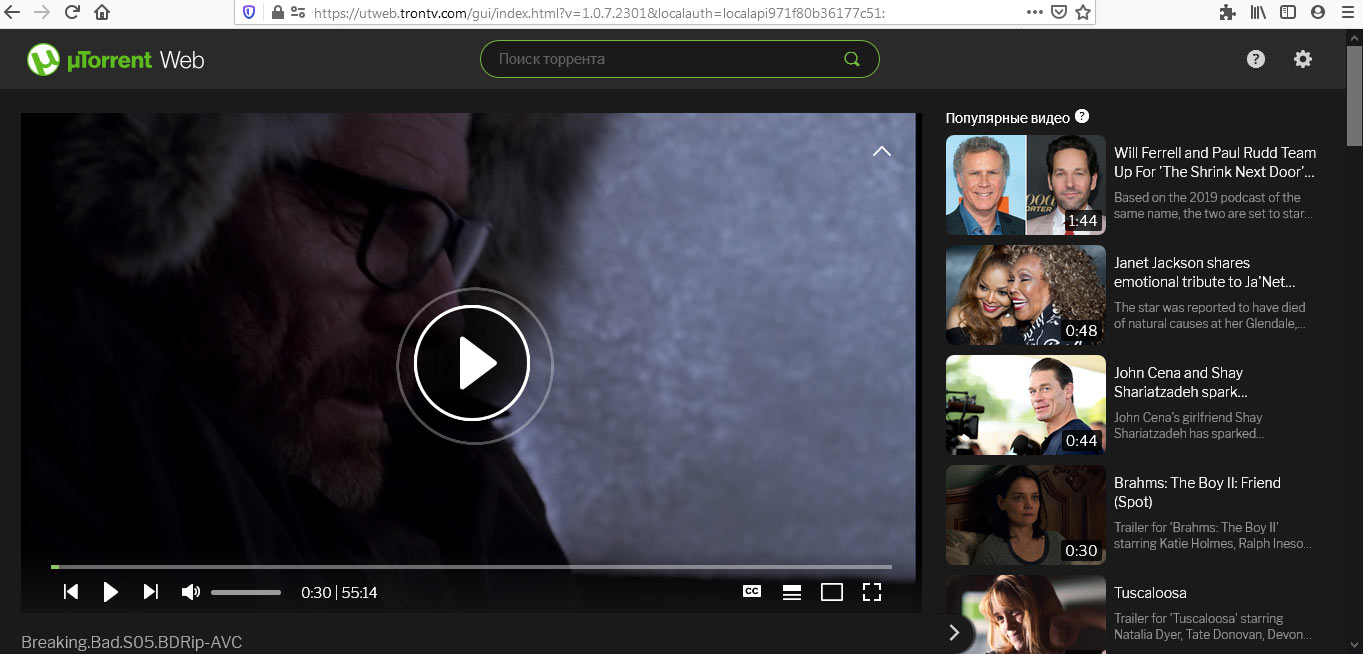
Разработчики Мю Торрента выпустили упрощенную версию торрент-клиента, работающего в браузере. uTorrent Web при установке встраивается в веб-обозреватель и при запуске скачанного торрент-файла автоматически открывается в отдельной вкладке. Приложение не требует дополнительных настроек: выберите диск для загрузки видео, запустите скачивание и моментально приступайте к просмотру через встроенный плеер.
Несмотря на урезанный функционал, онлайн-приложение имеет важные преимущества для пользователя:
- ищите файлы для скачивания через встроенный поиск с перенаправлением в Google;
- смотрите фильмы с субтитрами во встроенном видеоплеере (при наличии субтитров в загружаемом файле);
- добавляйте торрент-файл простым перетягиванием (drag-and-drop);
- выбирайте папку для скачивания файла;
- ограничивайте скорость загрузки и отдачи;
- настройте интерфейс приложения на русском языке.
Резюме
Классическая версия программы окажется отличным выбором для людей, которые ранее пользовались uTorrent Classic. В клиенте больше связанных с раздачами настроек и удобное управление загрузками. Мю торрент Веб с меньшим числом настроек — оптимальное решение для начинающих пользователей компьютера, не знакомых с технологией BitTorrent. Приложение больше подходит для прослушивания или просмотра медиа, чем для скачивания множества файлов различных типов (игр, архиваторов, офисных программ и графических редакторов).
uTorrent для Windows 10
uTorrent для Windows 10 позволяет быстро загрузить фильм, музыку, программу или игру с компьютеров пользователей, которые уже скачали контент. Приложение работает даже на старых ПК и не перегружает канал интернет-соединения. Запущенный клиент не помешает общаться в социальных сетях, играть в online-игры, смотреть фильмы в браузере и серфить в Интернете. Программа отсутствует в магазине Microsoft Store, но это не повод отчаиваться. Советуем нажать на большую зеленую кнопку вверху страницы и бесплатно скачать торрент для Windows 10 по ссылке с официального сайта www.utorrent.com.

Преимущества Мю Торрент
- Безграничное число фильмов и сериалов. Через приложение пользователю доступны последние новинки кинематографа.


- uTorrent совместим с Windows 10 x32 и x64 bit. Знать разрядность операционной системы не требуется: установочный файл универсальный.
- Полнофункциональная редакция торрент Free бесплатна для пользователей.

- Для желающих смотреть торренты до завершения загрузки всего за $19,95 в год доступен Мю Торрент Professional без назойливой рекламы.
- Удаленное управление приложением со смартфона. Управляйте скачками и загрузками, находясь вдали от компьютера.
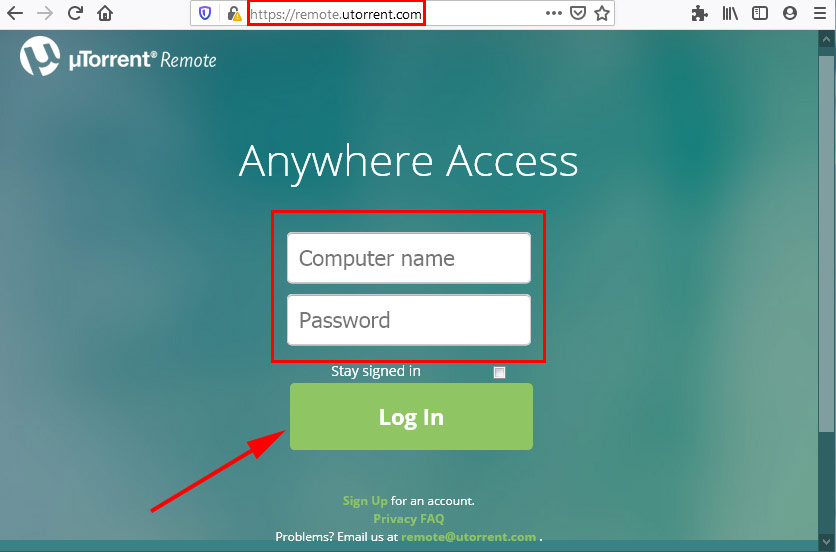
- Официальный сайт BitTorrent, Inc. и торрент-клиент поддерживают русский язык.

- Выбор качества видео и языка. Смотрите фильмы в Full HD, ищите торренты с переводом и озвучкой любимой команды.


- Контроль потребления трафика. Ограничивайте объем входящего и исходящего трафика и не превышайте установленный интернет-провайдером лимит.

- Ограничение скорости загрузки и скачивания торрентов. Задайте лимит скорости и разгрузите канал интернет-соединения.

- uTorrent стабильно работает на компьютерах, планшетах и набирающих популярность смартфонах на Windows
- Дистрибутив программы весит 2,98 Мб и загружается меньше чем за минуту даже при медленном интернет-соединении.
- Клиент имеет низкие системные требования и быстро работает даже на ПК с 1 Гб ОЗУ и частотой процессора 1 ГГц.
- Установка проходит за пару минут и не вызывает вопросов у начинающих пользователей ПК.
- Приложение после инсталляции занимает 14,9 Мб и не забивает память компьютера.
- Бесплатная версия uTorrent Web с минимумом настроек. Смотрите любимые фильмы online до завершения загрузки в браузере.
Почему стоит скачать торрент для Windows 10 x64, x32 bit с нашего сайта
- Ресурс предлагает последнюю версию дистрибутива.
- Инсталлятор uTorrent для Windows 10 гарантированно не заражен вирусом.
- Установочный файл скачивается с официального сайта utorrent.com.
- Фанаты программы регулярно публикуют экспертные статьи, лайфхаки и пошаговые инструкции по использованию приложения.
- Текстовые описания дополнены скриншотами с подписями и обучающими видеороликами.
- Пользователи задают вопросы в комментариях внизу страницы или по электронной почте. Администраторы фан-сайта не оставляют обращения без ответов.
Недостатки программы
- Отсутствует бесплатный тестовый период Pro-версии.
- BitTorrent, Inc. не разработал приложение для
- Сложные настройки и обилие непонятных слов пугают неопытных пользователей.
- RuTracker.org и другие популярные торрент-трекеры заблокированы Роскомнадзором на территории РФ.

- Иногда скачанные с торрент-трекеров крякнутые программы заражены вирусами. Проверяйте загруженные файлы бесплатным Avast Free Antivirus.

- Размещенные в Интернете официальное справочное руководство и форум не русифицированы.

- Раздача файлов расходует ресурсы компьютера и нагружает канал интернет-соединения.

Как незаметно пользоваться программой на работе
Работодатели не поощряют запуск Мю Торрента на рабочем месте. Аналогичным образом дела обстоят в вузах. Чтобы загружать любимые фильмы, сериалы и музыку, не привлекая лишнего внимания, компания BitTorrent, Inc. разработала функцию «Анти-босс». Пользователь задает комбинацию клавиш и в нужный момент бесследно удаляет программу из панели задач и трея.
Для настройки горячих клавиш выполните четыре простых действия.
- Щелкните по шестеренке и перейдите в настройки торрент-клиента для Windows 10.

- В нижней части вкладки «Общие» переведите курсор мышки в поле «Анти-босс».
- Нажмите на любую кнопку на клавиатуре, например, на «C».
- Щелкните «Ок».

Функция «Анти-босс» настроена. При появлении начальника прячьте программу за одну секунду: удерживайте клавишу «Alt» и нажимайте заданный символ.

Комбинацию клавиш можно использовать с паролем. Проставьте галочку «Пароль для клавиши Анти-босс» и задайте секретный код в поле справа от чекбокса.
Как разгрузить канал интернет-соединения
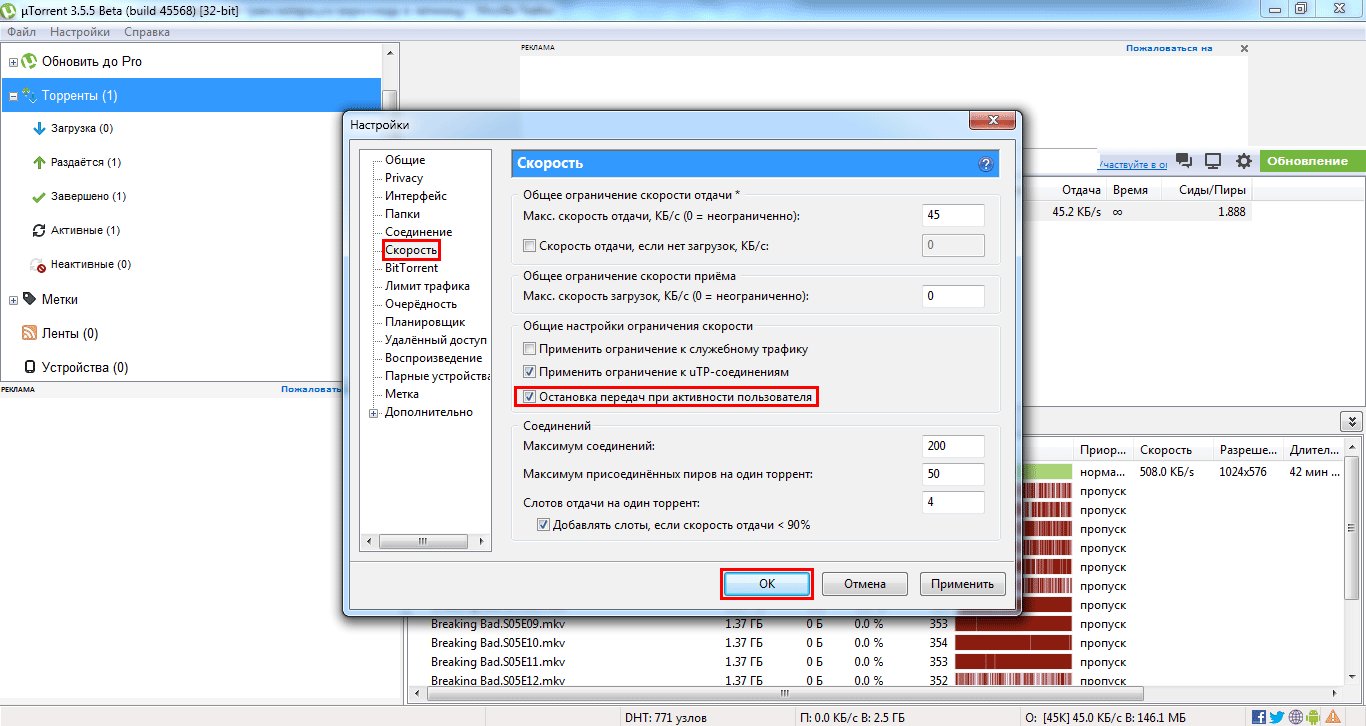
Если компьютер подтормаживает, и открывать сайты в браузере параллельно с запущенным Мю Торрентом неудобно, ограничьте скорость скачивания и отдачи.
- Кликните по иконке с шестеренкой и перейдите в настройки программы.
- В левом меню выберите пункт «Скорость».
- В поле «Макс. скорость отдачи» установите значение 20 Кб/с.
- В окне «Макс. скорость загрузок» задайте ограничение 200 Кб/c.

- В левом меню перейдите в раздел «Очередность».
- В поле «Максимум активных торрентов» укажите 4.
- В «Максимум одновременных загрузок» пропишите
- В окне «Минимальное соотношение (%)» исправьте заданное по умолчанию значение 200 на 50.

Как снизить нагрузку на сеть в определенное время
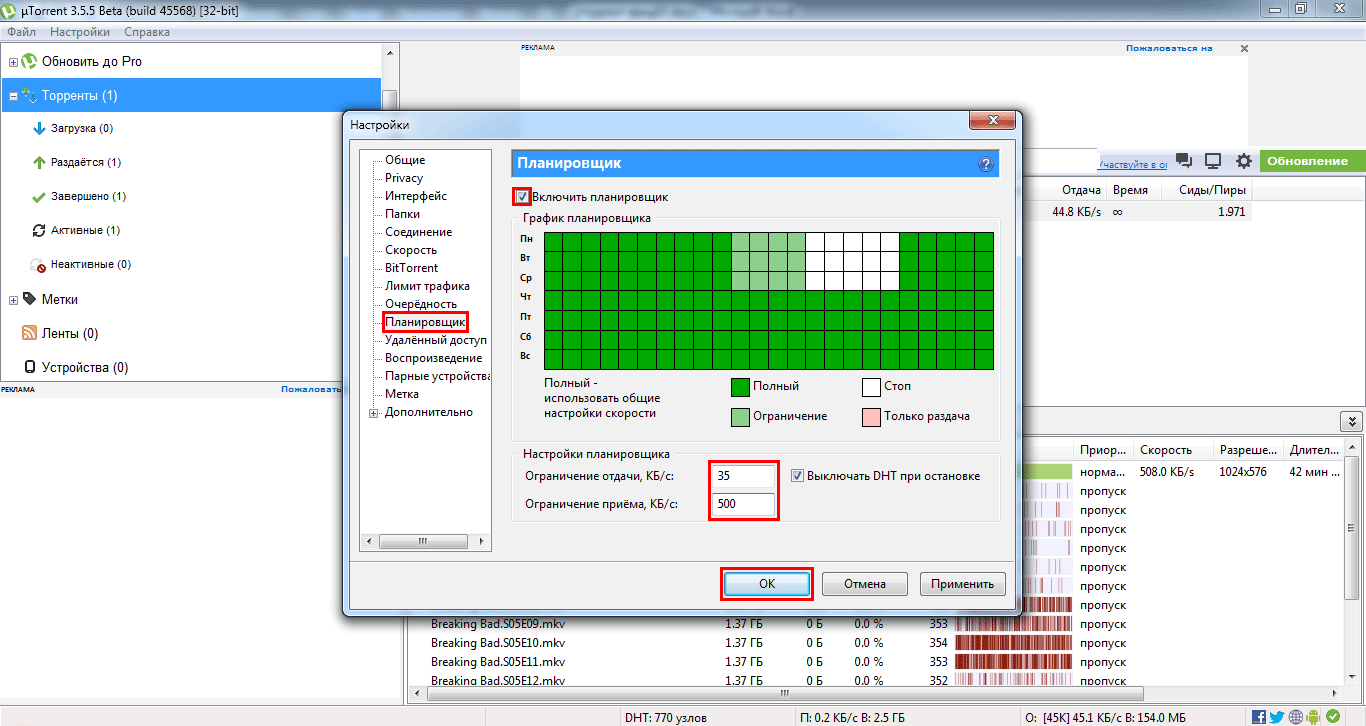
Функция полезна для домашнего использования утилиты, когда в какой-то момент времени несколько человек одновременно выходят в сеть, и ресурсов интернет-провайдера не хватает.
- Определите дни недели и время пиковой нагрузки на сеть.
- Кликните по пиктограмме с шестеренкой.
- В левом меню перейдите в раздел «Планировщик».
- Активируйте чекбокс «Включить планировщик».
- Щелкайте по ячейкам таблицы и выключайте (белый цвет ячеек) или ограничивайте (светло-зеленый цвет) Мю Торрент в период максимальной нагрузки на сеть.
- Задайте предельно-допустимую скорость отдачи и скачивания в полях под «Планировщиком».
Подведем итоги
uTorrent полезен людям с разным уровнем компьютерной грамотности. Базовые настройки программы проще, чем кажется на первый взгляд. Скачать торрент для Windows 10 x64 или x32, удалить приложение из автозагрузки, сменить язык интерфейса, ограничить скорость скачивания и отдачи, лимитировать объем трафика – эти задачи по силам даже начинающим пользователям. Сложный функционал, например, задание пользовательских меток, настройка кеширования, управление скачками через удаленный компьютер, подключенный по локальной сети, не вызовет сложностей у системного администратора, но вряд ли окажется востребованным у новичков.