Savefrom.net

SafeFrom.net — помощник для скачивания медаифайлов из интернета. В основе проекта лежит расширение для браузеров Chrome, Mozilla Firefox, Opera, Safari. Есть несколько способов скачивания: ссылку с роликом или песней можно скопировать в текстовое поле на официальном сайте, добавить несколько символов после последнего символа адреса либо использовать функциональную кнопку под видео, появляющуюся после активации расширения. После этого начинается стандартное скачивание в отведенное для этого браузером место.
Краткий перечень возможностей SafeFrom.net
Автоматизация процесса — для скачивания объекта есть несколько удобных способов, не требующих серьезных телодвижений: нажатие на кнопку «Скачать» под объектом, копирование и вставка ссылки или ее коррекция.
Кроссплатформенность — помощник работает со всеми популярными браузерами в качестве расширения. Никаких противоречий в работе поисковиков не будет.
Экономия — расширение-помощник никак не влияет на производительность операционной системы или браузера. Процессы не выбиваются из категории «системных», то есть не задействуется никаких сторонних ресурсов.
Пользовательская настройка — пользователь может выбрать качество скачиваемого ролика. Это актуально и для аудиозаписей. Добавленный объект сохраняет оригинальное название, что упрощает его поиск файловым менеджером.
Всё о программе SaveFrom.net: установка, использование, удаление
Прежде чем узнать о том, как установить или удалить помощник SaveFrom.net с компьютера, нужно изучить саму программу, а также для чего она предназначена. Итак, что же позволяет делать указанная чудо-утилита? Почему вокруг неё столько восторженных отзывов? Сейчас мы с вами с этим разберёмся.
Помощник SaveFrom.net предназначен для облегчения процесса скачивания и загрузки пользователем файлов с различных ресурсов глобальной сети во всемирной паутине. Например, больше половины жителей России сталкивались с такой проблемой, как загрузка песни из социальной сети ВКонтакте. Наверняка вам это тоже знакомо. Или как обстоят дела со скачиванием видео и роликов из онлайн-сервиса YouTube? Вот как раз для решения данного рода задач и нужен такой помощник, как SaveFrom.net. Он позволяет не только загружать песни из ВКонтакте и ролики из YouTube — сервис работает со множеством других ресурсов: Одноклассники, Facebook, Livejournal, Sound.cloud, Vimeo и остальными. Весь список доступных библиотек можно изучить на официальном веб-портале помощника.
В этой статье мы расскажем, как работать с помощником для скачивания медиа из сети
Установка помощника
Если вы заинтересовались в установке незаменимого инструмента при работе в интернете, то давайте попробуем сделать это прямо сейчас! Что для этого вам понадобится? Всего лишь несколько минут вашего времени, компьютер или ноутбук с возможностью выхода в глобальную сеть, а также предустановленный браузер из следующего перечня:
- Google Chrome;
- Яндекс.Браузер;
- Mozilla Firefox;
- Opera;
- Safari;
- Chromium.
С другими веб-обозревателями утилита не работает, но согласитесь, что список поддерживаемых продуктов и так вполне впечатляет. Теперь, собственно, сама процедура установки:
-
Необходимо зайти на официальный сайт продукта SaveFrom.net и скачать установщик на свой компьютер. http://ru.savefrom.net/user.php?vid=389#download
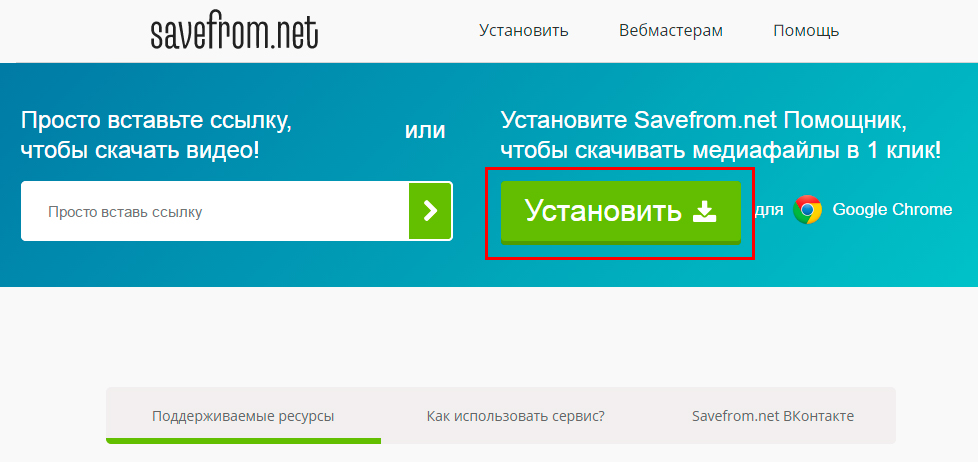
Нажмите на кнопку «Установить»
Как пользоваться SaveFrom.net
Если с установкой всё прошло гладко, то пришло время поговорить и о том, как пользоваться SaveFrom.net. На самом деле ничего сложного нет: никаких особенных знаний вам для этого не потребуется. Существует несколько способов эксплуатации программы:
- Сервисом можно пользоваться даже без установки расширения для веб-обозревателя. Да, это действительно так: достаточно просто ввести перед адресом страницы, с которой вы хотите скачать материал, следующее — ss. Например, для скачивания клипа Леди Гаги https://www.youtube.com/watch?v=Xn599R0ZBwg в строке адреса нужно будет написать https://www.sscom/watch?v=Xn599R0ZBwg. Таким образом, вы перейдёте на страницу помощника, где утилита предложит вам варианты загрузки.
- Второй способ — на официальном веб-портале SaveFrom.net вставьте ссылку на песню или видео с какого-нибудь сервиса и кликните по клавише Enter на вашей клавиатуре. Аналогично предыдущему варианту, программа предложит вам варианты загрузки.
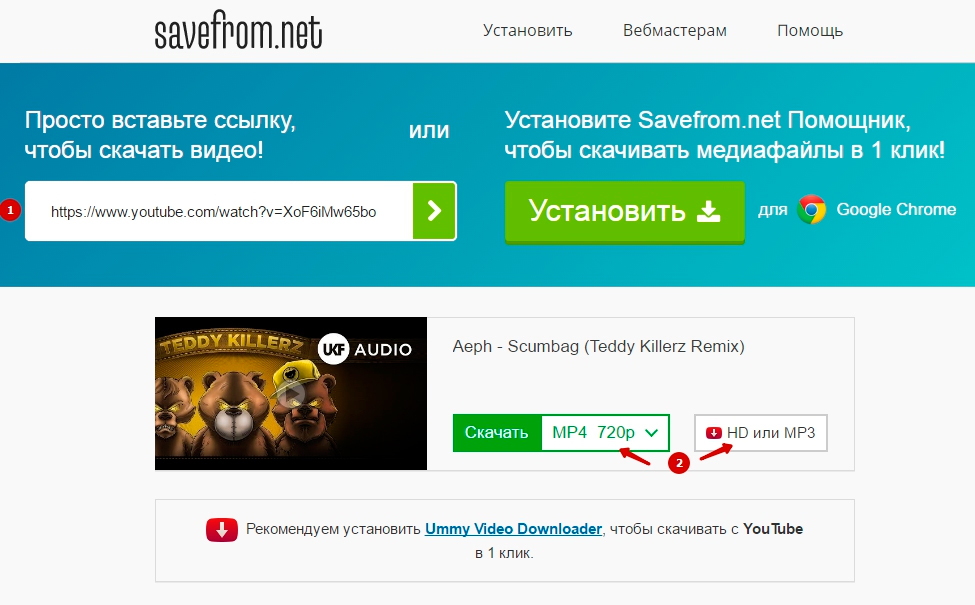
Введите ссылку на скачиваемый медиафайл и выберите формат
Ответы на самые популярные вопросы
Теперь давайте попробуем ответить для себя на самые популярные вопросы пользователей программы во всемирной паутине, чтобы у вас не осталось никаких пробелов:
- «Не могу скачать ролик в HD-качестве с Youtube, что делать?». Для того чтобы загружать видео в высоком качестве (даже выше HD), необходимо установить на свой компьютер или ноутбук специальную программу Ummy Video Downloader. Она предоставляется в бесплатном доступе, поэтому не боимся, что за неё придётся платить. Утилита работает как с ресурсом глобальной сети youtube, так и с rutube.
- «Хочу скачать MP3 с Rutube. Не получается!». Здесь вам нужна будет та же программа, что и в предыдущем пункте — Ummy Video Downloader.
- «Можно ли отключить или включить помощник на отдельных сайтах?». Конечно, можно: в поле с доступными расширениями в браузере кликните по значку SaveFrom.net. В появившемся мини-окне имеется переключатель «Отключить/включить на указанном портале». С его помощью вы и сможете регулировать доступность сервиса.
- «Где искать загруженный файл?». Месторасположение скачанных файлов не регулируется расширением. То есть загруженный ролик будет располагаться в папке, которая указана в настройках самого веб-обозревателя. Если вы никак не можете найти, то перейдите в меню «Загрузки» в браузере, затем найдите загруженный файл и кликните по кнопке «Показать в папке».
Как удалить программу
Здесь это намного проще, чем установить:
- Зайдите в расширения вашего браузера.
- Найдите в списке SaveFrom.net
- Нажмите кнопку «Удалить» напротив названия утилиты. Готово!
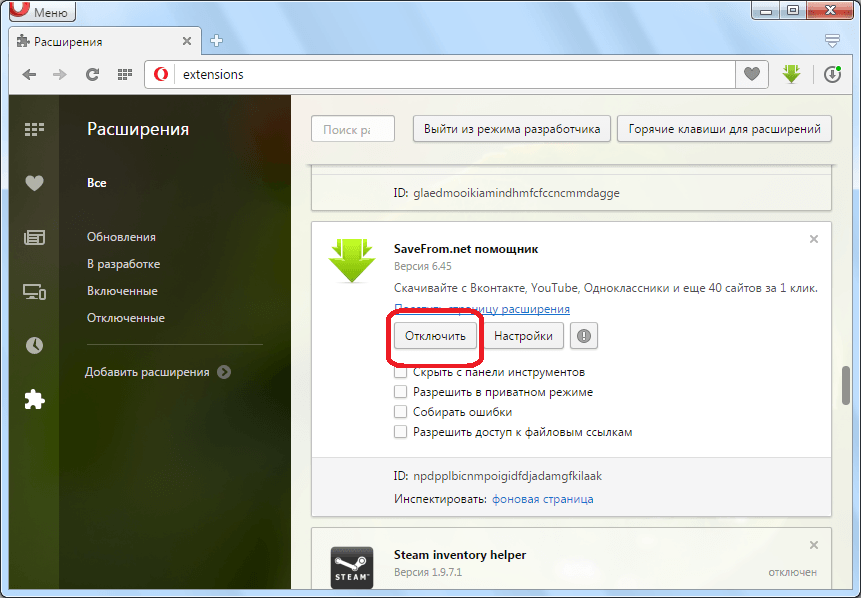
Процесс удаления расширения аналогичен и для других веб-обозревателей
Обратите внимание, что процесс может несколько отличаться в зависимости от используемого браузера. Например, в Google Chrome кнопкой для удаления служит значок корзины справа от самого расширения.
Savefrom NET помощник

Небольшое программное обеспечение Savefrom используется для скачивания видео с Ютуба и других популярных видеохостингов, а также различных социальных сетей. Для современного пользователя наличие Savefrom на персональном компьютере очень важно, поскольку всегда нужно скачать какую-либо песню, клип или даже целый фильм из интернета, а данная программа делает это довольно быстро и удобно. Более того, она умеет загружать целые плей-листы, количество треков в которых может быть абсолютно любым.
Проект Savefrom net – это, прежде всего сервис, перейдя на который вы сможете вставить ссылку на видеоролик в специальную строку, и он будет загружен на ПК. Но ведь это не всегда удобно. Поэтому в качестве дополнения и был разработан специальный помощник, который встраивается в ваш браузер и образует кнопку для загрузки возле каждого медиафайла.
Как установить расширение
Вам необходимо скачать Savefrom из интернета, дистрибутив которого будет выглядеть как обыкновенный установочный файл стандартного программного обеспечения и произвести его установку по той же схеме, что и с любой другой утилитой. Итак, выполняем последовательность действий:
- Переходим в папку, куда был загружен инсталлятор.
- Находим его среди других файлов и двойным нажатием запускаем установку.
- Соглашаемся со всеми пунктами.
- Не забудьте убрать отметки возле компонентов, относящихся к Яндексу, иначе они тоже инсталлируются в систему.
- Также вы можете указать в какой браузер интегрировать приложение или выбрать только один определённый просмотрщик.
- Затем нажимаем «Далее» и дожидаемся конечного результата.

В некоторых случаях ещё придётся перейти в расширения интернет-обозревателя и самостоятельно активировать программу. Здесь нет ничего сложно. Открываем меню браузера и там находим пункт «Расширения». После этого появится список, где нам нужно отыскать утилиту и проверить, чтобы она была включена. Для этого просто отметьте её галочкой или передвиньте ползунок вправо (это действие будет зависеть от того, какой интернет-просмотрщик вы используете). В любом случае у вас не составит труда выполнить эту элементарную манипуляцию.
Внешний вид помощника и настройки
Загрузив Savefrom бесплатно и выполнив его установку, вы увидите, что как такового интерфейса программное обеспечение не имеет, хоть и инсталлируется на персональный компьютер как обычное приложение. Оно встраивается в браузер, после чего появляется значок в виде небольшой зелёной стрелочки. Если вы нажмёте на неё, то высветится окошко с перечнем опций:
- Обновить ссылки.
- Скачать песню и плейлисты.
- Скачать видеоматериал.
- Загрузить все фотографии, обнаруженные на странице.
В этом же окне вы можете сообщить об ошибке, если она возникнет, а также перейти на официальный сайт продукта и зайти в настройки. Они откроются в отдельной вкладке в веб-браузере, где предусматривается выбор модулей, с которыми будет работать расширение, а ещё здесь можно отключить отображение подсказок и других элементов.

Savefrom – программа для скачивания видео с Ютуба
Все пользователи знают, что среди множества известных видеохостингов именно YouTube содержит больше всего разнообразных видеороликов абсолютно любой тематики и если загружать видео, то только с этого ресурса. Savefrom net помощник – это наиболее оптимальный и самый простой способ скачивания медиаконтента с данного сайта. Во-первых, вы можете выбрать качество, в котором файл сохранится на компьютер. А во-вторых, под всеми видео будет размещена кнопка программы. Это очень удобно. Просто найдите на Ютубе необходимый клип, обучающий видеоролик, фильм, вебинар или какую-либо инструкцию, а затем, кликнув на зелёную стрелку, запустите загрузку видеофайла на персональный компьютер.
При этом программное обеспечение поддерживает работу и с другими сайтами, среди которых самые популярные социальные сети и ресурсы – Одноклассники, Твитер, Instagram, ВКонтакте, Rutube, Мой Мир, SoundCloud и прочие. На этих порталах расширение Savefrom работает по аналогичному принципу, что и на Ютубе. Под видео и возле музыкальных композиций появится заветная стрелка.