Программы для макросов клавиатуры
Макрос — крайне полезная технология, позволяющая записывать последовательность нажатий клавиш на клавиатуре, кнопок мыши и открытия отдельных меню для упрощения выполнения рутинных задач. С помощью макросов вы можете быстро открывать любые приложения, совершать сложные команды в один клик и оптимизировать свое взаимодействие с компьютером. Далее мы поговорим о специальных программах, функциональность которых и сосредоточена на создании макросов в операционной системе Windows.
Hotkeycontrol
Название программы Hotkeycontrol уже говорит само за себя — она позволит осуществлять настройку горячих клавиш. Здесь вы можете создать неограниченное количество комбинаций и последовательностей любых сложностей, обратившись в отдельный модуль софта под названием «Macro». Именно здесь происходит автоматизация действий путем добавления соответствующих настроек. Если же сама команда не является сложной, ее можно записать в качестве горячей клавиши. Комбинации создаются в других модулях, соответствующих направлению команд. Например, управление яркостью и громкостью производится в одной вкладке, а системные настройки и взаимодействие с приложениями — в других. Разберется с составлением профиля даже самый начинающий пользователь, поскольку интерфейс реализован максимально просто, однако отсутствие русского языка отталкивает некоторых юзеров.
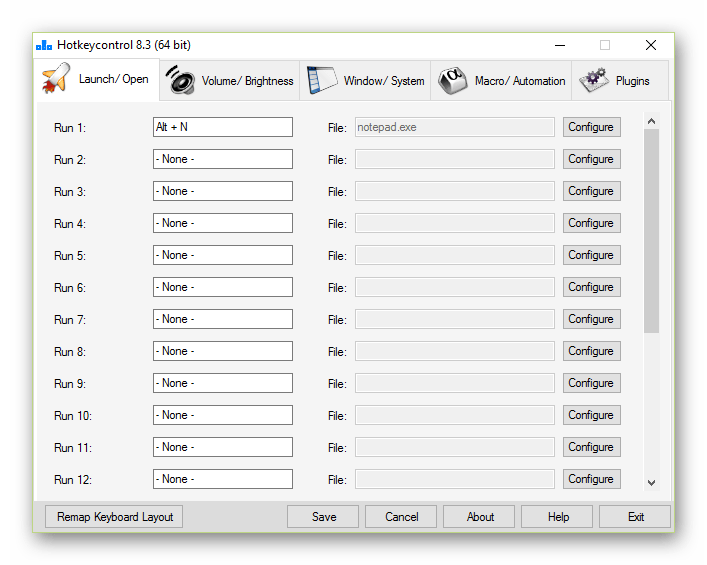
Если вы обратите внимание на скриншот, то заметите, что среди всех вкладок последняя называется «Plugins». Это главная особенность Hotkeycontrol, поскольку дополнения и расширяют функциональность приложения. Они загружаются бесплатно с официального сайта, позволяя следить за выполнением задач на компьютере и получать уведомления об их завершении, настроить горячие клавиши разной продолжительности и последовательности, а также быстро изменить параметры экрана. Все желающие пользователи, знакомые с разработкой на SDK, самостоятельно могут создавать плагины для Hotkeycontrol и встраивать их в ПО, расширяя тем самым его возможности.
Key Manager
Следующее решение Key Manager было создано отечественными разработчиками, поэтому интерфейс полностью на русском языке. Это поможет начинающим юзерам разобраться с принципом управления программным обеспечением и понять, какие пункты и виртуальные кнопки отвечают за определенные опции. Создание макросов, настройка комбинаций и переназначение клавиш в Key Manager производится в специально созданных профилях, например, можно установить изменения только для одной программы, а в другой эта же комбинация или последовательность будет отвечать за иное действие. Такая реализация является крайне удобной, поскольку позволяет полностью оптимизировать управление компьютеров в соответствии со сложившейся ситуацией и личными предпочтениями.

Разработчики уже встроили несколько различных макросов, допустим, выделенный текст можно отправить в поисковик указанного браузера или открыть всплывающие меню. Для этого в выбранном профиле нужно лишь задать комбинацию или одну клавишу, которая будет отвечать за указанную операцию. Дополнительно поддерживается и настройка мыши. С помощью Key Manager можно эмулировать нажатия или создавать команды, комбинируя клавиши на клавиатуре и кнопки мыши. Распространяется Key Manager платно, поэтому перед покупкой мы настоятельно рекомендуем изучить демонстрационную версию, чтобы понять, подходит ли это решение конкретно вам.
BotMek
Многие пользователи желают настроить макросы для определенных игр, чтобы, например, упростить там перемещение или смену оружия. В таких случаях мы советуем обратить внимание на программу под названием BotMek, которая и нацелена конкретно на игры. Здесь вы присваиваете макросы на отдельные кнопки или задаете комбинации, указав последовательность действий. BotMek поддерживает мыши от компании A4Tech, в программном обеспечении которых также настраиваются различные игровые макросы. Если вы умеете писать скрипты, функциональность программы значительно расширится, ведь в ней имеется встроенный редактор с подсветкой синтаксиса.
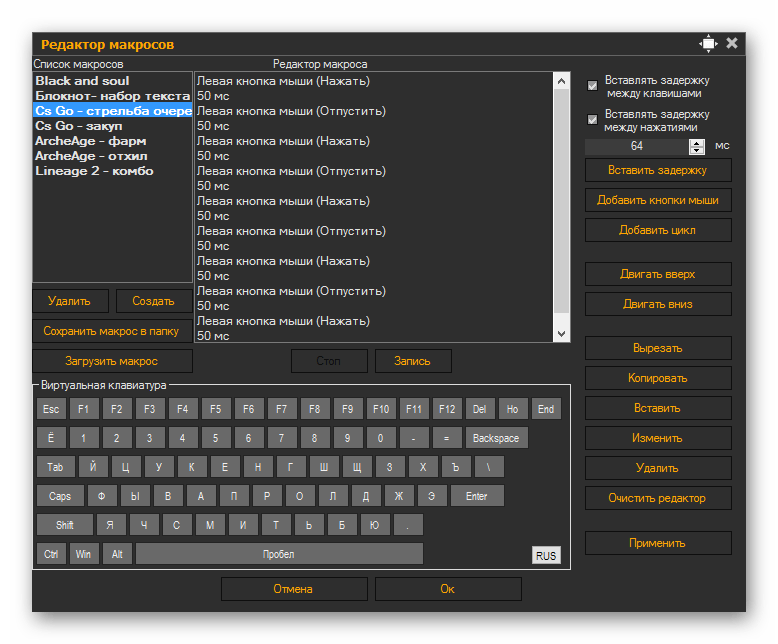
Сами макросы тоже настраиваются в отдельном редакторе, который выполнен в максимально удобном и понятом виде. Для начала вы создаете сам параметр, задав ему название просто для понимания. Затем указываются нажатия на клавиши или кнопки мыши и задержки выполнения. Все это может производиться циклически, если задать соответствующий параметр в редакторе. В BotMek встроена огромная база заготовленных макросов для самых популярных игр. Это позволит начинающим пользователям не создавать настройки самостоятельно, а уже использовать готовые, просто сохранив их или немного изменив. Среди опций, не связанных с макросами, в BotMek есть встроенный чат, где юзеры обсуждают игры и отдельные настройки.
AutoHotkey
Следующее решение под названием AutoHotkey подойдет только опытным пользователям или тем, кто готов самостоятельно разбираться с составлением скриптов, изучая обучающие уроки от разработчиков. Связано это с тем, что макросы в данном программном обеспечении создаются именно во встроенном редакторе путем вписывания строчек кода. Конечно, данная настройка является сложной, однако подобная реализация позволяет юзеру создать макросы самых разных направлений и сложностей. Однако разработчики позаботились и о начинающих обладателях компьютеров, добавив несколько встроенных команд, с которыми тоже предстоит разобраться, однако сделать это будет довольно просто из-за разъяснительных сносок.

Как известно, подобные скрипты дают возможность не только задать простые действия, но и запускать последовательно программы, перемещать окна, эмулировать нажатия, привязывать несколько меню или даже изменять файлы. AutoHotkey имеет открытый исходный код, а это значит, что любой желающий, обладающий соответствующими навыками, способен поменять этот софт для себя или даже предложить варианты разных плагинов для внедрения разработчикам. А еще открытость делает данное ПО бесплатным. Перейдите по указанной ниже ссылке, чтобы детально ознакомиться со всеми его особенностями и загрузить на свой компьютер.
Hot Keyboard
Hot Keyboard — платное приложение, обладающее набором всех необходимых опций, которые связаны с автоматизацией действий и созданием макросов разной сложности. Начинающим юзерам мы рекомендуем использовать заготовленные профили, изменяя только сами сочетания. С помощью Hot Keyboard можно легко запускать одну или несколько программ, заранее указав путь к исполняемому файлу, вставлять используемый текст, сохранив его в специальных формах, воспроизводить записанные нажатия клавиш на клавиатуре и кнопок мыши, открывать системные меню, каталоги и файлы, а также управлять системными задачами.
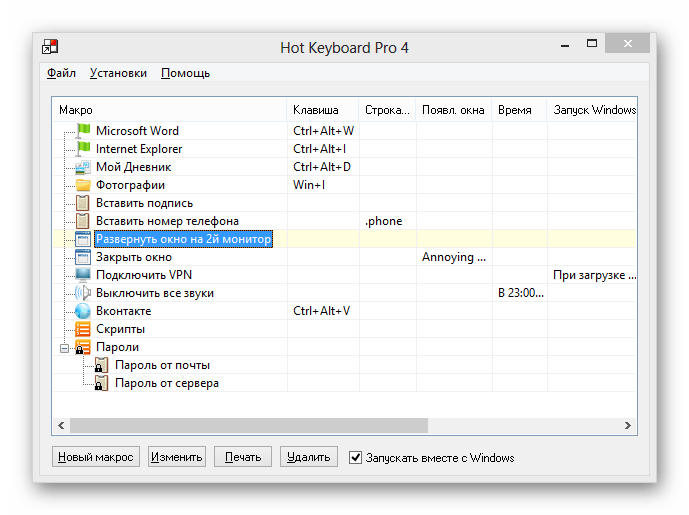
Есть в этом программном обеспечении и отдельный редактор, позволяющий записывать различные действия в виде скриптов. Если вы заинтересованы в выполнении простых операций, скорее всего, вам даже не придется обращаться к этому редактору, поскольку все основные параметры доступны для конфигурации через главное меню, о чем мы уже говорили выше. Hot Keyboard может запускаться при старте Windows, только в конкретный период времени или путем ввода заранее записанных символов. На официальном сайте для скачивания доступна пробная версия. Мы советуем сначала изучить ее, чтобы решить, стоит ли приобретать это ПО для постоянного использования.

Free Macro Recorder
Название Free Macro Recorder уже говорит о том, что эта программа распространяется бесплатно. Данное приложение позиционируется как автоматизатор основных процессов. Осуществляется это благодаря записи последовательностей нажатий клавиш на клавиатуре и кнопок мыши. Дополнительно для этих последовательностей можно присвоить открытие определенных файлов, программ, выделение или вставку текста, что и делает такие команды полноценными макросами. Принцип работы с Free Macro Recorder самый простой из тех, о которых мы уже говорили в рамках сегодняшней статьи, поскольку вам не придется самостоятельно создавать скрипты, предварительно изучив синтаксис языка. Здесь достаточно будет нажать на соответствующую кнопку для записи и начать задавать опции. После эта команда сохраняется и может редактироваться, например, доступно изменение времени отклика, повтор циклов и перемещение комбинаций.
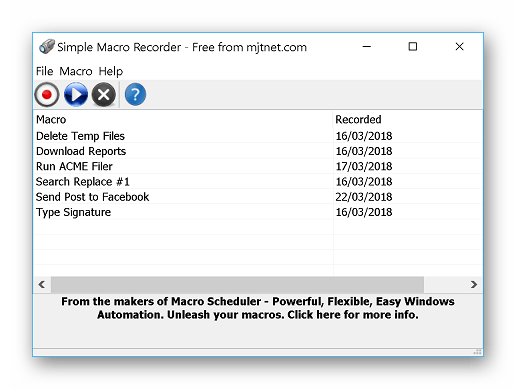
Здесь все же присутствует Мастер создания кода и простой редактор, которые позволят создавать более сложные команды. Данные опции будут полезны уже опытным юзерам, поскольку они требуют определенных навыков и понимания в создании скриптов. Однако этому можно научиться и самостоятельно, освоив уроки на официальном сайте. Там же мы рекомендуем ознакомиться и с более продвинутой версией данного ПО под названием Macro Scheduler, которая распространяется платно. Если вы искали как раз такой инструмент, загрузите его пробную версию, а после приобретите полную, если функциональность вас полностью устраивает.
WinAutomation
WinAutomation — следующее программное обеспечение, подходящее под тематику сегодняшнего материала. Его главная особенность заключается в простоте использования, ведь алгоритм функционирования строится на интеллектуальной записи. Вы запускаете программу, а затем начинаете выполнять необходимые действия в правильной последовательности. Например, можно открыть программу, выделить текст, зажать комбинации клавиш и многое другое. Во время этих манипуляций WinAutomation записывает все команды в той же самой последовательности. В итоге вам остается только проверить правильность настроек и сохранить один макрос. После этого можно приступать к созданию новой команды. Имеется и запись на основе координат. Этот метод подходит в тех ситуациях, когда вам необходимо эмулировать нажатия клавиш клавиатуры и кнопок мыши в операционной системе и определенных программах.

Разработчики WinAutomation отказались от программирования в своем решении, то есть пользователю не придется самостоятельно писать скрипты, предварительно изучив синтаксис используемого языка. Вместо этого в программе присутствует отдельное меню, где находится заранее заданный список действий и различных системных опций. Вам остается только выбрать один из таких параметров и настроить его под себя, сделав всего несколько простых нажатий. Приложение корректно функционирует с браузерами, различными программами от известных разработчиков и позволяет настраивать задачи, выполняемые в предпочитаемый промежуток времени. WinAutomation идеально подойдет для начинающих юзеров, однако за такой продвинутый инструмент придется заплатить.
RoboTask
RoboTask может работать практически с любым типом простой или сложной автоматизации без необходимости создания пакетных файлов или написания скриптов в ручном режиме, поскольку пользователь выполняет все действия в графическом интерфейсе, который дает возможность просто выбирать и комбинировать действия в соответствии с личными потребностями. Это решение, как и любой другой продвинутый инструмент по автоматизации позволяет настроить самые разнообразные действия, включая открытие приложений, управление файлами, текстом и работу через интернет. Если вы являетесь владельцем FTP или сервера, стоит уделить внимание отдельным командам автоматизации процессов, выполняемых в этих модулях, поскольку иногда они являются очень важными и значительно упрощают администрирование.
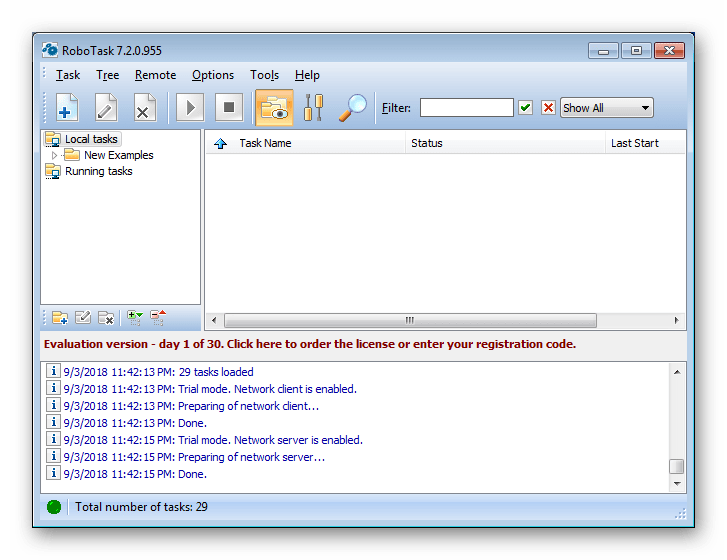
Интерфейс RoboTask выполнен в привычном и понятном стиле, где все команды оформлены в виде дерева, и именно благодаря этому поиск необходимой строки не займет много времени. Однако отсутствие русского языка интерфейса может вызвать проблемы с пониманием настроек у определенного пласта юзеров, но эта трудность решается использованием любого удобного переводчика. Распространяется RoboTask платно, а на странице разработчика в интернете доступна бесплатная пробная версия. Мы советуем сначала ознакомиться с ней, опробовав все присутствующие там команды, чтобы понять, подходит ли это приложение лично вам.
Macro Toolworks Professional / Perfect Keyboard Professional
В этом разделе статьи мы расскажем сразу про две программы от одного разработчика, которые изначально очень похожи, однако предназначаются для разных категорий пользователя и, соответственно, обладают разным набором опций. На возможности сборок следует обратить особое внимание, поскольку от этого и зависит их цена. На главной странице официального сайта сразу присутствует глобальная таблица со сравнением функциональности Macro Toolworks Professional и Perfect Keyboard Professional. Там же для определенных опций разработчик представил наглядный урок в формате видео, чтобы любой юзер разобрался с принципом работы.
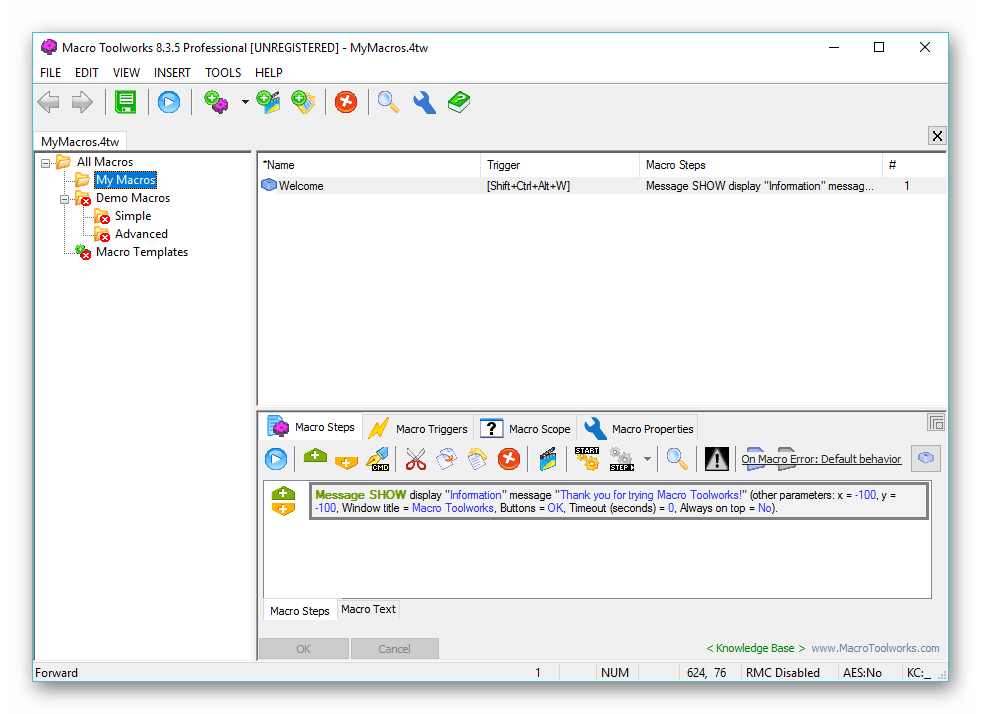
Что касается самого предназначения этих двух программ, то первая сборка является самой продвинутой и помимо стандартных функций имеет ряд дополнительных команд под названием «Various Macro Triggers». Они предназначаются для того, чтобы управлять файлами, приложениями, системными компонентами и запускать выполнение определенных действий при срабатывании указанного объекта. В Perfect Keyboard Professional эти опции отсутствуют, но доступна стандартная таблица с заранее заготовленными макросами, работающая примерно по тому же принципу, как и в других, рассмотренных ранее программах.
Punto Switcher
Punto Switcher — последняя программа, о которой мы хотим рассказать сегодня. Ее создала известная компания Яндекс для автоматической смены раскладок клавиатуры в любых приложениях операционной системы. Данный софт попал в наш сегодняшний список только потому, что принцип действия алгоритмов похож на макросы, однако пользователю недоступна настройка их под себя. Мы рекомендуем обратить внимание на Punto Switcher только в том случае, если вам нужно решение, которое будет автоматически исправлять ошибки, связанные с использованием неправильной раскладки клавиатуры.
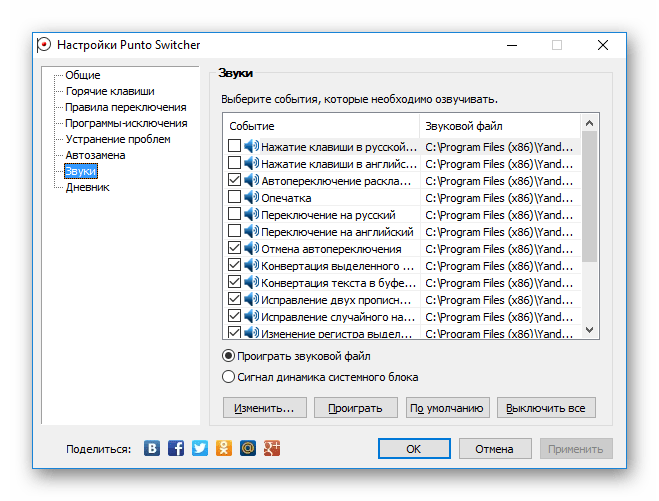
Метод замены в Punto Switcher осуществляется как в режиме реального времени, так и вручную. Например, вы можете выделить текст, который был напечатан не в той раскладке, нажать соответствующую комбинацию клавиш и перевод осуществится буквально через несколько секунд. Еще это ПО может подбирать замены слов, к примеру, если вы напишете «ха», оно сменится на «Смешно». Присутствует и озвучка написанных слов с помощью встроенного голосового помощника. Скачать Punto Switcher можно бесплатно с официального сайта, а на компьютере это приложение не займет много места и не будет нагружать ОС.
В завершение сегодняшнего материала хотим рассказать о еще одной группе программ, которые позволяют переназначать клавиши на клавиатуре. Многие юзеры сталкиваются с такой проблемой, что определенные символы не работают или просто хочется перенести их на другие клавиши. Конечно, для таких случаев тоже можно задействовать макросы, однако удобнее будет применить специальное ПО. Детальнее об этом читайте в отдельном материале на нашем сайте, кликнув по ссылке далее.
Выше вы узнали о многих приложениях для создания макросов. Как видите, некоторые из них работают по принципу ручного создания скриптов, а другие автоматизируют задачи в интеллектуальном режиме. Это поможет абсолютно каждому пользователю подобрать оптимальный для себя вариант и сделать взаимодействие с компьютером намного проще и эффективнее.
 Мы рады, что смогли помочь Вам в решении проблемы.
Установка макроса на мышку
Мышка является одним из самых важных аксессуаров любителя компьютерных игр. Именно от её правильного выбора зависит успех в игровых баталиях. Многие игроки отдают предпочтение специальным игровым моделям, например, X7 или Bloody компании 4Tech. В чём преимущество таких мышек? Они массивные и крупные, поэтому удобно сидят в руке. А также они оснащены большим количеством кнопок. Некоторые модели могут иметь до более десяти клавиш. Что это даёт?
Любая офисная мышь имеет две, максимум три кнопки — правая, левая и центральная. Каждая клавиша имеет ряд функций. По умолчанию правая вызывает контекстное меню, благодаря которому можно выбирать разные дополнительные функции. Левая — это кнопка выбора функции. Если мышка оснащена третьей клавишей чуть выше колёсика, то она заменяет собой двойной клик левой кнопкой в различных программах. Если колёсико нажимается, то каждое нажатие также несёт определённую функцию. Чем больше таких клавиш, тем больше дополнительных функций можно использовать.
В этой статье мы расскажем вам, как поставить макрос практически на любую мышку. Вы увидите, что вам для этого понадобится, и узнаете, где брать готовые настройки.
Что такое макрос
Макрос — это набор команд, которые запускаются нажатием определённой клавиши. Вместо того, чтобы несколько раз нажимать кнопку, можно запрограммировать какое-то действие. Какие преимущества это даёт? Можно существенно сэкономить время во время игр. Кроме того, они способны улучшить ваши игровые данные и вы сможете достичь лучших результатов. Только учтите, что в некоторых игровых сообществах использование макросов запрещено и вас попросту могут забанить.
Поддерживает ли ваша мышка макросы
Если вы покупаете игровую мышку, первым делом нужно убедиться, что она поддерживает Oscar Editor. Некоторые модели будут поддерживать только стандартный макрос, тогда как другие — даже пользовательские, то есть девайс можно запрограммировать самостоятельно. Oscar Editor — это специальная встроенная утилита, позволяющая выполнить настройку и программирование устройства. Без её поддержки тоже можно осуществить программирование и можно будет настроить даже обычную мышь, то какой смысл покупать игровой аксессуар, если он не будет делать то, что должен? Кроме того, лучше всего брать модель устройства со встроенной памятью, это существенно упростит ваши действия.
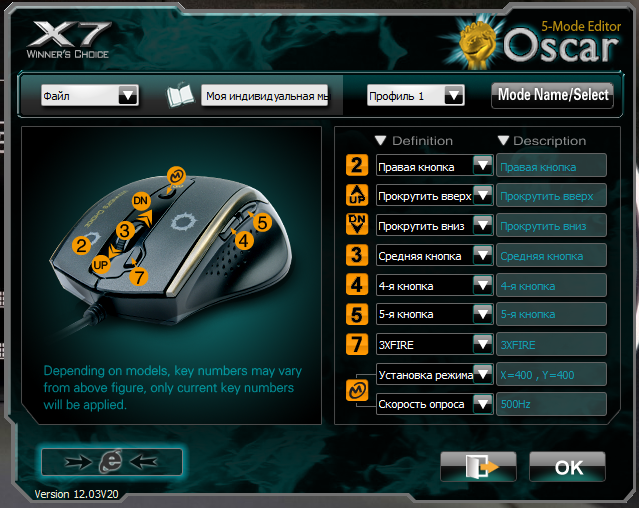
Окно программы Oscar Editor
Как установить макрос
Мышка X7
-
внизу страницы и запустите утилиту Macros Effect Beta.
- Выполните первоначальную настройку программы, заменив кнопку активации со стандартной F8 на любую другую. Для этого нажмите Настройки — Клавиша слежения и нажмите нужную вам клавишу.
- Теперь в окне программы нажмите кнопку в виде жёлтой папки, чтобы открыть скачанный макрос. В архиве уже есть несколько штук, но любой макрос можно скачать с интернета, найдя его в поисковике.
- В игре нажмите клавишу на X7, которую вы выбрали в настройках, чтобы настройка активировалась и сработала.
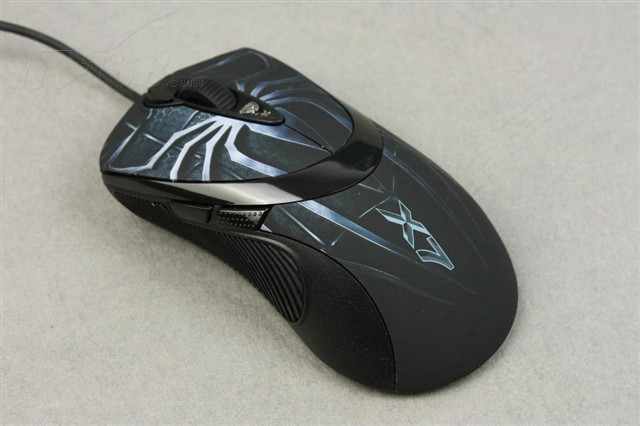
Компьютерная мышка A4Tech X7
Мышка Bloody
Девайсы этой серии имеют собственное официальное программное обеспечение для манипуляторов Bloody. Чтобы сделать нужные настройки, выполните такие действия:
- Скачайте программу с официальной страницы по ссылке http://www.bloody.com/ru/download.php?id=6.
- Далее, нужно установить её на ваш компьютер и запустить.
- В главном меню программы Bloody 7 выберите Core 3 и дождитесь загрузки необходимых файлов.
- Далее, нажмите вкладку Oscar Macro — Файл — Новая игра, придумайте название и сохраните его.
- Снова кликните Файл — Файл в/вне, после чего найдите сохранённый параметр на вашем компьютере.
- Теперь войдите во вкладку Headshot, в списке макросов выберите нужную кнопку Bloody для активации и подтвердите, кликнув Apply.
- Для настройки дополнительных кнопок Bloody перейдите во вкладку Button, в ней выберите ту, которой вы хотите установить макрос, после чего найдите в проводнике файл с записанным кодом и нажмите Apply для подтверждения.
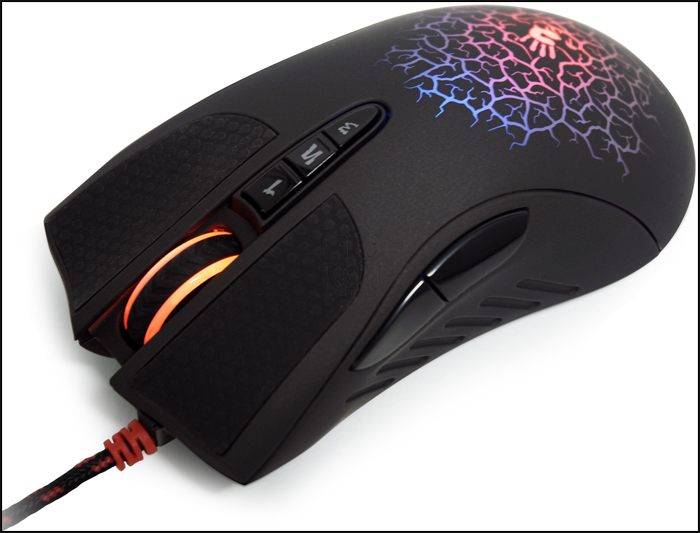
Мышь игровая оптическая Bloody A9 Blazing
Обычная мышка
Обычную мышь можно настроить так же, как и X7. Разницы не будет никакой, разве что выбор кнопок будет поскромнее.
Заключение
Установить макрос на обычную мышку либо игровые X7 или Bloody совсем несложно. Следуя нашей инструкции, вы сможете сделать всё без каких-либо сложностей. А также приглашаем вас делиться настройками в комментариях.
Как сделать макрос на клавиатуру, мышку [пошаговый пример]. Утилиты для создания макросов (последовательность нажатий нужных клавиш)
 Всем здравия!
Иногда при работе на компьютере необходимо нажимать последовательно несколько клавиш (причем, чем быстрее и «четче» это делаешь — тем лучше!). Например, это часто требуется в играх, при каких-то рутинных офисных задачах и пр.
Однако, всё можно упростить! Представьте, вы нажмёте только одну клавишу — а спец. программа за вас нажмет последовательность из 5÷10 клавиш, которую вы ей заранее укажите (причем, она может это сделать как очень быстро, так и с определенной паузой). Кстати, называют подобные «трюки» — макросами.
А если вы сделаете 3-4 таких макросов?! (на все возможные случаи). Да вы сможете нажимать так быстро любые комбинации клавиш, что ни один человек без «таких же фокусов» не сможет вас обогнать (обыграть!). Нажал одну клавишу в каком-нибудь «Mortal Kombat» — и боец делает всю связку без промедления! 😉
Собственно, в текущей заметке приведу простейший пример макроса: от А до Я. Думаю, что, начав с малого и поэкспериментировав — многие пользователи смогут добиться весьма неплохих результатов. 👌
Не обгонишь, я быстрее нажму!

Создание макроса: нажимам 1 клавишу — получаем последовательность из 10!
Пошаговый пример: делаем макрос для игры
👉 ШАГ 1
Для нашего примера я взял утилиту BotMek (ссылка на сайт разработчика). Она проста в настройке, полностью на русском, и позволяет создавать достаточно длинные и хитрые комбинации макросов. Это нам и нужно 👌.
После установки и запуска BotMek — необходимо перейти в раздел «Макрос» . 👇

ШАГ 1 — открываем раздел «макрос»
👉 ШАГ 2
Далее нажать кнопку «Создать макрос» и дать ему имя (лучше использовать название игры или приложения, для которого макрос создается, чтобы вы по имени могли легко сориентировать к чему и зачем это. ).
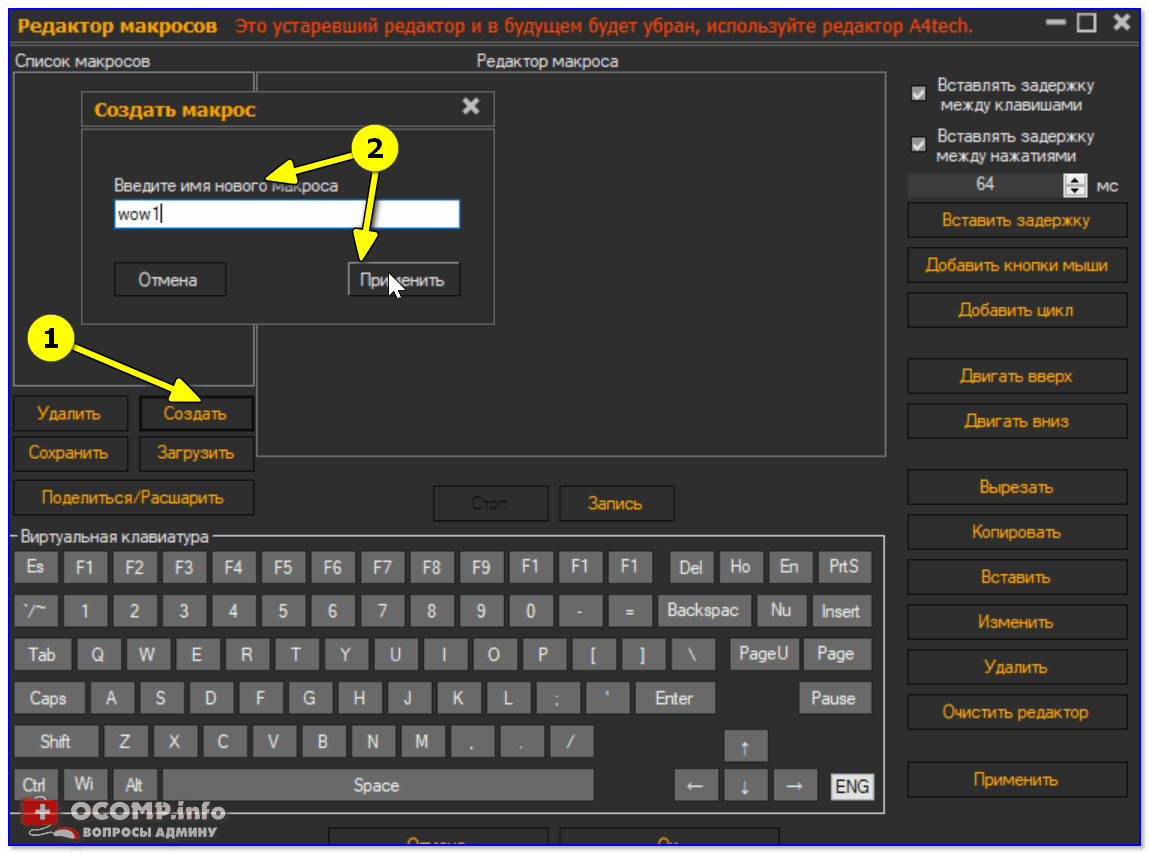
ШАГ 2 — название макроса
👉 ШАГ 3
Теперь для созданного макроса нам нужно записать комбинацию нажатий мыши и клавиатуры: именно ее потом программа и будет воспроизводить (эмулировать нажатия за нас!).
Для этого нужно нажать по кнопке «Запись» , и указать: нужно ли запоминать нажатия мыши и клавиатуры (в своем примере я выбрал вариант «Записывать нажатия клавиш с клавиатуры» ).
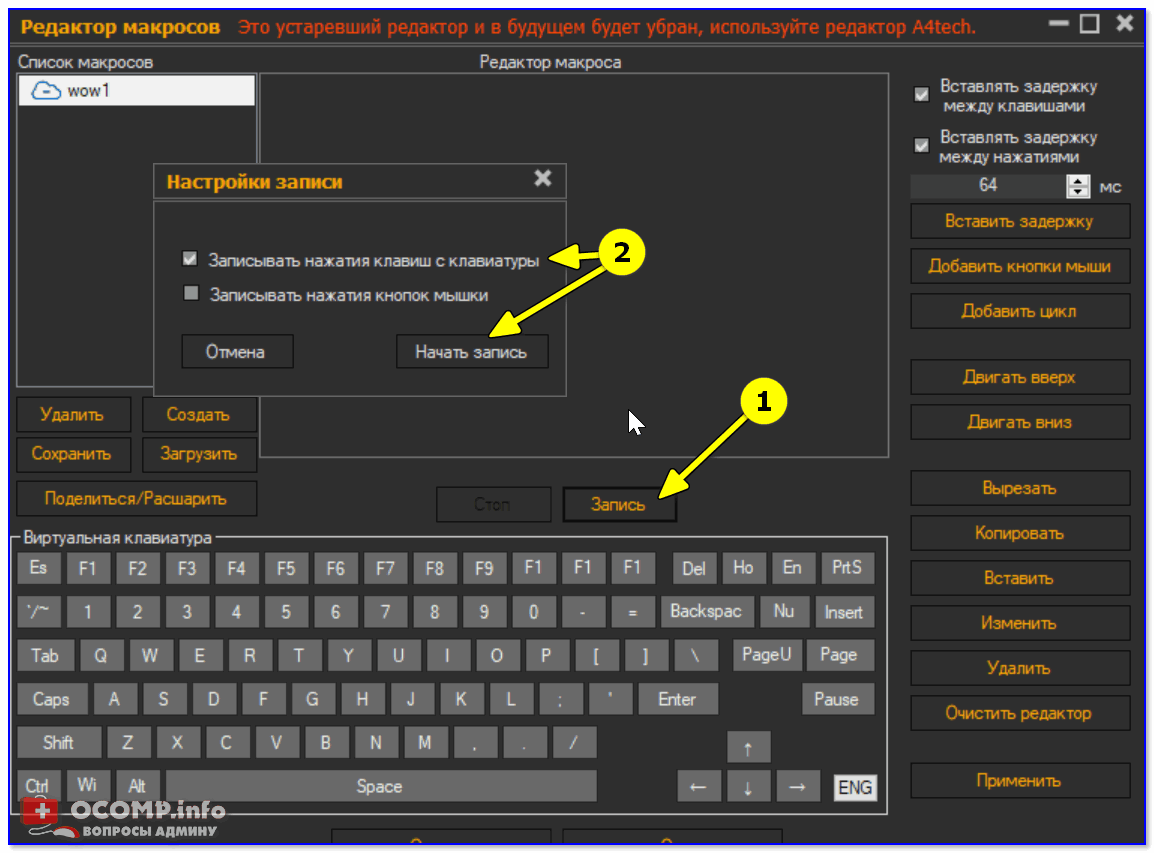
ШАГ 3 — начать запись
После нажмите на клавиатуре последовательно всё клавиши, которые программа должна запомнить и записать! Учтите, что она запоминает даже паузы между нажатиями клавиш!
По сути, мы делаем образец, и он должен быть идеальным. 😉 В конце операции нажмите по клавише «Стоп» и затем «OK» (этим мы сохраним макрос и выйдем в меню).
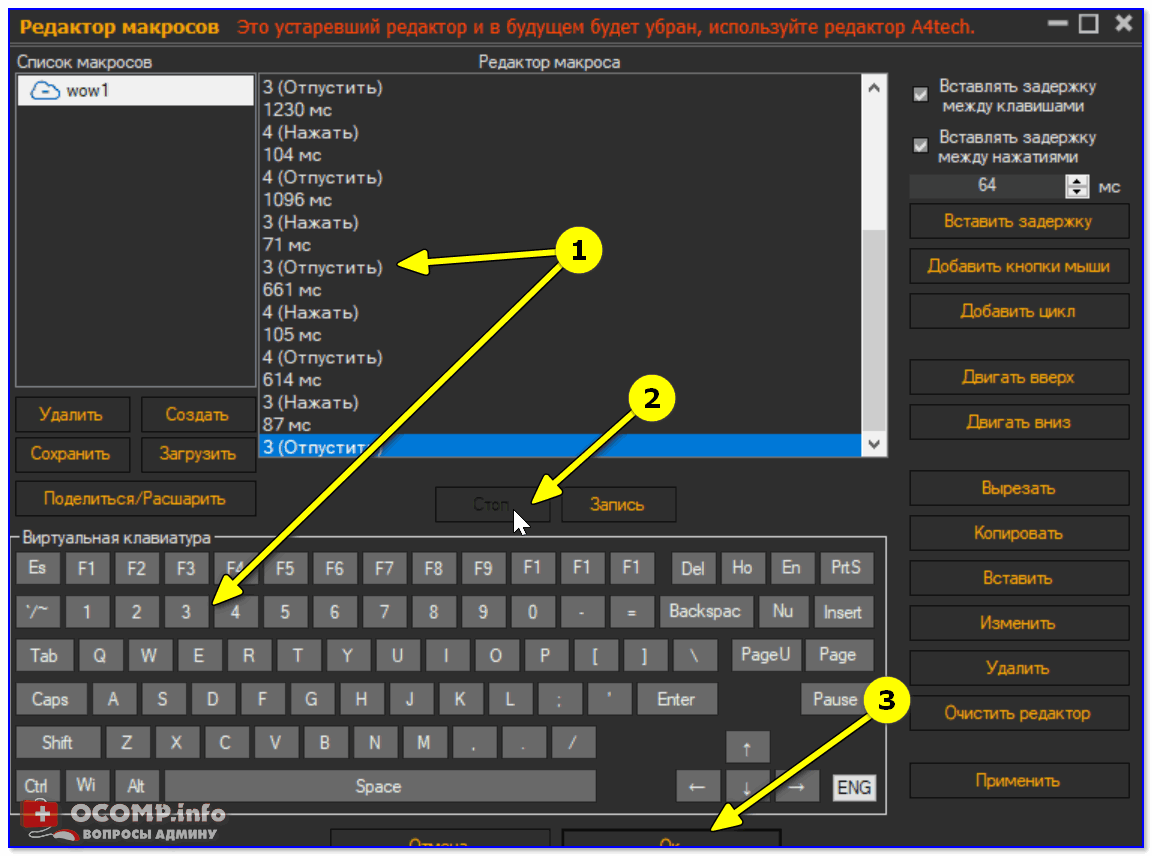
нажимаем последовательность клавиш
👉 ШАГ 4
Теперь нам нужно этот макрос (последовательность клавиш) установить на какую-нибудь реальную клавишу — т.е. когда мы нажмем на неё — он и сработает.
Для этого нужно открыть раздел «Клавиши» , нажать мышкой по одной из клавиш на виртуальной клавиатуре и выбрать для нее макрос (в моем случае для клавиши «Z» — «Присвоить макрос -> Макрос1: wow» 👇).
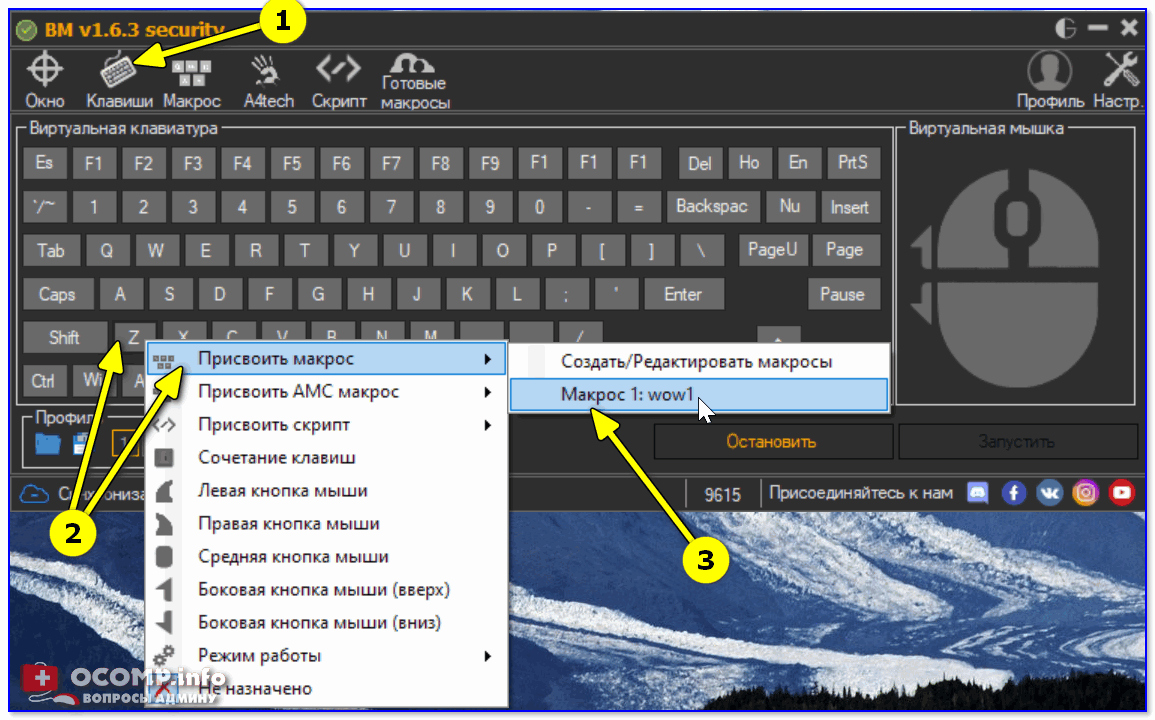
ШАГ 4 — присваиваем макросу клавишу
Далее нужно нажать кнопку «Запустить» , чтобы программа начала отслеживать все нажатия на указанную нами клавишу «Z».
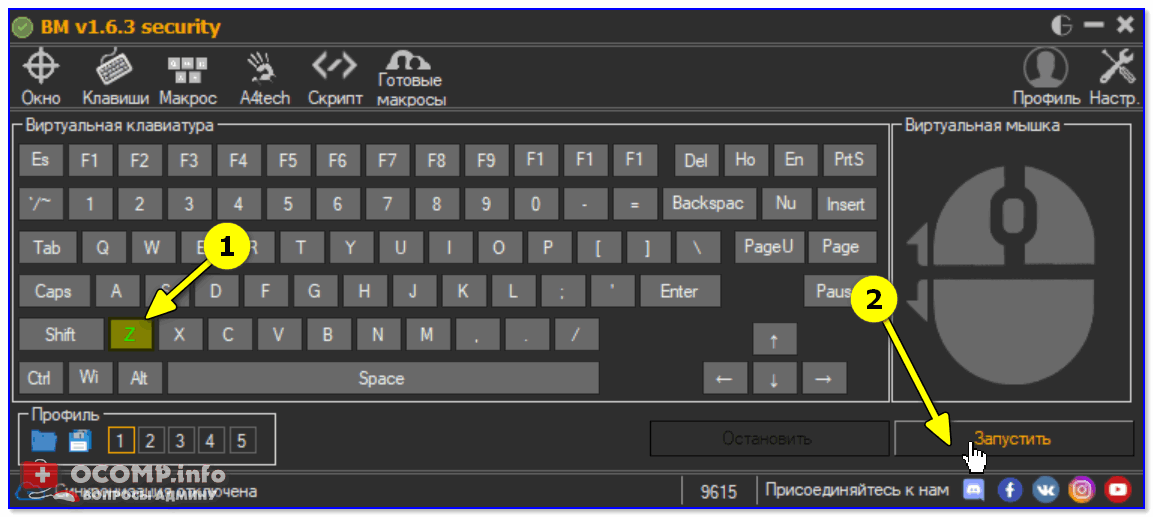
👉 ШАГ 5
Осталось только войти в нужную нам игру/приложение (для которого мы создали макрос), и нажать кнопку активации макроса — в моем случае «Z».
Ву-а-ля, персонаж в игре начинает автоматически атаковать цель с применением всего боевого комбо! Задача решена?! 👌
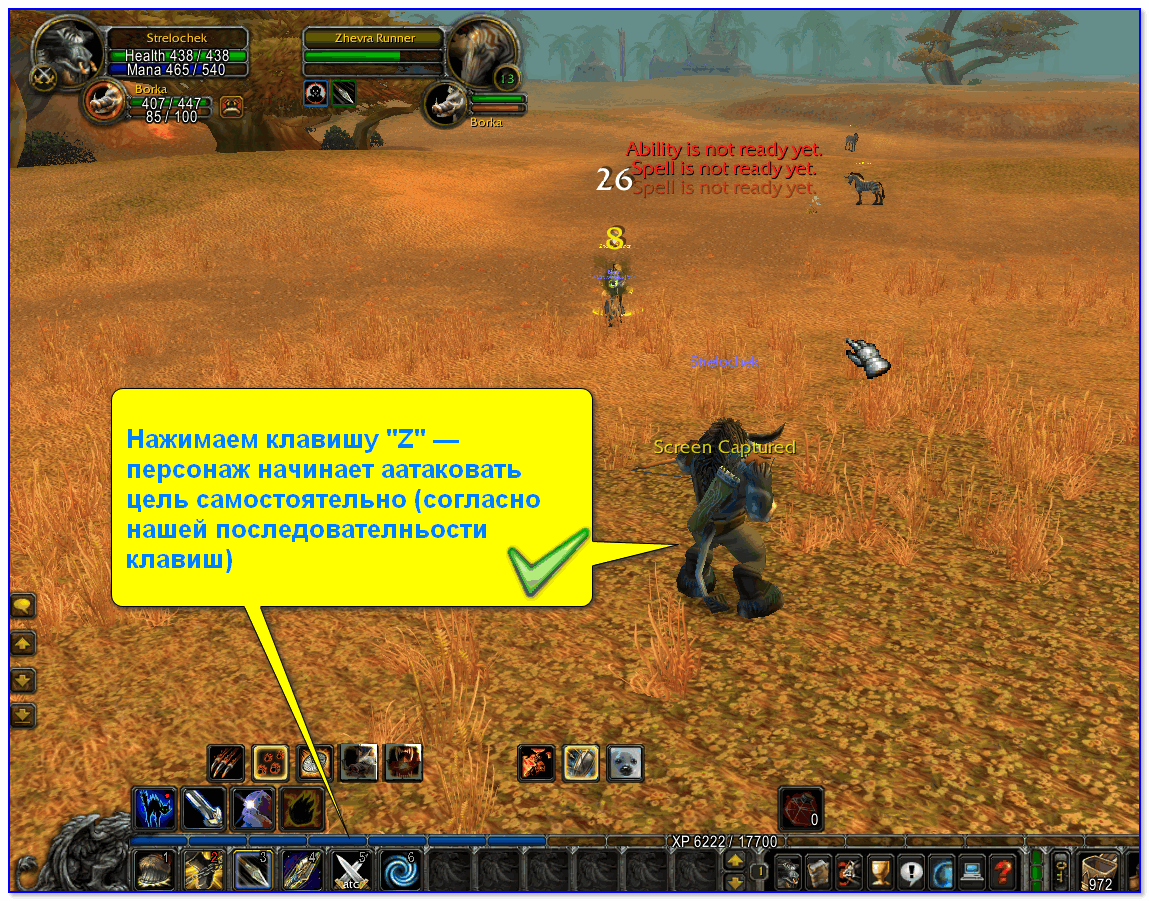
ШАГ 5 — испытания! // Скриншот из игры World of Warcraft
Разумеется, мой показанный пример очень прост и бесхитростный. Однако, если вы никогда не сталкивались с этим — то начинать лучше с малого, потихоньку усложняя и накручивая «свои заготовки».
Примечание : кстати, не во всех играх приветствуются подобные макросы. В ряде случаев они могут сильно влиять на итоговый результат, сильно улучшая навыки игрока.
Какие утилиты можно порекомендовать для начинающих
Разумеется, программ и утилит подобного рода достаточно много. В этой заметке у меня нет цели представить их все (с описанием плюсов и минусов) — самое главное дать несколько наводок для начинающих.
Т.е. те приложения, с которыми под силу разобраться «средней» руки пользователю, который накануне «открыл» для себя тему макросов. 👌
BotMek
BotMek: главное окно программы
Добротная программа, позволяющая легко написать макросы на клавиатуру и мышку (причем, программа позволяет это делать даже для самых обычных моделей, не относящихся к игровым).
Стоит отметить ее хорошую совместимость с онлайн-играми: она может выполнить за вас связку (комбо) ударов, уменьшить отдачу от оружия, ускорить процесс закупок и т.д.
- совместимость с любыми моделями мышек и клавиатур;
- рассчитана на новичка (спец. знаний не требуется);
- есть коллекция готовых макросов для популярных игр;
- позволяет пользоваться одновременно сразу неск. макросами;
- совместима с Windows 7/8/10 (работает «тихо» и не отвлекает различными окнами и напоминаниями. ).
Keyran
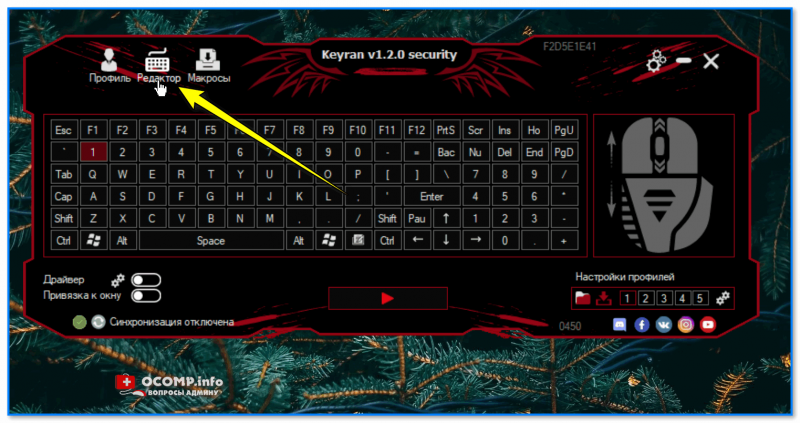
Редактор макросов // главное окно программы Keyran
Довольно мощная программа для создания макросов на мышь и клавиатуру (позволяет задать вручную список кнопок, которые компьютер должен «сам нажать» с нужными интервалами времени).
Также можно активно использовать в играх, например, для подавления отдачи оружия, ускоряя ряд действий в стратегиях, ММО-проектах.
- готовая база макросов для 5000 самых популярных игр;
- возможность установки спец. драйвера, воссоздающего работу реальной клавиатуры/мышки;
- работает со свернутым окном;
- есть возможность непрерывный работы макроса (пока не отключите — будет по кругу нажиматься поставленный список кнопок);
- дружелюбна и легко настраивается.
TinyTask
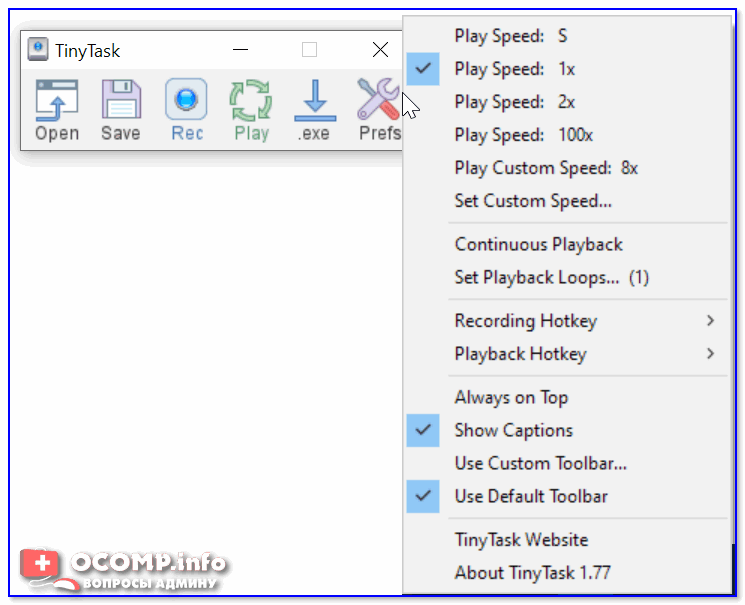
TinyTask — совсем небольшая утилита (несколько килобайт веса), позволяющая записывать и воспроизводить активность реальной клавиатуры/мыши (т.е. являться на время их программным эмулятором).
Отлично подходит для решения и автоматизации рутинных задач.
Кстати, программа также позволяет сохранить записанную последовательность в файл исполняемый EXE (что сделает перенос и запуск нужного сочетания клавиш еще проще). 👋
Недостаток : есть неудобства при работе сразу с несколькими макросами (переключение не удобно).
Macros Effects: Макроскин (ME)
Страничка на сайт разработчиков: https://doomxtf.com/
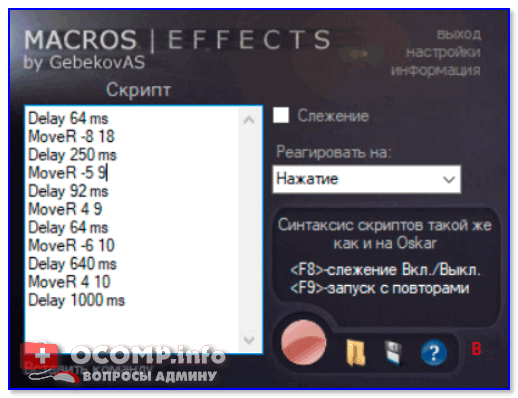
Macros Effects — скриншот главного окна
«Узко-спец.» приложение для постановки макросов на практически любые виды мышек. Совместима с макросами, написанными в Oscar Editor в формате AMC.
- высокая точность при настройке осей и координат перемещения курсора (хорошее перемещение прицела в играх-шутерах 😉);
- вкл./откл. функции повторов;
- работает в свернутом режиме;
- низкие системные требования к железу;
- возможность переносить макросы и одной копии ПО в другую просто скопировав код (в текстовом варианте);
- наличие раздела «Help» со справкой и пояснениями, как работать с программой.
Минус : отсутствует возможность записывать и загружать команды для клавиатуры!