Основные возможности программы Fraps
Fraps — это утилита для тестирования системы и захвата видео в реальном времени для приложений, работающих на DirectX и OpenGL. Она обычно используется для определения производительности компьютера, а также для записи прохождения игры и подсчета фреймрейта. Fraps считается одним из лучших рекордеров уже более 10 лет. Если вы поклонник онлайн игр и хотите поделиться своими достижениями, достаточно скачать Фрапс бесплатно, чтобы создавать качественные видеоролики.
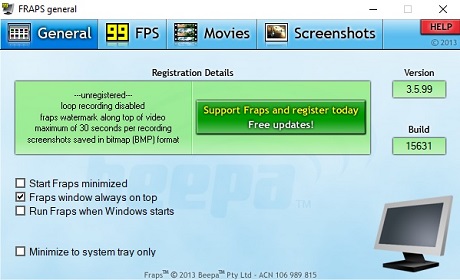
Fraps обладает интуитивно понятным интерфейсом с логичным меню. Гибкое управление программы позволяет настроить ее в соответствии с вашими потребностями. Вы можете изменить горячие клавиши для запуска любого из действий, настроить папки вывода полученных файлов. Приложение работает на всех версиях ОС, в том числе доступна версия Fraps для Windows 10.
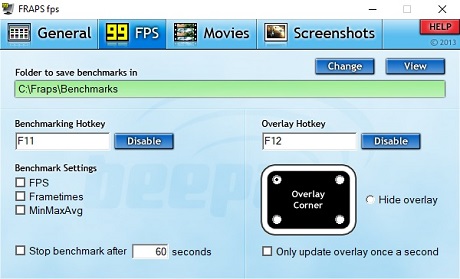
Хотите добиться плавного игрового процесса? Просто скачайте программу Fraps. Тут есть инструмент для проверки частоты кадров и оценки производительности ПК. Вы можете выбрать положение счетчика FPS на экране, чтобы приложение не мешало основным пользовательским действиям. Можно настроить автоматическое отключение оценки системы через определенный промежуток времени или отключить эту функцию и использовать Fraps только как рекордер.
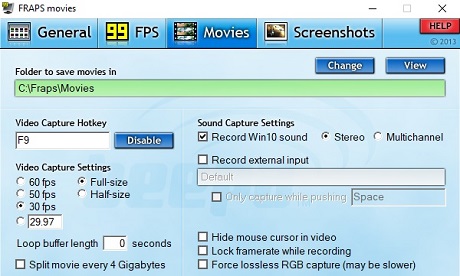
Приложение может разделить большой файл после того, как его размер достигнет 4 ГБ. Во время захвата можно выбрать источник звука, захватывая его с подключенных устройств или записывая системные звуки. Устанавливливайте настройки видео, выбрав один из пресетов или введя значения лично. Также программа позволяет настроить отображение или скрытие курсора и установить количество фреймов для создаваемого ролика.
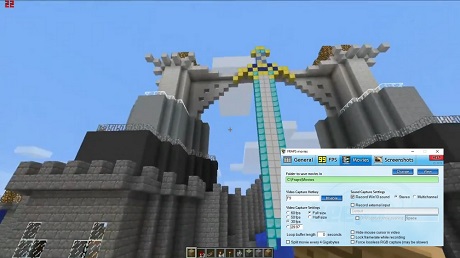
Программа Fraps использует cdjq кодек для создания видео в высоком разрешении. Он может записывать видео до 120 кадров в секунду и создавать видеоролики с разрешением вплоть до 7680×4800. Приложение использует минимальное сжатие, поэтому видео обладает четкой картинкой с максимально высоким качеством.
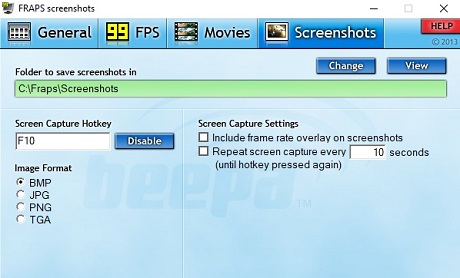
Кроме записи видео с экрана, приложение позволяет делать скриншоты. Картинки можно сохранить в высоком качестве в PNG, BMP или сжать и экспортировать как JPEG. Можно настроить интервал времени для автоматического снятия скриншотов и наложить на снимок отображение подсчета частоты фреймов.
Как пользоваться Fraps
1. Для начала потребуется скачать Fraps и установить его на компьютер. Перед тем, как начать пользоваться программой, определитесь, хватит ли вам возможностей пробной версии. Имейте в виду, что при этом приложение позволяет записывать не более 30 секунд и размещает свой водяной знак.
2. Установите горячую клавишу записи. По умолчанию это F9. Вы можете изменить настройки во вкладке «Movies» в поле Video Capture Hotkey, выбрав любую другую клавишу на клавиатуре.
3. Начните запись. Начните действие, которое хотите записать на видео. Если захватываете игровой процесс, в верхнем углу отобразится счетчик фреймов. Нажмите горячую клавишу для начала захвата. При старте записи цифры окрасятся в красный цвет. При использовании триальной версии программы нажимайте нужную кнопку каждые 30 секунд. По умолчанию видео сохранится в папку «Fraps» на системном жестком диске.
Системные требования
Скачать программу Fraps
Fraps остается одной из самых популярных программ для геймеров, создающих видео прохождения игр. С ее помощью также можно захватывать любые действия пользователя на рабочем столе компьютера. Однако у приложения есть несколько минусов. Разработчики прекратили поддержку продукта, последнее обновление было выложено на официальный сайт Fraps в феврале 2013 года. Поэтому при использовании ПО на новейшем оборудовании могут возникнуть баги. Вы не сможете обработать ролик и создать полноценное обучающее видео, так как в нем нет даже минимальных функций редактирования. Многие пользователи отмечают резкое падение производительности системы после запуска приложения.
Нужна достойная замена для записи игрового процесса или создания скринкаста? Обратите внимание на российский аналог Фрапс «Экранная Камера». Этот рекордер поставляется с уже встроенным видеоредактором, он не нагружает систему и легко запускается на Win 7, 8, 10 и более ранних версиях. Также программа обладает простым управлением и гибкими настройками. Сравните сами:
Fraps
Fraps – полезная утилита, созданная для подсчета количества fps кадров в секунду для приложений и программ, работающих с Direct3D и OpenGL технологиями. Программа также способна делать скриншоты и записывать видео экрана вашего компьютера.
Возможности Fraps
- Способность подсчитывать частоту fps кадров в секунду;
- Создание скриншотов в формате bmp, jpg, png разрешением 2560×1600;
- Практически не потребляет системный ресурс;
- Обработка отдельных кадров;
- Настройка по нажатию горячей клавиши для последующей записи видео либо его остановки.
- Работает независимо от прочих программ и не мешает приложениям над которыми выполняется мониторинг производительности;
- Хорошие показатели оптимизации с Windows 7;
- Записывает до 3-х минут видео со звуком, обработка до 120 кадров в секунду в реальном времени;
- Легко настраиваемая оболочка меню.
- Снятое видео занимает очень много места на диске;
- Не конвертирует видео, отсутствует Fraps на русском;
- Ограниченное количество форматов для конвертации скриншотов, водяной знак на контенте.
Movavi Screen Recorder Pro
Экранная Камера
Movavi Video Suite
PlayClaw
Fraps скачать бесплатно
Последняя версия:
3.5.99.15619 от 22.05 2013
Разработчик: Beepa Pty Ltd
Операционные системы:
Windows 7, 8, 10, XP, Vista
Размер файла: 2.3 Mb
Скачать Fraps
Полное описание
Название программы произошло от словосочетания Frames per second. Основное назначение программы — отслеживать изменения частоты кадров для игр и приложений, которые работают на Direct3D и OpenGL. Информация о тестировании выводится пользователю в режиме реального времени. Утилита очень понравится игрокам, которые по данным от Фрапс смогут оптимально настроить игру, чтобы не перегружать видеокарту.
Дополнительной опцией считается способность снимать скриншоты. Просто откройте программу Fraps перед запуском игры или приложения. Создаются снимки либо при помощи горячих клавиш, либо с участием таймера с настройкой времени. Программа работает с обычными изображениями, с 3D картинками и сохраняет автоматически в обозначенную пользователем папку. Снимки делаются только в нескольких форматах. Стандартным является BMP. Остальные форматы – JPG, TGA, PNG. То есть, все изображения потребуют дальнейшей конвертации.
Захват видео с происходящим на экране монитора и с использованием микрофона позволит записывать видеоролики с собственными комментариями. Единственное неудобство – программа не конвертирует видео в другие форматы, и записанный файл может быть размером до 3 ГБ.
Fraps 3.5.9.9 Build 15618 крякнутый для Windows XP, 7, 8 и 10
Fraps 3.5.9.9 Build 15618 – это приложение, предназначенное для проверки вашего FPS (количество кадров в секунду) в играх, записи видео и создания скриншотов. Также программа способна проводить тест для оценки производительности ПК. Тут присутствует и ряд дополнительных возможностей. О которых будет сказано ниже. В самом конце страницы вы сможете бесплатно скачать последнюю, полностью рабочую русскую версию Фрапс.
Утилита, о которой пойдет речь хорошо работает на любых версиях ОС от Microsoft, включая: Windows XP, Windows 7, Windows 8/8.1 и Windows 10.
Установка Фрапс
Изначально рассмотрим установку программы. Так как мы используем русскую версию, она будет необычной.
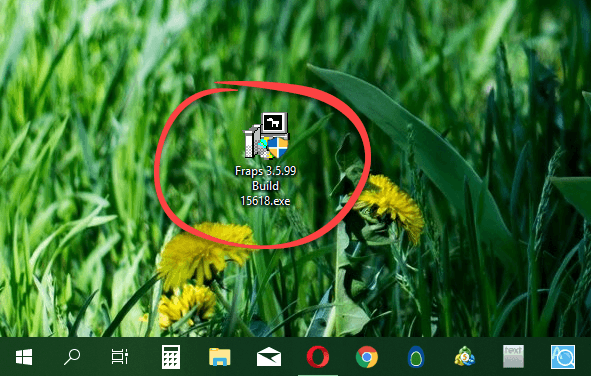
- Скачиваем файл по расположенной внизу кнопке (воспользуйтесь главным меню) и запускаем его. У нас инсталлятор был загружен прямо на рабочий стол. Пример инсталляции и работы с программой показан на Windows 10, в других операционных системах все делается так же.
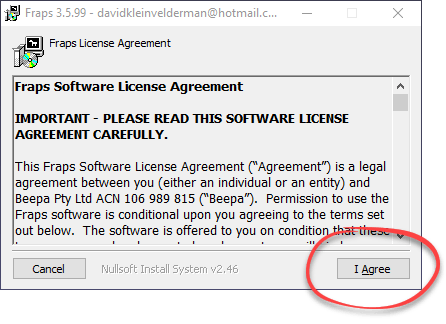
- Принимаем лицензионное соглашение, нажав на отмеченную кнопку.
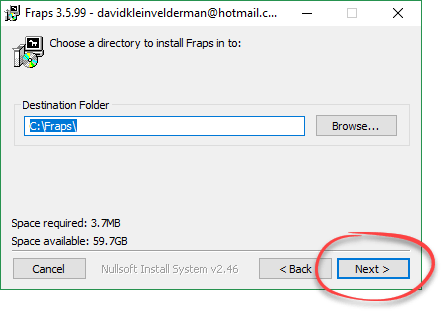
- По умолчанию каталог программы находится в «C:\Fraps». Если вам нужно его изменить, жмите кнопку «Browse…» и указывайте другую папку. После этого жмите «Next».
- Тут мы прописываем название ярлыка, который будет отображаться в меню «Пуск».
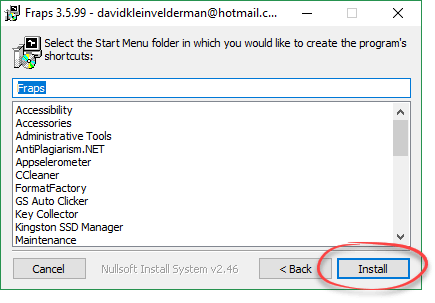
- Дожидаемся копирования всех файлов по своим местам. На этом установка завершена. Жмем «Close».
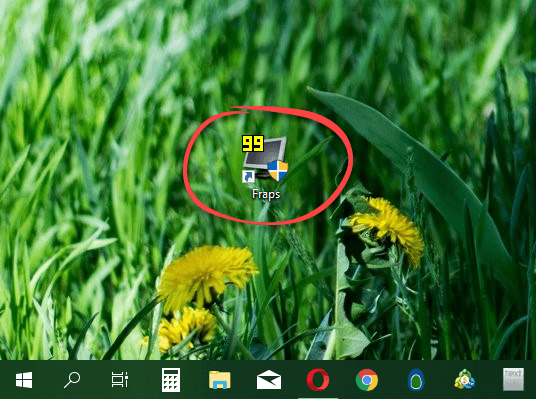
Ярлык, который запускает наш тестер, появится на рабочем столе.
Русификация
Если вам нужна русская версия Фрапс, читайте дальше:
Перевод данной программы работает далеко не всегда (только в крякнутой версии). В принципе, разобраться и в английских названиях очень просто, но если вопрос является принципиальным, вперед:
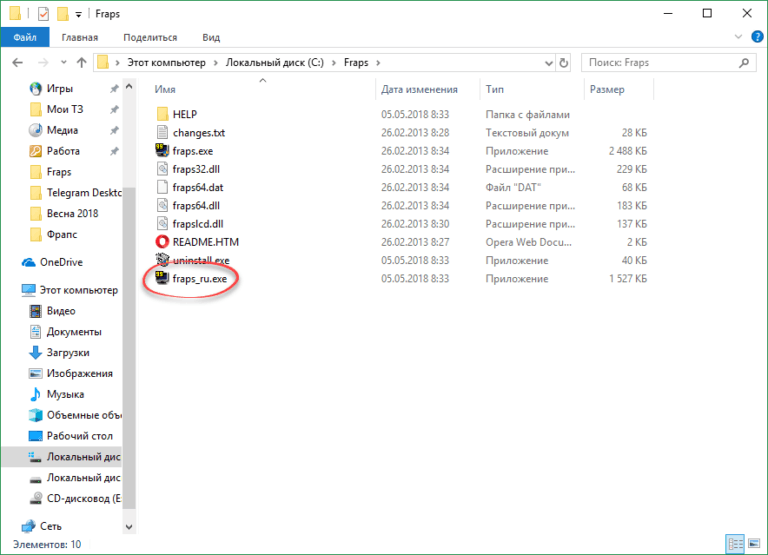
- Переходим к папке с программой «C:\Fraps». Скачиваем русификатор, распаковываем его и помещаем в открытый каталог. В результате у вас выйдет картина, показанная на скриншоте ниже. Данный ярлык и запускает утилиту на привычном для нас языке.
- Иногда приложение работать не хочет. Если это произойдет и у вас (чаще всего на Windows 10), попробуйте кликнуть на исполняемом файле (не русификатор) правой кнопкой мыши и выбрать там пункт «Свойства».
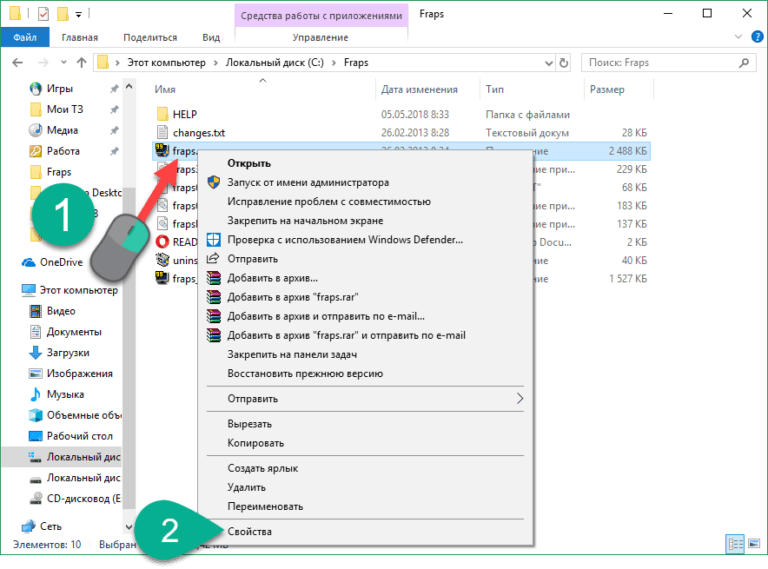
- Устанавливаем флажок напротив пункта запуска программы в режиме совместимости, выбираем Windows XP, активируем запуск от имени администратора и жмем «ОК».
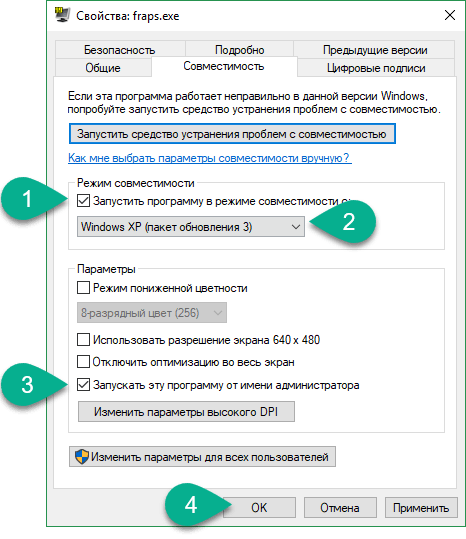
- В итоге снова запускам наш русификатор. Теперь все должно работать.
Итак, с установкой и переводом на русский язык покончено. Теперь можно переходить к обзору программы и инструкции по работе с ней.
Обзор программы
Ниже вы найдете всю информацию по работе с программой, включая ответы на часто задаваемые вопросы. Также узнаете как настроить утилиту.
Влияет ли Fraps на производительность ПК
Да, запущенный Screen Recorder немного сказывается на скорости игры, однако, это влияние настолько мало, что заметить его невооруженным глазом вряд ли удастся. Другое дело, когда вы ведете запись. В это время компьютеру приходится сохранять весь поток на жесткий диск или SSD-накопитель, что требует вычислительных ресурсов.
В результате получаем следующее: при показе частоты кадров на быстродействие программное обеспечение не влияет, при записи производительность компьютера, в зависимости от его конфигурации, может снизиться чуть ли не вдвое. Однако по результатам наших тестов, падение FPS при записи имело значение порядка 10%.
Основные настройки программы
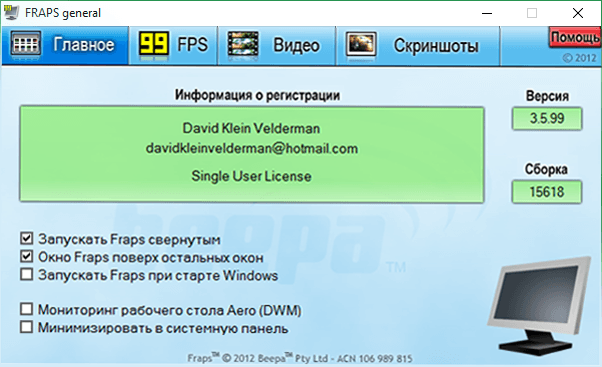
В первой вкладке вас ждет ряд настроек, связанных в первую очередь с интерфейсом утилиты. Тут нас ждут такие функции:
- Настройка запуска Fraps вместе с системой Windows.
- Закрепление окна программы поверх других окон, включая саму игру.
- Автозапуск приложения вместе с ОС.
- Мониторинг рабочего стола Aero (DWM).
- Сворачивание программы в системный трей при закрытии.
Так выглядит главное окно программы:
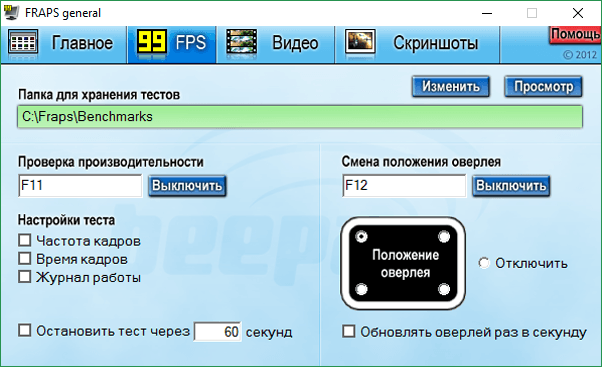
В разделе «FPS» мы видим в первую очередь путь к каталогу сохранения тестов производительности и кнопки для его просмотра или изменения.
Ниже нас ждет окно установки кнопки начала теста. Поставив на него курсор и нажав любую кнопку, вы сможете указать свое значение. Клавишу можно полностью отключить. Сам тест получится настроить, устанавливая галочки на дополнительные позиции под окошком. Тут есть такие функции:
- Включение и отключение частоты кадров игры.
- Время кадра (промежуток времени, на протяжении которого транслировался тот или иной кадр).
- Включается общее количество кадров, время всего бенчмарка, среднее значение FPS, его минимальный и максимальный пороги.
Еще ниже можно активировать автоматическую остановку теста через определенное время.
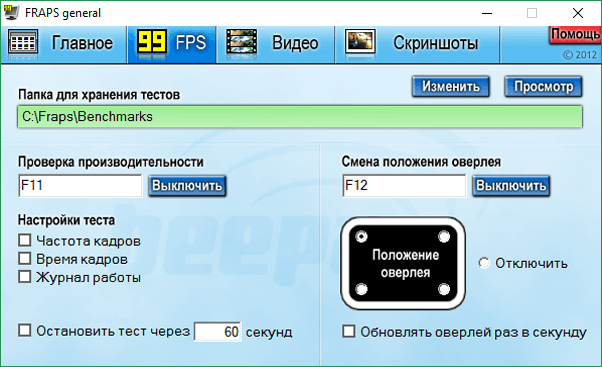
В правой половине окна располагается функционал оверлея (окошко с отображением данных Fraps). Тут можно сменить их положение или назначить его на любую кнопку, которая задается здесь же. Для снижения нагрузки на слабых ПК можно настроить отображение всего раз в секунду.
Частоту кадров можно и усреднить. Для того чтобы это сделать повторно нажмите кнопку запуска теста. В результате счетчик станет зеленым и начнет отображать усредненное значение. Кстати, максимальное значение, которое способен отобразить Фрапс на экране, равно 9999. Для того чтобы увидеть более высокие показатели, проследуйте в папку сохранения бенчмарка и откройте файл FRAPSLOG.TXT.
FPS – это Frames per Second (частота кадров в секунду), на которой работает игра.
Вкладка «Видео»
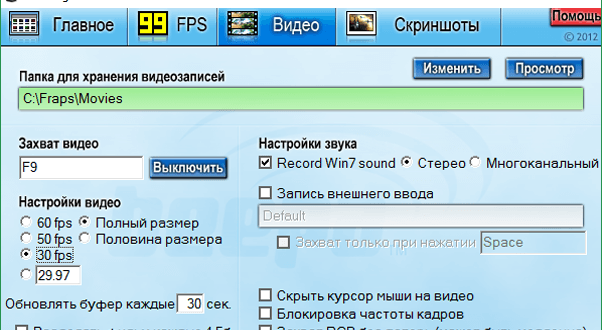
У нас есть вкладка настройки записи видео (Video Capture in Games). Во-первых, это выбор каталога для сохранения клипов и кнопки для его открытия или изменения пути. Во-вторых, это горячая клавиша начала захвата, которую тут же получится настроить.
Дальше идут более подробные настройки такие как:
- Настройка частоты кадров. Мы можем записывать игровой экран на 60, 50, 30 или 29.97 кадров в секунду. Возможно, двойное уменьшение потока видео, что значительно облегчит нагрузку на ПК или ноутбук.
- Ниже вы найдете настройки частоты обновления буфера. Рекомендуется использовать 30 секунд.
- При достижении файлами размера в 4 ГБ, они разделяются и начинает записываться новая сессия. Это сделано для того, чтобы обеспечить копирование данных на файловую систему FAT32, в которой объекты более 4 ГБ не поддерживаются.
В правой половине окна есть возможность активации профиля Windows 7. Присутствует возможность наложения на запись игры звука и видео с других источников. К примеру, Веб-камеры. Такую функцию можно «повесить» на пробел и включать только при необходимости.
Еще ниже присутствует ряд переключателей, которые позволяют скрыть курсор, заблокировать частоту кадров, или переключить рекордер в захват RGB без потерь. Такой подход обеспечивает максимальное качество видео, сопоставимое с оригиналом, но в то же время сильно нагружает компьютер.
В отличие от пробной (Official) версии, у полной редакции Fraps нет ограничений на длину записываемого видео.
Снимки экрана
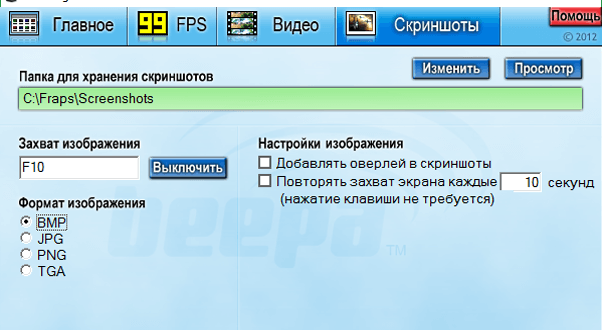
Программа «умеет» делать скриншоты. Рассмотрим их настройки. Как и в других случаях, тут есть путь к целевому каталогу, который можно сменить, и две кнопки. Первая открывает папку со скриншотами, вторая меняет ее.
Дальше идет поле для назначения кнопки активации захвата. По умолчанию – это «F10». Нажав на надпись, можно установить любое другое значение.
Присутствует и ряд дополнительных настроек:
- Мы можем включить или отключить показатель частоты кадров на готовом снимке экрана.
- Включить автоматический захват через заданный промежуток времени (по умолчанию 10 секунд).
- Можно назнаичь тип файла, получаемого на выходе. Поддерживаются: BMP, JPG, PNG, и TGA.
Все настройки перед вами:
Итак, мы подробно рассказали о программном интерфейсе Fraps. Настал черед перейти к делу и показать, как работать с приложением.
Инструкция по работе
Вся инструкция, которую вы найдете ниже, покажет, как замерить частоту отображения экрана, произвести тест, записать видео из игры или сделать ее скриншот. В общем, как пользоваться программой. Приступаем.
Замеряем FPS
Для того чтобы начать запись просто переходим в игру (поддерживается как полноэкранное отображение, так и оконный режим) и жмем назначенную горячую кнопку. Сразу же в выбранном угле экрана отобразится показатель частоты кадров или ФПС. Как видите, у нас он имеет значение в 130 – 150 FPS.
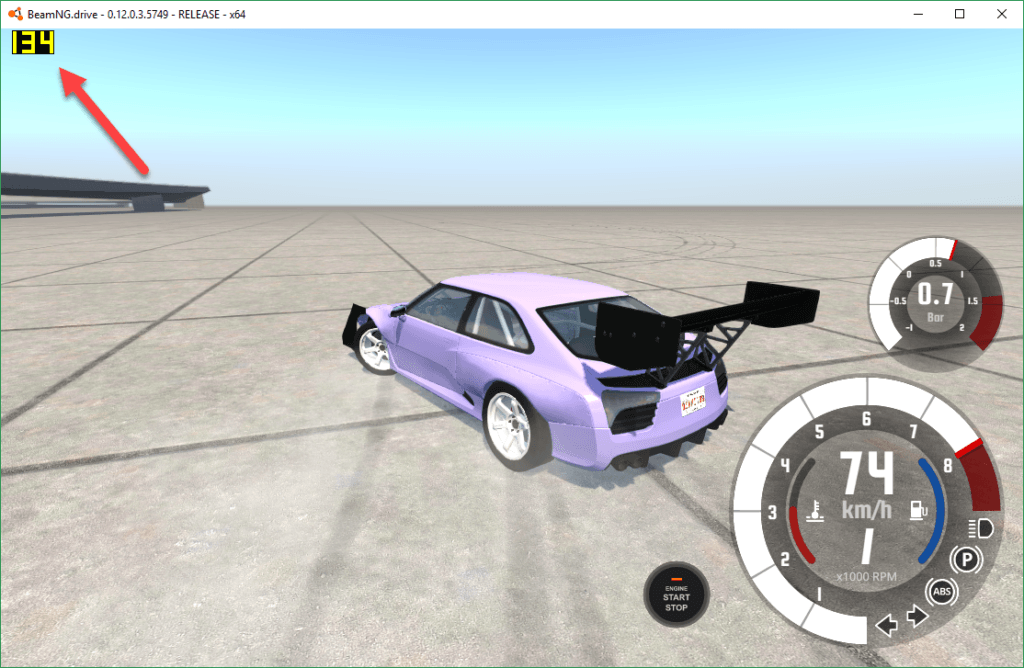
Как известно, наибольшая нагрузка на видеокарту и процессор компьютера происходит в момент просчета сложных игровых сцен. В это время производительность, по идее, должна проседать, и Fraps отображать это.
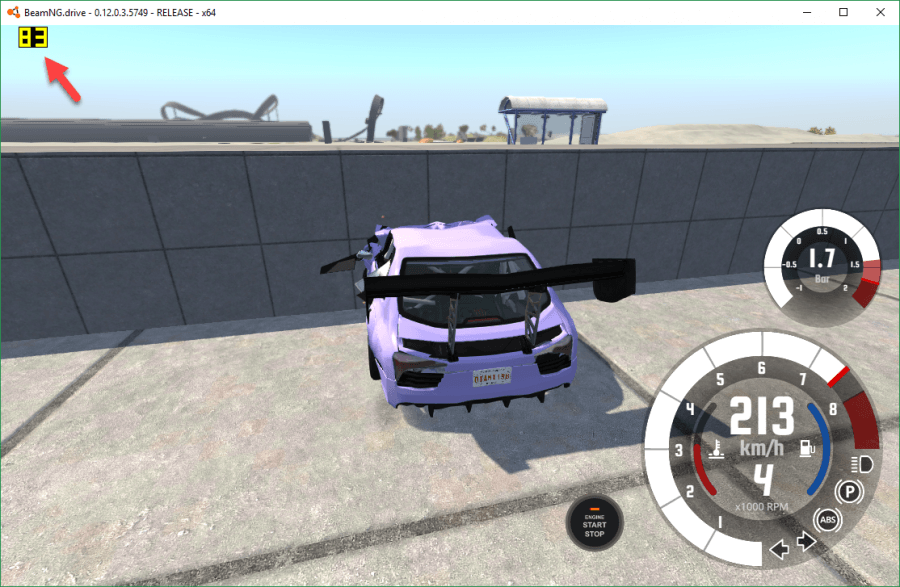
Давайте же попробуем, для примера мы взяли игру Beam NG и хорошо разогнавшись, врезались в стену. Тут нужно немного пояснить: во время простой езды, все что нужно просчитать графическому процессору – это вращение колес.
При ударе об стену (вы сейчас сами в этом убедитесь) нагрузка на процессор и графическую подсистему возрастает в разы. Ведь чипам приходится просчитывать деформацию каждой детали, особенно в этой уникальной игре. В результате мы оказались правы и Frame Rate, в момент столкновения, просел чуть ли не в 2 раза.
Есть еще один способ проверить работу Fraps. Мы зашли в настройки игры и установили ограничение по частоте отображения в 60 кадров в секунду. Утилита отреагировала тотчас же. Результат перед вами.
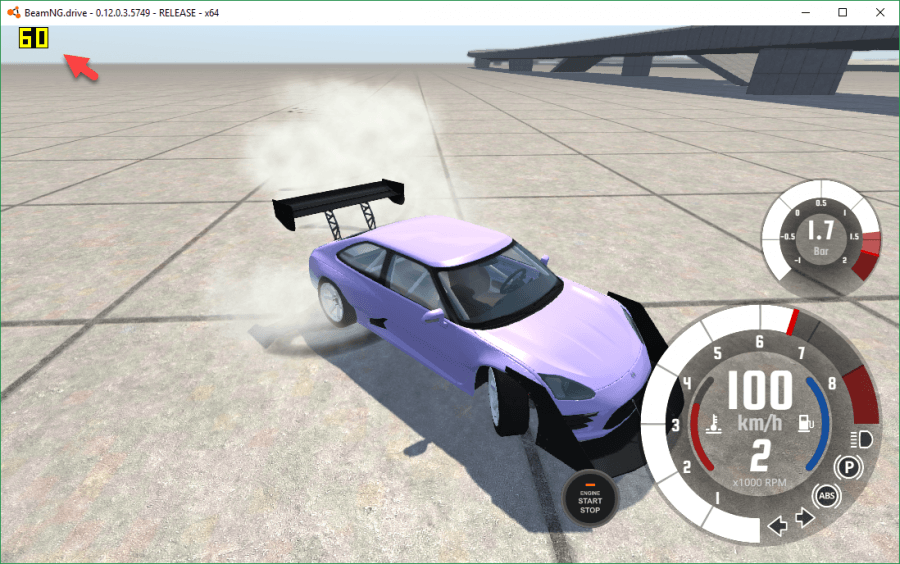
Снизим показатель частоты еще. Теперь устанавливаем 30 FPS. Индикатор желтого цвета моментально отреагировал и показал новое значение с точностью до одного кадра.
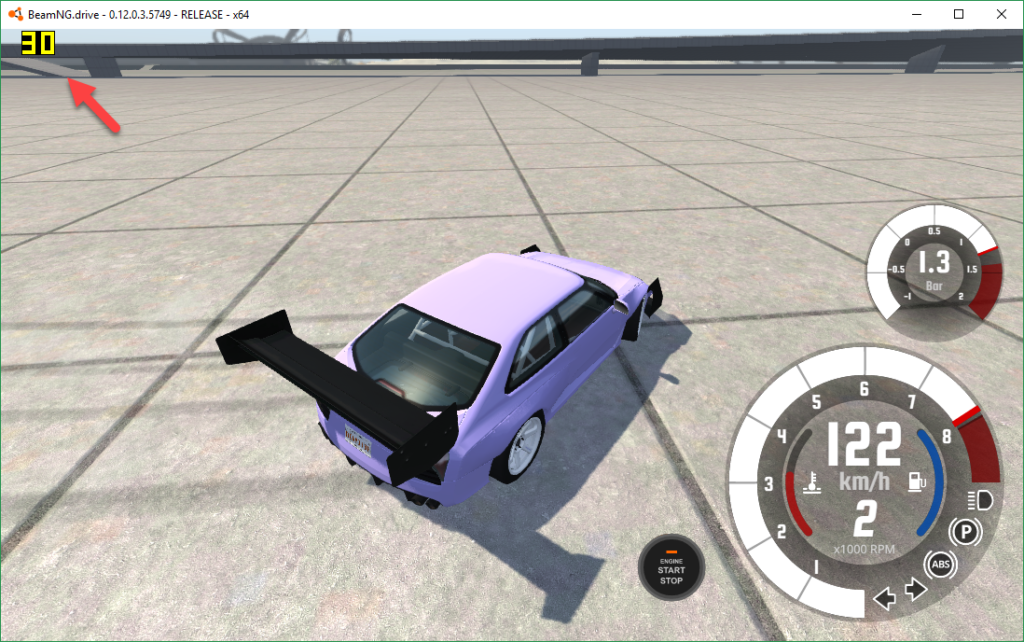
Кстати, играя на 60 и 30 ФПС, никакой разницы отображения мы не почувствовали. Игра шла прекрасно в обоих случаях.
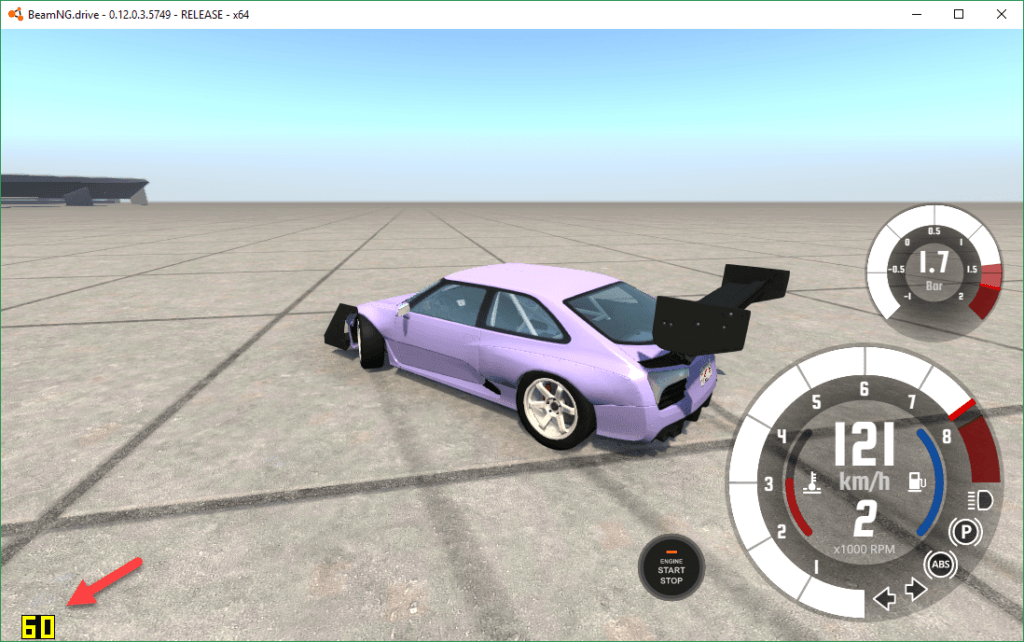
Программа позволяет поменять расположение оверлея. Для того чтобы это сделать можно жать кнопку «F12» (назначается в разделе «FPS») или просто указать точку вывода цифры частоты кадров.
В результате наш индикатор «перекочевал» в левый нижний угол.
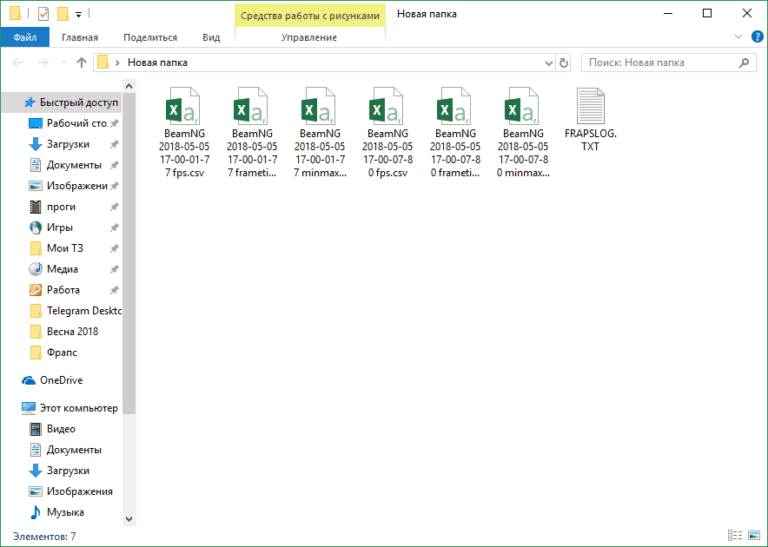
Если мы запустим тест производительности игры (включается назначенной в программном интерфейсе кнопкой) Fraps сохранит данные FPS в каталог, который открывается все из того же раздела «FPS». Открыв данный каталог, мы видим сразу несколько Excel-документов.
Рассмотрим каждый из отчетов более подробно. Изначально мы видим таблицу, в которую Фрапс записал минимальное значение кадров в секунду, его средний показатель и максимальный.
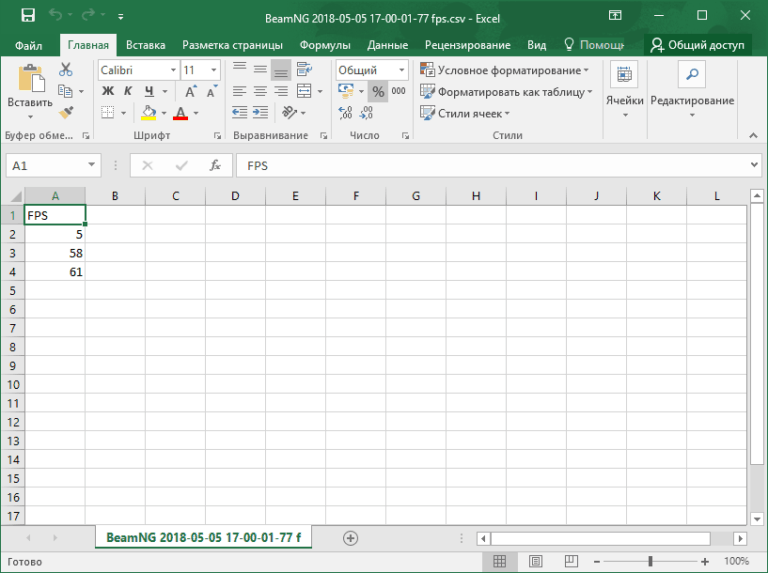
Следующий отчет менее полезен простым пользователям и сгодится разве что разработчикам игр. Тут указаны все кадры записанного Fraps отрезка и напротив каждого из них отображается время начала в миллисекундах.
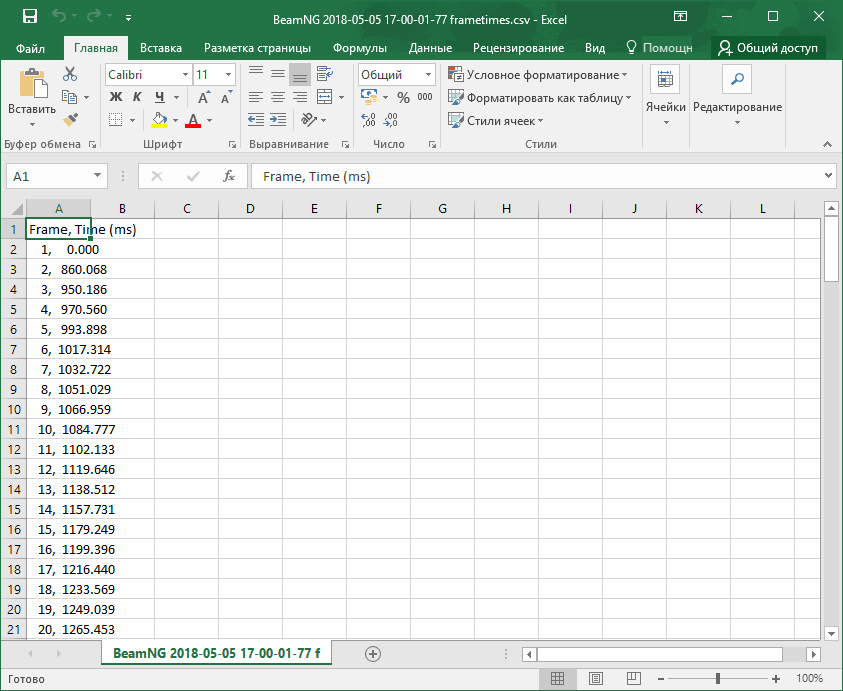
Следующий файл уже текстовый. Тут мы можем найти такие данные:
- название записываемого приложения;
- общее количество кадров;
- длительность в миллисекундах;
- средний, максимальный и минимальный показатель FPS.
В отчете отображаются две сессии, так как они не создают новый документ, а дописываются в этот же файл. Итак, с замером частоты кадров игры мы закончили, теперь рассмотрим, как записать видео.
Как записывать видео с Фрапс
Снимать экран (Recording Video) через данное ПО в программе очень просто. Все что нужно сделать – это запустить приложение и нажать, используемую по умолчанию, «горячую» кнопку либо назначить ее самостоятельно. Естественно, поддерживается и запись звука с микрофона.
Внимание: в зависимости от ресурсоемкости записываемого приложения и производительности конкретного компьютера, выбирайте максимальную частоту записи и деление изображения. Это поможет снизить нагрузку на ПК.
Делаем скриншоты игры
Для того чтобы сделать скриншот в Fraps, предпринимаем следующее:
- Переключаемся на обведенную красной линией рамку.
- Указываем путь сохранения файлов или оставляем по умолчанию.
- Назначаем клавишу снимка.
- Выбираем формат.
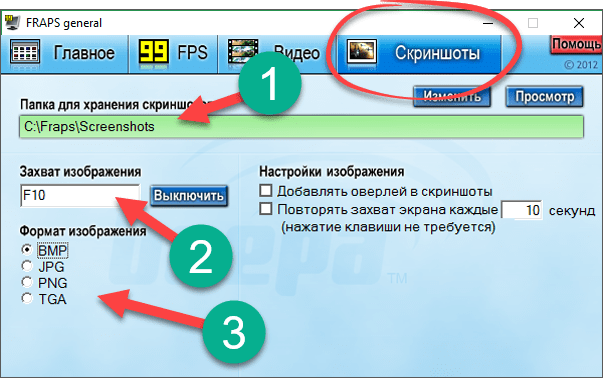
Теперь, когда вы запустите игру или приложение, снимок экрана будет создан сразу же после нажатия выбранной кнопки. Естественно, сохранится он в каталог, назначенный вами.
Так как мы выбрали сохранение в .jpg, результат обладает соответствующим расширением.
Контекстное меню Fraps Screen Capture
Для упрощения работы с основными функциям программы мы можем открыть ее контекстное меню. В нем получится быстро перейти к настройкам, открыть папку результатов тестов, посмотреть записанные видео или каталог со скриншотами.
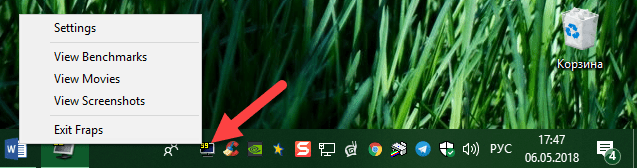
К сожалению, данный раздел не был переведен на русский язык и по умолчанию остался английским.
Ответы на вопросы
Ниже вас ждут ответы на самые распространенные вопросы, которые задают пользователи. Также вы можете задать свой вопрос в комментариях.
Почему видео, записываемое Фрапс, так много «весит»?
Так как во время игры ресурсы системы используются почти полностью, сжатие (кодирование) видео невозможно. Кадры подвергаются лишь небольшой компрессии, но по-прежнему много весят. Вы легко можете конвертировать уже готовый ролик в другой (менее «тяжелый») формат. Можно использовать, например, тот же Windows Movie Maker или другое ПО.
Я записал видео, просматриваю его, а звук слышен с помехами. В чем может быть дело?
Опять же, проблему может вызвать большой объем данных, некорректно воспроизводимый тем или иным медиапроигрывателем. Попробуйте скачать другой плеер или конвертировать видео. Можно снизить частоту кадров при записи.
У меня ошибка, связанная с отсутствием кодека Fraps FPS1. Что делать?
Кодек FPS1 устанавливается вместе с программой Фрапс. Если вы установили новую «Виндовс», программу для записи потребуется переустановить. Если вы хотите отправить необработанное видео другому пользователю, он должен будет установить утилиту и у себя.
Скачать Fraps
На этом полный обзор программы Фрапс закончен, и вы можете перейти к скачиванию последней русской версии. Платить не придется, она уже взломана. Все файлы проверены нами на отсутствие вирусов и другого вредоносного кода, поэтому можете спокойно скачивать крякнутую программу, устанавливать ее и переходить к использованию. Как мы уже говорили, утилита подходит для Windows XP, 7, 8 и 10.
Внимание: мы не стали размещать тут пробную версию (Fraps Trial), так как через время она перестанет работать и потребует оплаты. Не рекомендуем скачивать ее через торрент. Ввиду небольшого размера загрузка по прямой ссылке происходит мгновенно.