2 лучших метода для загрузки iTunes для меломанов в Windows или Mac OS X
Если вы увлечены музыкой, iTunes должен быть лучшим выбором для вас. iTunes — программа для управления медиаплеером и мобильным устройством. Вы можете легко контролировать и управлять своей музыкой, фильмами, телешоу, подкастами и аудиокнигами. Кроме того, в iTunes более 50 миллионов песен. Вы можете наслаждаться музыкой с iTunes на вашем Mac или ПК.
Но как скачать iTunes на Windows или Mac? Или можно бесплатно скачать iTunes? Мы покажем вам самые последние и старые версии iTunes для скачивания. Мы также предоставляем вам альтернативное программное обеспечение для iTunes.

Apple предоставляет только последнюю версию для Windows или macOS Monterey. Что вы будете делать, если захотите загрузить старую версию iTunes 12.8? Или вы хотите загрузить iTunes для Windows 10. Не беспокойтесь об этом. Если вы хотите загрузить старую версию iTunes для Windows или Mac, вы можете загрузить ее со следующих планшетов.
Часть 1. Знайте об истории iTunes
iTunes используется для воспроизведения, загрузки и управления мультимедийными файлами. Поскольку он был обновлен много раз, существует множество версий iTunes. Перед загрузкой iTunes из перечисленных версий вы должны знать историю его версий.
История iTunes началась в 2001 году, поэтому существует всего 12 версий iTunes.
| версия iTunes | Поддержка Windows | Поддержка Mac OS |
|---|---|---|
| ITunes 1 | — | 9-10.1 |
| ITunes 2 | — | 9-10.1 |
| ITunes 3 | — | 10.1-10.2 |
| ITunes 4 | 2000-ХР | 10.2-10.4 |
| ITunes 5 | 2000-ХР | 10.2-10.4 |
| ITunes 6 | 2000-ХР | 10.2-10.4 |
| ITunes 7 | 2000-XP; 2000-Vista; XP-Vista, | 10.3-10.5 |
| ITunes 8 | XP-Vista, | 10.4-10.6 |
| ITunes 9 | ХР-Виста; ХР-7 | 10.4-10.6 |
| ITunes 10 | ХР-7; ХР-8 | 10.5-10.8 |
| ITunes 11 | XP-8 | 10.6-10.9 |
| ITunes 12 | XP-8.1; 7-10 | 10.7-10.14 |
Часть 2. Бесплатно Скачайте и установите iTunes для Mac OS
Следующая таблица включает в себя различные версии iTunes для Mac. Вы можете скачать iTunes для Mac OS из следующей таблицы.
| версия iTunes | Версия для Mac OS X |
|---|---|
| 12.8.0.150 | iTunes12.8.dmg |
| 12.7.5.9 | iTunes12.7.5.dmg |
| 12.7.4.76 | iTunes12.7.4.dmg |
| 12.7.3.46 | iTunes12.7.3.dmgs |
| 12.7.2.58 | iTunes12.7.2.dmg |
| 12.7.1.14 | iTunes12.7.1.dmg |
| 12.7.0.166 | iTunes12.7.dmg |
| 12.6.3.6 | iTunes12.6.3.dmg |
| 12.6.2.20 | iTunes12.6.2.dmg |
| 12.6.1.25 | iTunes12.6.1.dmg |
| 12.6.0.100 | iTunes12.6.dmg |
| 12.5.5.5 | iTunes12.5.5.dmg |
| 12.5.4.42 | iTunes12.5.4.dmg |
| 12.5.3.17 | iTunes12.5.3.dmg |
| 12.5.2.36 | iTunes12.5.2.dmg |
| 12.5.1.21 | iTunes12.5.1.dmg |
| 12.4.3.1 | iTunes12.4.3.dmg |
| 12.4.2.4 | iTunes12.4.2.dmg |
| 12.4.1.6 | iTunes12.4.1.dmg |
| 12.4.0.119 | iTunes12.4.dmg |
Выберите правильную версию для вашего компьютера. После загрузки iTunes запустите эту программу на своей Windows.
Часть 3. Бесплатно Скачайте и установите iTunes для Windows (включая 64-битную и 32-битную)
В таблице ниже представлены все виды версий iTunes для 64-разрядной версии Windows и 32-разрядной версии Windows. Вы можете скачать, нажав на эти ссылки.
| версия iTunes | 64-битная Windows | 32-битная Windows |
|---|---|---|
| 12.9.3.3 | iTunes64Setup.exe | iTunesSetup.exe |
| 12.9.2.6 | iTunes64Setup.exe | iTunesSetup.exe |
| 12.9.0.167 | iTunes64Setup.exe | iTunesSetup.exe |
| 12.8.0.150 | iTunes64Setup.exe | iTunesSetup.exe |
| 12.7.5.9 | iTunes64Setup.exe | iTunesSetup.exe |
| 12.7.4.76 | iTunes64Setup.exe | iTunesSetup.exe |
| 12.7.3.46 | iTunes64Setup.exe | iTunesSetup.exe |
| 12.7.2.58 | iTunes64Setup.exe | iTunesSetup.exe |
| 12.7.1.14 | iTunes64Setup.exe | iTunesSetup.exe |
| 12.7.0.166 | iTunes64Setup.exe | iTunesSetup.exe |
| 12.6.3.6 | iTunes64Setup.exe | iTunesSetup.exe |
| 12.6.2.20 | iTunes64Setup.exe | iTunesSetup.exe |
| 12.6.1.25 | iTunes64Setup.exe | iTunesSetup.exe |
| 12.6.0.100 | iTunes64Setup.exe | iTunesSetup.exe |
| 12.5.5.5 | iTunes64Setup.exe | iTunesSetup.exe |
| 12.5.4.42 | iTunes64Setup.exe | iTunesSetup.exe |
| 12.5.3.17 | iTunes64Setup.exe | iTunesSetup.exe |
| 12.5.2.36 | iTunes64Setup.exe | iTunesSetup.exe |
| 12.5.1.21 | iTunes64Setup.exe | iTunesSetup.exe |
| 12.4.3.1 | iTunes64Setup.exe | iTunesSetup.exe |
| 12.4.2.4 | iTunes64Setup.exe | iTunesSetup.exe |
| 12.4.1.6 | iTunes64Setup.exe | iTunesSetup.exe |
| 12.4.0.119 | iTunes64Setup.exe | iTunesSetup.exe |
Вы должны выбрать правильную версию iTunes для вашего Mac. После загрузки iTunes для Mac OS запустите эту программу на своем Mac.
Затем подключите ваш iPhone к компьютеру через USB-кабель. Подождите несколько секунд, и файлы будут обнаружены.
Нажмите значок iPhone рядом с верхней строкой меню. Вы можете просматривать информацию о вашем iPhone. Вы также можете восстановить содержимое из iTunes что вы хотите, как контакты из предыдущей резервной папки.
Примечание: Если вы хотите загрузить последнюю версию iTunes, вы можете просто перейти на страницу загрузки Apple iTunes. Предлагается только последняя версия iTunes. Вы можете выбрать правильную версию iTunes для вашего компьютера.
Часть 4. Альтернативное программное обеспечение для iTunes
С помощью iTunes вы можете легко создавать резервные копии контактов, SMS, сообщений, iMessages с iPhone на компьютер. Если вы не хотите использовать iTunes для управления файлами, мы настоятельно рекомендуем FoneTrans как альтернатива. FoneTrans — лучшее программное обеспечение iOS для управления файлами iOS, такими как iTunes. Он также позволяет переносить фотографии, контакты, музыку, фильмы, телешоу и т. Д. С устройств iOS на компьютер или обратно. Кроме того, вы можете полностью передавать и экспортировать свои мультимедийные файлы, контакты, сообщения и многое другое одним щелчком мыши.
- Управление и резервное копирование файла контактов от потери
- Легко настраивайте и создавайте персонализированные рингтоны
- Перенос всех файловых данных одним кликом с одного устройства на другое
- Синхронизируйте фотографии, музыку, контакты, фильмы и т. Д. С iPhone в iTunes
- Совместим с устройствами Apple, такими как iPhone, iPad и iPod Touch
Как использовать FoneTrans для передачи музыки
Шаг 1. Скачайте и установите FoneTrans на свой компьютер. Затем запустите эту программу. Подключите устройство к компьютеру через USB-кабель.

Шаг 2. Нажмите «Музыка» в левой части интерфейса. Тогда вся музыка будет загружена в эту программу. Вы можете видеть, что вся музыка была классифицирована в разных категориях.
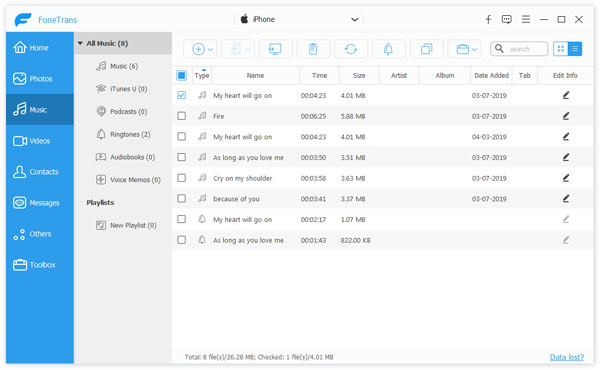
Шаг 3. Нажмите кнопку «Добавить». Вы можете добавить музыкальные файлы или добавить папку. Вы также можете экспортировать музыкальный файл на свой компьютер, нажав меню «Экспорт на ПК».
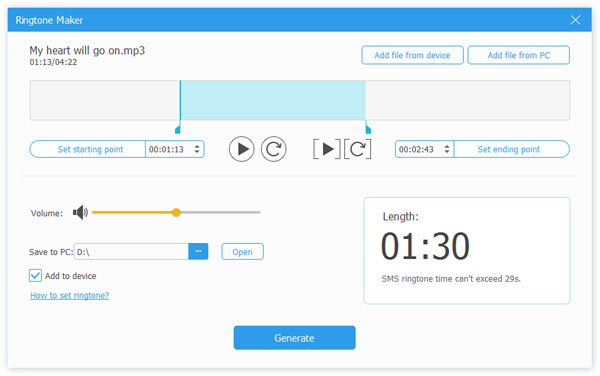
Помимо покупка рингтонов из iTunes вы также можете создавать рингтоны, выбрав «Превратить песни в рингтоны». Установите начальную и конечную точки и отрегулируйте громкость.
Шаг 4. Выберите музыку, которую вы хотите экспортировать, и нажмите «Экспорт на ПК». Подождите несколько секунд, и ваши музыкальные файлы будут успешно экспортированы.
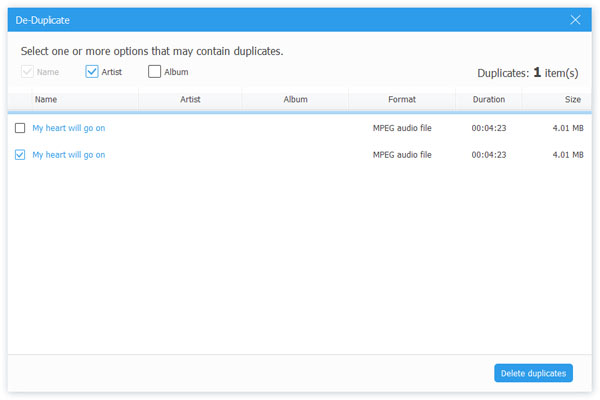
Вы также можете нажать «Найти дубликаты песен» и выбрать удаление дубликатов.
Вы также можете управлять и экспортировать фотографии, видео, контакты и сообщения, отображаемые в левой части интерфейса.
Экспорт файлов одним нажатием без iTunes
С FoneTrans вы можете передавать файлы с вашего iPhone, iPad, iPod на ваш компьютер одним щелчком мыши.
Шаг 1. Нажмите «Панель инструментов» в левом интерфейсе. Вы можете выбрать «Телефон на телефон» или «Устройство на ПК» в соответствии с вашими потребностями.
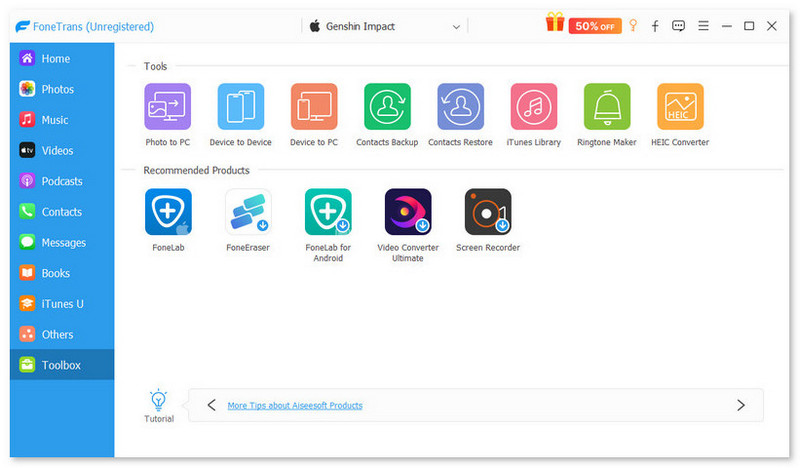
Шаг 2. Вы можете выбрать файлы, которые вы хотите экспортировать, такие как фотографии, музыка, видео, контакты, SMS, книги.
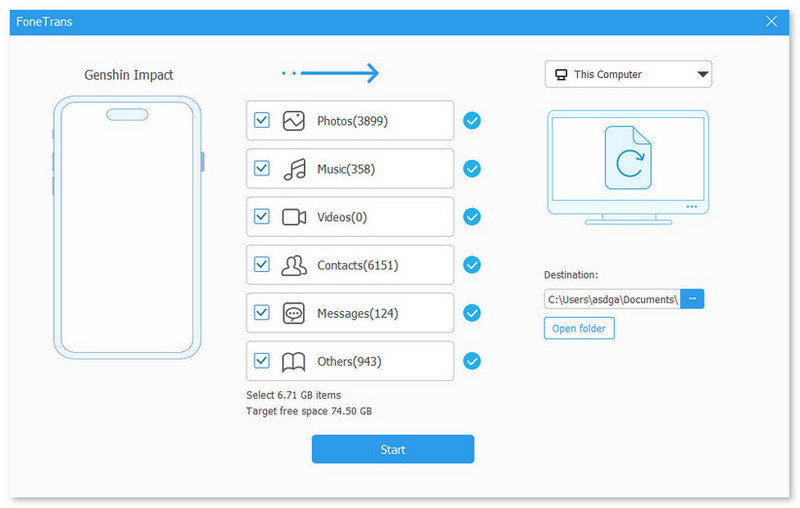
Шаг 3. После выбора папки назначения нажмите «Пуск». Затем выбранные вами файлы будут успешно экспортированы.
После прочтения этой статьи у вас есть несколько вариантов выбора нужной версии iTunes. Загрузить iTunes легко, нажав на ссылки для скачивания с этих планшетов. iTunes кажется хорошим компаньоном для нашей жизни. Однако, если вы не хотите загружать iTunes на свой Windows или Mac, вы можете выбрать другой альтернативный FoneTrans для управления и контроля ваших мультимедийных файлов, контактов, сообщений и многого другого.
Рейтинг: 4.6 / 5 (на основе рейтингов 57)

10 апреля 2019 г. 18:00 / Автор: Николь Джонс в ITunes
Храните коллекцию потрясающих песен в своем плейлисте iTunes и хотите поделиться с друзьями? Прочитайте эту статью и изучите три способа поделиться плейлистом iTunes.
Как вы переносите музыку с компьютера на iPad? ITunes? В этом посте вы можете найти лучший способ переноса музыки с компьютера на iPhone / iPad / iPod.
Во многих случаях вам нужно перенести музыку / песни / плейлист с iPhone на iTunes. В этой статье мы покажем вам, как шаг за шагом перенести музыку с iPhone в iTunes.
Пропал iTunes в macOS Catalina, где найти покупки из iTunes Store и как теперь синхронизировать и восстанавливать iPhone или iPad
Приложение iTunes давно уже вызывало море критики. Наконец, Apple прислушалась к своим пользователям и запланировала отказаться от этого продукта. Грядущие изменения коснутся macOS Catalina. Начиная с этой операционной системы iTunes будет разделен на три отдельных приложения: Музыка, Подкасты и Apple TV.
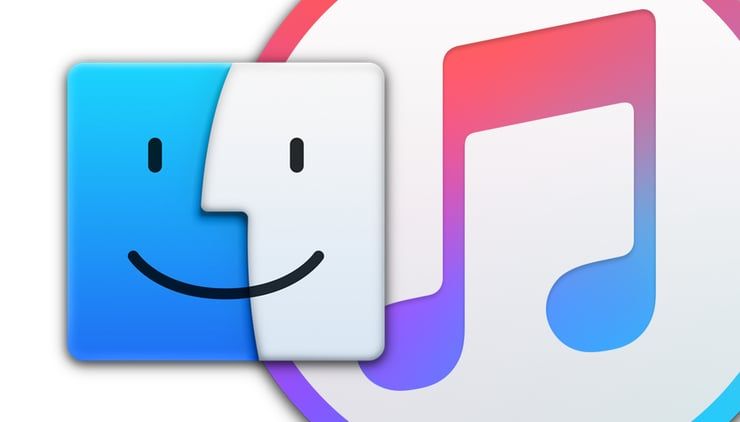
На WWDC было вкратце представлено то, как после обновления будут работать некоторые функции, такие, как синхронизация устройств с iOS. Вскоре Apple опубликовала новый документ, в котором объяснила все нюансы изменений для тех, кого они пугают и приводят в замешательство.
В этом документе говорится, что все ваши любимые функции iTunes все еще будут доступны на macOS. И при этом подробно объясняется, где именно они будут размещены. Повторимся, вместо одного продукта займут автономные приложения Музыка, Подкасты и Apple TV.
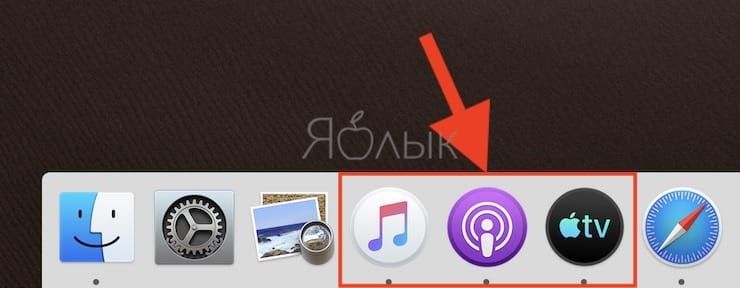
Стоит отметить, что для пользователей Windows вообще ничего не изменится. Но если вы планируете обновить операционную систему своего Mac этой осенью, то некоторые вещи лучше узнать заранее.
Где найти покупки из iTunes Store и как теперь синхронизировать и восстанавливать iPhone или iPad, если на macOS отсутствует iTunes
Ознакомьтесь с перечнем, который точно указывает новое местоположение старых функций iTunes, к которым вы привыкли:
- Приобретенная или импортированная музыка окажется в новом приложении Музыка (Apple Music).
- Музыкальные плейлисты или смарт-плейлисты, созданные в iTunes, тоже перенесутся в приложение Музыка (Apple Music).
- Магазин iTunes Store по-прежнему будет доступен для покупки музыки на iOS, Windows и Apple TV.
- Подарочные карты iTunes и кредиты будут сохранены, можно пользоваться ими и с новыми приложениями, и с App Store.
- Создание (восстановление) резервных копий iPhone, iPad и iPod Touch, а также данные синхронизации перемещены в Finder.
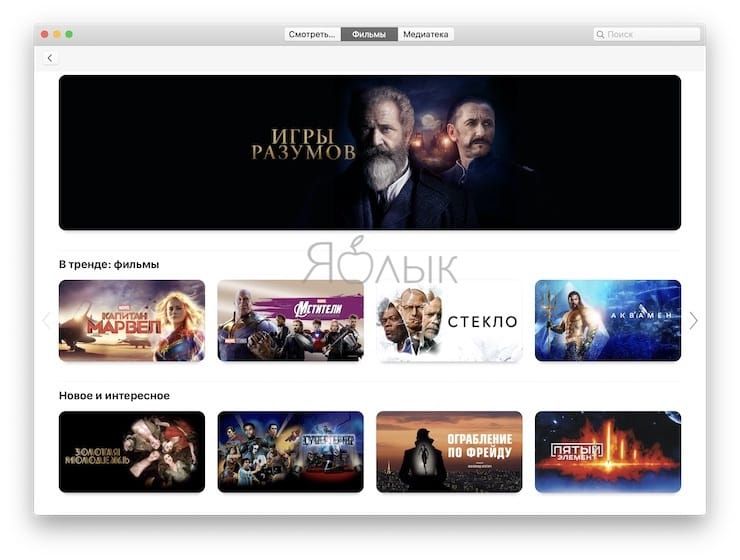
- Фильмы и телепередачи, приобретенные или взятые напрокат в iTunes, появятся в новом приложении Apple TV. Используйте его для будущих покупок фильмов и телепередач или их проката.
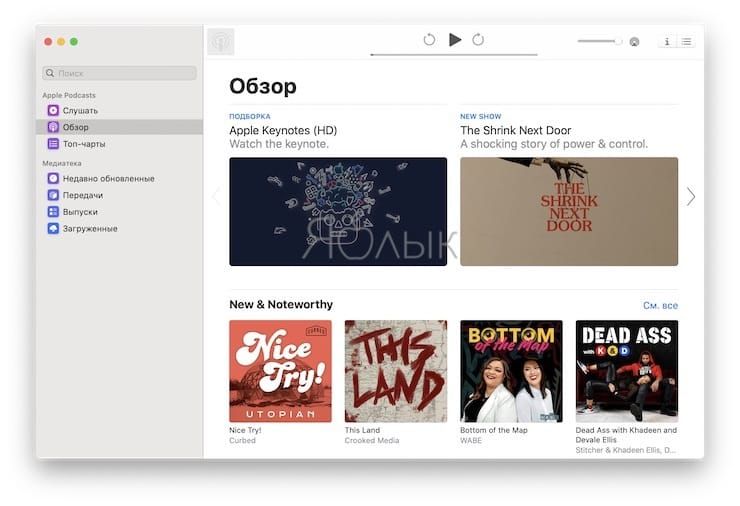
- Подкасты, на которые вы подписаны или которые были добавлены в iTunes, теперь появятся в новом приложении Подкасты.
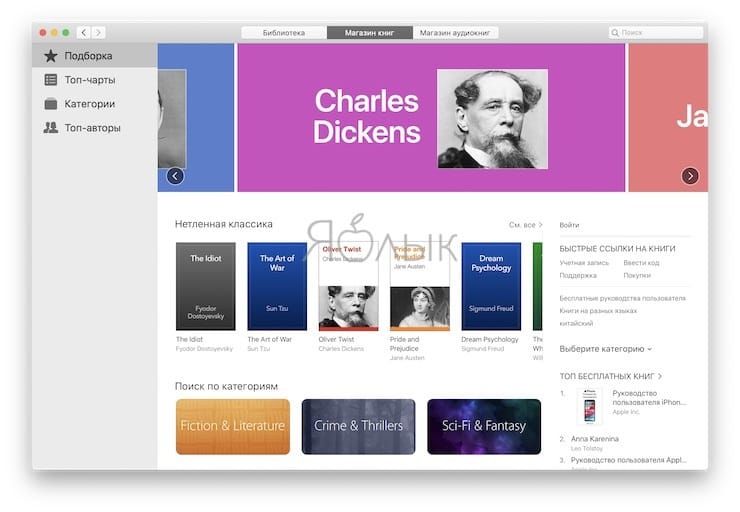
- Приобретенные в iTunes аудиокниги теперь расположатся в обновленном приложении Книги. Используйте его для будущих покупок такого контента.
Вам ничего не нужно делать больше
Для того, чтобы приготовиться к грядущим изменениям, больше ничего делать не надо. Достаточно лишь запомнить или записать новое местоположение контента. Вся медиаколлекция найдет свой новый дом и автоматически туда перенесется, как и в новые приложения.
Более того, любые уже сделанные в iTunes Store покупки и все синхронизированные библиотеки не изменятся ни на одном из ваших устройств.
После обновления до macOS Catalina новые покупки в магазине Apple Music будут выглядеть точно так же, как и в iTunes. А если вы подписаны на Apple Music, то можете вообще полностью скрыть магазин iTunes Store. Подписка и так дает возможность доступа к 50 миллионам треков.
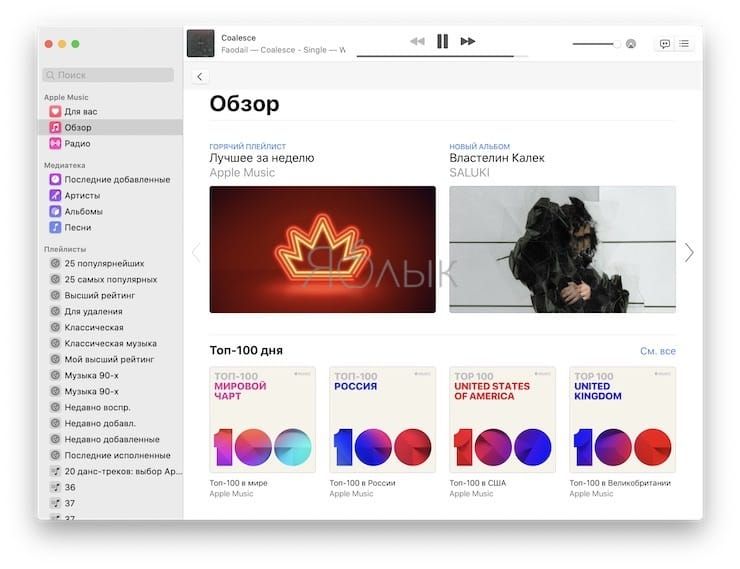
Для покупки фильмов и телепередач вы сможете использовать ваше приложение Apple TV.
Аудиокниги будут доступны через приложение Книги.
Подкасты, что очевидно, будут доступны в Подкастах.
Эти приложения будут включать в себя весь контент, который ранее вы могли найти в iTunes Store. Каждое из новых приложений имеет свой магазин, в котором можно купить все то же, что ранее в iTunes Store.
Не изменится синхронизация с облаком – весь контент останется на ваших устройствах, пока вы имеете стабильное соединение с Интернетом через Wi-Fi или сотовую сеть.
Как создавать резервные копии, а также синхронизировать и восстанавливать iPhone или iPad в Finder на macOS
Синхронизация устройств, а также работа с резервными копиями перенесена в Finder. Все функции, которые ранее присутствовали в iTunes, останутся доступными, в том числе возможность резервного копирования и восстановления. Подключение устройства больше не будет приводить к немедленному запуску приложения, как это было ранее с iTunes.
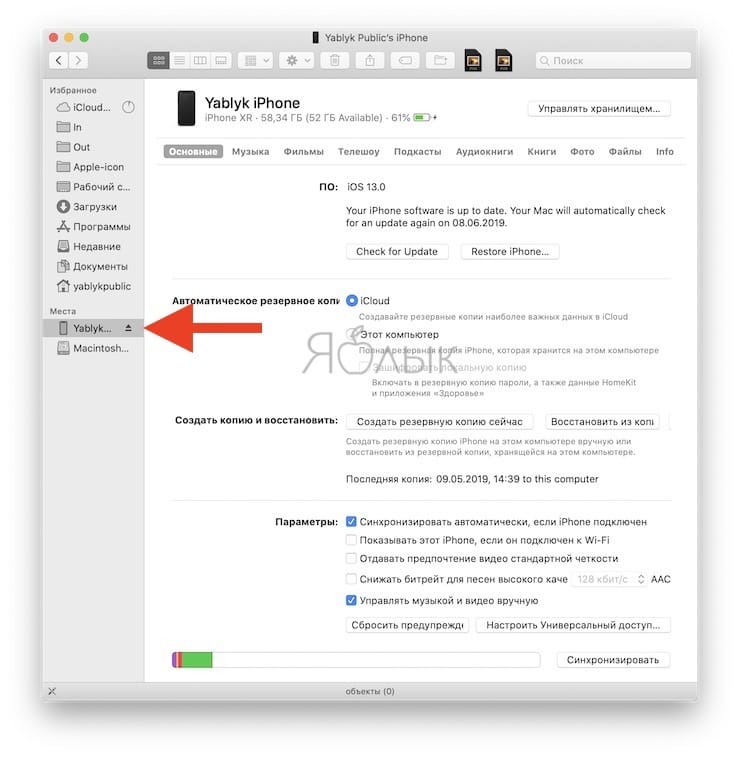
Подключите iOS-устройство при помощи кабеля к компьютеру Mac и оно отобразится в боковом меню Finder (проверьте, чтобы в Настройках Finder был включен параметр CD, DVD и iPod).
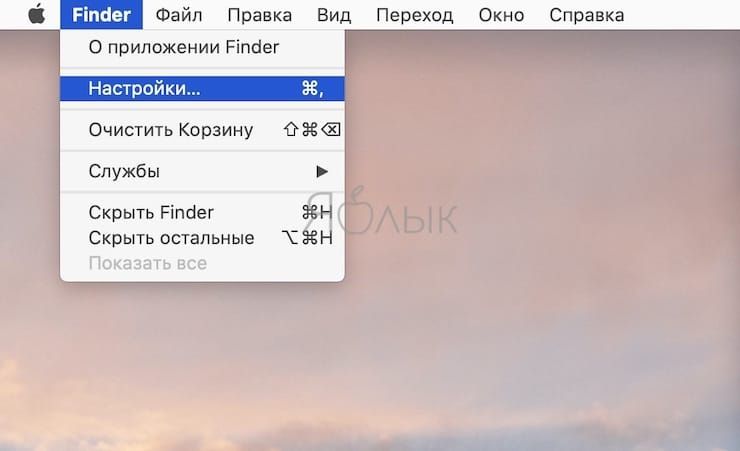
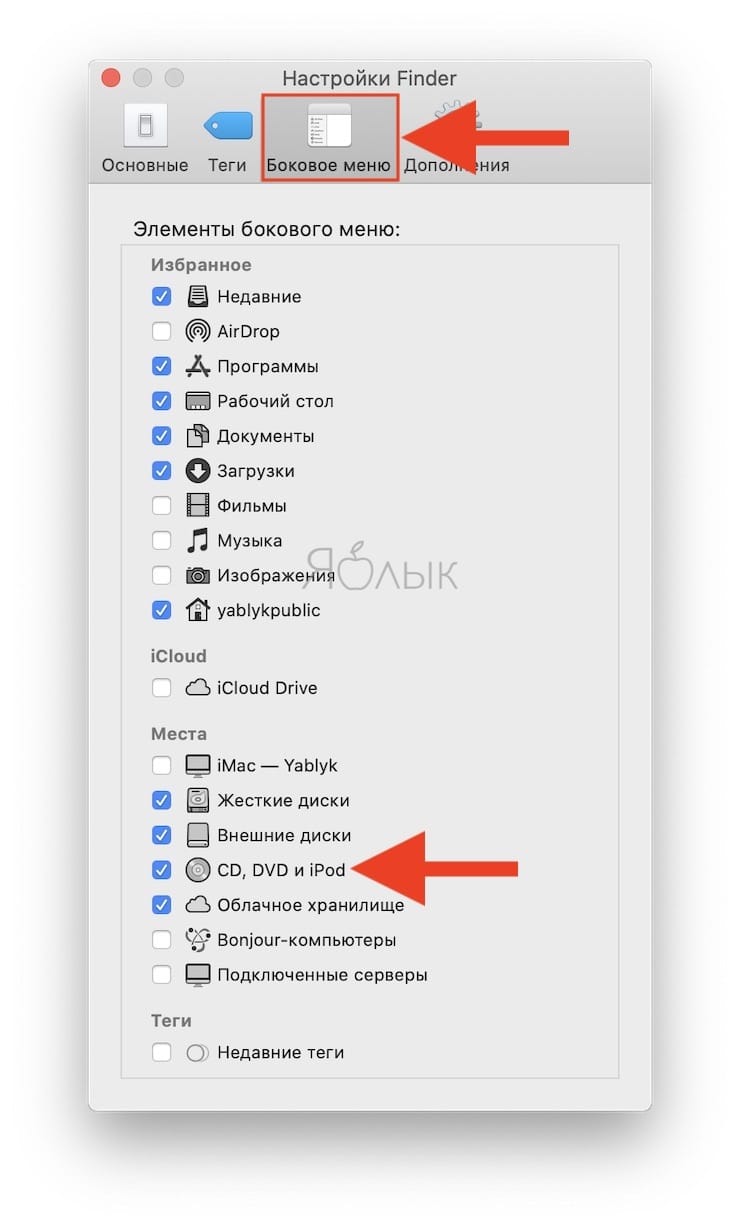
Предыдущие резервные копии, сделанные в iTunes, останутся на Mac после обновления. Все настройки синхронизации останутся точно такими же.
iTunes существовал слишком долго
iTunes на Mac исчез начиная с macOS Catalina, но все инструменты этого легендарного медиакомбайна, сохранились. Пользователям придется привыкнуть к использованию новых приложений, но настало время для изменений. С годами iTunes превратился в один раздутый большой беспорядок, Apple надо было делать что-то радикальное, чтобы исправить эту ситуацию.
Как скачать iTunes
В создании этой статьи участвовала наша опытная команда редакторов и исследователей, которые проверили ее на точность и полноту.
Команда контент-менеджеров wikiHow тщательно следит за работой редакторов, чтобы гарантировать соответствие каждой статьи нашим высоким стандартам качества.
Количество просмотров этой статьи: 10 299.
Из этой статьи вы узнаете, как скачать iTunes на компьютер под управлением Windows или Mac OS X. Также можно установить приложение iTunes Store на iPhone или iPad, если вы удалили его (оно вшито в iOS). Программа iTunes для компьютера и приложение iTunes Store для iPhone и iPad — это разные программы с разной функциональностью.