Как создать Google аккаунт
Google аккаунт — это личный кабинет, где предоставляется возможность создать почту gmail.com, управлять рекламным кабинетом, сайтом или подключать другие инструменты поисковика.
Создание Гугл аккаунта и почты Gmail
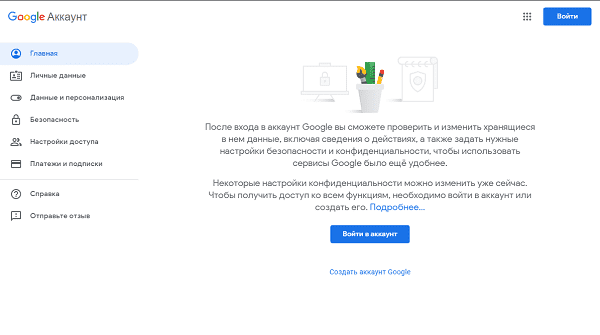
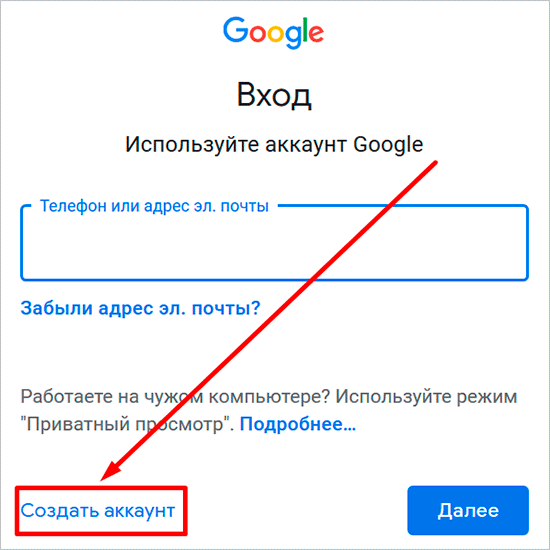
После посещения страницы регистрации (accounts.google.com) потребуется нажать на кнопку «Создать аккаунт Google».
На странице регистрации заполняем следующие поля:
- Имя;
- Фамилия;
- Имя пользователя. Не должно быть занято другим пользователем (система оповещает об этом). Именно к нему будет приписано gmai.com. Например, если выбрать seopulses, то будет создан аккаунт seopulses@gmail.com;
- Пароль;
- Подтверждение пароля.
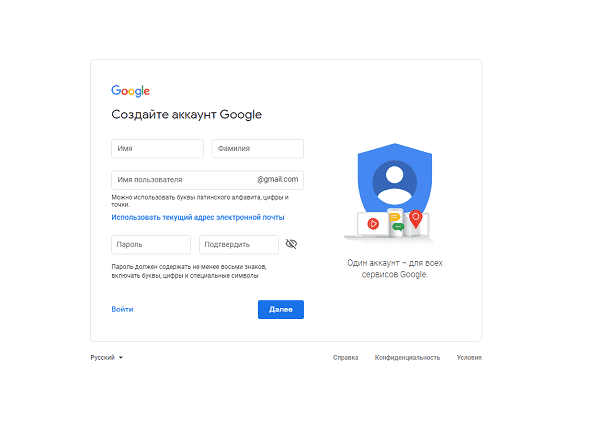
Нажимаем на кнопку «Далее»
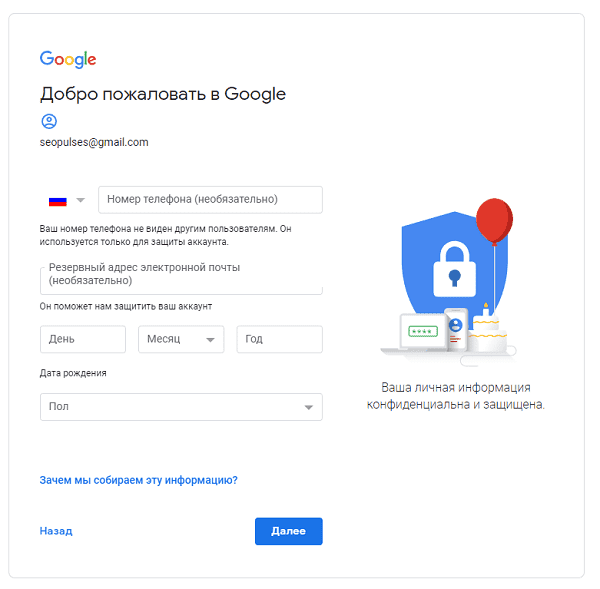
Для завершения регистрации следует:
- Ввести дату рождения (число, месяц, год)
- Пол
Также можно указать (необязательно) дополнительные данные для повышения безопасности аккаунта и его восстановления:
- Номер мобильного телефона. Для подтверждения будет отправлена СМС с кодом;
- Резервный адрес электронной почты. На нее придет письмо с уведомлением об использовании в качестве резервной почты.
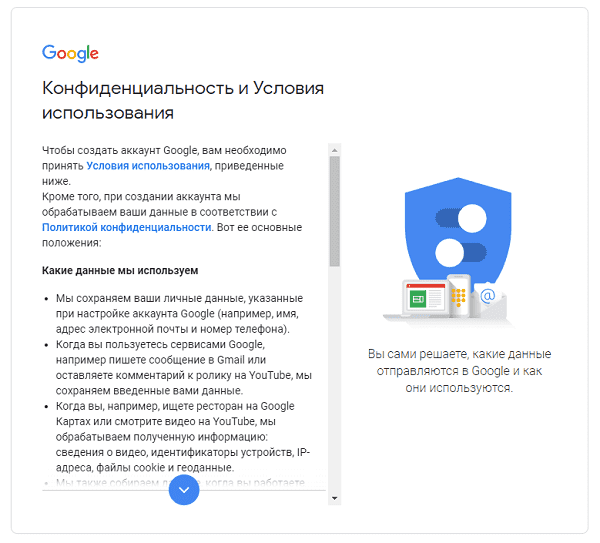
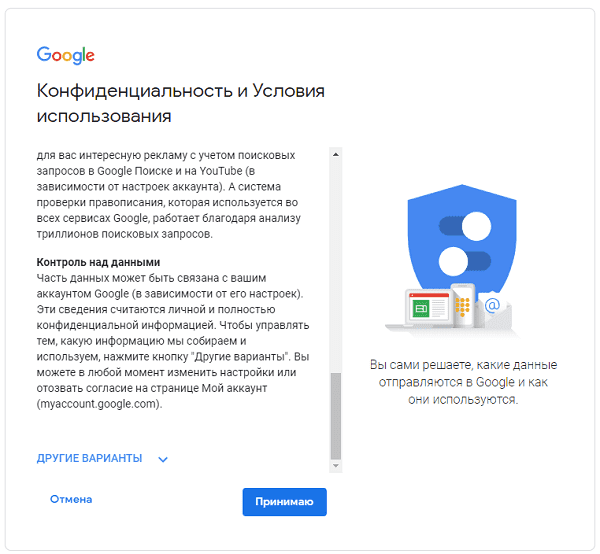
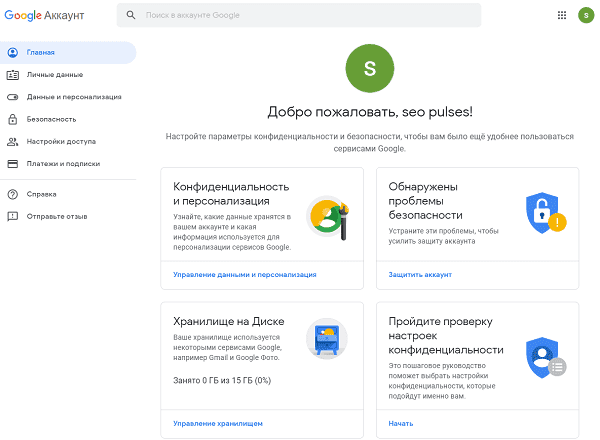
Теперь видим перед собой «Конфиденциальность и Условия использования», которые потребуется принять.
Создание Гугл аккаунта на базе доменной почты
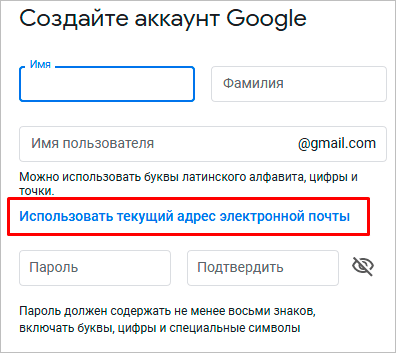
Если Вы используете доменную почту yandex, google, mail.ru или хранящуюся на сервер то можно использовать ее в качестве логина для аккаунта. Для этого на странице регистрации потребуется выбрать пункт «Использовать текущий адрес электронной почты».
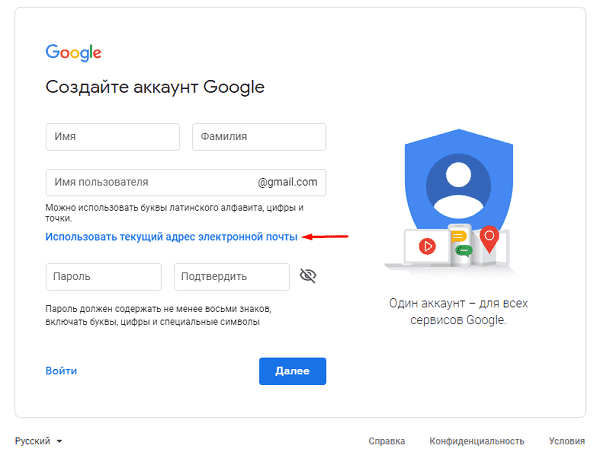
Теперь можно ввести адрес своей основной почты для регистрации, например, info@seopulses.ru, заполнить оставшиеся поля и нажать на «Далее».
Теперь следует заполнить оставшиеся поля, как и в случае №1 и кликнуть на «Далее».
Принимаем условия конфиденциальности и идем далее.
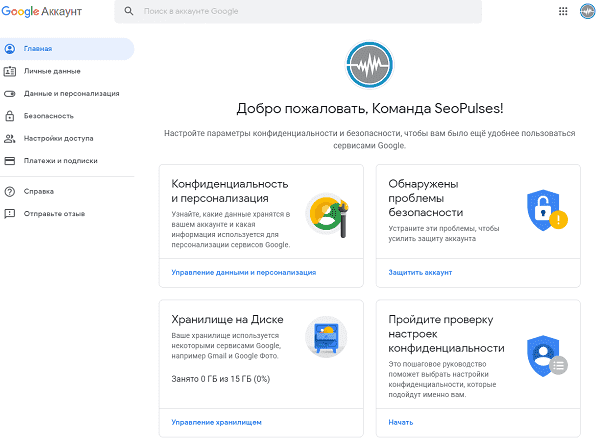
Используя этот метод:
- Вы не получаете возможности использовать gmail, а все письма будут приходить на основной адрес электронной почты;
- Пользователь получает те же права, что и другие владельцы Google аккаунта, например, 15 Гб на диске.
Как восстановить Google аккаунт
Если не известен логин (Способ №1)
Для этого потребуется на этапе ввода логина нажать на клавишу «Забыли адрес эл. Почты?»
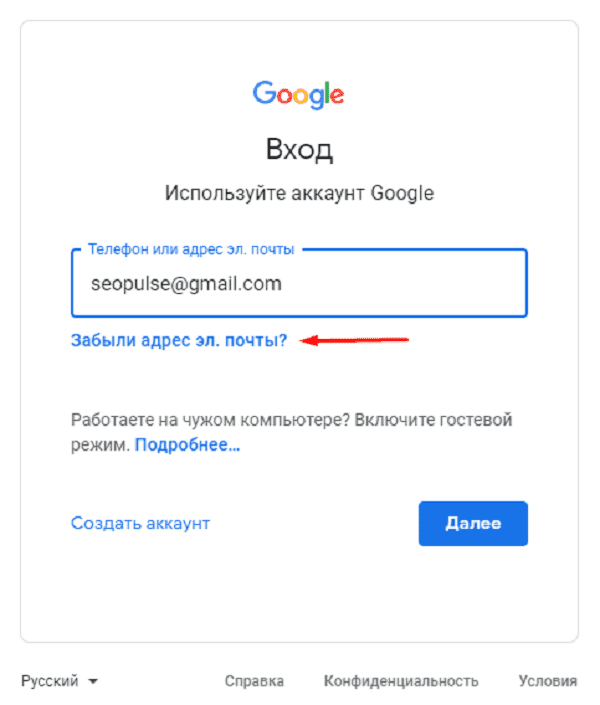
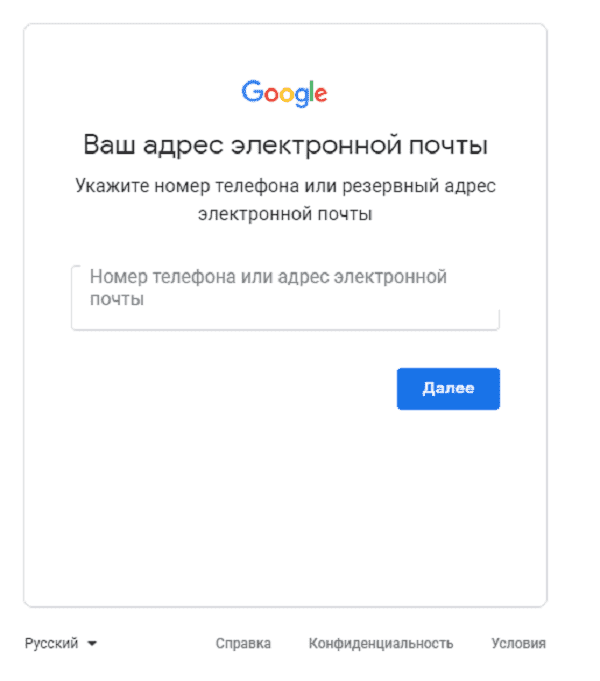
После ввести контактные данные, например, номер телефона.
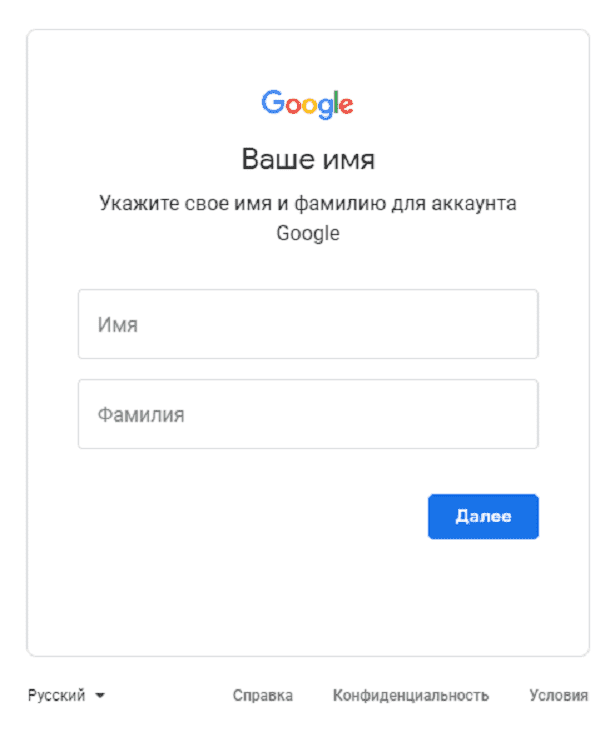
Теперь нужно подтвердить, что аккаунт принадлежит именно Вам, введя имя и фамилию, которые введены в аккаунте при регистрации.
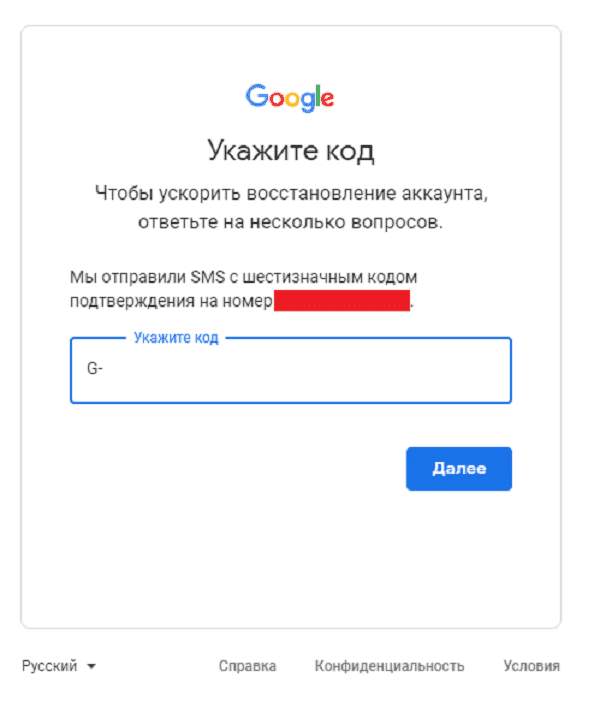
Если данные были введены корректно, то Гугл предложит отправить смс на указанный номер для подтверждения.
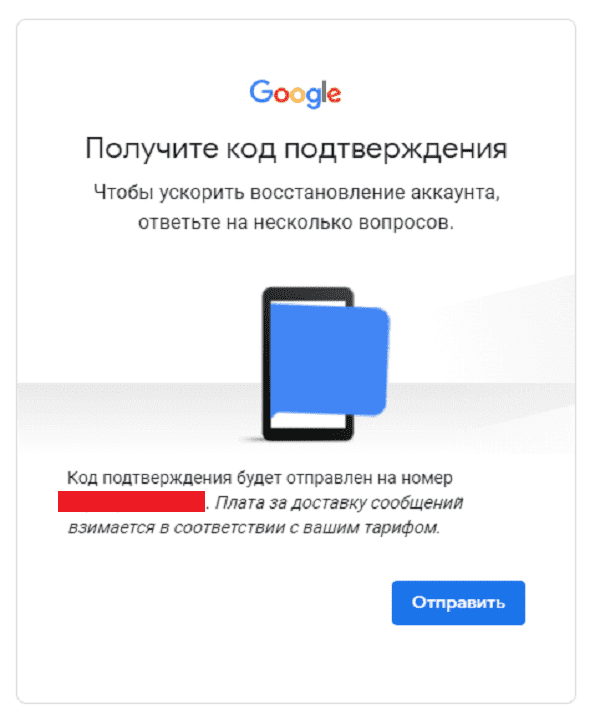
Введя корректную СМС Вы получите наименование логин на экране.
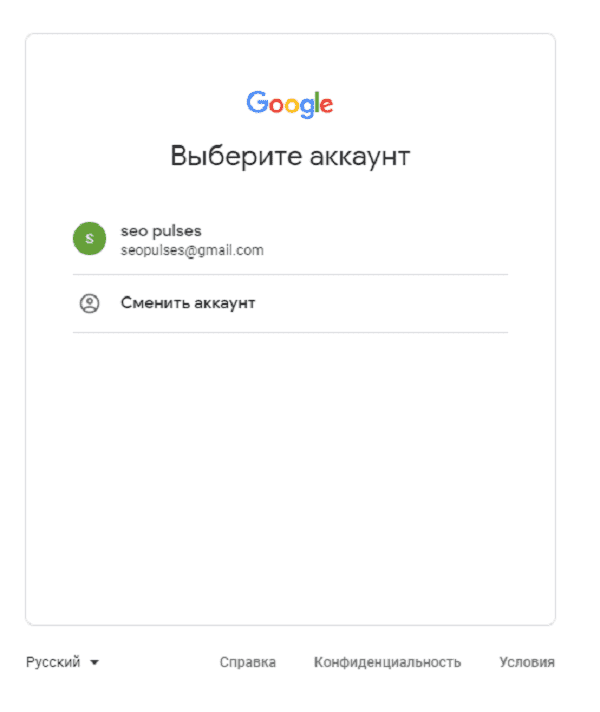
Если не известен пароль (Способ №2)
После ввода логина нужно нажать на «Забыли пароль?»
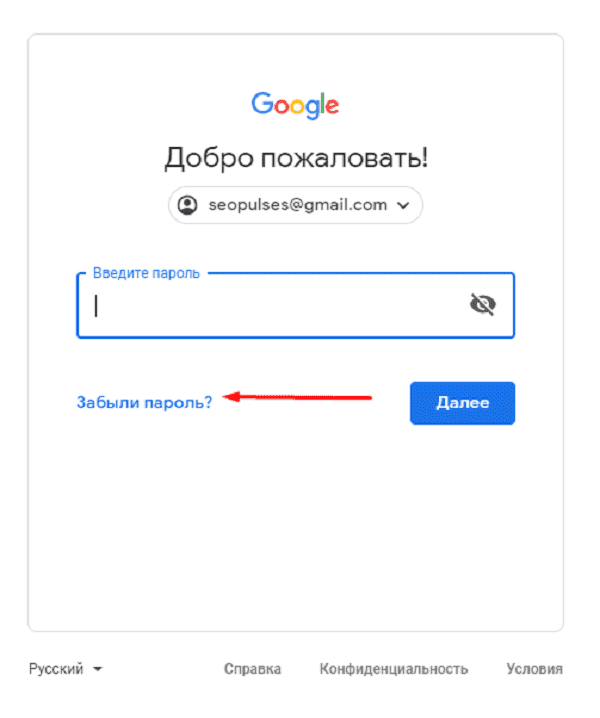
Далее вводим последний пароль, который помните, или же кликаем на «Другой способ».
Как создать аккаунт Google, настроить его и использовать: подробная пошаговая инструкция
Мы проводим все больше времени в интернете: работаем, учимся, общаемся. Часто возникает необходимость завести свой личный кабинет, то есть зарегистрироваться в каком-то сервисе или на сайте. Они могут быть полезны для работы, покупки билетов, общения, оплаты квитанций, заказа такси, хранения информации. Сегодня мы разберемся, как создать аккаунт Google, для чего он нужен и как использовать все его возможности.
Для чего нужен аккаунт Google
У каждого из нас могут быть свои причины зарегистрироваться в том или ином сервисе. Учетная запись Google позволяет:
-
, которая отличается высокой степенью защищенности, а также по своему опыту скажу, что ее меньше всего “глючит”. Другие почтовые сервисы иногда не принимают или не отправляют письма и плохо фильтруют спам. С почтой от Google у меня ни разу не возникало таких проблем. Но на старом компьютере она может немного притормаживать и долго загружаться.
- Пользоваться Диском от Google, который представляет собой защищенное хранилище информации в интернете. Вы можете хранить на нем рабочие файлы или другие материалы, чтобы иметь к ним доступ с любого компьютера и в любое время. Также можно давать другим пользователям ссылку для просмотра, редактирования или скачивания материалов и организовывать совместную работу нескольких людей над документами. Я постоянно пользуюсь этими возможностями и вам рекомендую.
- Использовать весь функционал смартфонов на Android. Когда к вам в руки попадает новенький телефон с этой операционной системой, он сразу просит ввести адрес электронной почты Gmail. С ней синхронизируются контакты, а на Google Диске может храниться информация из некоторых приложений, таких как WhatsApp.
- Полноценно использовать возможности видеохостинга YouTube. Думаю, вы не раз смотрели видеоролики и даже фильмы, размещенные на сайте youtube.com. Чтобы создать свой канал, публиковать на нем материалы, зарабатывать деньги, а также сохранять, лайкать и комментировать видеозаписи других пользователей, нужен Google-аккаунт. Если его нет, то вы можете только просматривать чужие записи, остальные функции для вас недоступны.
На мой взгляд, довольно много причин поскорее пройти регистрацию и обзавестись своей учетной записью.
Как создать аккаунт
Чтобы зарегистрироваться в сервисе Google, откройте браузер на компьютере, ноутбуке или другом устройстве и перейдите на страницу google.com. Теперь пошагово выполняйте описанные ниже действия.
Шаг 1
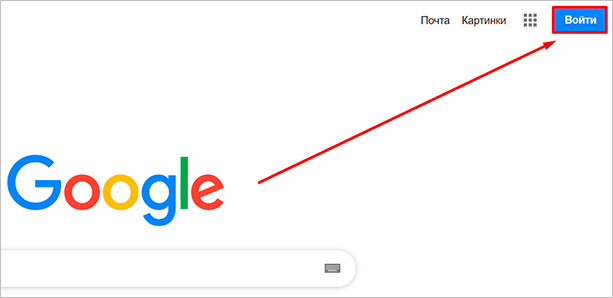
Нажмите на кнопку “Войти” в правом верхнем углу экрана.
В новом окне кликните левой кнопкой мыши по надписи “Создать аккаунт”.
Теперь выберите цель создания учетной записи:
- Для себя.
- Для управления бизнесом.
Больших отличий между этими двумя вариантами я не нашла, скорее всего, это просто сведения для статистики Google.
Шаг 2
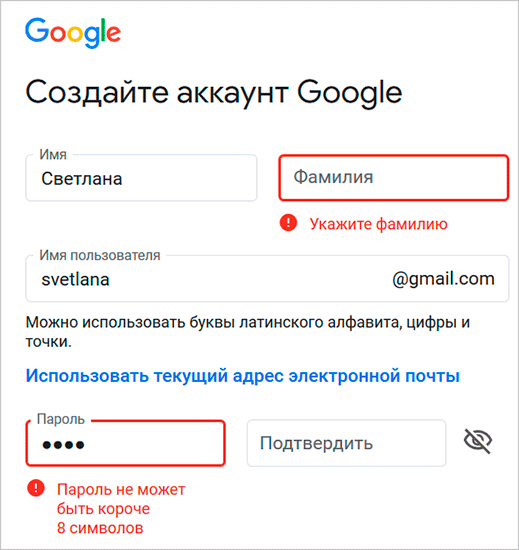
В новом окне нужно указать свои данные для создания аккаунта:
- имя;
- фамилия;
- уникальный логин пользователя;
- пароль и его подтверждение.
Необходимо заполнить все поля, и я советую указывать настоящие имя и фамилию, а также подумать над логином, чтобы потом вам было комфортно и приятно пользоваться учетной записью. Но можно указать и вымышленные сведения, проверять паспортные данные система не будет.
Имя пользователя должно быть уникальным. Если кто-то уже создал аккаунт с таким логином, вам придется переименоваться.
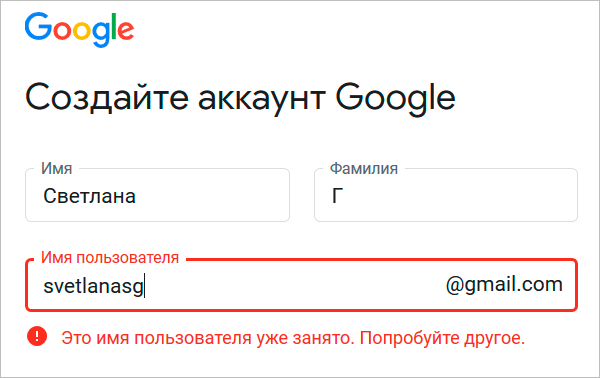
Постарайтесь подобрать максимально простое название, чтобы его легко можно было запомнить и записать. Это непростая задача, но придется ее решить. Придумайте несколько вариантов, переставляйте символы местами, удваивайте буквы, меняйте их на цифры, чтобы получить читабельное уникальное имя.
Пароль может быть любым, состоять из строчных и прописных букв, цифр, знаков препинания, скобок. Используйте эти символы, чтобы создать надежный ключ для своей учетной записи. Минимум он должен содержать 8 знаков.
Примечание: если не хотите создавать новую почту Gmail, то для регистрации аккаунта можете использовать уже имеющийся почтовый ящик. Для этого нажмите на соответствующую надпись.
После заполнения всех полей нажмите на слово “Далее”. Если какие-то данные указаны некорректно, вы увидите соответствующие сообщения и сможете внести изменения.
Шаг 3
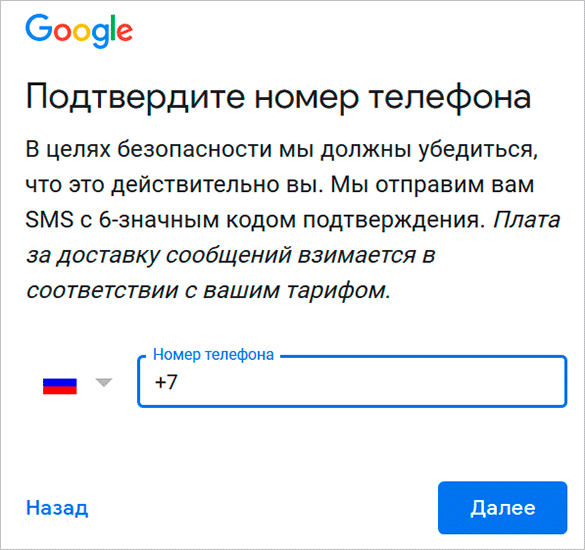
Если все строки заполнены правильно, то сервис запросит ваш телефон. Он нужен для завершения регистрации и нигде больше не будет использоваться.
Чтобы подтвердить данные, введите в специальное поле пароль из SMS. Не указывайте чужой или недействительный номер, иначе не сможете открыть аккаунт Google.
Шаг 4
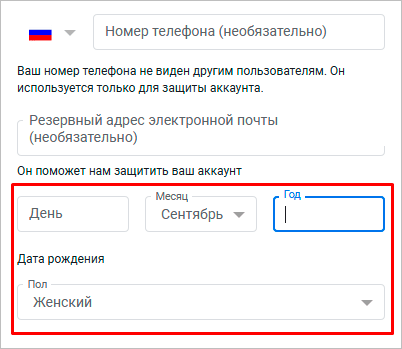
Затем система предложит вам еще раз написать свой телефон и добавить резервный адрес электронной почты. Это нужно для безопасности учетной записи. Если, например, вы забыли пароль, то войти в аккаунт сможете при помощи кода из SMS или письма на резервный почтовый ящик.
Кроме того, телефон и e-mail используются для дополнительной защиты от взлома. Не указав эти данные, вы ставите под угрозу свою учетку в Google. Тем не менее эти поля не обязательны, а вот дату рождения и пол нужно написать.
Если вы указали свой мобильный номер, на него снова придет код подтверждения. Также Google предложит добавить его в различные сервисы. Вы можете согласиться с этим или отказаться и пропустить это действие.
Шаг 5
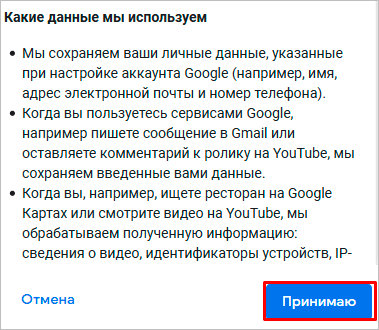
В конце регистрации нас ждет настоящее испытание, нужно прочитать или не глядя принять условия пользовательского соглашения. Конечно, лучше ознакомиться с данной информацией, чтобы не было сюрпризов, но мало кто это делает.
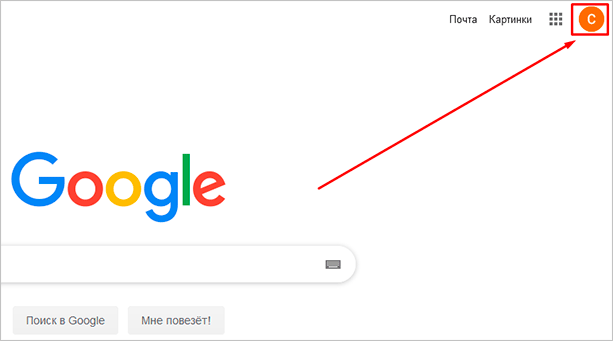
Поздравляю, вы создали аккаунт Google и уже вошли в него. Если все прошло удачно, то перед вами появится стартовая страница поисковика, только в верхнем правом углу теперь вместо кнопки “Войти” красуется кружочек с первой буквой имени или фамилии, а может и с двумя буквами.
Что делать дальше
Сразу после регистрации можно перейти в любой сервис, предоставляемый компанией Google. Для этого нажмите на пиктограмму в виде квадрата из точек в правом углу.
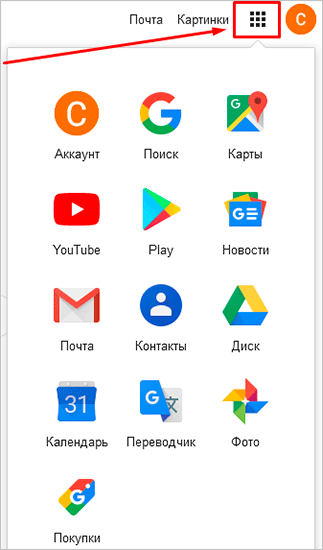
Давайте коротко пройдемся по основным пунктам этого списка:
- “Аккаунт” позволяет настроить учетную запись;
- “Поиск” переносит нас на стартовую страницу google.com;
- “Карты” открывает поиск мест, улиц, городов;
- “YouTube” – это ссылка на сайт видеохостинга, где теперь у вас есть свой канал, на котором можно создавать свои видеоролики, сохранять и комментировать понравившиеся материалы;
- “Play” – магазин приложений, музыки и фильмов;
- “Новости” позволяет знакомиться с событиями в мире;
- “Почта” моментально открывает ваш почтовый ящик;
- в “Контакты” можно сохранять номера телефонов, чтобы иметь к ним доступ с любого мобильного устройства под Android;
- “Диск” – это хранилище любой нужной вам информации;
- “Календарь” помогает помнить о важных днях и делах.
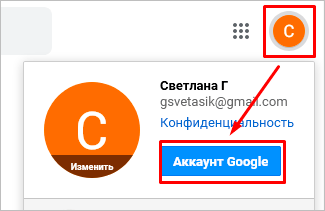
Давайте перейдем в настройки учетной записи. Для этого нужно нажать на слово “Аккаунт” в перечне всех сервисов или кликнуть по аватарке и затем по синей кнопке.
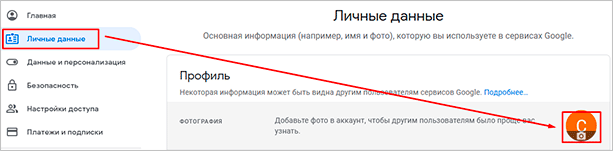
Теперь, перемещаясь по меню в левой части экрана, вы можете изменить любые данные, начиная от имени и заканчивая историей платежей в сервисах Google. Я рекомендую сразу установить на аватарку свою фотографию или какую-то интересную картинку, тогда вам будет приятно пользоваться учетной записью, и другие пользователи смогут легко узнавать вас во время переписки.
Дальнейшие действия зависят от ваших целей. Вы можете перейти в почту и отправить важные письма, настроить свое мобильное устройство, синхронизировав его с аккаунтом в Google, загрузить файлы на Диск и поделиться ссылкой с друзьями, создать текстовый документ или таблицу в интернете. С чего начнете вы?
Заключение
Мы подробно разобрали, как сделать свой аккаунт в Google и начать им пользоваться. Надеюсь, у вас все получилось. Если есть вопросы, пишите комментарии, будем обсуждать и решать проблемы сообща.
Как скачать свои данные в аккаунте Google
Вы можете экспортировать и скачивать свои данные из продуктов Google, например:
- электронные письма;
- документы;
- данные Календаря;
- фотографии;
- видео с YouTube.
Эти данные можно добавить в архив для локального хранения или использования в других сервисах.
Шаг 1. Выберите данные, которые нужно скачать
- Откройте страницу Сохранение данных. Продукты Google, в которых есть ваши данные, будут выбраны автоматически.
- Если вы не хотите скачивать данные из какого-либо продукта, снимите флажок рядом с ним.
- Если из продукта можно скачать часть информации, вы увидите кнопку «Выбраны все данные». Нажмите ее и снимите флажки напротив тех типов данных, которые вы не хотите добавлять в архив.
- Нажмите Далее.
Шаг 2. Настройте параметры экспорта
Способ получения
Получить ссылку
Мы вышлем вам электронное письмо со ссылкой для скачивания архива с данными из аккаунта Google.
- В разделе «Способ получения» выберите По ссылке.
- Нажмите Создать экспорт.
- В полученном письме выберите Скачать архив.
- Следуйте инструкциям на экране.
Добавить на Диск
Мы сохраним архив на Google Диске и отправим вам ссылку на него по электронной почте. Как и другие файлы, архив будет занимать место на Диске.
- В разделе «Способ получения» выберите Добавить на Диск.
- Нажмите Создать экспорт.
- В полученном письме выберите Показать на Google Диске. Вы увидите папку со своими данными, распределенными по продуктам.
- Чтобы скачать данные, нажмите на значок «Скачать» в верхней части экрана.
Добавить в Dropbox
Мы загрузим ваш архив в сервис Dropbox и отправим вам ссылку на него по электронной почте.
- В разделе «Способ получения» выберите Добавить в Dropbox.
- Нажмите Связать аккаунты и создать экспорт.
- Вы будете перенаправлены на сайт сервиса Dropbox. Если потребуется, введите данные для входа в аккаунт.
- Dropbox запросит доступ к папке «Приложения» для сервиса экспорта Google. Нажмите Можно.
- Чтобы сохранить конфиденциальность данных, убедитесь, что доступ к этой папке есть только у вас.
- В полученном письме выберите Показать в Dropbox. Откроется папка Dropbox с вашим архивом.
- Чтобы скачать архив, воспользуйтесь предназначенной для этого функцией сервиса Dropbox.
Примечания
- Когда вы выполните эти действия, сервис «Экспорт данных» появится в списке связанных приложений в настройках безопасности Dropbox. Отменить связь можно в любой момент, но при следующем экспорте данных в Dropbox вам снова потребуется предоставить доступ.
- Когда ваш архив будет сохранен в Dropbox, Google перестанет нести за него ответственность. С этого момента на него будут распространяться Условия обслуживания Dropbox.
Добавить в Microsoft OneDrive
Мы загрузим ваш архив в Microsoft OneDrive и отправим вам ссылку на него по электронной почте.
- В разделе «Способ получения» выберите Добавить в OneDrive.
- Нажмите Связать аккаунты и создать экспорт.
- Вы будете перенаправлены на сайт Microsoft. Если потребуется, войдите в аккаунт.
- Microsoft запросит доступ к вашей информации для сервиса «Экспорт данных». Нажмите Да.
- Чтобы сохранить конфиденциальность данных, убедитесь, что доступ к папке OneDrive есть только у вас.
- В полученном письме выберите Показать в OneDrive. Откроется папка OneDrive с вашим архивом.
- Чтобы скачать архив, воспользуйтесь предназначенной для этого функцией сервиса OneDrive.
Примечания
- Когда вы выполните эти действия, сервис «Экспорт данных» появится в Microsoft OneDrive в списке приложений с доступом к вашей информации. Отменить связь можно в любой момент, но при следующем экспорте данных в OneDrive вам снова потребуется предоставить доступ.
- Когда ваш архив будет сохранен в Microsoft OneDrive, Google перестанет нести за него ответственность. С этого момента на него распространяется Соглашение об использовании служб Microsoft.
Добавить в Box
Мы загрузим ваш архив в сервис Box и отправим вам ссылку на него по электронной почте.
- В разделе «Способ получения» выберите Добавить в Box.
- Нажмите Связать аккаунты и создать экспорт.
- Вы будете перенаправлены на сайт сервиса Box. Если потребуется, войдите в аккаунт.
- В окне Box с вопросом о том, может ли сервис «Экспорт данных» получить доступ к вашей информации, нажмите Разрешить доступ к Box.
- Чтобы сохранить конфиденциальность данных, убедитесь, что доступ к папке Box есть только у вас. Экспортируя данные в корпоративный аккаунт, помните, что администратор организации сможет просматривать их, даже если вы не создавали ссылку для совместного доступа.
- В полученном письме выберите Показать в Box. Откроется папка Box с вашим архивом.
- Чтобы скачать архив, воспользуйтесь предназначенной для этого функцией в сервисе Box.
Примечания
- Когда вы выполните эти действия, сервис «Экспорт данных» появится в списке связанных приложений с доступом к вашей информации. Отменить доступ можно в любой момент, но при следующем экспорте данных в Box вам снова потребуется его предоставить.
- Если максимальный размер файла превышает ограничение на размер файлов в вашем аккаунте Box, он будет уменьшен. Файлы, превышающие это ограничение, экспортированы не будут.
- Когда ваш архив будет сохранен в Box, Google перестанет нести за него ответственность. С этого момента на него будет распространяться Политика конфиденциальности Box.
Тип экспорта
Однократный экспорт
Позволяет создать один архив с выбранными данными.
Примечание. Если у вас активирована программа Дополнительной защиты, экспорт начнется через два дня.
Регулярный экспорт
Позволяет автоматически создавать архивы с выбранными данными каждые два месяца в течение года. Первый архив будет создан немедленно.
Примечание. Если у вас активирована программа Дополнительной защиты, регулярный экспорт будет недоступен.
Формат файлов
ZIP-файлы
Их можно открыть практически на любом компьютере.
TGZ-файлы
Если вы пользуетесь Windows, для распаковки таких архивов вам могут потребоваться специальные программы.
Размер архива
Выберите максимальный размер создаваемого архива. Если экспортируемые данные превысят это ограничение, они будут разделены на несколько архивов.
Шаг 3. Скачайте архив с данными из аккаунта Google
Когда архив будет создан, мы отправим вам ссылку на него по электронной почте. В зависимости от объема хранящейся в аккаунте информации это может произойти через пару минут или несколько дней. Обычно ссылка на архив приходит уже в день запроса.
Примечание. Если у вас активирована программа Дополнительной защиты, экспорт начнется через два дня.
Удаленные вами данные
Чтобы обеспечить полное и безопасное удаление данных, мы следуем определенным правилам, описанным в Политике конфиденциальности Google. Сначала мы убираем информацию из аккаунта и перестаем использовать ее для персонализации сервисов Google, а затем запускаем процесс полного ее удаления из наших систем хранения данных.
Такие данные, как записи на странице «Мои действия», фотографии и документы, находящиеся в процессе удаления, не включаются в архив.
Важно! Если вам не удалось скачать сведения с помощью этих инструментов, используйте инструкции из раздела «Часто задаваемые вопросы» и запросите доступ к данным. Если нужная информация уже была удалена, восстановить ее невозможно.
Часто задаваемые вопросы
Если с помощью инструментов, приведенных выше, не удается найти нужную информацию, отправьте нам запрос на доступ к данным, указав в нем следующее:
- какие категории личных данных вы ищете;
- к каким продуктам и сервисам они относятся;
- в какие примерно даты, как вы полагаете, они могли быть собраны системами Google.
Для отправки формы потребуется войти в аккаунт Google.
Экспортируйте файлы туда, где достаточно свободного пространства для их хранения и где они будут в безопасности. Как правило, проще всего скачать данные непосредственно на компьютер.
Если доступ к компьютеру есть у посторонних людей, экспортируйте данные на Google Диск или в другое хранилище, которым можете пользоваться только вы.
Примечание. Если вы планируете удалить свой аккаунт и сохранили архив с данными на Google Диске, сначала перенесите архив в другое место.
Когда размер архива превышает заданное вами ограничение, он разбивается на несколько частей.
Если вы хотите избежать этого, попробуйте установить лимит в 50 ГБ.
Примечание. Чтобы распаковать архив в формате TGZ, может потребоваться специальное программное обеспечение. Кроме того, в названиях таких файлов нельзя использовать символы Unicode.
Архив доступен для скачивания в течение примерно семи дней. Потом его потребуется создать заново, так как за это время данные устареют.
Когда срок хранения архива истечет, у вас по-прежнему будет доступ ко всем своим данным в сервисах Google.
Примечание. Один архив можно скачать не более пяти раз. После этого следует создать новый запрос.
Мы заботимся о безопасности ваших данных и хотим быть уверены, что архив скачаете именно вы.
Поэтому мы запрашиваем повторный ввод пароля, если с момента вашего последнего входа уже прошло какое-то время. Мы понимаем, что это может вызвать некоторые неудобства. Однако когда речь идет о вашей личной информации, лучше соблюдать дополнительные меры предосторожности.
Примечание. Если в аккаунте включена двухэтапная аутентификация, возможно, вам потребуется пройти дополнительный этап проверки.
Если при создании или открытии архива произошла ошибка, попробуйте создать экспорт ещё раз. Обычно это помогает решить проблему.
Если в промежутке между запросом на скачивание и созданием архива вы внесли изменения в данные, они могут не сохраниться в файле. Примеры:
- изменения в настройках доступа или разрешениях для файла на Google Диске;
- решенные вопросы в файле на Диске;
- добавленные или удаленные фотографии или альбомы.
Когда вы скачиваете данные почты, ярлыки всех сообщений Gmail сохраняются как специальный заголовок X-Gmail-Labels. Почтовые клиенты пока не распознают эти заголовки по умолчанию, но могут поддерживать расширения для работы с ними.
Если вам не удается скачать какие-либо из ваших видео с YouTube, проверьте, связан ли ваш канал YouTube с аккаунтом бренда. Если это так, то:
- убедитесь, что вы вошли в аккаунт Google, связанный с аккаунтом бренда; , который вы использовали для загрузки видео на YouTube.
Совет. Если у вас несколько аккаунтов брендов, вы можете выполнить действия для скачивания видео в каждом из них.
Администраторы Google Workspace могут запретить скачивание данных из других продуктов и сервисов. Узнать, кто является администратором вашего аккаунта, можно на этой странице.
Часто задаваемые вопросы о скачивании данных из аккаунта Google
Видео скачиваются в исходном формате или в формате MP4 с видеокодеком H264 и аудиокодеком AAC.
Скачивать информацию из групп могут только владельцы.
Если вы являетесь участником или менеджером, попросите владельца скачать нужные данные и поделиться ими с вами. Если сообщения группы приходят вам на электронную почту, вы можете скачать их самостоятельно.
Вы можете скачать или перенести корпоративную информацию, в том числе почту, календари, документы и сайты. Подробнее о том, как экспортировать данные организации…
Поделитесь своим мнением
Нам важно знать, удобно ли вам пользоваться функцией экспорта данных в аккаунте Google. Отправьте отзыв – так вы поможете нам сделать сервис лучше для вас и других пользователей.