Динамический блок AutoCAD "Отметка уровня"
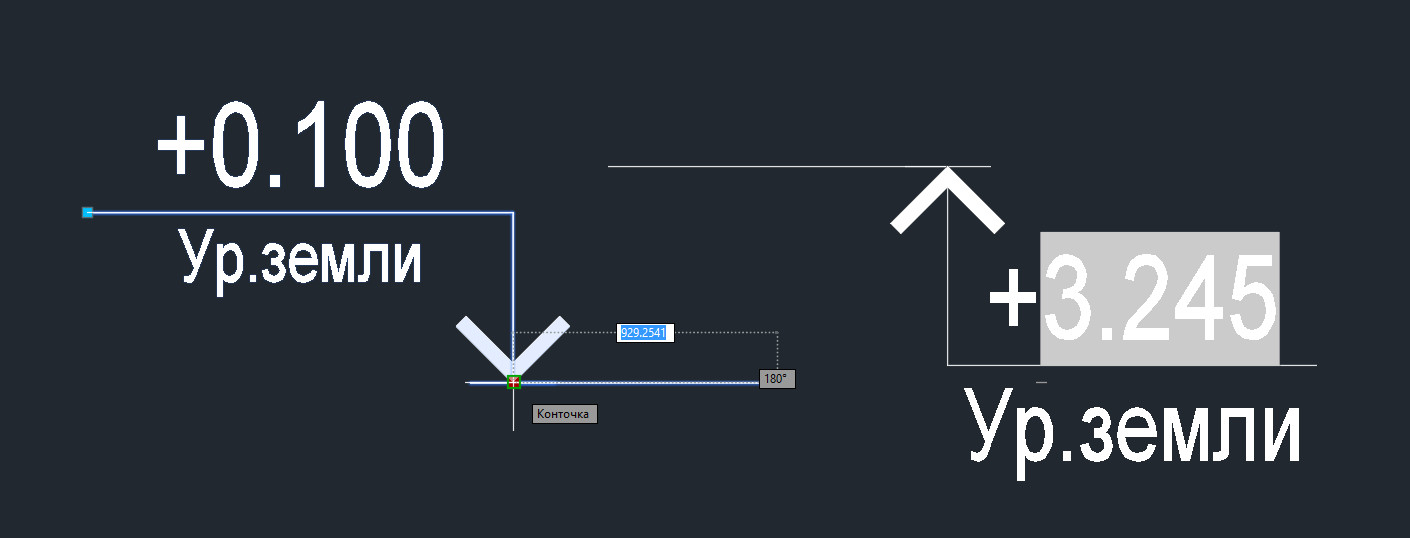
По умолчанию в программе нет команды «Отметка высот» Автокад. Эта опция доступна, если у вас установлен дополнительный модуль СПДС. Если все же возникает необходимость проставить уровни в Автокад, а данный модуль не установлен, то можно воспользоваться универсальным динамическим блоком.
Файл Автокад «Отметка высот» содержит многофункциональный динамический блок с большим количеством операций и параметров.
Хотите больше полезной информации по AutoCAD? Оформляйте подписку и будьте в курсе последних новинок!

Не забудьте рассказать друзьям и коллегам, где можно скачать динамические блоки для Автокада!
Нанесение на чертежи высотных отметок
Здравствуйте, Уважаемые!
помогите, пожалуйста, динамическим блоком, макросом или программкой какой-нибудь с проставлением на чертежах высотных отметок. Пользуюсь стандартным средством Автокада — нанесение ординатных размеров. В общем-то устраивает и меня и заказчиков, но уж больно много настроек надо каждый раз вносить в свойства объектов. Есть ли что-нибудь более удобное и простое? может кто-нибудь поделится? Говорят есть в СПДС, не хочу ставить СПДС. один раз как-то пробовал — не понравилось.
Искал везде, где только можно. не нашел ничего приличного. Видел такое средство в Архикаде — очень прилично сделано, не не работаю в нем.
Спасибо.
#2 Ответ от NZZ 27 апреля 2014г. 13:13:25
- Откуда: Свердловская область / Екатери
- На форуме с 4 февраля 2008г.
- Сообщений: 91
- Спасибо: 0
Re: Нанесение на чертежи высотных отметок
и тишина. так никто и не поможет?
#3 Ответ от Игорь Богаченко 3 мая 2014г. 06:15:27
- Откуда: Украина / Ивано-Франковская /
- На форуме с 14 сентября 2005г.
- Сообщений: 429
- Спасибо: 2
Re: Нанесение на чертежи высотных отметок
и тишина. так никто и не поможет?
Конечно, тишина. Такой набор слов и буковок. А смысла нет.
Так что надо то?
Нанести высотные отметки? (в названии темы так написано) в виде чего и с чего? В качестве исходного материала у вас что? И, на выходе, как надо?
И, файлик приложить можно, и расписать там всё: так имеем, а так надо.
И, тогда мы вам выдадим целую кучу решений и алгоритмов, которую упростят вашу рутинную и бесполезную работу.
#4 Ответ от NZZ 3 мая 2014г. 10:08:53
- Откуда: Свердловская область / Екатери
- На форуме с 4 февраля 2008г.
- Сообщений: 91
- Спасибо: 0
Re: Нанесение на чертежи высотных отметок
Казалось понятно объяснил в наборе слов и буковок: проставление на рабочих чертежах проекта высотных отметок зданий и сооружений, например, на разрезах (отметка 0,000; отметка +3,260; отметка -9,500 и т.п.). Видно не судьба. Удачи вам, г-н Богаченко, в лично вашей нерутинной и, не сомневаюсь, несказанно полезной работе с "целой кучей решений и алгоритмов".
#5 Ответ от Игорь Богаченко 3 мая 2014г. 10:40:33
- Откуда: Украина / Ивано-Франковская /
- На форуме с 14 сентября 2005г.
- Сообщений: 429
- Спасибо: 2
Re: Нанесение на чертежи высотных отметок
Казалось понятно объяснил в наборе слов и буковок: проставление на рабочих чертежах проекта высотных отметок зданий и сооружений, например, на разрезах (отметка 0,000; отметка +3,260; отметка -9,500 и т.п.). Видно не судьба. Удачи вам, г-н Богаченко, в лично вашей нерутинной и, не сомневаюсь, несказанно полезной работе с "целой кучей решений и алгоритмов".
Отметки уровня
 Главное меню: СПДС — Отметки уровня —
  Отметка уровня .
Лента: СПДС — Обозначения — Отметка уровня .
Панель инструментов: Отметка уровня (на панели инструментов «СПДС Отметки уровня» ) .
 Командная строка: SPLEVEL .
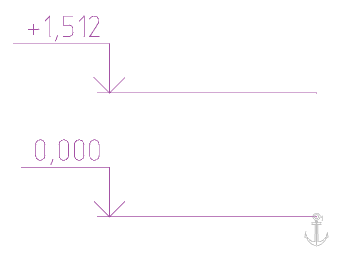
Порядок вставки
1. Вызовите команду «Отметка уровня».
2. Укажите точку вставки базовой отметки уровня.
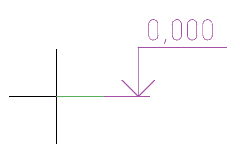
3. Выберите положение текста отметки уровня. Откроется диалог «Отметка уровня».
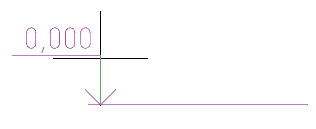
4. В диалоговом окне «Отметка уровня» введите необходимые значения.
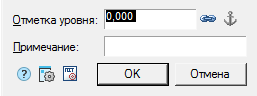
5. Нажмите кнопку «ОК».
6. Укажите точки вставки и положение текста для последующих отметов уровня. Последующие отметки уровня ассоциативно связаны с базовой и их значение вычисляется автоматически.
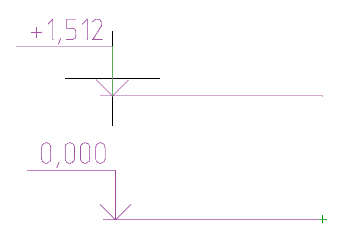
7. Нажмите клавишу «Enter» или ПКМ для завершения построения отметок уровня.
Диалоговое окно
Текстовое поле «Отметка уровня» содержит числовое значение уровня в метрах. Значение, которое появляется в окне по умолчанию, вычисляется автоматически и составляет расстояние по оси Y от точки вставки базовой отметки уровня до указанной точки отметки уровня (для базовой отметки уровня значение по умолчанию равно 0). Отметки выше нуля отражаются с префиксом «+», а ниже — с префиксом «-«. Отметка 0,000 префикса не имеет.
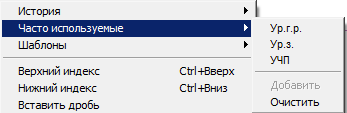
В графе «Примечание» можно ввести поясняющий текст к отметке, или в контекстном меню выбрать стандартные примечания (часто используемые).
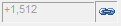
Кнопка />«Ассоциативность» управляет связью отметки уровня с базовой отметкой. При редактировании ассоциативно связанных отметок в диалоговом окне поле значения высоты затеняется и кнопка />«Ассоциативность» показывается в нажатом состоянии.
Чтобы отключить ассоциативность редактируемой отметки, выключите кнопку />«Ассоциативность». При необходимости установите ассоциативность с другой отметкой, нажмите кнопку />«Ассоциативность» и выберите на чертеже нужную отметку уровня в качестве базовой.
Если после вставки вызвать на редактирование базовую отметку, в диалоговом окне будет подсвечена кнопка  «Якорь». При нажатии на неё отключается режим базовой отметки и все связанные с ней отметки теряют ассоциативность. Отметка уровня автоматически становится базовой, если к ней ассоциативно привязана одна или несколько других отметок.
Якорь
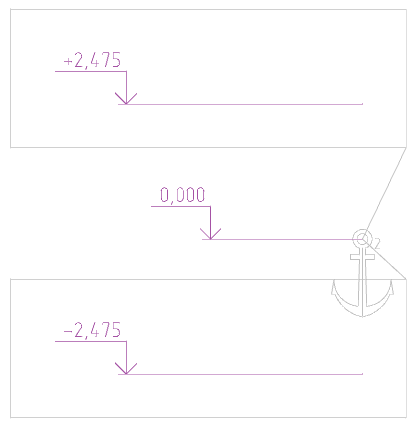
Объект «Якорь» указыает на базовую отметку уровня, к которой ассоциативно привязаны другие отметки уровня.
Рядом с якорем указано число ассоциативно привязанных отметок уровня.
Показ связей ассоциативности включается/отключается вызовом команды «Редактировать»: во всплывающей подсказке, в контекстном меню, ПКМ на якоре.
Ручки
Ручки базовой отметки
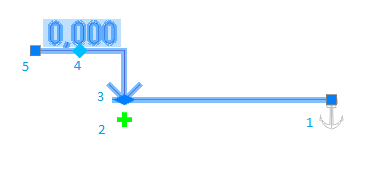
1. Ручка беремещения базы.
2. Ручка добавления новых отметок уровня. При нажатии на ручку активуизируется команда добавления новых отметок уровня. Новые отметки уровня будут ассоциативно связаны с редактируемой отметкой уровня, которая в свою очередь станет базовой.
3. Ручка перемещения положения стрелки.
4. Ручка указания базовой отметки. При нажатии на ручку необходимо выбрать отметку уровня являющуюся базовой для редактируемой отметки уровня.
5. Ручка перемещения полки отметки уровня по оси Y.
Базовая отметка на чертеже выделяется значком «Якорь». При наведении на «Якорь» появляетсся подсказка с ссылкой на редактирование. При выборе команды «Редактировать» для значка «Якорь» на чертеже выделяются отметки, ассоциативно связанные с выбранной базовой отметкой уровня. Для отключения подсветки повторно вызовите команду «Редактировать» для значка «Якорь».
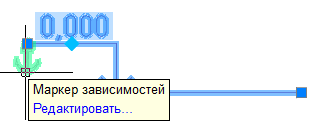
Ручки якоря базовой отметки
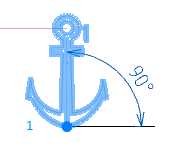
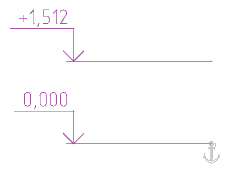
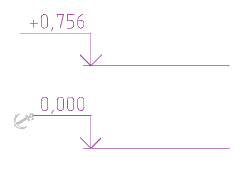
1. Ручка изменения расчетного угла (по умолчанию коэффициент расстояния между отметками равен sin(90)=1). Ручка используется в тех случаях, когда расчеты необходимо производить не в плоскости XY, а в некоторой другой пользовательской системе координат.
| sin(90) | sin(30) |
|---|---|
 |
 |
Ручки связанной отметки
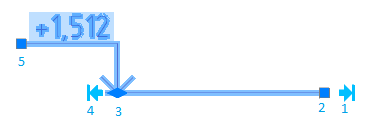
1. Ручка выравнивания по базам. Выравнивает по оси X точку вставки отметки уровня с точкой вставки базовой отметки уровня.
2. Ручка перемещения базы.
3. Ручка перемещения положения стрелки.
4. Ручка выравнивания стрелки. Выравнивает по оси X точку вставки стрелки отметки уровня с точкой вставки стрелки базовой отметки уровня.