Как перенести виртуальную машину vmware на другой компьютер
Процесс клонирования является довольно простым. Это очень полезная функция в виртуальной среде из-за того, что в короткие сроки можно создать полную копию виртуальной машины.
Например, необходимо создать несколько виртуальных машин — 6 штук, а установка Windows 11 на одной виртуальной машине занимает в среднем 10-20 минут. И для того, чтобы ускорить процесс установки всех виртуальных машин, мы прибегнет к функции клонирования виртуальных машин.
Итак, переходим на боковую панель «Библиотека» в левой части окна VMware Workstation 16 Pro, а если боковая панель отсутствует, отображаем ее через специальную кнопку отображения на панели инструментов в верхней части окна.
Выбираем виртуальную машину и жмем по ней правой кнопкой мыши. В контекстном меню выбираем пункт «Управление», а затем пункт «Клонировать. ».
Появится окно мастера клонирования виртуальной машины. Жмем кнопку «Далее».
В окне «Исходный клон» есть два пункта:
- Текущего состояния виртуальной машины — создание нового снимка текущего состояния.
- Существующего снимка — позволит откатить систему до необходимого состояния.
Выбрав пункт, нажимаем кнопку «Далее».
В окне «Тип клон» так же есть два пункта:
- Создание связанного клона — будет создана ссылка на виртуальную машину.
- Создание полного клона — будет создана независимая виртуальная машина. Этот вариант требует большего объема дискового пространства.
Предлагаю выбрать второй пункт, если есть свободное дисковое пространство, т.к. создание ссылок может привести к неожиданным ошибкам на моменте отката системы. Выбрав свой вариант, жмем кнопку «Далее».
На следующем этапе задаем «Имя виртуальной машины» и «Расположение», где будут хранится файлы виртуальной машины.
Начнется процесс клонирования виртуальной машины. Напомню, что установка Windows 11 занимает примерно 10-20 минут, в зависимости от установленного железа и настроек VMware. А клонирование займет несколько секунд. Дожидаемся завершение процесса и нажимаем кнопку «Закрыть».
Клон виртуальной машины создан. Увидеть его можно на панели «Библиотека».
Перемещение и копирование виртуальной машины
Для перемещения или копирования виртуальной машины на новое место (например, на другой диск того же хост-компьютера или на другой хост-компьютер) достаточно с помощью проводника Windows переместить (или скопировать) всю папку этой ВМ. Однако для того, чтобы обеспечить корректную работу VMware с перемещенной ВМ, необходимо выполнить некоторые дополнительные действия, о которых рассказано далее.
Дело в том, что VMware присваивает каждой ВМ уникальный идентификатор (UUID). Он представляет собой 128-разрядное целое число, которое формируется на основе имени хост-компьютера и относительного пути к папке ВМ. После перемещения (копирования) ВМ требуется определить, как поступить с присвоенным машине UUID: сохранить в прежнем виде либо заменить новым. Выбор зависит от желания пользователя и от того, как планируется использовать копию ВМ. Если, например, ей предстоит работать в сети совместно с оригиналом, то UUID необходимо изменить.
Итак, для корректного перемещения (копирования) ВМ выполните следующее.
1. Убедитесь, что перемещаемая (копируемая) ВМ выключена.
2. Поместите папку ВМ на новое место; если требуется, переименуйте ее.
3. Откройте папку ВМ и найдите в ней конфигурационный файл ВМ (с расширением vmx); если требуется, переименуйте его.
4. Дважды щелкните на значке vmx-файла, чтобы запустить ассоциированное с ним приложение VMware Workstation.
5. На вкладке данной ВМ в основном окне VMware щелкните на ссылке Start this virtual machine, чтобы запустить ВМ.
6. В появившемся на экране диалоговом окне (рис. 3.49) установите нужный переключатель и щелкните на кнопке OK:
? Create (Создать) — создать новый идентификатор UUID;
? Keep (Сохранить) — сохранить прежний идентификатор UUID;
? Always Create (Создавать всегда) — для всех перемещаемых ВМ всегда создавать новый идентификатор UUID без дополнительных вопросов;
? Always Keep (Оставлять всегда) — для всех перемещаемых ВМ всегда сохранять прежний идентификатор UUID.
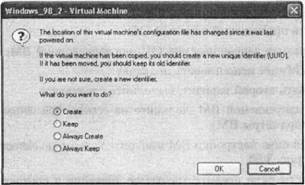
Рис. 3.49. Для перемещаемой ВМ можно сохранить прежний идентификатор
Вы можете изменить имя перемещенной (скопированной) ВМ. Для этого необходимо до запуска машины открыть окно настройки ВМ, перейти на вкладку Options, выбрать категорию General и в поле Virtual machine name ввести новое имя.
Читайте также
Создание виртуальной машины
Создание виртуальной машины Как вы уже знаете, описание конфигурации виртуальной машины хранится в текстовом VMC-файле, а виртуальный жесткий диск представляет собой VHD-файл. Рис. 2.10. Окно текущих свойств ВМВ общем случае эти файлы не зависят одни от другого, но с каждой
Архитектура виртуальной машины Virtual PC
Архитектура виртуальной машины Virtual PC Когда мастер New Virtual Machine Wizard генерирует файл конфигурации новой ВМ, ее значок появляется в окне консоли. Чтобы открыть окно параметров ВМ, выберите ее в списке и щелкните на кнопке Settings (параметры). Представленные в этом окне сведения
Запуск виртуальной машины
Запуск виртуальной машины Чтобы запустить созданную ВМ, требуется выбрать ее в окне консоли ВМ и щелкнуть на кнопке Start (Пуск).Если выбранные параметры конфигурации ВМ не поддерживаются техническими характеристиками хост-компьютера, то ВМ не запустится, и на экране
Интерфейс окна виртуальной машины
Интерфейс окна виртуальной машины После успешного запуска ВМ на экране появляется так называемое окно виртуальной машины — Virtual Machine Window. Именно с его помощью пользователь и попадает в тот самый «параллельный мир», о котором было так заманчиво (по мнению автора)
Создание и настройка виртуальной машины
Создание и настройка виртуальной машины В отличие от Virtual PC, в исходном состояний основное окно VMware объединяет и панель управления виртуальными машинами, и «экраны мониторов» ВМ (они добавляются в виде вкладок в правой части окна при создании
Создание виртуальной машины
Создание виртуальной машины Создание виртуальной машины в VMware выполняется с помощью мастера. Для его запуска перейдите на вкладку Home и щелкните на кнопке New Virtual Machine или выберите в меню File одноименную команду.После ознакомления со стартовым окном мастера вам предстоит
Клонирование виртуальной машины
Клонирование виртуальной машины После того как вам удалось сформировать удобную и подходящую для решаемых задач конфигурацию ВМ, вы можете ее «размножить».Начиная с версии VMware Workstation 5, появилась возможность в буквальном смысле клонировать виртуальные машины, получая
Запуск виртуальной машины
Запуск виртуальной машины Как вы знаете, для каждой вновь созданной ВМ и основном окне VMware добавляется отдельная вкладка.Чтобы запустить созданную ВМ, требуется перейти на ее вкладку и щелкнуть на ссылке Start this virtual machine (Запустить виртуальную машину).Если выбранные
Интерфейс окна виртуальной машины
Интерфейс окна виртуальной машины После успешного запуска ВМ на экране появляется окно загрузки виртуальной машины.В отличие от Virtual PC, разработчики VMware отказались от визуальной имитации реального процесса POST и предпочли выводить на экран собственную, «фирменную»
Управление состоянием виртуальной машины
Управление состоянием виртуальной машины После создания виртуальной машины вы можете управлять ее текущим состоянием двумя способами:? изменяя состояние гостевой ОС средствами самой ОС;? посредством элементов управления, имеющихся в основном окне VMware.Как и при работе
Создание и настройка виртуальной машины
Создание и настройка виртуальной машины Процедура создания виртуальной машины в Parallels Workstation практически ничем не отличается от процедуры создания ВМ в Virtual PC или в VMware все необходимые действия выполняет соответствующий мастер, а пользователю остается лишь принимать
Создание виртуальной машины
Создание виртуальной машины Как вы уже знаете, создание виртуальной машины в Parallels Workstation выполняется с помощью мастера. Для его запуска щелкните в нижнем ряду кнопок на кнопке New VM или выберите в меню File одноименную команду.После ознакомления со стартовым окном мастера
Клонирование виртуальной машины
Клонирование виртуальной машины После того как вы сформируете удобную и подходящую для решаемых задач конфигурацию ВМ, можете ее «размножить», используя операцию клонирования ВМ.Чтобы клонировать ВМ, выполните следующие действия.1. Выключите клонируемую ВМ и в
Запуск виртуальной машины
Запуск виртуальной машины Итак, прежде чем произвести первый запуск виртуальной машины, необходимо установить порядок просмотра устройств, с которых может быть произведена загрузка виртуальной системы.В Parallels ввиду того, что утилита BIOS Setup не эмулируется,
Изменение состояния виртуальной машины
Изменение состояния виртуальной машины В отличие от продуктов, рассмотренных в двух предыдущих главах, Parallels Workstation предоставляет минимальный набор средств для управления текущим состоянием виртуальной машины после ее запуска.Доступных вариантов всего три: выключение,
18.4. Создание виртуальной машины
18.4. Создание виртуальной машины Для создания виртуальной машины (для краткости будем иногда писать ВМ) проще воспользоваться мастером конфигурации, но гораздо нагляднее этот процесс происходит при использовании "редактора конфигурации" (рис. 18.2), который запускается
КАК ПЕРЕНЕСТИ VMWARE VM НА ДРУГОЙ КОМПЬЮТЕР — ВОКРУГ-ДОМ — 2022
Видео: Перенос виртуальной машины VirtualBox на другой компьютер (Июнь 2022).
VMware разрабатывает линейку программ для виртуальных машин для Windows, Mac OS X и Linux. VMware создает виртуальные машины (ВМ), которые запускают гостевые операционные системы внутри операционной системы хоста, работающей на компьютере. Каждая виртуальная машина имеет свою собственную конфигурацию виртуального оборудования и файл VMDK, который содержит образ виртуального жесткого диска операционной системы. Вы можете перенести виртуальную машину VMware с одного компьютера на другой, переместив каталог, содержащий эти файлы, при условии, что виртуальная машина выключается первой.
Шаг 1
Выключите виртуальную машину, если она включена, щелкнув меню «Виртуальная машина» в VMware, наведя курсор мыши на «Power» и нажав «Power Off».
Шаг 2
Выберите виртуальную машину, щелкнув ее имя в окне VMware.
Шаг 3
Откройте меню «Виртуальная машина» и нажмите «Настройки виртуальной машины».
Шаг 4
Нажмите на вкладку «Параметры» в верхней части появившегося окна настроек.
Шаг 5
Прочтите каталог в поле «Рабочий каталог» в правом нижнем углу панели «Параметры». Этот каталог содержит файлы виртуальной машины.
Шаг 6
Нажмите «Пуск», нажмите «Компьютер» и перейдите в рабочий каталог виртуальной машины на вашем компьютере.
Шаг 7
Перенесите рабочий каталог виртуальной машины на другой компьютер с помощью флэш-накопителя USB, записываемого диска или сетевого подключения.
Шаг 8
Откройте меню «Файл» в VMware на другом компьютере и нажмите «Открыть виртуальную машину».
Шаг 9
Перейдите в рабочий каталог виртуальной машины и дважды щелкните файл VMX внутри него.
Как перенести Розетту Стоун на другой компьютер

Rosetta Stone — это программа изучения языка, с помощью которой можно быстро освоить основы практически любого языка. Программа Rosetta Stone поставляется с одним компьютером .
Как перенести Bitdefender на другой компьютер?

Когда вы получаете платную версию приложения Bitdefender Antivirus Plus, Internet Security или Total Security, вы можете выбрать от одной до 10 лицензий для продукта, .
Как перенести музыку с одного компьютера на другой компьютер

Самый простой способ перенести музыку с одного компьютера на другой — использовать флэш-накопитель или записать музыку на чистый компакт-диск для создания диска с данными. Флешка маленькая, USB .