Как переименовать ссылку?
Вот я хочу вместо http://www.yandex.ru/ написать "Яндекс". Как это сделать?
В написанном тексте выделяете те слова, которые будут являться гиперссылкой, к примеру "тут ваш Яндекс", затем справа вверху кликаете на добавить:ссылку ,
в появившемся окне добавляете ссылку для перехода, и жмёте "Ок".
Наслаждаетесь полученным результатом. Выглядеть будет так:
Скорее всего этот вопрос для начинающих пользователей которые потихоньку начинают изучать азы как компьютера в целом так и программам связанных как для работы так и для набора текста или еще что то которое непосредственно необходим для работы как в компьютере так и в интернете.
Как переименовать гиперссылку в outlook
Если вы когда-либо добавляли гиперссылки в сообщение, вероятно, вы уже знаете, что URL-адреса могут быть длинными и неохожны. Вы можете изменить текст ссылки на что-то более простое для чтения, чтобы упростить его чтение.
Изменение существующей гиперссылки
Если в сообщении уже есть гиперссылка, но текст ссылки ничего не означает (кроме компьютера), выполните следующие действия, чтобы изменить ее:
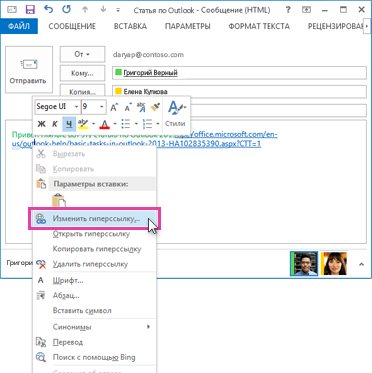
Щелкните правой кнопкой мыши в любом месте ссылки и в меню выберите пункт Изменить гиперссылки.
В диалоговом окне Изменение гиперссылки выберите текст в поле Текст.
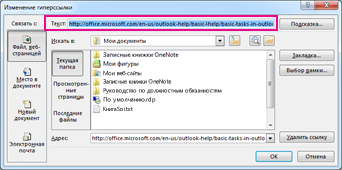
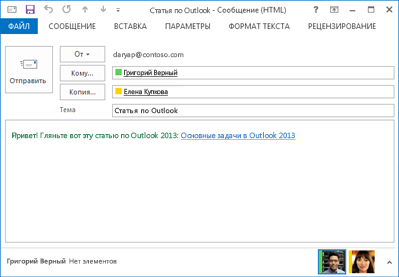
Введите текст, который вы хотите использовать для ссылки, и нажмите кнопку ОК.
Добавление гиперссылки на существующий текст
Если вы просто хотите отформатирование существующего текста в гиперссылки:
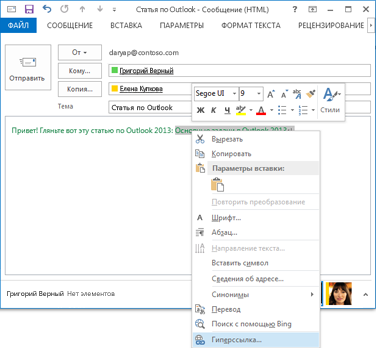
Выйдите текст, который вы хотите превратить в гиперссылки, и щелкните его правой кнопкой мыши.
В shortcut menu (Гиперссылка) выберите пункт Hyperlink (Гиперссылка).
В диалоговом окне Вставка гиперссылки вставьте ссылку в поле Адрес и нажмите кнопку ОК.
Как работать с гиперссылками в Microsoft Outlook
Чтобы вставить гиперссылку в какойлибо элемент, выполните одно из следующих действий: введите гиперссылку в элементе; перетащите гиперссылку в элемент.
Обратите внимание:
- Если адрес URL начинается с «www», название протокола «http://» можно не указывать. В Microsoft Outlook адрес URL автоматически форматируется как ссылка на ресурс в Интернете.
- Если в адресе Интернета содержатся пробелы, либо китайские, японские или корейские знаки, необходимо заключить весь адрес в угловые скобки (< >). Например, <file://C:Мои документымойфайл.doc>
- Если вам понадобится по какимлибо причинам изменить уже вставленную гиперссылку, выполняйте одно из нижеприведенных действий
Выполните любое из следующих действий.
- Изменение типа гиперссылки в сообщении в формате HTML:
- щелкните ссылку правой кнопкой мыши;
- выберите в контекстном меню команду Свойства;
- выберите в списке Тип нужный тип ссылки.
- Изменение отображаемого текста гиперссылки в сообщении в формате HTML:
- выделите текст гиперссылки;
- введите новый текст в выделенной области.
- Изменение вида гиперссылки в сообщении в формате HTML или RTF:
- выделите текст гиперссылки;
- выполните любое из следующих действий.
- Выберите шрифт в поле «Шрифт» на панели инструментов Электронная почта.
- Выберите размер шрифта в поле «Размер» на панели инструментов Электронная почта.
- Нажмите кнопку «Полужирный», «Курсив», «Подчеркнутый».
Если в качестве редактора сообщений используется не Microsoft Word, на панели инструментов Форматирование выберите шрифт и размер шрифта.
Удаление гиперссылки с сохранением текста
1. Выделите текст гиперссылки.
2. Выберите в меню Вставка команду Удалить гиперссылку.«Вид» гиперссылки, вставленной в обычное текстовое сообщение или в сообщение в формате RTF, не может быть изменен.
При вводе одного из следующих протоколов (Протокол – это способ доступа через Интернет к документам или службам, такой как FTP (File Transfer Protocol – протокол передачи файлов) или HTTP (Hypertext Transfer Protocol – протокол передачи гипертекста).) Интернета в текстовом поле сообщения Microsoft Outlook создает в тексте гиперссылку. Если на компьютере получателя установлен webобозреватель (например, Microsoft Internet Explorer), поддерживающий эти протоколы, получателю достаточно будет щелкнуть на гиперссылку, чтобы перейти к указанному в ней адресу. Если в адресе Интернета содержатся пробелы, либо китайские, японские или корейские знаки, необходимо заключить весь адрес в угловые скобки (< >). Например, <file://C:Мои документымойфайл.doc>.
Протокол Описание http:// Hypertext Transfer Protocol, HTTP (протокол передачи гипертекста). Протокол, наиболее часто используемый для web-страниц. https:// Hypertext Transfer Protocol, Secure (защищенный протокол передачи гипертекста). Протокол, разработанный для обеспечения безопасности связи через Интернет с использованием протокола HTTP. file:// Протокол, используемый для открытия файлов, расположенных в интрасети. ftp:// File Transfer Protocol, FTP (протокол передачи файлов). Протокол, используемый для передачи файлов через Интернет. mailto: Протокол, используемый для отправки сообщений по адресу электронной почты. Когда получатель щелкает на такую гиперссылку, создается новое сообщение с введенным адресом электронной почты. gopher:// Протокол, обеспечивающий работу одноименной служебной программы, предназначенной для поиска данных и представления их в виде меню, подменю и файлов, доступных для загрузки и просмотра. news: Протокол, используемый для открытия групп новостей Интернета. nntp:// Network News Transfer Protocol (протокол передачи новостей по сети). Протокол, используемый для загрузки и размещения в Интернете новостей сети Usenet. telnet:// Протокол, позволяющий пользователю входить в систему с удаленного компьютера и вводить команды как при использовании терминала, подключенного непосредственно к компьютеру. Outlook: или Outlook:// Протокол, используемый для открывания папок, элементов и файлов в Microsoft Outlook. Этот протокол поддерживается только в Microsoft Outlook. Чтобы добавить гиперссылку на папку или элемент Microsoft Outlook, введите в сообщении следующий текст.