XnView для Windows
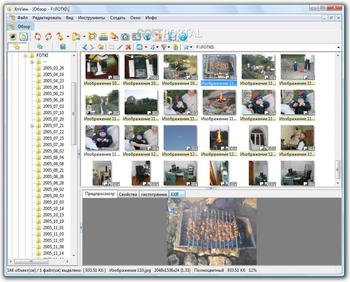
XnView — полноценный ответ хорошо разрекламированному продукту ACDSee. По многим параметрам превосходит любой просмотрщик / конвертор графических файлов. Программа может производить такие операция над картинками как: обрезка, изменение размера изображения/холста, печать, изменение гаммы-контраста-яркости-баланса и многое многое другое. Все эти операции и фильтры (в любом сочетании) можно применять сразу к большому количеству файлов в автоматическом режиме. Эти сочетания можно сохранять в качестве сценариев и использовать позже.
Приложение обладает мощным средствоми навигации и работы с файлами: предпросмотр, thumbnails (уменьшенные копии), поддержка файлов с описаниями, копирование/вставка файлов через буфер, поддержка drag'n'drop, просмотр не графических файлов, автоматическое создание списка файлов, интеграция с Windows (добавление команды "Browse with XnView" в контекстное меню, ассоциация с графическими файлами, добавление иконок на Рабочий стол, в меню Пуск) .
Одним из основных отличиев программы явлется ГРОМАДНОЕ количество поддерживаемых форматов (около 400!), от самых распространненых до самых экзотических, поддержка свыше 45 языков. Программой поддерживается как групповое конвертирование, так и потоковое, параметры которого задаются в настройках программы.
В число многочисленных дополнительных опций входят: работа со сканнером, работа с листом контактов, создание скриншотов, работа с обоями Windows, кадрирование, генерация html-альбомов для размещения в Интернете, захват изображения (активного окна, всего экрана, пользовательской области), вставка изображения из буфера, подсчет использованных в картинке цветов. В общем, все возможности на любой вкус.
Интерфейс XnView очень удобен, причем многие вещи пользователь может настроить по своему желанию. Кроме того, этот вьювер имеет оригинальное, довольно приятное оформление, которое радует глаз после однообразных кнопочек и панелей других программ. Еще при желании вы можете смотреть фильмы некоторых форматов. Правда, данная функция реализована недостаточно хорошо, но ведь основное предназначение программы не в этом.
XnView: особенности интерфейса
XnView представляет собой бесплатную программу, которая предназначается для просмотра и хранения изображений. Так, пользователь сможет редактировать рисунки, разрабатывать слайд-шоу и видеоматериалы, а также выполнять многие полезные операции в рамках этого ПО.
Программа может взаимодействовать с основными операционными системами: Windows, Mac OS X, Linux. Для максимального удобства русскоязычных пользователей была установлена поддержка русского языка.
Интерфейс XnView
После запуска программы пользователь сможет просмотреть главное окно. По сути, его отображение легко можно изменить кнопкой «вид».
В меню просмотра фотографий и других файлов находится три области: древо папок, содержимое выбранной папки, область предварительного просмотра. Их можно быстро скрыть при помощи синих кнопок.
Визуально древо папок похоже на стандартный проводник Виндовс. Оно отображается во вкладке «папки». Рядом находится меню избранного и категории. Избранное предназначается для добавления сюда важных файлов при помощи соответствующих кнопок. В категориях можно произвести сортировку фотографий, распределяя их по темам. В программе уже ест несколько категорий, но пользователь всегда может создать новые. Для этого нужно выделить категорию и создать «Новую категорию». Записываем ей уникальное имя. После этого нужно выбрать фотографию в программном окне и в меню «Вид» нажать на опцию «Присвоить категории». Выбираем нужный вариант и создаем ему оптимальные настройки.
На самой панели находится немало важных опций. Просмотрите их все, ведь с ними придется работать весьма часто.
Под панелью меню находится панель инструментов. В ней также есть индивидуальные вкладки, важные опции и поле для поиска нужных функций.

Настройки XnView
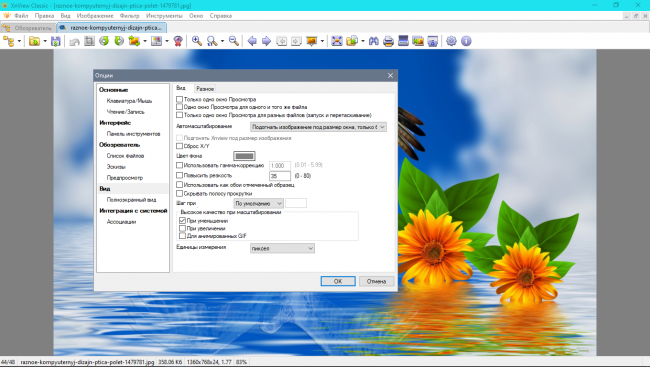
В настройки программы XnView пользователь сможет попасть через панель инструментов и меню опций. Тут он сможет настроить отображение типов файлов, их действия, установить горячие клавиши и задать оптимальное для себя значение работы с мышкой. Также в этом меню можно произвести ассоциирование файлов с XnView. Чтобы выполнить такой процесс, придется осуществить запуск программы от имени администрации. В противном случае опция будет недоступна.

В программе также работает и программная строка. Рассматриваемое нами ПО может взаимодействовать с фотошопом. Так, для этого нужно зайти в опции и нажать на функцию «Интеграция системой». Откройте меню «Adobe Plugins». Выбираем меню «добавить». Выбираем папку с фотошопом. Сделано. Теперь фильтры фотошопа смогут взаимодействовать и с XnView.
Просмотр фотографий в XnView
Чтобы просмотреть фотографии в рамках данной программы, пользователю нужно открыть в древе папок ту, в которой содержатся рисунки. В программу нужно добавлять файлы или из буфера обмена, или же при помощи стандартного переноса мышью.
Выделяем фото для его предварительного просмотра. В соответствующей области будет показана фотография в миниатюрном формате. Чтобы узнать более подробную информацию о просматриваемой фотографии, стоит воспользоваться вкладками, представленными на страницах этого меню.

Чтобы увеличить фотографию, по ней нужно дважды кликнуть мышкой. После этого открываются возможность для редактирования фото. Можно сделать как весьма стандартные, так и достаточно тонкие операции.

Используя опцию полноэкранного вида, пользователь сможет перенести изображение на весь монитор. Также пользователь получает возможность выбрать любую фотографию из программы в качестве обоев для рабочего стола.
Создание слайд-шоу в XnView
Чтобы создать слайд шоу в рассматриваемой нами программе, понадобится кликнуть по одноименной кнопке на панели инструментов. Далее выбираем опцию «добавить». В новом окне выбираем рисунки для создания слайд шоу. Кроме того, сюда можно поместить и видеоматериалы.
Кнопка «добавить папку» позволяет добавить папку со всеми фото, которые в ней размещены. Далее, пользуясь кнопкой «сортировка», распределяем фотографии по одному из предложенных критериев. Пользователь может выбрать имя, дату, размер или расширение.
Если некоторые фотографии не нужны — можно их удалить при помощи соответствующих опций. При том, ссылки на файлы будут стерты исключительно из списка слайд шоу.
Кнопки в виде треугольника позволяют установить очередь прокрутки фото. Для этого нужно выделить рисунок в списке файлов, а после, пользуясь кнопками, переместить его в нужную точку списка.
Меню переходов позволяет активировать таймер (установка времени производится в секундах) или же переход к следующему слайду. Переключаться между ними можно кнопками мышки или клавиатурой персонального компьютера. Сами фотографии будут воспроизводиться в режиме полного экрана, или же в установленном пользователем размере.
По умолчанию в системе активирован автоматический повтор. После того, как слайдшоу завершится, система заново запустит воспроизведение рисунков. Если установить режим случайного порядка, файлы будут демонстрироваться рандомно, а не по установленному списку, который настраивал пользователь.
После этого нужно активировать эффекты перехода. Настраивая опции «Воспроизводить звук», пользователь может установить музыкальное сопровождение к своему слайд0шоу. Чтобы установить оптимальную музыку, найдите нужный файл на своем ПК.
Сохраняем слайдшоу. Чтобы его открыть, пользуемся одноименной кнопкой.

Пользуясь дополнительными опциями, вы можете установить вспомогательные настройки перед запуском слайд-шоу. Само слайд-шоу можно сохранять в нескольких общеизвестных типах расширений, которые будут восприниматься любым компьютером.
Кликаем по кнопке «Выполнить». Система автоматически начнет воспроизведение слайд-шоу. Чтобы выйти из данного режима, кликните на «Esc», или дважды нажмите мышкой по иконке слайда.
Воспроизведение видео и аудио в XnView
В программе XnView можно работать с видеофайлами и аудиозаписями. Для этого стоит войти в видео- аудиохранилище, найти нужный файл и запустить его в программе. Видео или музыка будет открываться во встроенном плеере программы. Видео можно проигрывать в полноэкранном отображении (точно так же, как и открытие фотографий).
XnView
Штатные инструменты операционной системы Windows для просмотра и редактирования изображений устраивают далеко не всех. Слишком скудный функционал заставляет пользователей искать более продвинутые альтернативы. Благо таковых более чем достаточно на просторах Сети. Среди прочих решений выгодно выделяется утилита XnView.
Что это за программа
Это мультиплатформенный софт, одинаково хорошо адаптированный под ОС Windows, Мас и Linux. Проприетарный код программы накладывает некоторые ограничения на условия распространения. Тем не менее разработчик предлагает несколько абсолютно бесплатных модификаций для некоммерческого использования.
Утилита предназначена в первую очередь для просмотра и редактирования фотографий на базовом уровне. То есть здесь мы имеем подобие штатного Paint для Windows, но с гораздо более широкими возможностями. Редактор также может похвастаться низким порогом вхождения и дружелюбным к рядовым пользователям интерфейсом.
Возможности софта
Основная задача XnView – корректная визуализация графических файлов, с чем она прекрасно справляется. Утилита поддерживает более 400 форматов к просмотру, что выгодно отличает её от конкурирующих решений. Далеко не каждый платный редактор может похвастаться таким набором кодеков.
Возможности программы:
- Редактирование фотографий с полноценной поддержкой свыше 50 популярных форматов.
- Пакетная обработка файлов.
- Конвертирование.
- Синергия с техникой: принтеры, сканеры, фотоаппараты и прочее.
- Создание слайдов.
- Правка метаданных Exif.
- Работа с эффектами и комбинирование сценариев.
- Наложение водяных знаков.
- Поддержка FTP, Email и Samba для моментальной отправки материала.
- Объединение фотографий.
Рассмотрим ключевые возможности подробнее.

Просмотр изображений
После запуска программы в левой части интерфейса появится проводник. С его помощью можно выбрать папку, где расположены фотографии. Здесь же доступны внешние накопители: флешки, карты памяти и подключаемая техника.
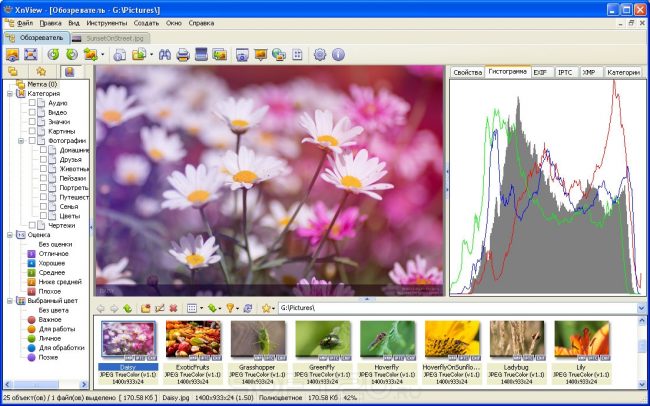
По клику на папке в рабочей зоне появятся миниатюры изображений с краткой информацией: имя файла, формат и развёрстка. Немногим ниже реализован предварительный просмотр. Для открытия картинки необходимо дважды кликнуть по ней. При необходимости можно поменять масштаб, нажав на лупу со значком «-» или «+».
Редактирование
В основной части интерфейса доступны инструменты для редактирования графического материала. Фотографию можно обрезать, повернуть по часовой или против часовой стрелки, а также отразить по вертикали или горизонтали.
Более продвинутые инструменты расположены в основном меню. Кликнув по пункту «Изображение» можно скорректировать цветовую гамму, добавить текст, водяной знак или целиком преобразовать фотографию в один из предложенных пресетов: черно-белое, серое, сепия и т.п.
Также есть возможность наложить ряд эффектов. При этом результат формата «До» и «После» будет виден сразу в диалоговом окне, что очень удобно при необходимости оперативной обработки фотографии. Раздел находится в пункте меню «Фильтр».
Доступные эффекты к наложению:
- размытие;
- усиление резкости;
- окаймление;
- тиснение;
- чересстрочная развёрстка;
- шумы;
- тень;
- 3Д-рамка;
- волны.
Каждая категория содержит свой уникальный набор эффектов и масок. При наличии собственных фильтров, к примеру, от Photoshop, их также можно использовать в разделе «Пользовательский фильтр».
Конвертирование
Для преобразования графического файла в другой формат необходимо переключиться на вкладку с обозревателем, где представлены миниатюры изображений. Вызываем контекстное меню кликом правой клавиши мыши по одной из фотографий и выбираем пункт «Конвертировать в».
Всего доступно 4 формата: JPEG, PNG, TIFF и ВМР. По окончанию конвертации в рабочей папке появится дубликат с новым расширением. Старый файл при этом не удаляется. Алгоритмы преобразования сравнимы с платными решениями. То есть каких-либо серьёзных ошибок, вроде артефактов после процедуры не наблюдается.
Версии
На официальном сайте разработчика представлено несколько версий продукта. Для десктопных операционных систем предусмотрены три некоммерческие модификации: минимальная, стандартная и полная. В зависимости от выбранной версии меняется наполнение дистрибутива и функционал программы.
Минимальная модификация содержит ограниченный набор инструментов с урезанным списком эффектов. К тому же в ней не предусмотрена русскоязычная локализация. Полная версия наоборот перегружена дополнительным и по большей части мешающим функционалом, который не востребован у рядового пользователя. Оптимальный вариант – стандартная модификация:
- русский язык;
- классический набор компонентов;
- лаконичный интерфейс.
Также есть версии для мобильных устройств. Они заметно ограничены по своим возможностям в сравнении с десктопными, но базовые функции описанные выше у них присутствуют. На сайте разработчика можно найти модификации для всех популярных типов ОС.
Особенности утилиты
В первую очередь – это условия распространения. Продукт бесплатен для некоммерческого использования. При таком обилии действительно работающих инструментов для редактирования фото – это большая редкость в данном сегменте.
Ещё один весомый плюс программы – поддержка PDF-файлов, что заметно расширяет область её использования. Благодаря этому многие профессионалы берут на вооружение именно XnView, отказываясь от дорогостоящих продуктов Adobe.
Утилита нетребовательна к технической части компьютера, поэтому стабильно работает даже на самых старых машинах. Всё что ей нужно – это 256 Мб ОЗУ и 128 Мб видеопамяти без оглядки на процессор и скорость жёсткого диска.
Полезное видео
Заключение
Программа XnView – это прекрасная альтернатива популярным решениям именитых компаний. Утилита будет полезна для тех, кто активно публикует фотографии в социальных сетях, составляет альбомы, библиотеки или просто работает с большим количеством графических файлов.