Что такое timeout.exe?
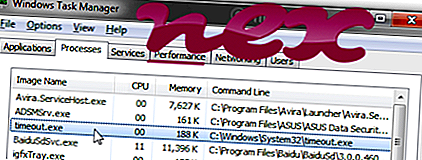
Процесс, известный как обработка команд timeout — pauses или Turbo Virtual Machine Executable, принадлежит программному обеспечению Microsoft Windows Operating System или Turbo Virtual Machine от Microsoft (www.microsoft.com) или Code Systems.
Описание: оригинальный файл timeout.exe является важной частью Windows и редко вызывает проблемы. Файл timeout.exe находится в подпапках C: \ Windows или иногда в папке C: \ Windows \ System32 (обычно C: \ Windows \ SysWOW64 \ ). Размер файла в Windows 10/8/7 / XP составляет 27 136 байт.
Это системный файл ядра Windows. Файл timeout.exe является надежным файлом от Microsoft. Программа не имеет видимого окна. Поэтому технический рейтинг надежности 2% опасности .
Если timeout.exe находится в подпапках "Windows", для временных файлов, тогда рейтинг надежности 66% опасности . Размер файла составляет 26, 336 байт. Программа не видна. Он имеет цифровую подпись. Это не системный файл Windows.
Важно: некоторые вредоносные программы маскируют себя как timeout.exe, особенно если они находятся в папке C: \ Windows или C: \ Windows \ System32. Таким образом, вы должны проверить файл timeout.exe на вашем ПК, чтобы убедиться, что это угроза. Мы рекомендуем Security Task Manager для проверки безопасности вашего компьютера. Это был один из лучших вариантов загрузки The Washington Post и PC World .
Аккуратный и опрятный компьютер — это главное требование для избежания проблем с тайм-аутом. Это означает запуск сканирования на наличие вредоносных программ, очистку жесткого диска с использованием 1 cleanmgr и 2 sfc / scannow, 3 удаления ненужных программ, проверку наличия программ автозапуска (с использованием 4 msconfig) и включение автоматического обновления Windows 5. Всегда не забывайте выполнять периодическое резервное копирование или, по крайней мере, устанавливать точки восстановления.
Если вы столкнулись с реальной проблемой, попробуйте вспомнить последнее, что вы сделали, или последнее, что вы установили до того, как проблема появилась впервые. Используйте команду 6 resmon, чтобы определить процессы, которые вызывают вашу проблему. Даже для серьезных проблем, вместо переустановки Windows, лучше восстановить вашу установку или, для Windows 8 и более поздних версий, выполнить команду 7 DISM.exe / Online / Cleanup-image / Restorehealth. Это позволяет восстанавливать операционную систему без потери данных.
Чтобы помочь вам проанализировать процесс timeout.exe на вашем компьютере, оказались полезными следующие программы: Менеджер задач безопасности отображает все запущенные задачи Windows, включая встроенные скрытые процессы, такие как мониторинг клавиатуры и браузера или записи автозапуска. Уникальный рейтинг риска безопасности указывает на вероятность того, что процесс является потенциальным шпионским ПО, вредоносным ПО или трояном. B Malwarebytes Anti-Malware обнаруживает и удаляет спящие шпионские, рекламные программы, трояны, клавиатурные шпионы, вредоносные программы и трекеры с вашего жесткого диска.
Чтобы восстановить поврежденную систему, вам необходимо Скачать PC Repair & Optimizer Tool
qubnfe.exe nfsd.exe lxdfcoms.exe timeout.exe easylogin.exe touchpadpal.exe tlpd.exe scriptwriter.exe popcapgame1.exe akelpadapp2.exe tknoa.exe
Мы рекомендуем использовать этот инструмент для решения ошибок на вашем ПК. Эта программа исправляет распространенные ошибки компьютера, защищает вас от потери файлов, вредоносных программ, сбоев оборудования и оптимизирует ваш компьютер для максимальной производительности. Вы можете быстро исправить проблемы с вашим ПК и предотвратить появление других ошибок с этим программным обеспечением.
2.Нажмите «Начать сканирование», чтобы найти проблемы реестра Windows, которые могут вызывать проблемы с ПК.
3.Нажмите «Восстановить все», чтобы исправить все проблемы.
3 лучшие виртуальные машины в 2022 году
Другими словами: создаем компьютер в компьютере, чтобы вы могли пользоваться компьютером, когда пользуетесь компьютером.
Что такое виртуальная машина
Виртуальная машина – это программное обеспечение (ПО), которое позволяет запускать одну операционную систему (ОС) внутри другой, уже существующей операционной системы. То есть на своем компьютере с Windows вы можете запустить, например, MacOS.
В Google и «Яндексе», соцсетях, рассылках, на видеоплатформах, у блогеров
Как работает виртуальная машина
Виртуальная машина (ВМ) ничем не отличается от физического персонального компьютера (ПК). У ВМ есть сетевая карта, центральный процессор, внутренние хранилища, оперативная память и другие аппаратные компоненты.
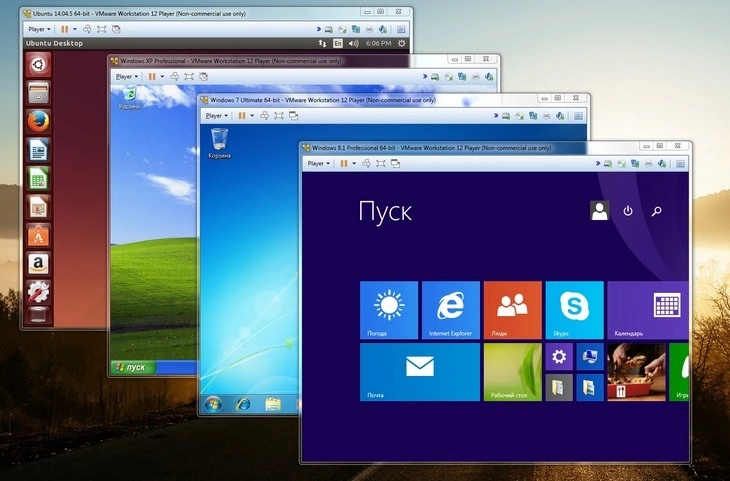
Виртуальная машина может запускаться через административную панель или функционировать в режиме отдельного окна. Виртуальная машина VMware Workstation. Эмуляция сразу четырех операционных систем
Особенности виртуальной машины:
- задействует ресурсы реальной физической машины;
- на физическом компьютере всегда работает изолированно;
- выделенные на ВМ ресурсы физической машины хранятся в облаке.
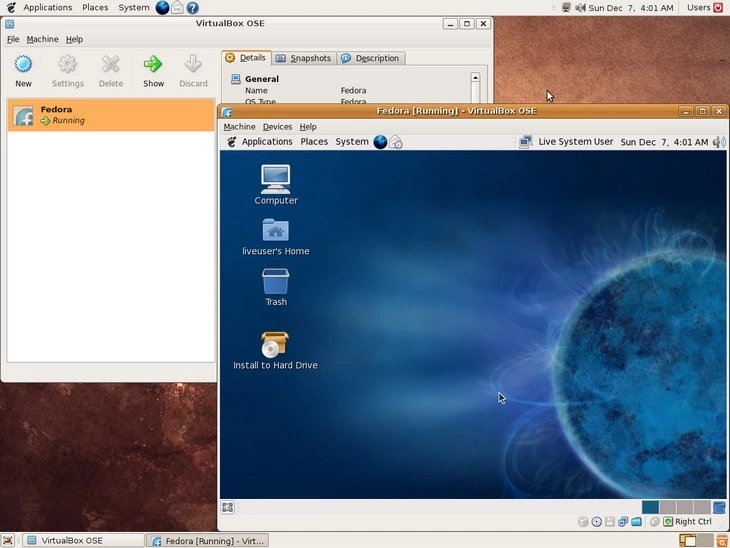
Монитор виртуальных машин (он же гипервизор) VirtualBox. Виртуализация позволяет оптимизировать ресурсы физической машины
Для чего нужны виртуальные машины
- Для тестовых запусков нового программного обеспечения.
- Для проверки ПО на наличие вредоносного кода.
- Для предотвращения несанкционированного доступа к информации.
- Для проведения тестов ПО.
- Для отладки ПО.
- Для облачных вычислений.
- Для ограничения технических возможностей ПО.
- Для запуска ПО, несовместимого с уже установленной ОС.
- Для управления группой компьютеров, или кластером.
- Для замера производительности программы.
- Для эмуляции (воспроизведения работы) любых информационных систем.
- Для эмуляции архитектурных решений.
- Для оптимизации работы серверов типа мейнфрейм.


Достоинства виртуальных машин
Виртуальную машину можно быстро передать с одной физической машины на другую – это одно из главных преимуществ технологии. Но есть и другие:
- на одной физической машине, если она достаточно производительная, можно размещать несколько виртуальных машин;
- текущее состояние ВМ автоматически сохраняется при отключении;
- если вам нужно часто переключаться между несколькими операционными системами, перезагружать виртуальную машину не нужно;
- можно работать со снэпшотами и делать откат к более ранним конфигурациям;
- виртуальная машина может функционировать во временной памяти и не занимать постоянную;
- любую виртуальную машину можно сохранить в качестве изолированной среды, после чего ее можно открыть на любом компьютере.
Недостатки виртуальных машин
- Слабо подходит для виртуализации «видеокарт» (GPU): о полноценной работе с рендерами и трехмерной графикой через ВМ можно забыть.
- Для запуска виртуальной машины нужны аппаратные мощности и высокий уровень производительности физической машины.
- Производительность в операционной системе на ВМ всегда ниже, чем в операционной системе на физической машине
Кроме этих недостатков есть и другие, но специфические – не каждому специалисту вообще придется с ними столкнуться.
Как установить виртуальную машину
Рассмотрим самый доступный способ установки – через виртуальную машину VirtualBox (это одна из самых популярных ВМ для Windows в 2022 году).
- Скачайте VirtualBox. Для загрузки дистрибутива лучше всего воспользоваться официальным сайтом Oracle.
- Установите VirtualBox.
- Скачайте необходимый образ операционной системы в ISO-формате. Его мы и будем внедрять в виртуальную машину.
- Запустите VirtualBox на физическом компьютере.
Далее алгоритм действий следующий:
Выберите пункт «Создать»:
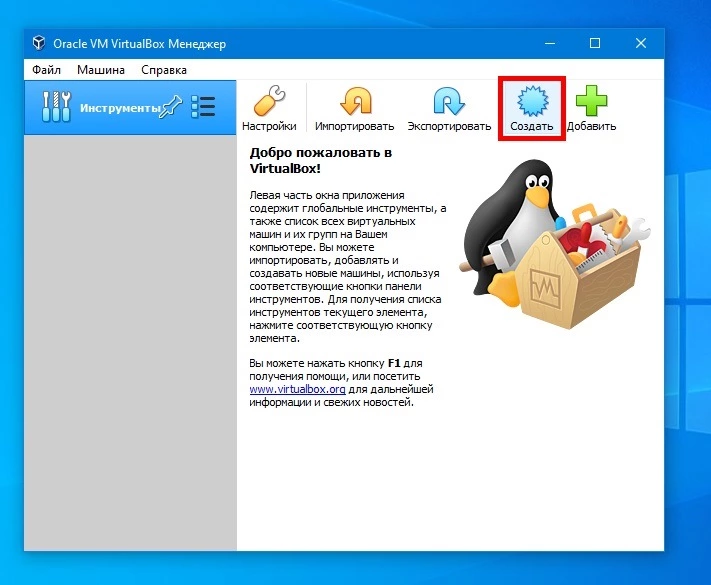
Создаем новую ВМ в мониторе виртуальных машин Oracle VM VirtualBox
Укажите название виртуальной машины и путь до образа системы.
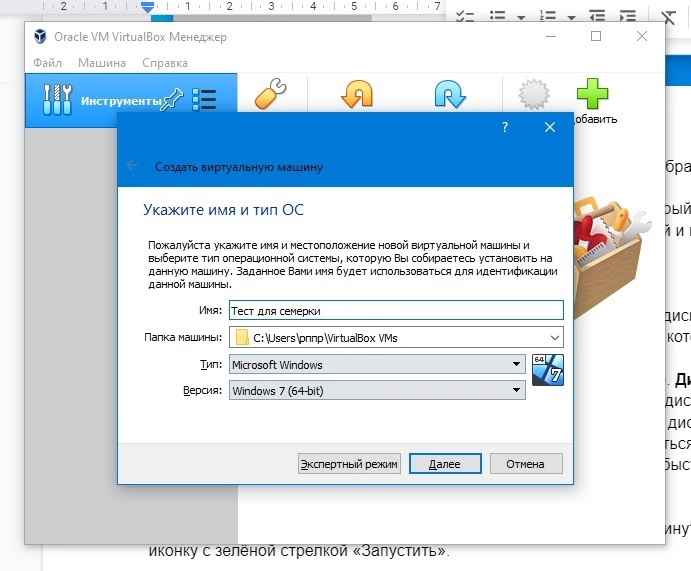
Не забудьте выбрать тип / версию операционной системы. Нажмите кнопку «Далее»
Укажите объем оперативной памяти, который будет выделен для создаваемой ВМ. На этом же экране вы увидите рекомендуемый и критически необходимый объем RAM для выбранной операционной системы.
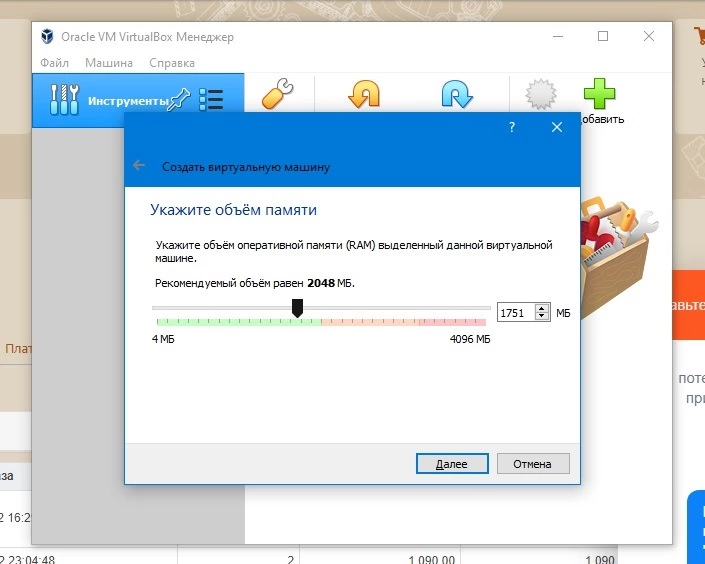
Лучше выделить объем памяти, который находится на «зеленом» отрезке
Нажимаем «Далее». Попадаем на экран кастомизации жесткого диска:
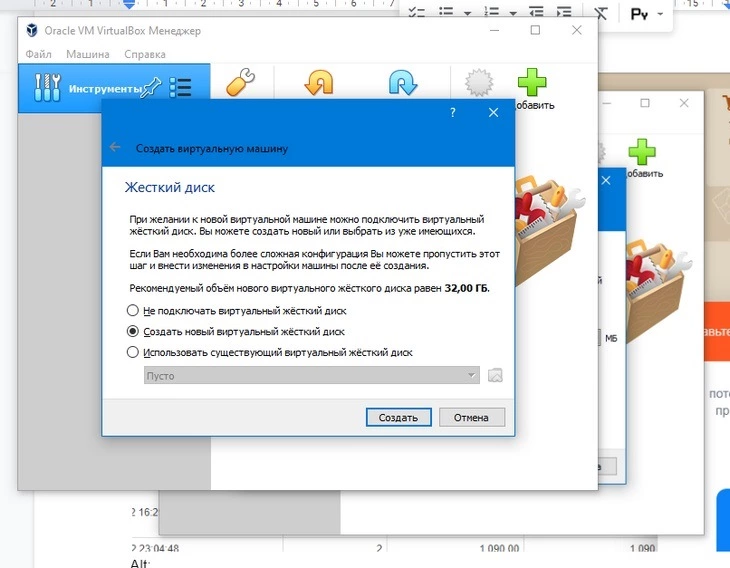
Кликаем по кнопке «Создать».
На следующем шаге нужно указать тип виртуального диска:
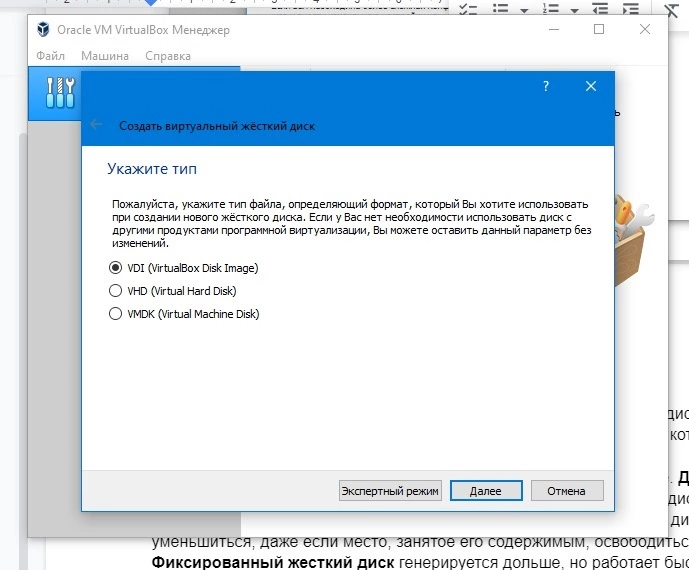
Выбираем тип файла, который будет использоваться для виртуального жесткого диска
Если вы не знаете, зачем это нужно, оставьте вариант, который предлагает программа по умолчанию.
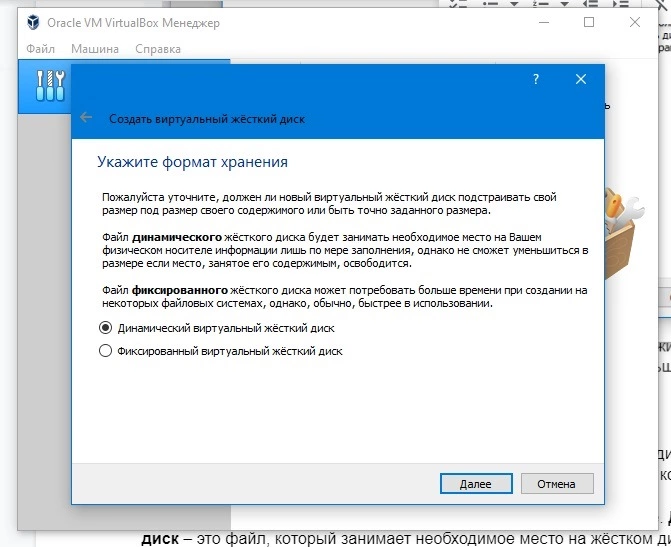
Выбираем формат хранения данных на жестком диске
- Динамический диск – это файл, который занимает необходимое место на жестком диске физической машины лишь по мере заполнения. Внимание: файл динамического диска не сможет уменьшиться, даже если место, занятое его содержимым, освободится.
- Фиксированный жесткий диск генерируется дольше, но работает быстрее, чем динамический.
Нажимаем «Далее» и указываем размер виртуального жесткого диска в мегабайтах.
Указываем название виртуального диска и задаем его размер
Все! Виртуальная машина создана.
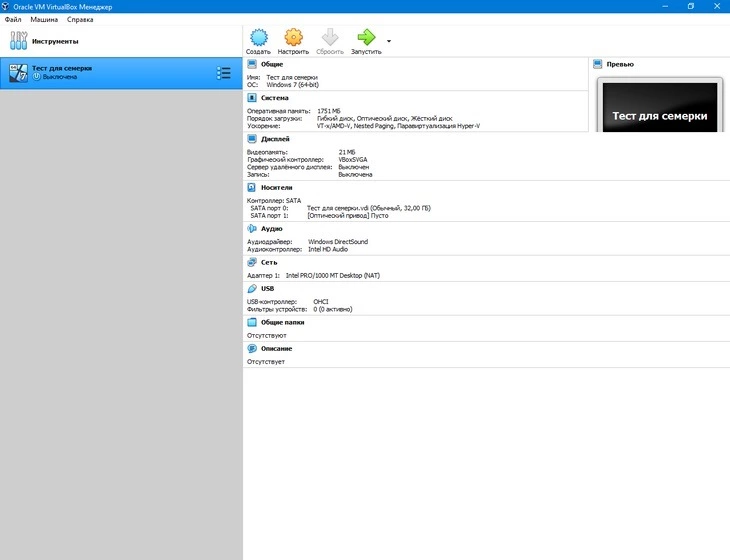
Мы создали новую ВМ через Oracle VM VirtualBox
Как запустить виртуальную машину
Нажмите иконку с зеленой стрелкой «Запустить».
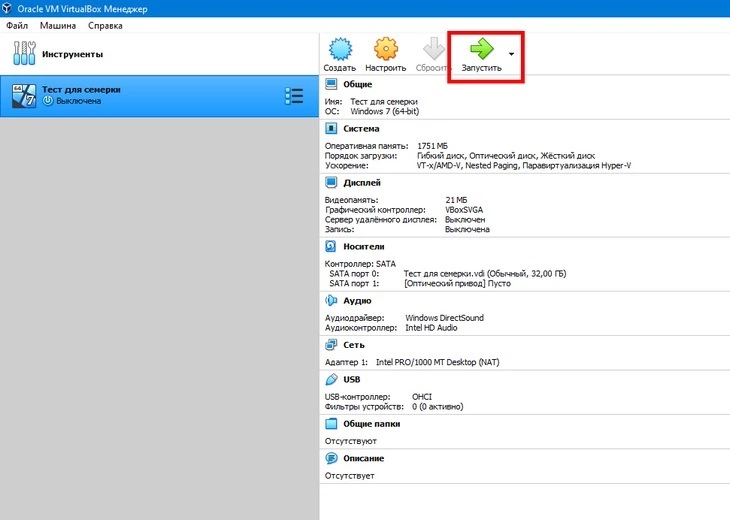
Запускаем созданную ВМ
Переходим к настройкам ВМ.

Российские антивирусы – эксперт проверил лучшие (и странные) варианты
Настройка виртуальной машины
VirtualBox хорош тем, что позволяет тонко настроить создаваемую ВМ. Чтобы настроить виртуальную машину, кликните правой кнопкой по ее иконке:
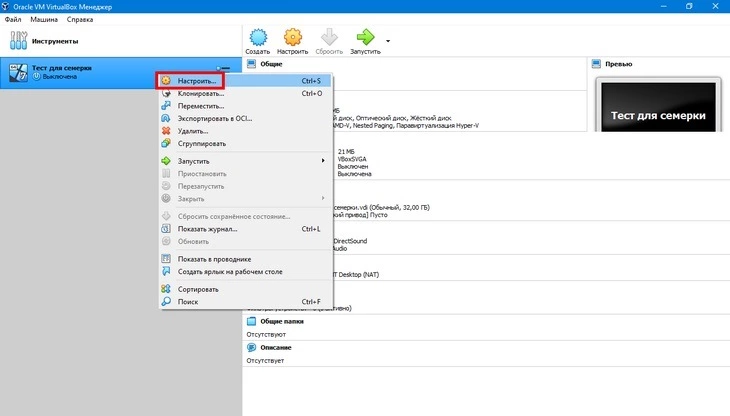
Настраиваем созданную ВМ
Сразу переходим в раздел «Система». Тут настраиваются параметры машины.
На вкладке «Процессор» настраиваем количество ядер процессора, предел загрузки ЦПУ и при необходимости активируем дополнительные возможности – AMD-V, PAE, NX, Nested VT-x.
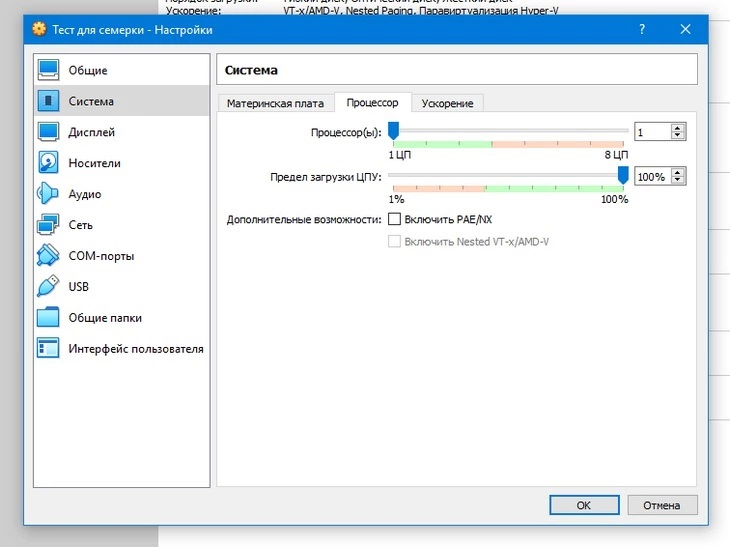
Настраиваем производительность процессора
На вкладке «Материнская плата» настраиваем квоту основной памяти, определяем порядок загрузки накопителей, выбираем чипсет и активируем дополнительные возможности (IO APIC, EFI, часы для UTC).
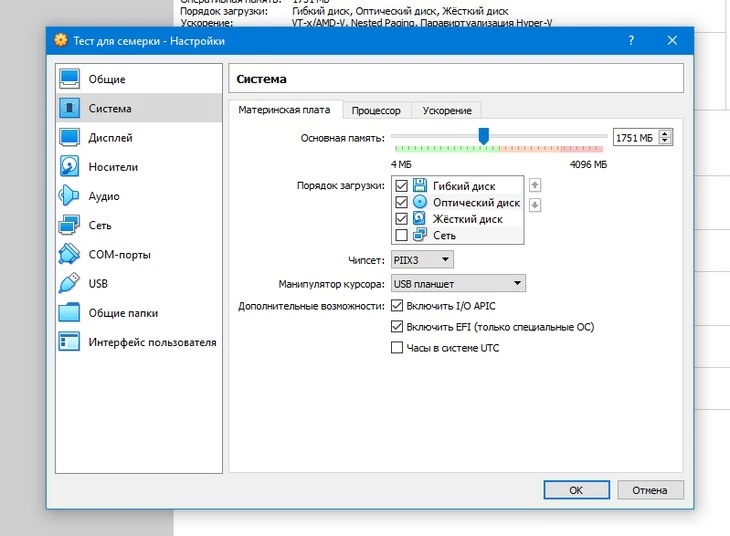
Настраиваем параметры материнской платы виртуальной машины
На вкладке «Ускорение» можно активировать средства аппаратной визуализации и настроить интерфейс паравиртуализации.
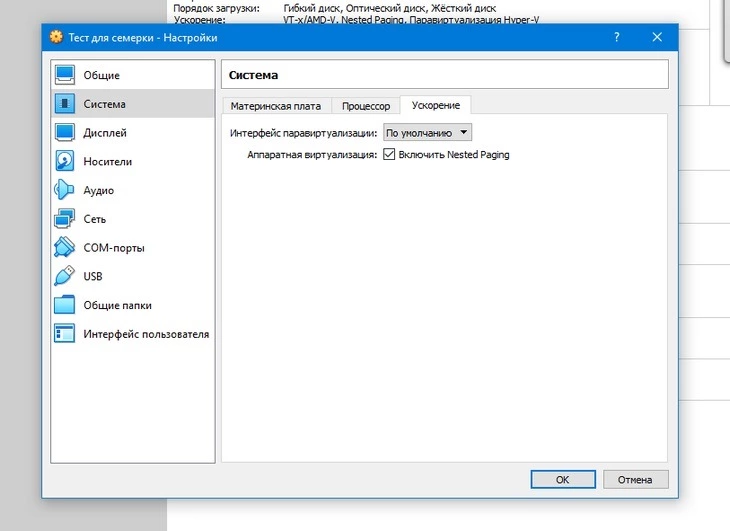
Настраиваем параметры ускорения системы
Это все системные настройки виртуальной машины, которые могут понадобиться в 95 % случаев. При необходимости вы можете изменить еще настройки дисплея, носителей, аудио, сети, com-портов, USB, общих папок.
Аналогичным образом настраиваются ВМ не только в VirtualBox, но и в других мониторах виртуальных машин.
Как перенести виртуальную машину
Гипервизор VirtualBox позволяет экспортировать / импортировать конфигурации любых виртуальных машин.
Экспорт
Виртуальная машина должна быть отключена на время выполнения переноса.
- Откройте меню «Файл».
- Нажмите кнопку «Экспорт конфигураций».
Экспортируем конфигурацию ВМ
- Выберите необходимые машины на экспорт.
Нашли ранее созданную ВМ
- Если появится сообщение о сбросе состояния ВМ, примите его.
- Укажите параметры экспорта.
Указываем главные параметры экспорта ВМ
- При выборе формата .OVA все файлы будут помещены в архив открытого формата.
- При выборе формата .OVF файлы будут записаны независимо друг от друга (по отдельности).
В строке «Файл» папка по умолчанию предустановлена на системный диск. При необходимости измените ее.
- Укажите дополнительные параметры экспорта (продукты, версия, ссылка, поставщик).
При необходимости изменяем опции ВМ
- Нажмите кнопку «Экспорт» внизу окна.
Экспортирование виртуальной машины завершено.
Импорт
Если вам нужно импортировать ВМ, то действия не сложнее.
- Откройте меню «Файл».
- Нажмите кнопку «Импорт конфигураций».
Импортируем ВМ в Oracle VM VirtualBox
- Укажите путь до OVA-файла и нажмите кнопку «Далее» внизу окна.
Указываем файл для импорта конфигурации ВМ
- Укажите необходимые параметры импорта ВМ (имя, USB-контроллер, тип гостевой ОС, процессор).
В самом низу списка будет строка «Виртуальный образ диска». При необходимости вы можете изменить раздел жесткого диска или папку импорта ВМ.
- Нажимаем «Импорт».
21 крутой трюк с интернетом и компьютером: они помогут вам в работе!
Как удалить виртуальную машину
В VirtualBox удалить виртуальную машину можно, кликнув по ее иконке в боковом меню и выбрав пункт «Удалить».
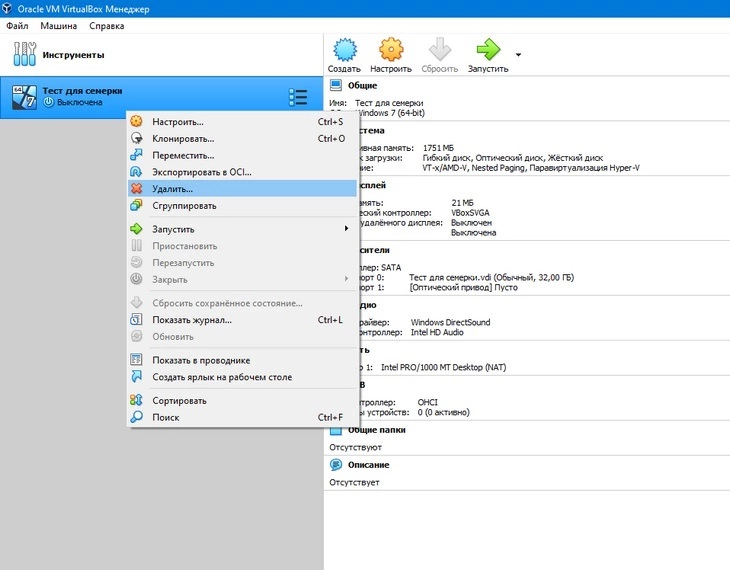
Удалить ранее созданную виртуальную машину
Какую виртуальную машину выбрать
Выше мы рассказали о трех лучших мониторах виртуальных машин. Внимательно изучите их достоинства и недостатки. Чтобы помочь подобрать наилучший вариант, мы подготовили сравнение этих инструментов.
Записки IT специалиста
О виртуализации сегодня не слышал разве что ленивый. Можно без преувеличения сказать, что сегодня это один из основных трендов развития IT. Однако многие администраторы до сих пор имеют весьма отрывочные и разрозненные знания о предмете, ошибочно полагая что виртуализация доступна только крупным компаниям. Учитывая актуальность темы, мы решили создать новый раздел и начать цикл статей о виртуализации.
Научиться настраивать MikroTik с нуля или систематизировать уже имеющиеся знания можно на углубленном курсе по администрированию MikroTik. Автор курса, сертифицированный тренер MikroTik Дмитрий Скоромнов, лично проверяет лабораторные работы и контролирует прогресс каждого своего студента. В три раза больше информации, чем в вендорской программе MTCNA, более 20 часов практики и доступ навсегда.
Что такое виртуализация?
Виртуализация сегодня — понятие весьма обширное и разноплановое, однако мы не будем сегодня рассматривать все его аспекты, это выходит далеко за рамки данной статьи. Тем, кто только знакомится с данной технологией будет вполне достаточно упрощенной модели, поэтому мы постарались максимально упростить и обобщить данный материал, не вдаваясь в подробности реализации на той или иной платформе.
Так что-же такое виртуализация? Это возможность запустить на одном физическом компьютере несколько изолированных друг от друга виртуальных машин, каждая из которых будет «думать» что работает на отдельном физическом ПК. Рассмотрим следующую схему:
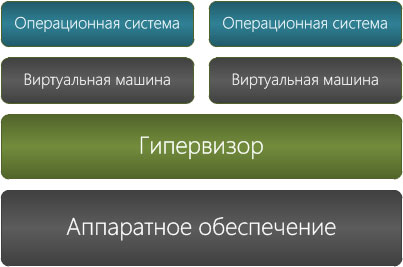
Поверх реального аппаратного обеспечения запущено специальное ПО — гипервизор (или монитор виртуальных машин), который обеспечивает эмуляцию виртуального железа и взаимодействие виртуальных машин с реальным железом. Он также отвечает за коммуникации виртуальных ПК с реальным окружением посредством сети, общих папок, общего буфера обмена и т.п.
Гипервизор может работать как непосредственно поверх железа, так и на уровне операционной системы, существуют также гибридные реализации, которые работают поверх специально сконфигурированной ОС в минимальной конфигурации.
С помощью гипервизора создаются виртуальные машины, для которых эмулируется минимально необходимый набор виртуального железа и предоставляется доступ к разделяемым ресурсам основного ПК, называемого «хостом«. Каждая виртуальная машина, как и обычный ПК, содержит свой экземпляр ОС и прикладного ПО и последующее взаимодействие с ними ничем не отличается от работы с обычным ПК или сервером.
Как устроена виртуальная машина?
Несмотря на кажущуюся сложность виртуальная машина (ВМ) представляет собой всего лишь папку с файлами, в зависимости от конкретной реализации их набор и количество может меняться, но в основе любой ВМ лежит один и тот-же минимальный набор файлов, наличие остальных не является критически важным.
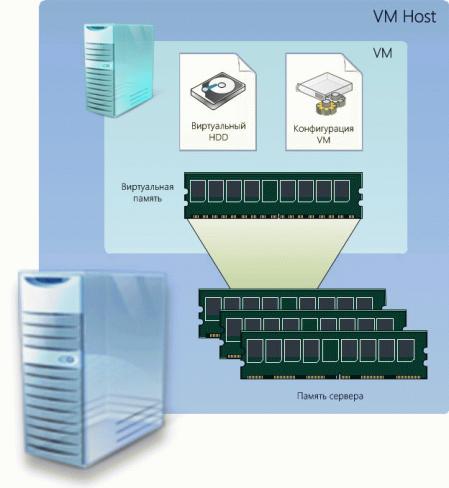
Наибольшую важность представляет файл виртуального жесткого диска, его потеря равносильна отказу жесткого диска обычного ПК. Вторым по важности является файл с конфигурацией ВМ, который содержит описание аппаратной части виртуальной машины и выделенных ей разделяемых ресурсов хоста. К таким ресурсам относится, например, виртуальная память, которая является выделенной областью общей памяти хоста.
В принципе потеря файла конфигурации не является критическим, имея в наличии один только файл виртуального HDD можно запустить виртуальную машину создав ее конфигурацию заново. Точно также, как имея только один жесткий диск, можно подключить его к другому ПК аналогичной конфигурации и получить полностью работоспособную машину.
Кроме того в папке в виртуальной машиной могут содержаться и другие файлы, но они не являются критически важными, хотя их потеря может быть также нежелательна (например снимки состояния, позволяющие откатить состояние виртуального ПК назад).
Преимущества виртуализации
В зависимости от назначения разделяют настольную и серверную виртуализацию. Первая используется преимущественно в учебных и тестовых целях. Теперь, чтобы изучить какую нибудь технологию или протестировать внедрение какого-либо сервиса в корпоративную сеть достаточно лишь довольно мощного ПК и средства настольной виртуализации. Количество виртуальных машин, которые вы можете иметь в своей виртуальной лаборатории ограничено только размерами диска, количество одновременно запущенных машин ограничивается в основном количеством доступной оперативной памяти.
На рисунке ниже окно средства настольной виртуализации из нашей тестовой лаборатории в окне которого запущена ОС Windows 8.
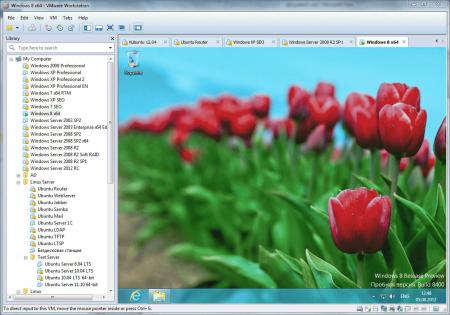
Серверная визуализация широко используется в IT инфраструктурах любого уровня и позволяет использовать один физический сервер для запуска нескольких виртуальных серверов. Преимущества данной технологии очевидны:
Оптимальное использование вычислительных ресурсов
Не секрет, что вычислительные мощности даже серверов начального уровня и просто средних ПК для многих задач и серверных ролей избыточны и не используются полностью. Обычно это решается добавлением дополнительных серверных ролей, однако такой подход значительно усложняет администрирование сервера и повышает вероятность отказов. Виртуализация позволяет безопасно использовать свободные вычислительные ресурсы, выделив под каждую критичную роль свой сервер. Теперь, чтобы произвести обслуживание, скажем, веб-сервера, вам не придется останавливать сервер баз данных
Экономия физических ресурсов
Использование одного физического сервера вместо нескольких позволяет эффективно экономить электроэнергию, место в серверной, затраты на сопутствующую инфраструктуру. Особенно это важно небольшим компаниям, которые могут значительно сократить расходы на аренду ввиду уменьшения физических размеров оборудования, например отпадает необходимость иметь хорошо вентилируемую серверную с кондиционером.
Повышение масштабируемости и расширяемости инфраструктуры
По мере роста фирмы все большее значение приобретает возможность быстро и без существенных затрат увеличить вычислительные мощности предприятия. Обычно данная ситуация предусматривает замену серверов на более мощные с последующей миграцией ролей и сервисов со старых серверов на новые. Провести подобный переход без сбоев, простоев (в т.ч. и запланированных) и разного рода «переходных периодов» практически невозможно, что делает каждое такое расширение маленьким авралом для фирмы и администраторов, которые зачастую вынуждены работать ночами и по выходным.
Виртуализация позволяет решить данный вопрос гораздо более эффективно. При наличии свободных вычислительных ресурсов хоста их можно легко добавить нужной виртуальной машине, например увеличить объем доступной памяти или добавить процессорные ядра. При необходимости поднять производительность более существенно создается новый хост на более мощном сервере, куда переносится нуждающаяся в ресурсах виртуальная машина.
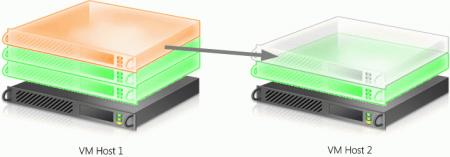
Время простоя в данной ситуации кране мало и сводится ко времени необходимому для копирования файлов ВМ с одного сервера на другой. Кроме того многие современные гипервизоры содержат функцию «живой миграции», которая позволяет перемещать виртуальные машины между хостами без их остановки.
Повышение отказоустойчивости
Пожалуй, физический выход сервера из строя, один из самых неприятных моментов в работе системного администратора. Осложняет ситуацию тот факт, что физический экземпляр ОС практически всегда является аппаратно зависимым, что не дает возможности быстро запустить систему на другом железе. Виртуальные машины лишены такого недостатка, при отказе сервера-хоста все виртуальные машины быстро и без проблем переносятся на другой, исправный, сервер.
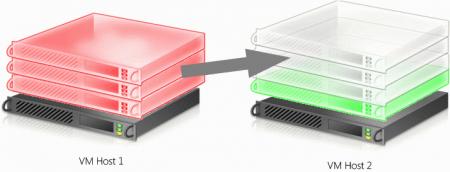
При этом различия в аппаратной части серверов не играют никакой роли, вы можете взять виртуальные машины с сервера на платформе Intel и успешно запустить их несколько минут спустя на новом хосте, работающем на платформе AMD.
Это же обстоятельство позволяет временно выводить сервера на обслуживание или изменять их аппаратную часть без остановки работающих на них виртуальных машин, достаточно временно переместить их на другой хост.
Возможность поддерживать устаревшие ОС
Несмотря на постоянный прогресс и выход новых версий ПО корпоративный сектор часто продолжает использовать устаревшие версии ПО, хорошим примером может служить 1С:Предприятие 7.7. Виртуализация позволяет без лишних затрат вписать такое ПО в современную инфраструктуру, также она может быть полезна, когда старый ПК, работавший под управлением устаревшей ОС вышел из строя, а на современном железе запустить ее не представляется возможным. Гипервизор позволяет эмулировать набор устаревшего железа для обеспечения совместимости со старыми ОС, а перенести физическую систему в виртуальную среду без потери данных позволяют специальные утилиты.
Виртуальные сети
Трудно представить современный ПК без подключения к какой-либо сети. Поэтому современные технологии виртуализации позволяют виртуализировать не только компьютеры но и сети. Как и обычный компьютер, виртуальная машина может иметь один или несколько сетевых адаптеров, которые могут быть подключены либо к внешней сети, через один из физических сетевых интерфейсов хоста, либо к одной из виртуальных сетей. Виртуальная сеть представляет собой виртуальный сетевой коммутатор к которому подключаются сетевые адаптеры виртуальных машин. При необходимости, в такой сети, средствами гипервизора, могут быть реализованы сервисы DHCP и NAT, для доступа к интернету через интернет-подключение хоста.
Возможности виртуальных сетей позволяют создавать достаточно сложные сетевые конфигурации даже в пределах одного хоста, для примера обратимся к следующей схеме:
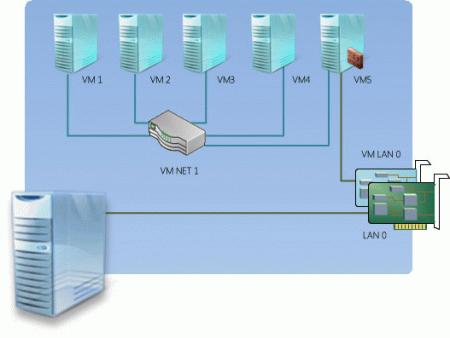
Хост подключен к внешней сети посредством физического сетевого адаптера LAN 0, посредством этого же физического интерфейса к внешней сети подключена виртуальная машина VM5, через сетевой адаптер VM LAN 0. Для остальных машин внешней сети хост и VM5 два разных ПК, каждый из них имеет свой сетевой адрес, свою сетевую карту со своим MAC-адресом. Вторая сетевая карта VM5 подключена к виртуальному коммутатору виртуальной сети VM NET 1, к нему же подключены сетевые адаптеры виртуальных машин VM1-VM4. Таким образом мы в пределах одного физического хоста организовали безопасную внутреннюю сеть, которая имеет доступ к внешней сети только через роутер VM5.
На практике виртуальные сети позволяют легко организовать в пределах одного физического сервера несколько сетей с разным уровнем безопасности, например вынести потенциально небезопасные хосты в DMZ без дополнительных затрат на сетевое оборудование.
Моментальные снимки
Еще одна функция виртуализации полезность которой сложно переоценить. Суть ее сводится к тому, что в любой момент времени, не останавливая работы виртуальной машины, можно сохранить снимок ее текущего состояния, да еще и не один. Для неизбалованного админа это просто праздник какой-то, иметь возможность легко и быстро вернуться к первоначальному состоянию, если что-то вдруг пошло не так. В отличии от создания образа жесткого диска с последующим восстановлением системы с его помощью, что может занять значительное время, переключение между снимками происходит в течение считанных минут.
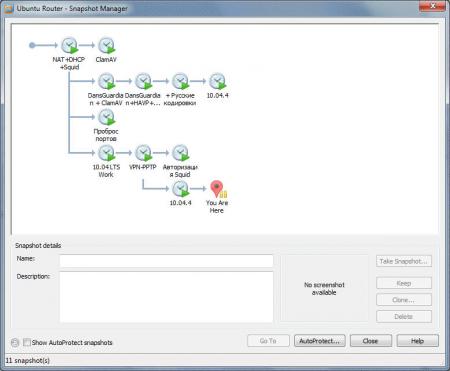
Другое применение моментальные снимки находят в учебных и тестовых целях, с их помощью можно создать целое дерево состояний виртуальной машины, имея возможность быстро переключаться между различными вариантами конфигурации. На рисунке ниже приведено дерево снимков роутера из нашей тестовой лаборатории с которым вы прекрасно знакомы по нашим материалам:
Заключение
Несмотря на то, что мы старались дать лишь краткий обзор, статья получилась довольно объемной. В тоже время мы надеемся, что благодаря данному материалу вы сможете реально оценить все возможности, которые предоставляет технология виртуализации и осмысленно, представляя те преимущества, которые способна получить именно ваша IT-инфраструктура, приступить к изучению наших новых материалов и практическому внедрению виртуализации в повседневную практику.
Научиться настраивать MikroTik с нуля или систематизировать уже имеющиеся знания можно на углубленном курсе по администрированию MikroTik. Автор курса, сертифицированный тренер MikroTik Дмитрий Скоромнов, лично проверяет лабораторные работы и контролирует прогресс каждого своего студента. В три раза больше информации, чем в вендорской программе MTCNA, более 20 часов практики и доступ навсегда.