Удобно ли вести разработку на WLS или установить рядом Linux OS?

Docker в WLS не получится запустить. WLS это транслятор системных вызовов, отнюдь не полный, да и сыроват. Что-то простое, даже графические некоторые приложения, с внешним x-server можно запустить, но ограничений много, и огромное количество подводных камней, и совершенно не очевидного поведения.
Иметь серверный Linux в виртуалке, и/или dockerbox|docker for windows, которые тоже в виртуалке оба, на самом деле, будет куда полезнее. А всякие IDE прекрасно и под виндой работают, собственно, и позволяют работать многими способами с удалёнными средами исполнения.
Расширение файла .WLS
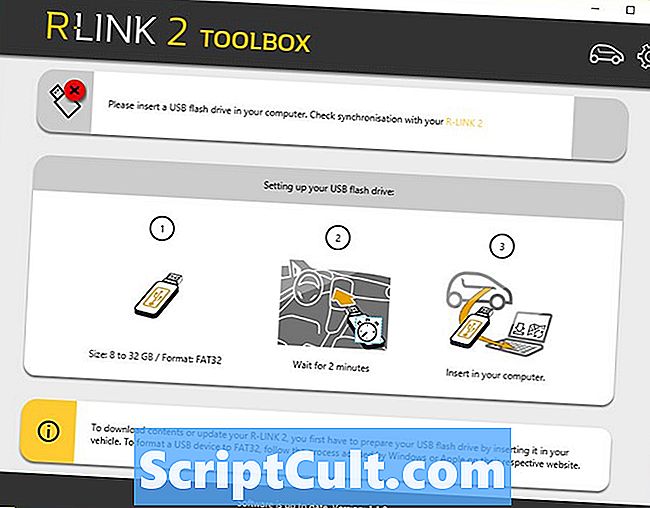 Расширение файла .WLS — Расширение
Содержание:
File TypeR-Link Обновить файл
| разработчик | Renault |
| популярность | 1,8 (4 голоса) |
| категория | Закодированные файлы |
| Формат | N / A X |
неизвестный
Категории форматов файлов включают в себя двоичные, текстовые, XML и Zip. Формат этого типа файла не был определен.
Что такое файл WLS?
Файл WLS — это файл системного обновления, используемый R-Link, планшетом, включенным в комплектацию автомобилей Renault. Он содержит зашифрованные данные обновления, используемые R-Link для обновления системы. Дополнительная информация
Renault разработала программу R-Link Toolbox, которая поможет вам управлять продуктами, которые вы приобрели и загрузили в магазине R-Link.Программа также помогает загружать бесплатные обновления (файлы WLS) и помещать их на SD-карту или USB-накопитель, который можно подключить к планшету R-Link для передачи и установки обновлений.
R-Link подключается к автомобилю Renault, смартфону и Интернету. Он поставляется с большим количеством установленных приложений и позволяет приобретать и устанавливать больше, используя учетную запись магазина R-Link.
О файлах WLS
Наша цель — помочь вам понять, что такое файл с суффиксом * .wls и как его открыть.
Тип файла R-Link Update, описание формата файла и программы для Mac и Windows, перечисленные на этой странице, были индивидуально исследованы и проверены командой FileInfo. Мы стремимся к 100% точности и публикуем информацию только о тех форматах файлов, которые мы тестировали и проверяли.
Если вы хотите предложить какие-либо дополнения или обновления на этой странице, пожалуйста, сообщите нам об этом.
Как в Windows 10 запустить Kali Linux с графической оболочкой
Выпустив вторую версию WLS , Microsoft открыла перед разработчиками новые возможности, которыми они не преминули воспользоваться. Теперь вы можете установить в свою Windows 10 Kali Linux с графической оболочкой Win-KeX и поддержкой звука. Естественно, всё это доступно только в 64-битных системах с поддержкой виртуализации. Итак, первое, что вам нужно сделать, это установить WSL 2 , если этого не было сделано раньше.
Для этого в запущенной с админскими правами PowerShell выполняем указанную на скриншоте команду и подтверждаем установку вводом Y:

После подтверждения компьютер будет перезагружен. Для установки WSL можно использовать и классическую командную строку, выполнив в ней сначала wsl —install .
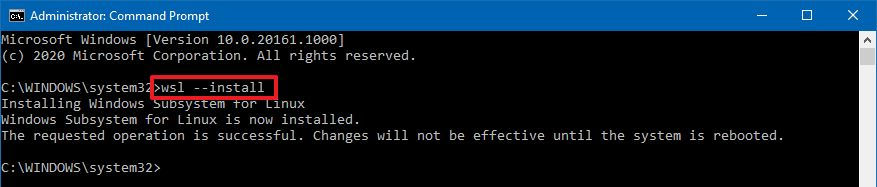
А после перезагрузки wsl —update , обновившись до актуальной на данный момент версии подсистемы.
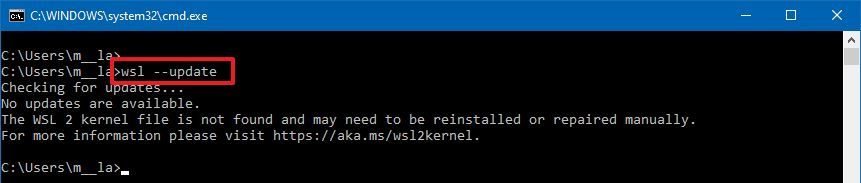
Затем вам нужно будет скачать с официального ресурса aka.ms/wsl2kernel пакет обновления ядра Linux2.
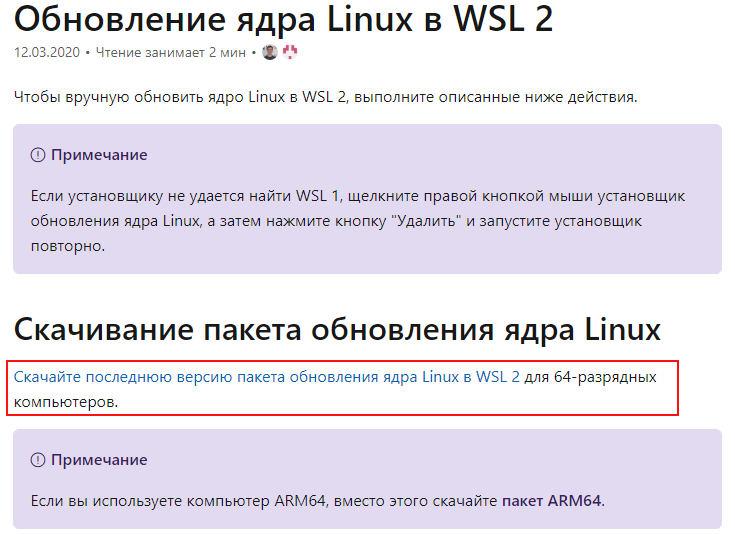
И установить его как обычную программу.
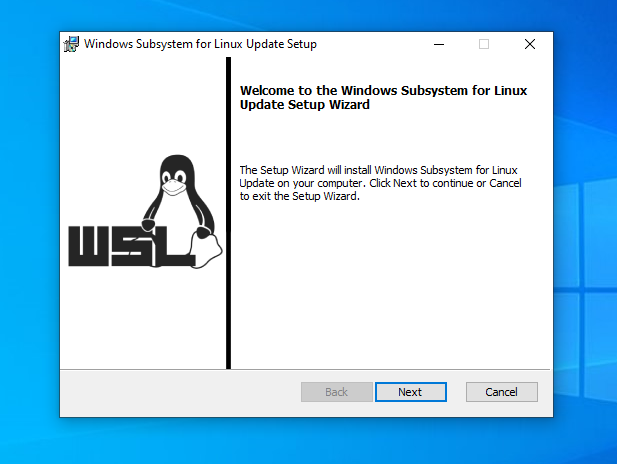
Завершив инсталляцию, вновь запустите PowerShell с админскими правами и выполните команду wsl —set-default-version 2 , чтобы сделать WSL 2 используемой по умолчанию.

Установка дистрибутива Linux из Windows Store
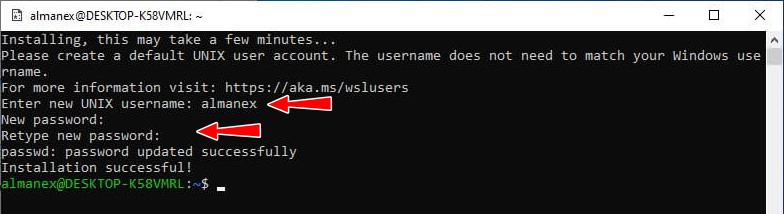
Полдела сделано, теперь открывайте Магазин Windows 10 и устанавливайте из него дистрибутив Kali Linux , а когда установите, тут же запустите и в открывшейся консоли задайте новый логин и пароль владельца.
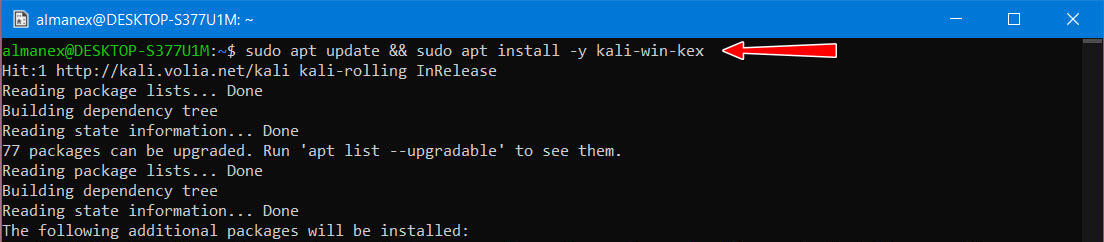
Далее инсталлируйте пакеты Win kex , командой sudo apt update && sudo apt install -y kali-win-kex .
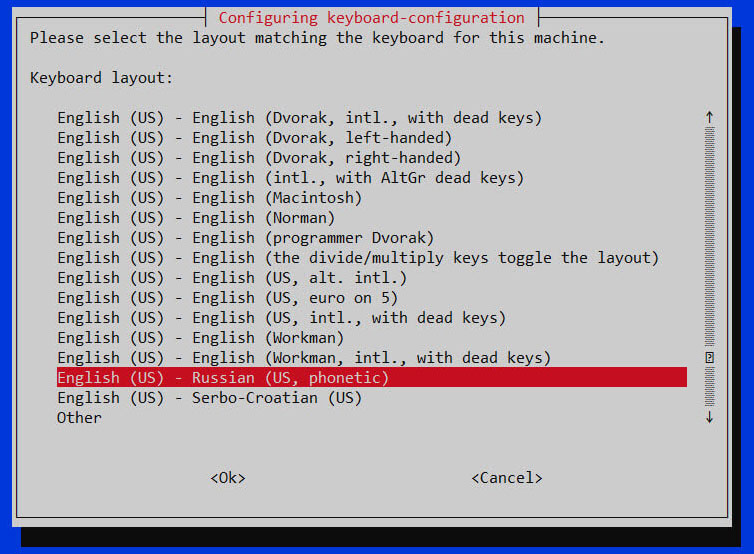
В процессе установки появится окно выбора раскладки, укажите подходящий вам вариант из того, что будет доступно.
Запуск Kali с графической средой
Запускается система с графическим десктопом через терминал командой kex с подтверждением действия вводом ранее заданного пароля администратора и нажатием Y.
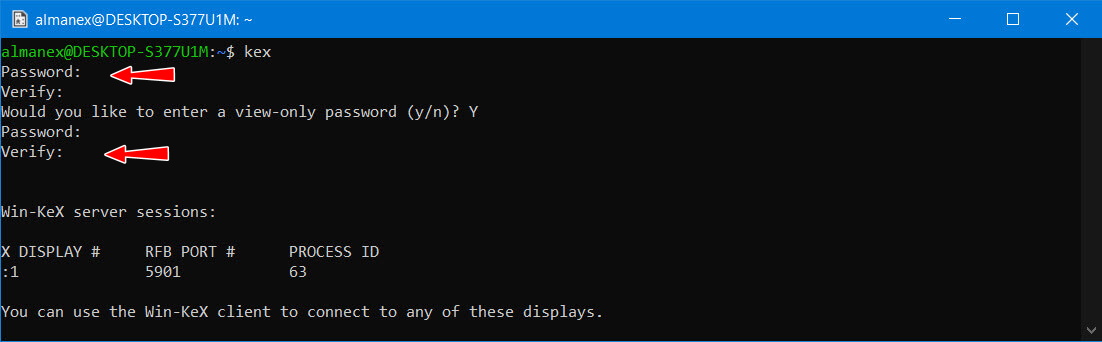
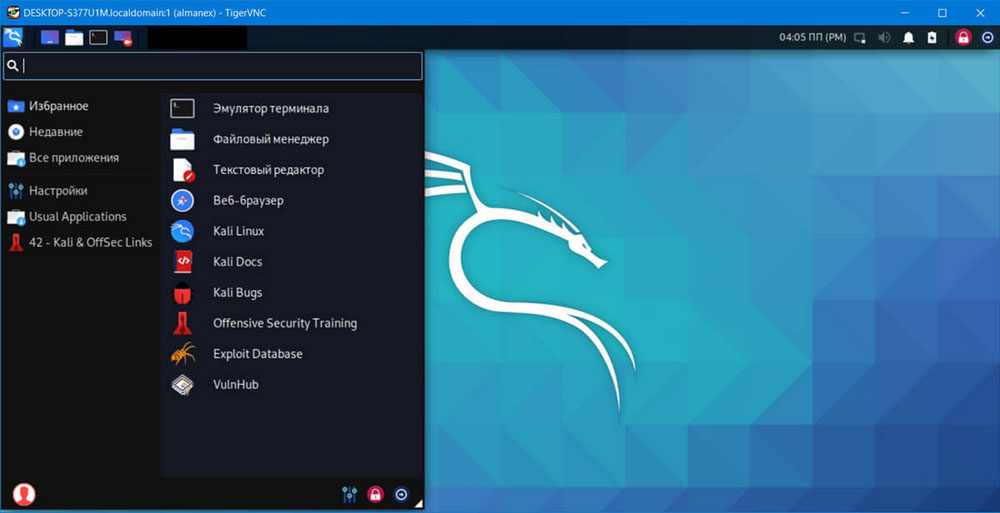
Всё готово, при этом у вас должен загрузиться десктоп Kali Linux .
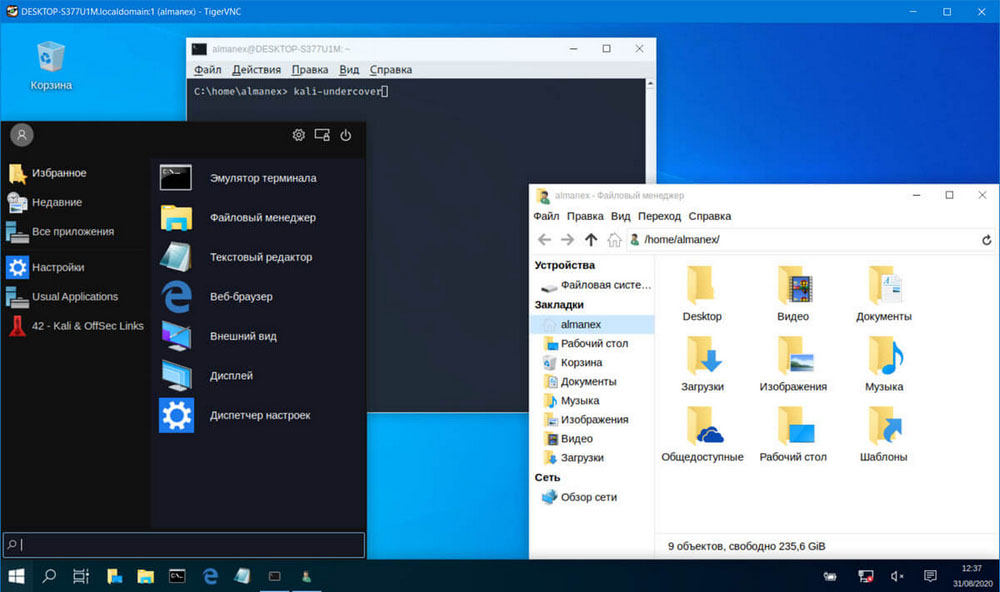
Который, кстати, вы можете сделать похожим на виндовый и наоборот, выполнив в терминале команду kali-undercover .
Что еще можно сделать, так это русифицировать оболочку, вызвав командой sudo apt-get install locales ,
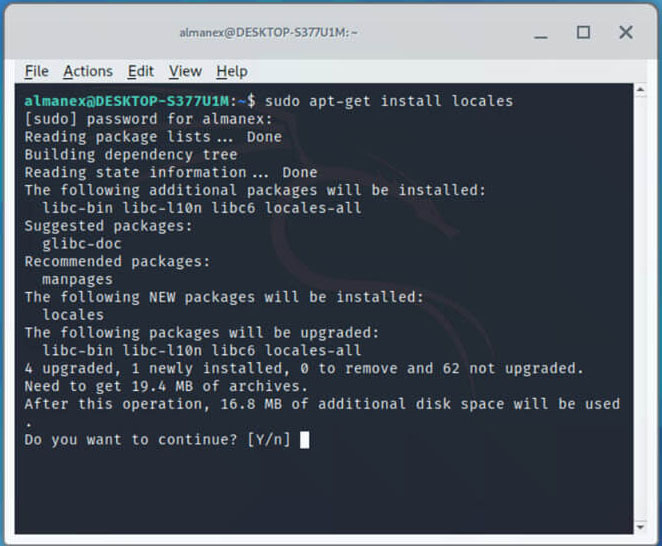
окно выбора локализации, отметив в оном Ru_RU.UTF-8 UTF-8,
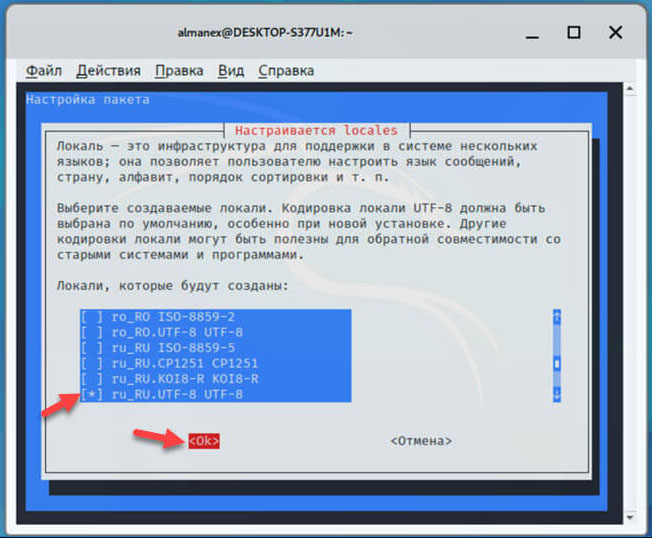
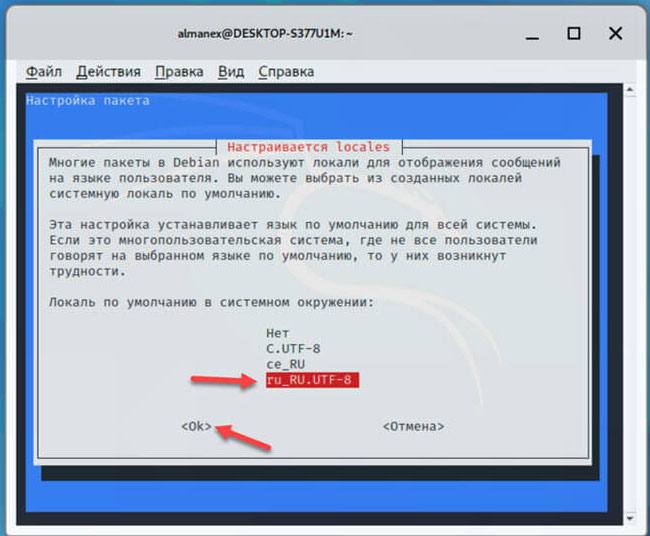
а затем выбрать его языком по умолчанию.
Наконец, выполнить в терминале одну за другой эти четыре команды:
sudo apt-get update
sudo apt-get upgrade
sudo apt-get dist-upgrade
kex kill
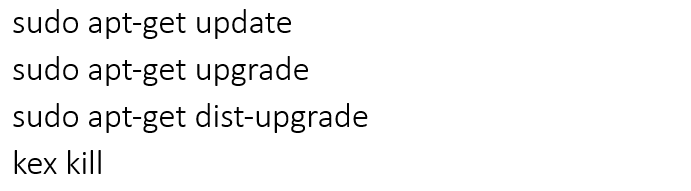
Последняя команда завершит работу Linux, поэтому вам нужно буде запустить ее снова командой kex . У всего этого есть небольшой минус — в Kali у вас не будет звука и производительность будет ниже, чем если бы система была установлена на «железо». С производительностью ничего не поделать, а вот поддержку звука в WLS2 можно включить, но для этого придется пройти совсем другую процедуру.