Как быстро и качественно очистить реестр от ошибок
Возникновение различного рода ошибок в работе системы, а также значительное снижение скорости работы за частую связаны с ошибками в системном реестре. И для того, чтобы вернуть системе стабильную работу, эти ошибки необходимо устранить.
Делать это вручную достаточно долго и опасно, поскольку здесь есть вероятность того, что вы можете удалить «рабочую» ссылку. А для того, чтобы почистить реестр быстро и безопасно, рекомендуется воспользоваться специальными утилитами.
Сегодня мы посмотрим, как исправить ошибки реестра в Windows 7 с помощью утилиты Wise Registry Cleaner.
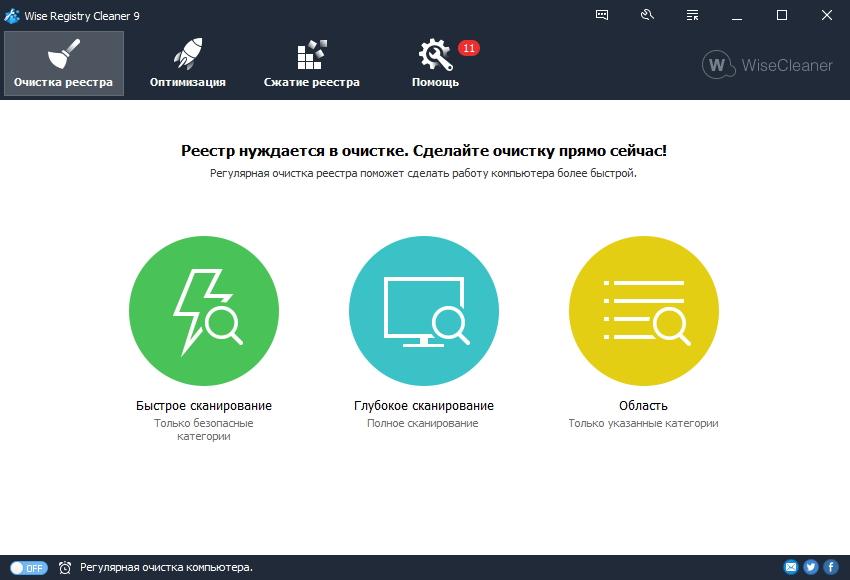
Wise Registry Cleaner – предлагает широкий набор функций как для исправления ошибок, так и для оптимизации файлов реестра. Здесь мы рассмотрим только ту часть функционала, которая касается исправления ошибок.
Установка Wise Registry Cleaner
Итак, первым делом установим утилиту. Для этого скачаем установочный файл на компьютер и запустим его.
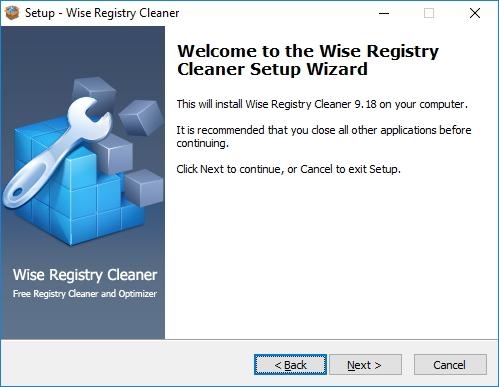
Перед началом установки, программа покажет окно приветствия, в котором можно посмотреть полное название программы и ее версию.
Следующим шагом будет ознакомления с лицензией.
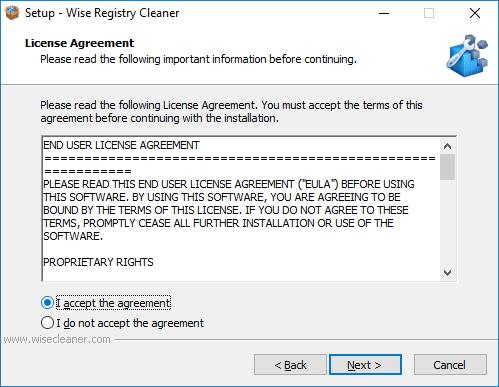
Для того, чтобы продолжить установку, здесь необходимо принять с лицензионное соглашение, кликнув по строке «I accept the agreement».
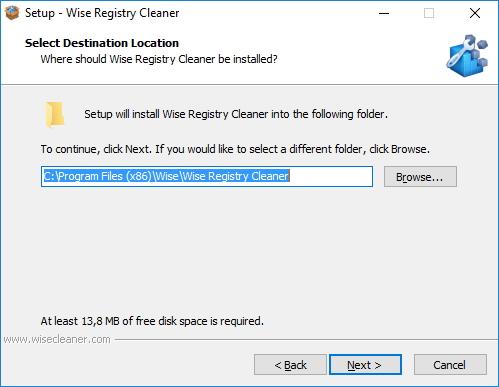
Теперь мы можем выбрать каталог для файлов программы. На этом шаге можно оставить настройки по умолчанию и перейти к следующему окну. Если же вы хотите изменить каталог, то нажмите на кнопку «Browse» и выберите нужную папку.
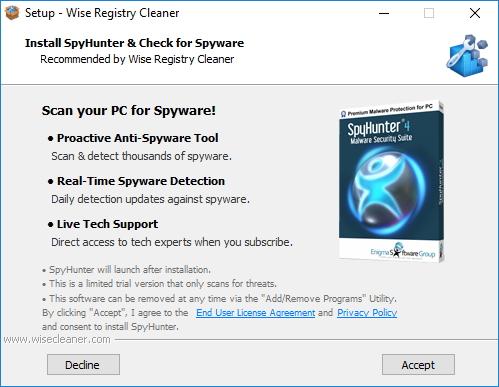
На следующем шаге программа предложит установить дополнительную утилиту, которая позволит найти и обезвредить шпионские программы. Если вы хотите получить эту утилиту, тогда кликните на кнопку «Accept», если же нет — то «Decline».
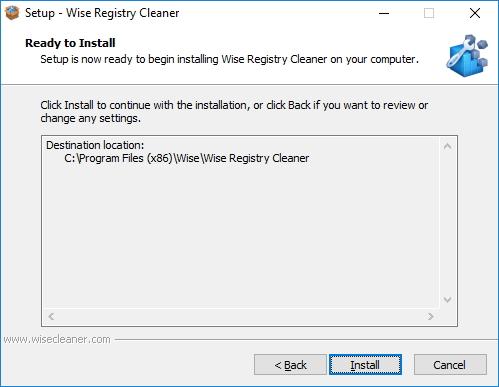
Теперь нам остается подтвердить все настройки и перейти непосредственно к инсталляции программы.
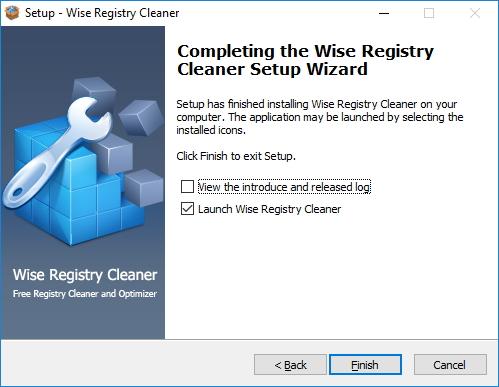
После завершения установки, программа предложит запустить утилиту сразу, что мы и делаем, нажав на кнопку Finish.
Первый запуск Wise Registry Cleaner


При первом запуске Wise Registry Cleaner предложит сделать резервную копию реестра. Это необходимо, чтобы можно было вернуть реестр в исходное состояние. Подобная операция пригодиться в том случае, если после исправления ошибок произойдет какой-то сбой и система будет работать не стабильно.
Для создания резервной копии нажимаем кнопку «Да».

Теперь Wise Registry Cleaner предлагает выбрать способ создании копии. Здесь можно создать точку восстановления, которая не только вернет реестр в исходное состояние, но и систему в целом. А также можно сделать полную копию файлов реестра.
Если нам нужно только скопировать реестр, тогда кликаем по кнопке «Создать полную копию реестра».

После этого остается только дождаться окончания копирования файлов.
Исправление реестра с помощью Wise Registry Cleaner
Итак, программа установлена, копии файлов сделаны, теперь можно приступать к чистке реестра.
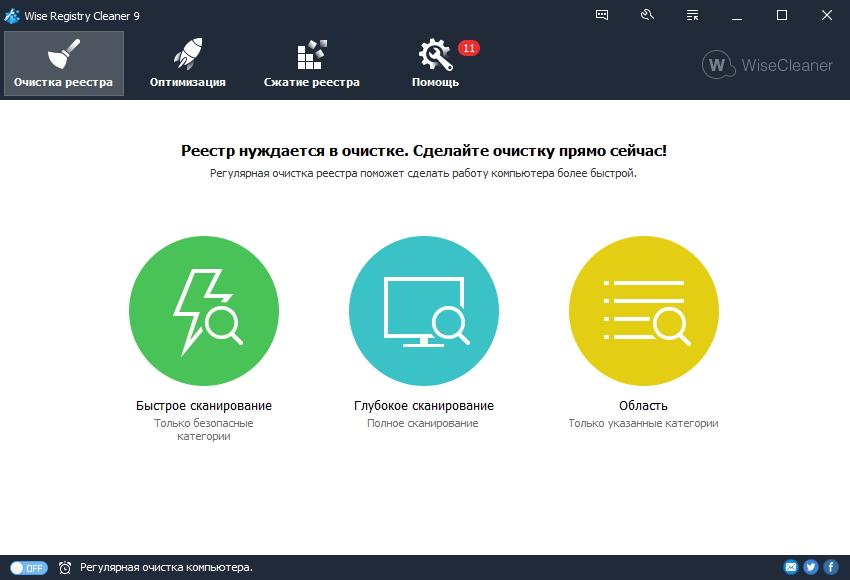
Для поиска и удаления ошибок в Wise Registry Cleaner предлагается три инструмента: быстрое сканирование, глубокое сканирование и область.
Первые два предназначены для автоматического поиска ошибок по всем разделам. Разница заключается только в том, что при быстром сканировании поиск проходит только по безопасным категориям. А при глубоком – программа будет искать ошибочные записи по всем разделам реестра.
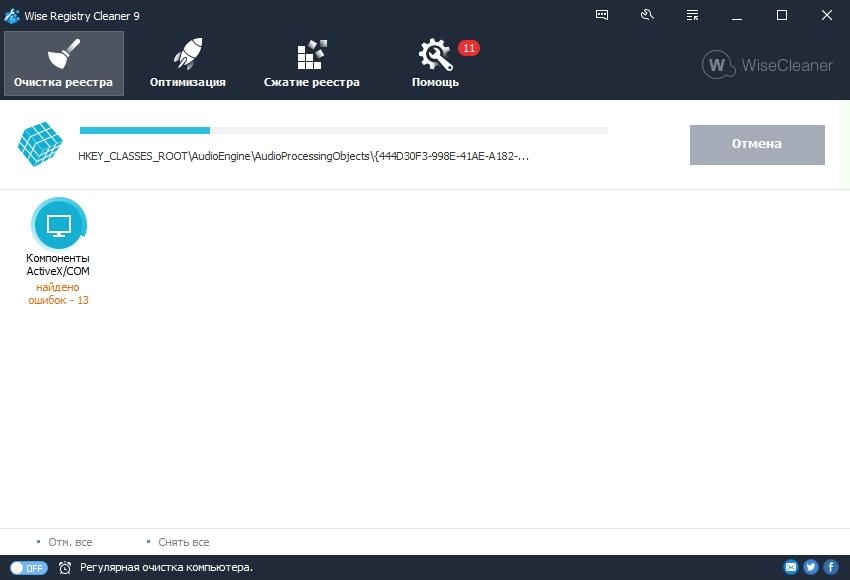
Если вы выбрали полное сканирование, то будьте внимательны и просмотрите все найденные ошибки перед их удалением.
Если же вы не уверены, то запустите быстрое сканирование. В ряде случаев этого вполне хватит, чтобы навести порядок в реестре.
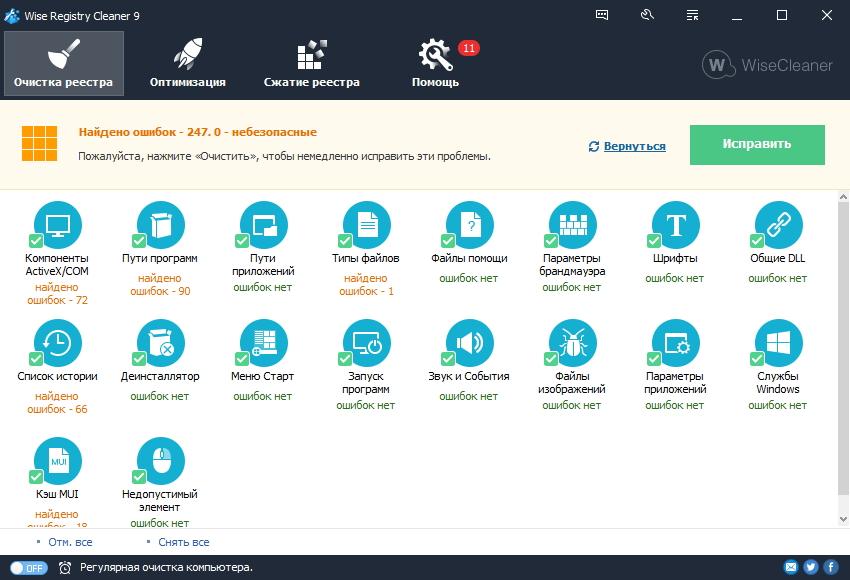
Как только сканирование завершиться, Wise Registry Cleaner отобразит список разделов с информацией о том, где были найдены ошибки и сколько.
По умолчанию, программа отмечает галочками все разделы, не зависимо от того, найдены были там ошибки или нет. Поэтому вы можете снять галочки с тех разделов, где ошибок нет и после этого нажать на кнопку «Исправить».
После исправления можно вернуться в главное окно программы, нажав на ссылку «Вернуться».
Еще один инструмент для поиска и удаления ошибок – это проверка реестра по выбранным областям.
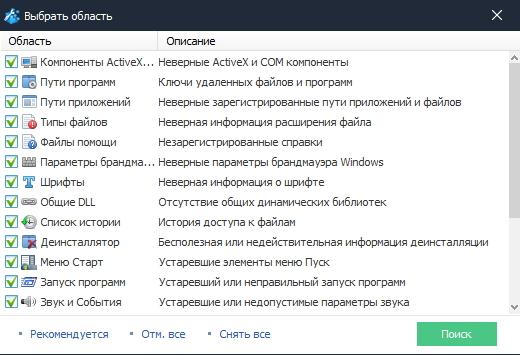
Этот инструмент предназначен для более опытных пользователей. Здесь можно отметить только те разделы, которые требуют анализа.
Итак, с помощью всего одной программы мы в считанные минуты смогли найти все ошибочные записи в системном реестре. Как видите, использование сторонних программ не только позволяет сделать всю работу быстро, но и в ряде случаев безопасно.
 Мы рады, что смогли помочь Вам в решении проблемы.
Wise Registry Cleaner что это за программа и как с ней работать
 Замечали ли вы что ПК со временем начинает работать медленно. Почему это происходит? Не спешите переустанавливать систему. Часто медленная работа происходит из-за ошибок в системном реестре. Как их исправить? Чистить реестр вручную опасно, особенно для начинающих пользователей. Как поступить в возникшей ситуации? Нам поможет Wise Registry Cleaner. Рассмотрим подробно как ей пользоваться.
А нужно ли это
Реестр — это база, содержащая настройки ОС. В нем сохраняется информация про установку софта. Продолжительная работа Windows приводит к увеличению реестра. Это замедляет работу. Поэтому используйте программы, которые безопасно удалят ненужную информацию из реестра.
Что это за программа
Wise registry —утилита, сканирующая ПК, для поиска проблем, связанных с реестром. Находит опасные и безопасные записи, а вы сами принимаете решение, что с ними делать. Предлагает создать точку восстановления системы и копию реестра. Утилита позволяет оптимизировать систему, что приведет к увеличению скорости работы.
Преимущества
Рассмотрим, что предлагает нам утилита:
- Три вида проверки: быстрая, глубокая, категории;
- Разделение корректировок на опасные и безопасные;
- Высока скорость работы и очистки;
- Частые обновления;
- Бесплатная версия на русском;
- Возможность скачать portable rus версию , что избавит вас от инсталляции ее на ПК;
- Поддерживает все версии ОС Windows.
Установка
Переходим на официальный сайт разработчиков, расположенный по адресу: https://www.wisecleaner.com/wise-registry-cleaner.html , нажимаем кнопку «Загрузить». Запускаем инсталляционный «exe» файл, кликнув по нем два раза мышкой. Начнется установка. Далее соглашаемся с лицензией.
Скачивайте программу с официального сайта, чтобы получить безопасный и работоспособный продукт, который не испортит работу ОС.

Выбираем куда установить программу. Рекомендую установить в папку по умолчанию. Если хотите установить в другую папку — кликните на «Обзор». Нажимаем «Далее». 
Теперь кликните «Установить». 
После инсталляции, установщик предложит запустить утилиту. Отмечаем соответствующий пункт, и нажимаем «Завершить». 
Первый запуск
Мастер установки предложит создать резервную копию. Создайте ее для возврата системы в рабочее состояние, если она будет нестабильно работать. Соглашаемся, нажав кнопку «Да». 
Выберите способ создания:
- Точка восстановления. Вернет систему в первоначальное состояние;
- Полная копия реестра.
Воспользуемся вторым вариантом. 
Ждем пока завершится копирование. 
Начало работы
Начинаем чистку. Утилита предлагает три варианта:
- Быстрое. Ищет ошибки во всех разделах. Все найденные ошибки удаляйте, не опасаясь за последствия;
- Глубокое полностью сканирует систему;
- Область. Только указанные категории.

Выбрав глубокое сканирование, внимательно проанализируйте ошибки. Если нет уверенности в своих знаниях, используйте быстрое сканирование. Его будет достаточно для оптимизации реестра.
После завершения быстрого сканирования отобразится список разделов с указанием количества ошибок. 
Будут отмечены разделы без ошибок. Снимите галочки с них. Далее нажмите кнопку «Исправить». 
Категории
Здесь происходит проверка по выбранным категориям. Этот раздел подойдет для опытных пользователей. Выберите что хотите проанализировать. 
Оптимизация
В этом разделе оптимизируйте систему для увеличения производительности. Нажимаем кнопку оптимизация. Отметьте галочками необходимые пункты и нажмите кнопку «Оптимизация». 
Сжатие
Опция используется чтобы реестр занимал меньше места и быстрее загружался. 
Перед сжатием закройте открытые приложения.
Настройки
Посмотрим, что еще предлагает утилита. Для этого справа вверху кликните по кнопке «Опции» (в виде ключа). 
Откроется окно с настройками:
- Основные. Здесь пропишите, куда сохранить копию. Установите время проверки новых обновлений;
- Автоматический запуск. Позволяет открыть программу используя командную строку;
- Исключения. Укажите ключи реестра, которые не будут оптимизироваться;
- Пользователи. Кто кроме вас будет работать с программой. Доступна только в «Pro версии» программы (за 9,95 долларов).

Опция «Меню»
Нажав не нее появятся дополнительные возможности, предлагаемые программой. Рассмотрим основные: создание портативной версии, восстановление и резервное копирование. 
Создание portable версии
Нажав на эту ссылку откроется новое окно, где пропишите путь для архива. Распакуйте его. Запустите программу, кликнув по соответствующему файлу расширения «exe». 
Резервное копирование
При клике по этой опции вы создадите точку восстановления системы и копию реестра. Сделайте это. Если после очистки что-то не будет работать, вы вернете ПК в работоспособное состояние.
Восстановление
При клике по ней откроется окно, в котором можно вернуть в рабочее состояние реестр или систему. Выберите созданную точку восстановления, нажмите на соответствующую кнопку. 
Вывод
Первое на что я обратил внимание после установки — быстрая скорость работы. Программа способна видеть больше проблем чем ее аналоги. Новичкам рекомендую осторожно обращаться с инструментом полное сканирование. Используйте Wise registry вместе с CCleaner. Это лучшие программы для очистки реестра. Единственное их отличие — алгоритм очистки. Ищут ненужные данные в разных местах.
Отзывы о программе Wise Registry Cleaner

Поиск отсутствующих файлов работу программ
замедляет.Бывают пустые ссылки на DLL библиотеки ,
обновлённые приложения .При восстановлении реестра рекомендуют отключать антивирусную защиту.При включенной защите антивирус удаляет Wise Registry Cleaner.На сайте https://www.virustotal.com/ показатель выявления 0/67 No engines detected this file WRCFree_10.3.1.690.exe (2020-08-18)вирусы не обнаружены .Для сохранения копий реестра в Windows
есть достаточно встроенных средств .Дефрагментация современных твердотельных дисков скорости не
прибавит ,как и уменьшение размера реестра.Страна производитель Китай пишут .
Wise Registry Cleaner_10.1.5.67:
Отключить экран сообщения об ошибках для улучшения производительности системы .
Не оптимизировано оставляю .
1 | 4 | Ответить
Сергей про Wise Registry Cleaner 10.2.9.689 Free [16-02-2020]
Когда-то давно я чистил реестр своей старой Windows XP, а через пол часа переустанавливал Windows заново. Это было более 10 лет назад и для меня стало уроком, что все программы по очистке реестра, оптимизаторы и так далее, не более, чем развод. В большинстве своем чистильщики реестра были созданы для того, чтобы их производители зарабатывали на вас деньги, путем установки какого-либо дополнительного софта, показа рекламы и так далее. Сами же программы ничего полезного не несут.
| 16 | Ответить
Михаил про Wise Registry Cleaner 9.53 Build 623 Free [02-02-2018]
После 2-х месяцев работы WRC перестала работать почта в одноклассниках, перестал запускаться Yandex, программы грузятся заметно дольше. С самого начала работы Wise я не заметил какого-либо улучшения в работе компа, хотя Wise очень старалась и исправляла сотни разных ошибок, просто удержу нет. Считаю эту программу не просто никчёмной, а вредной. Точно, засланный казачок.
2 | 14 | Ответить
Александр про Wise Registry Cleaner 9.45 Build 617 Free [05-07-2017]
Добрый Всем День. Данной программой пользуюсь-лет 5. Да,некоторые антивирусы удаляют её,не знаю почему. Но ускоряет комп-Раз в 10. И ни разу не помню,чтобы она навредила. Программой пользуюсь после всех очисток(CCliner,Vit Register Fix)
6 | 9 | Ответить
ALEX про Wise Registry Cleaner 9.45 Build 617 Free [04-07-2017]
ПОЛЬЗУЮСЬ ЭТОЙ ПРОГОЙ ВСЕ ПОНЯТНО ПРОСТО НОУТ ЛЕТАЕТ ОДНОЗНАЧНО К УСТАНОВКЕ
3 | 4 | Ответить
Сергей про Wise Registry Cleaner 9.44 Build 616 Free [03-06-2017]
Приложение отличное. Нет никаких нареканий, не знаю почему некоторые антивири распознают её его как нежелательное. Если пользоваться с умом, то ком ускоряет однозначно.
2 | 2 | Ответить
Александр про Wise Registry Cleaner 9.43 Build 614 Free [15-04-2017]
Не советую пользоваться программой! До оптимизации, создал точку восстановления и копию реестра в самой программе. После программа якобы что то нашла, ошибки в реестре, много, всё удалила. Перезагрузил компьютер, и он завис на глухо! Загрузил последнюю удачную конфигурацию, захожу в точки восстановления, а там ни одной точки нет, ломанулся восстановить через саму программу, а та ошибку выдаёт и зависает тоже намертво! Снёс её к хренам собачим, теперь вот сижу восстанавливаю систему как могу )
6 | 15 | Ответить
Юрий про Wise Registry Cleaner 9.41 Free [08-03-2017]
Отзывы не адекватные! Точно такие я читал на других программах( из слова в слово)! Первый отзыв от старика ОЧЕНЬ ПОПУЛЯРЕН, встречается очень часто.
5 | 5 | Ответить
Александр про Wise Registry Cleaner 9.41 Free [02-03-2017]
adwcleaner_6.044 Находит ее как вредоностную программу и удаляеи и я удаляю так как доверяю новейшим антивирусам.
2 | 2 | Ответить
Alex про Wise Registry Cleaner 9.41 Free [28-02-2017]
Malwarebytes Anti-Malware идентифицирует эту программу как вирус,потенциально не желательную почему ХЗ
3 | 2 | Ответить
Александр про Wise Registry Cleaner 9.17.591 Free [12-06-2016]
Здравствуйте. До установки программы,компьютер загружался около 3 минут. После установки-15-20 сек. Очень стабильно и быстро стал работать. В мои 60 лет,-врать как то стыдно.
8 | 4 | Ответить
Артур про Wise Registry Cleaner 8.71.558 Free [26-08-2015]
Программа не дефрагментирует реестр Windows 10. Проверку реестра перед сжатием проводит за пару секунд, затем пишет, что необходима дефрагментация. После выполнения проверяю — опять столько же процентов, хотя в отчете дефрагментированных файлов объем уже больше. И после нескольких перезагрузок-дефрагментаций результата нет.
3 | 2 | Ответить
Александр в ответ Артур про Wise Registry Cleaner 9.41 Free [18-03-2017]
Для дефрагментации реестра скачайте Wise Registry Cleaner.
3 | 3 | Ответить
Ник про Wise Registry Cleaner 8.24.539 Free [08-11-2014]
Не очищает реестр. Те, кто пишет, что программа хорошо очищает реестр — ламеры, которые ничего не смыслят в компьютерах.
3 | 3 | Ответить
http://влад.рус про Wise Registry Cleaner 7.94.524 Free [28-02-2014]
Нашел 172 ошибки ActiveX нажал очистка спустя 5 мин снова решил проверить и снова 172 ошибки.ЭТИМ Я ХОЧУ СКАЗАТЬ ЧТО ПРОГРАММА НУЛЕВАЯ
10 | 3 | Ответить
Вадик в ответ http://влад.рус про Wise Registry Cleaner 8.31.543 Free [17-02-2015]
Что бы хорошо чистила — надо запуск программы с административными правами доступа делать.Если запускать в другом профиле ОС — то оптимизирует параметры отдельно.
WiseRegCleaner 7.94 Portable — НОЛЬ нареканий.Больше ошибок за ваши деньги.
3 | 3 | Ответить
Александр в ответ http://влад.рус про Wise Registry Cleaner 9.41 Free [18-03-2017]
Это значит, что некоторые файлы (172) либо повреждены, либо отсутствуют вовсе. Скорее всего, вы могли повредить их, используя для очистки программное обеспечение сомнительного качества. Wise Registry Cleaner не призван восстанавливать вашу систему после таких повреждений, поэтому ошибки и не устраняются. Чтобы в дальнейшем не возникало подобных ситуаций, пользуйтесь лишь качественным софтом для очистки вашего компьютера.
3 | 2 | Ответить
Denikin про Wise Registry Cleaner 7.82.512 Free [06-08-2013]
Мне, после Wise Registry Cleaner, не нужен никакой regorganizer. WiseRC очищает качественно и быстро, а коль невсиле грохнуть какой мусор, можно загрузиться в сэйф моде и тогда, после очистки, этому мусору уже кердык ) Комп после проги шустрит заметно веселее, никаких замутов, которые иногда случались раньше, больше нету 🙂
Авторам огромное спасибо!
3 | 3 | Ответить
Константин про Wise Registry Cleaner 7.61 Free [31-12-2012]
Лёгкая и необременительная программка, чистит некритические следы после работы других программ в системе,неверную информацию о параметрах,компонентах системы,устаревшую неактуальную информацию в реестре и т.д. В общем, можно сказать, лёгкая поверхностная чистка системы. Рекомендовал бы использовать её в последнюю очередь у кого несколько чистильщиков, так сказать для шлифовки процедуры чистки. Очень часто обновляются версии этой проги, так что лучше обновлять через официальный сайт разработчиков данного продукта.
2 | 2 | Ответить
fx про Wise Registry Cleaner 7.55 Free [13-12-2012]
Обновил свою версию. Как и раньше, всё работает правильно и чётко!
2 | 2 | Ответить
Николай про Wise Registry Cleaner 7.51 Free [12-10-2012]
Подскажите пожалуйста,почему у меня вместо русского в программке иероглифы какие то.
6 | 2 | Ответить
Олдмен про Wise Registry Cleaner 7.43 Free [22-08-2012]
Лучше RagOrganaizer-a, нечего нет. Проверьте и убедитесь!
3 | 6 | Ответить