Что делать, если Android не удаётся получить IP-адрес сервера для доступа в интернет
Регулярные баги и ошибки свойственны любой операционной системе, и чинят их разработчики, к сожалению, не всегда сразу. Если вы столкнулись на Andrоid с проблемой подключения к сети, а система вам сообщает, что ей не удаётся найти IP-адрес сервера, знайте, вы не одиноки. С этой проблемой может столкнуться пользователь любого Andrоid-смартфона под управлением любой версии ПО, которому необходимо узнать IP-адрес. В этом материале мы расскажем вам, почему вы получаете эту ошибку и как ее можно исправить.

Почему я получаю сообщение об ошибке «Не удалось получить IP-адрес»?
Ошибка «Не удалось получить IP-адрес» обычно отображается при доступе к сети Wi-Fi, независимо от того, является ли она новой или сохраненной на вашем устройстве. Это сообщение об ошибке означает, что роутер не может назначить IP-адрес вашему устройству. Пока проблема актуальна, пользователь не может получить доступ к интернету через эту Wi-Fi сеть.
У некоторых пользователей содержание сообщения об этой ошибке может немного отличаться. Там может быть написано «IP-адрес не получен», но проблема эта, тем не менее, одна и та же.
Как исправить ошибку «Не удалось получить IP-адрес»?
Трудно сказать точно, почему эта ошибка возникает, но вот вам несколько хитростей, чтобы попытаться заставить ваше интернет-соединение работать снова.
Забудьте сеть
Первый способ, который вы должны попробовать — это забыть сеть и снова войти в нее. Шаги, которые нужно предпринять, просты, и иногда это все, что нужно, чтобы избавиться от докучающей ошибки.
- Откройте Настройки.
- Выберите Сеть и Интернет.
- Выберите Wi-Fi.
- Нажмите и удерживайте сеть, к которой не можете подключиться.
- Выберите Забыть сеть.
- Войдите в сеть Wi-Fi снова.
Перезапустите роутер
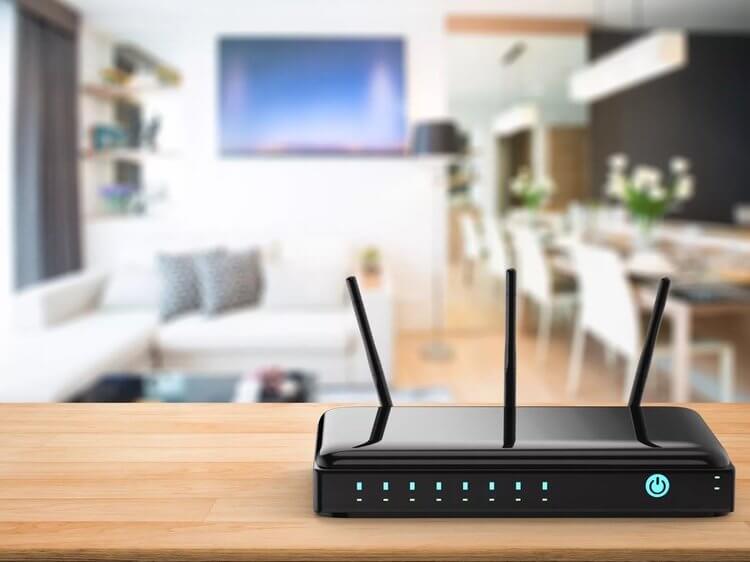
Если проблема не в смартфоне, она может быть связана с роутером. Попробуйте перезапустить его и посмотреть, исправит ли это проблему. У большинства роутеров есть кнопка сброса, но вы также можете отключить его от сети и подключить обратно.
Переименуйте ваше Android-устройство
Мы не знаем знаем, почему это помогает, но многие пользователи утверждают, что это решает проблему. Процесс тоже прост, так что пробуйте.
- Откройте Настройки.
- Выберите Об устройстве.
- Нажмите на Имя устройства.
- Измените имя на любое другое и нажмите Сохранить.
- Попробуйте снова подключиться к роутеру.
Включите и выключите «Режим полета»

Это заставляет роутер перенастроить ваше соединение. Просто ненадолго включите Режим полета, а затем выключите его и попытайтесь снова подключиться к сети.
Используйте шифрование WPA2-PSK
Некоторые устройства не очень хорошо работают с определенными типами шифрования, включая AES и TKIP. Зайдите в настройки вашего роутера и переключитесь на WPA2-PSK.
Проверьте MAC-фильтр
При настройке Wi-Fi MAC-адреса часто используют для внесения в белый или черный список устройств, находящихся в сети. Это означает, что если ваше устройство отсутствует в белом или черном списке, оно не сможет подключиться. Решением будет либо отключить MAC-фильтр вашего роутера, либо удалить устройство из черного списка, либо добавить его в белый список.
Назначьте статический IP-адрес
- Откройте Настройки.
- Выберите Сеть и Интернет.
- Выберите Wi-Fi.
- Нажмите и удерживайте сеть, к которой не можете подключиться.
- Выберите пункт Изменить сеть.
- Нажмите Показать дополнительные параметры.
- Найдите Настройки IP-адреса и выберите опцию Статический.
- В IP-адресе измените последний номер на любое число от одного до 225.
- Попробуйте подключиться.
Очистите кеш сервисов Google Play
Этот метод, кажется, используется во всех руководствах по устранению любых багов на Android, и это потому, что сервисов Google Play представляют собой большую часть софтверного наполнения вашего устройства. Перезапуск приложения с нуля может решить множество проблем.
- Откройте Настройки.
- Выберите Приложения и уведомления.
- Найдите и нажмите Сервисы Google Play.
- Выберите Хранилище.
- Выберите Очистить кеш.
- Попробуйте снова подключиться к Wi-Fi.
Сбросьте данные
Если ничего не помогает, и проблема сохраняется в течение длительного периода времени, вы можете рассмотреть возможность сброса устройства до заводских настроек. Это удалит все данные на вашем смартфоне и вернет его к его заводскому состоянию. Обязательно сделайте резервную копию любых важных файлов, прежде чем продолжить.
- Откройте Настройки.
- Выберите Система.
- Выберите Дополнительные параметры.
- Выберите Параметры сброса.
- Выберите Стереть все данные (возврат к заводским настройкам).
- Выберите Сбросить телефон.
Один из этих способов наверняка должен помочь вам подключиться к сети либо сразу, либо через некоторое время. Знаете какие-нибудь другие способы решения этой проблемы? Дайте нам знать о них в комментариях.
Делитесь своим мнением в комментариях под этим материалом и в нашем Telegram-чате.
Ошибка 404 – как исправить проблему с доступом к странице
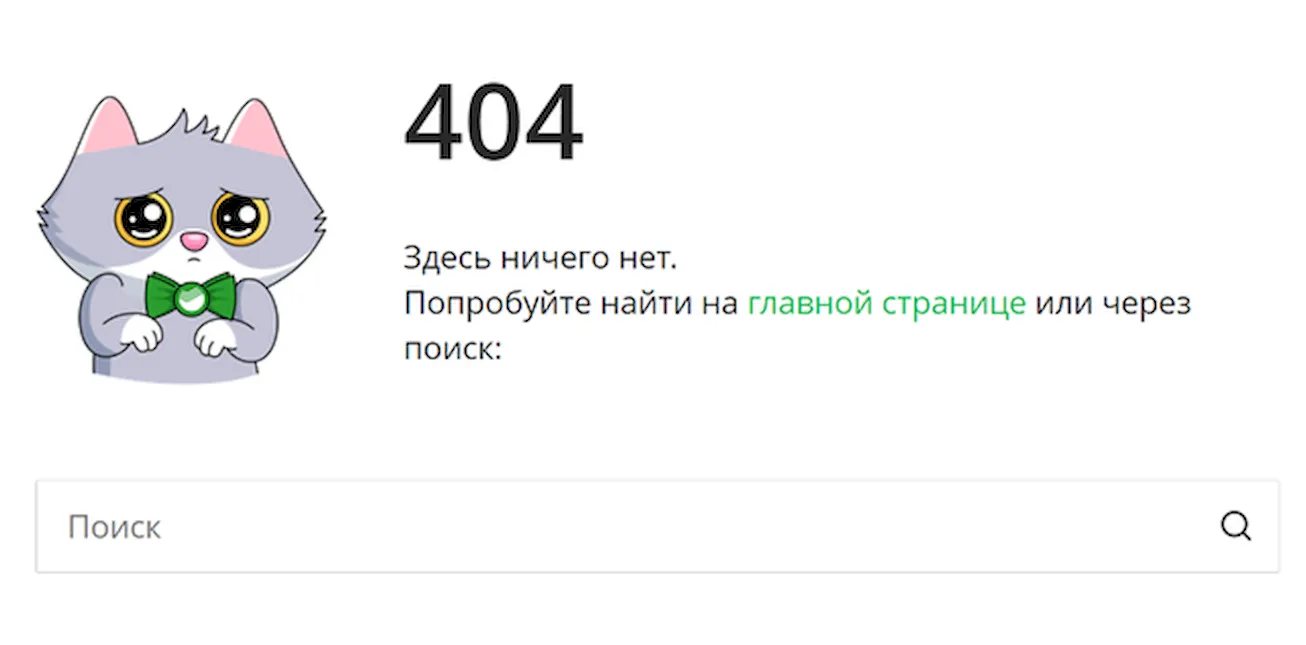
Ошибка 404 – это код состояния HTTP, который означает, что страницу, которую вы пытались открыть на веб-сайте, не удалось найти на сервере. Чтобы было понятно, ошибка 404 указывает, что, хотя сам сервер доступен, конкретной страницы, показывающей ошибку, не существует.
Для сообщения об ошибке 404 Not Found часто создаются отдельные веб-страницы. Поэтому имейте в виду, что ошибка 404 может отображаться практически любым способом, который только можно себе представить, в зависимости от того, с какого веб-сайта она показывается.

Когда можно увидеть ошибку 404
Вот несколько распространенных способов отображения ошибки HTTP 404:
- Ошибка 404
- 404 не найдено
- Error 404
- Запрошенный URL не был найден на этом сервере
- HTTP 404
- Ошибка 404, не найдено
- 404 – файл или каталог не найден
- 404, Страница не найдена
Сообщения об ошибках 404 Not Found могут появляться в любом браузере или любой операционной системе. Большинство ошибок 404 Not Found отображаются в окне интернет-браузера так же, как и веб-страницы.
В Internet Explorer сообщение «Веб-страница не найдена» обычно указывает на ошибку HTTP 404, но возможна ошибка 400 Bad Request. Вы можете проверить, на какую ошибку ссылается IE, проверив наличие 404 или 400 в строке заголовка.
404 ошибки, полученные при открытии ссылок через приложения Microsoft Office, приводят к появлению на интернет-сайте сообщения о том, что запрошенный вами элемент не может быть найден (HTTP/1.0 404) в программе MS Office.
Когда Центр обновления Windows выдает ошибку 404, он отображается в виде кода 0x80244019 или в виде сообщения WU_E_PT_HTTP_STATUS_NOT_FOUND.
Причины ошибок HTTP 404
Технически, ошибка 404 является ошибкой на стороне клиента, подразумевая, что ошибка является вашей ошибкой, либо потому, что вы неправильно ввели URL, либо страница была перемещена или удалена с веб-сайта, и вы должны были знать об этом.
Другая возможность – если веб-сайт переместил страницу или ресурс, но сделал это, не перенаправляя старый URL-адрес на новый. Когда это произойдет, вы получите ошибку 404 вместо того, чтобы автоматически перенаправляться на новую страницу.
Веб-серверы Microsoft IIS иногда предоставляют более конкретную информацию о причине ошибок 404 Not Found, добавляя после 404 суффикс, как в HTTP Error 404.3 — Not Found, что указывает на ограничение типа MIME.
Как исправить ошибку 404 Not Found
Повторите загрузку веб-страницы, нажав клавишу F5 , нажав/коснувшись кнопки обновления/перезагрузки, или снова попробовав ввести URL в адресной строке.
Ошибка 404 Not Found может появиться по нескольким причинам, хотя реальной проблемы не существует, иногда простое обновление загружает искомую страницу.
Проверьте на наличие ошибок в URL. Часто ошибка 404 Not Found появляется из-за неправильного ввода URL-адреса или ссылки, которая указывает на неправильный URL-адрес.
Перемещайтесь на один уровень каталога за раз в URL, пока не найдете что-нибудь.
Например, если www.web.com/a/b/c.html выдал ошибку 404 Not Found, попробуйте перейдите на страницу www.web.com/a/b/. Если вы ничего не нашли здесь (или ошибка), перейдите на www.web.com/a/. Это должно привести вас к тому, что вы ищете, или, по крайней мере, подтвердить, что оно больше не доступно.
Если вы перешли на домашнюю страницу веб-сайта, попробуйте выполнить поиск нужной информации. Если на сайте нет функции поиска, попробуйте перейти на страницу, которую вы хотите, используя ссылки категории, чтобы углубиться в сайт.
Поиск страницы из популярной поисковой системы. Вполне возможно, вы используете неправильный URL-адрес, и в этом случае быстрый поиск в Google или Яндексе приведет вас туда, куда вы хотите.
Если вы нашли страницу, которую хотели посетить, обновите свою закладку или избранное, чтобы избежать ошибки HTTP 404 в будущем.
Очистите кеш браузера, если у вас есть признаки того, что сообщение 404 Not Found может быть только вашей ошибкой. Например, если вы можете получить доступ к URL-адресу со своего телефона, но не с планшета, очистка кэша в браузере планшета может помочь.
Вы также можете рассмотреть возможность очистки файлов cookie вашего браузера или, по крайней мере, файлов, связанных с данным веб-сайтом, если очистка кэша не работает.
Измените DNS-серверы, используемые вашим компьютером, но обычно это помогает только в том случае, если весь веб-сайт выдает ошибку 404, особенно если веб-сайт доступен тем, кто работает в других сетях (например, в вашей сети мобильной связи или у друга в другом городе).
404 на всём сайте не особенно распространены, если только ваш интернет-провайдер или правительство не фильтруют/цензируют веб-сайты. Независимо от причины, если это произойдет, попробуйте другой набор DNS-серверов.
Свяжитесь с сайтом напрямую. Если они удалили страницу, за которой вы следите, то ошибка 404 вполне законна, и они должны быть в состоянии сообщить вам об этом. Если они переместили страницу и генерируют 404 вместо того, чтобы перенаправлять посетителей на новую страницу, они будут рады услышать от вас, чтобы они могут исправить это.
Наконец, если ничего не помогает, подождите. Нет, это не весело, но это может быть единственным способом действий, особенно если вы уверены, что ошибка 404 не должна возникать (т.е. страница действительно должна отображаться по URL-адресу, который у вас есть, и другие сталкиваются с той же проблемой и находят это одинаково странным).
Вы можете найти 404 ошибки на своем собственном веб-сайте с помощью таких инструментов, как DeadLinkChecker.com и ATOMSEO.
Ошибки, похожие на ошибку 404
Некоторые другие сообщения об ошибках на стороне клиента, относящиеся к ошибке 404 Not Found, включают 400 Bad Request, 401 Unauthorized, 403 Forbidden и 408 Request Timeout.
Также существует несколько кодов состояния HTTP на стороне сервера, например популярная 500 Internal Server Error.
Программа Tunatic: как пользоваться?

Иногда случается так, что слышите песню, она «западает» в душу, но потом ее никак не можете отыскать. В подобных ситуациях вам может помочь специальная программа, которая анализирует и распознает треки. В нашей статье пойдет речь об одной такой утилите. Называется она Tunatic. С ее помощью можно найти песню без особого труда. Данная программа является одной из первых подобных утилит.
Особенности Tunatic
Перед тем как рассказывать о том, как пользоваться программой Tunatic, нужно рассмотреть особенности данной утилиты. Отметим, что она может работать как на операционной системе Windows, так на Mac OS. Размер утилиты небольшой, распространяется бесплатно. Можно работать с программным продуктом как через линейный вход, так и через микрофон. Источник звука в настройках утилиты определяется. Если вы планируете пользоваться программой без микрофона, то в настройках укажите Stereo Mix. Тогда утилита будет корректно распознавать музыку, которая будет играть на компьютере.

Принцип работы
Так как пользоваться Tunatic и какой ее принцип работы? Все достаточно просто. Нужно запустить утилиту и дать ей «послушать» песню. Важно, чтобы запись трека была хорошего качества. Иначе утилита не сможет определить песню и сделать «слепок». На процесс создания последнего уходит 15 секунд. После этого программа в своей базе ищет совпадение и выдает результат.
Есть возможность пополнять базу новыми треками при помощи программы Tunalyzer. В этой утилите хранится большое количество копий существующих треков.
Интерфейс программы
Тем, кому хочется понять, как пользоваться Tunatic, полезно будет узнать об интерфейсе утилиты. Выполнен он в стиле минимализма. Интерфейс представляет собой продолговатое окно с простым оформлением. На заднем плане есть графический эквалайзер, который работает при обработке трека. Также в интерфейсе есть строка, выдающая информацию. Есть и небольшое контекстное меню с парой пунктов.
Как пользоваться?
Теперь перейдем к самому основному вопросу: «Как пользоваться Tunatic?» Сначала включите программу. Зайдите в настройки, выберите устройство внешнего вещания. Там же подбирается подходящая чувствительность и громкость микрофона. Все, программа готова к работе. Можно сейчас включать песню для опознавания. Достаточно будет пары секунд, чтобы программа определила трек, а также еще несколько потребуется для получения результата.
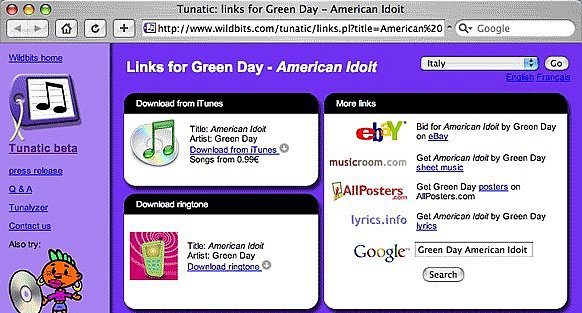
Далее утилита предложит поиск песни в поисковике Google или же в своей базе. Иногда стоит попробовать второй раз опознать трек, ведь всегда бывают ошибки и неточности в работе.
Без микрофона
Как пользоваться Tunatic без микрофона? Таким образом использовать продукт даже проще. Так как это сделать? Нужно зайти в «Панель управления». Далее перейти во вкладку «Звуки и аудиоустройства». После выберите «Аудио», а затем – «Запись звука». Далее нужно выбрать пункт «Громкость», а в нем установить эту самую громкость. Затем нажмите на «Уровень записи», там выберите пункт Stereo Mix и поставьте там галочку. Все, подготовительный этап закончен.
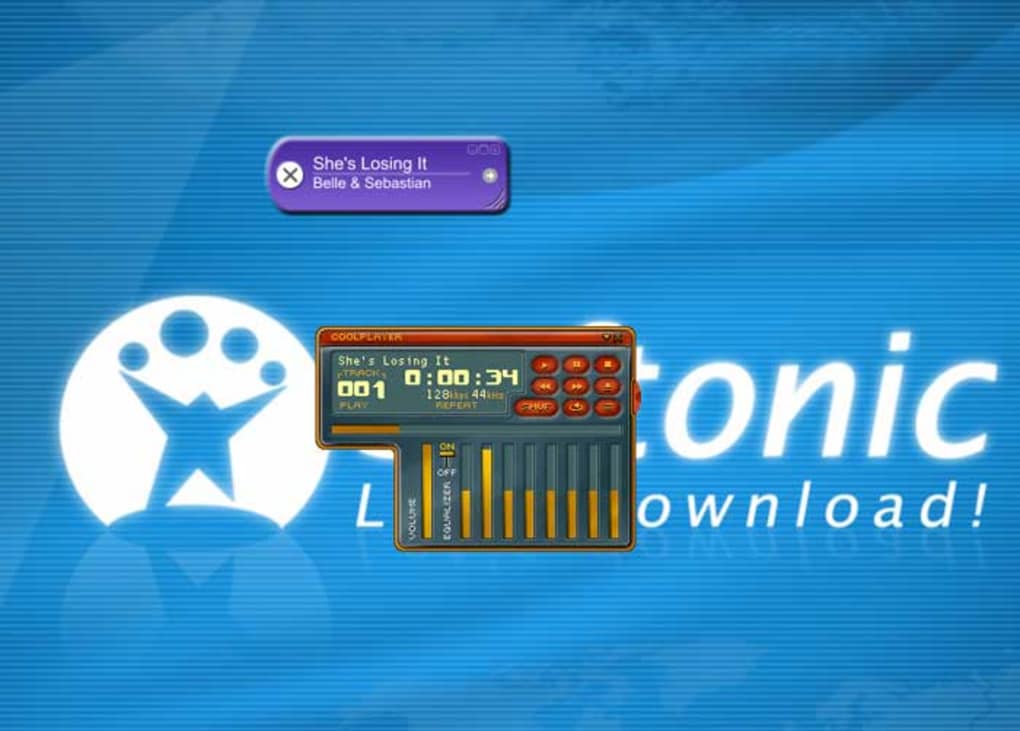
В процессе работы нужно каждую песню начинать сканировать сначала. Желательно, чтобы на записи не было посторонних шумов или же нужно выбрать более чистый фрагмент. Далее включите программу, включите трек. Звук регулируйте ползунком Stereo Mix. Вот и все, а дальше программа предложит поиск в поисковике «Гугл» по услышанному тексту.