Как удалить winword
Подлинный файл является одним из компонентов программного обеспечения Microsoft Word, разработанного Microsoft .
Winword.exe — это исполняемый файл (программа) для Windows. Расширение имени файла .exe — это аббревиатура от англ. слова executable — исполнимый. Необходимо запускать исполняемые файлы от проверенных производителей программ, потому что исполняемые файлы могут потенциально изменить настройки компьютера или нанести вред вашему компьютеру. Бесплатный форум с информацией о файлах может помочь вам разобраться является ли winword.exe вирусом, трояном, программой-шпионом, рекламой, которую вы можете удалить, или файл принадлежит системе Windows или приложению, которому можно доверять.
Вот так, вы сможете исправить ошибки, связанные с winword.exe
- Используйте программу Настройщик Windows, чтобы найти причину проблем, в том числе и медленной работы компьютера.
- Обновите программу Microsoft Word. Обновление можно найти на сайте производителя (ссылка приведена ниже).
- В следующих пунктах предоставлено описание работы winword.exe.
Информация о файле winword.exe
Описание: Это главная исполняемая программа для Microsoft Word, очень популярной программы обработки текстов. Она будет присутствовать в списке задач всегда, когда у вас работает Word. Ее прерывание приведет к закрытию Word с возможной потерей данных. Следует иметь ввиду, что если открыто нескольно окон Word, то с прерыванием процесса winword.exe все они будут закрыты.
Подробный анализ: winword.exe не является важным для Windows и часто вызывает проблемы. Winword.exe находится в подпапках «C:\Program Files». Известны следующие размеры файла для Windows 10/8/7/XP 409,776 байт (8% всех случаев), 1,422,912 байт и еще 41 варианта .
Это не файл Windows. Сертифицировано надежной компанией. Winword.exe способен записывать ввод данных. Поэтому технический рейтинг надежности 18% опасности.
Разработчик Microsoft предоставляет веб-сайт для помощи и для обновлений. Существует также деинсталлятор (Панель управления ⇒ Установка и удаление программ ⇒ Microsoft Office).
Если winword.exe находится в подпапках C:\Windows, тогда рейтинг надежности 72% опасности. Размер файла 1,960,448 байт. Это неизвестный файл в папке Windows. У файла нет информации о создателе этого файла. Это не файл Windows. У процесса нет видимого окна. Winword.exe способен подключится к интернету и записывать ввод данных.
Важно: Некоторые вирусы маскируют себя как winword.exe, особенно, если они расположены в каталогах c:\windows или c:\windows\system32. Таким образом, вы должны проверить файл winword.exe на вашем ПК, чтобы убедиться, что это угроза. Мы рекомендуем Security Task Manager для проверки безопасности вашего компьютера.
Комментарий пользователя
| winword.exe не вирус , а процесс программы Office Tab Enterprise Edition , ставьте версию выше 9 и все будет хорошо. nester71 |
Лучшие практики для исправления проблем с winword
Аккуратный и опрятный компьютер — это главное требование для избежания проблем с winword. Для этого требуется регулярная проверка компьютера на вирусы, очистка жесткого диска, используя cleanmgr и sfc /scannow, удаление программ, которые больше не нужны, проверка программ, которые запускаются при старте Windows (используя msconfig) и активация Автоматическое обновление Windows. Всегда помните о создании периодических бэкапов, или в крайнем случае о создании точек восстановления.
Если у вас актуальные проблемы, попробуйте вспомнить, что вы делали в последнее время, или последнюю программу, которую вы устанавливали перед тем, как появилась впервые проблема. Используйте команду resmon, чтобы определить процесс, который вызывает проблемы. Даже если у вас серьезные проблемы с компьютером, прежде чем переустанавливать Windows, лучше попробуйте восстановить целостность установки ОС или для Windows 8 и более поздних версий Windows выполнить команду DISM.exe /Online /Cleanup-image /Restorehealth. Это позволит восстановить операционную систему без потери данных.
Следующие программы могут вам помочь для анализа процесса winword.exe на вашем компьютере: Security Task Manager отображает все запущенные задания Windows, включая встроенные скрытые процессы, такие как мониторинг клавиатуры и браузера или записей автозагрузки. Уникальная оценка рисков безопасности указывает на вероятность процесса быть потенциально опасным — шпионской программой, вирусом или трояном. Malwarebytes Anti-Malware определяет и удаляет бездействующие программы-шпионы, рекламное ПО, трояны, кейлоггеры, вредоносные программы и трекеры с вашего жесткого диска.
winword сканер

Security Task Manager показывает все запущенные сервисы Windows, включая внедренные скрытые приложения (например, мониторинг клавиатуры или браузера, авто вход). Уникальный рейтинг надежности указывает на вероятность того, что процесс потенциально может быть вредоносной программой-шпионом, кейлоггером или трояном.
Бесплатный aнтивирус находит и удаляет неактивные программы-шпионы, рекламу, трояны, кейлоггеры, вредоносные и следящие программы с вашего жесткого диска. Идеальное дополнение к Security Task Manager.
Reimage бесплатное сканирование, очистка, восстановление и оптимизация вашей системы.
Как исправить ошибки приложения WINWORD.EXE
WINWORD.EXE – это процесс MS Word, указанный в диспетчере задач. Другое программное обеспечение Microsoft, особенно приложения MS Office, также использует процесс WINWORD.EXE.
Например, WINWORD.EXE будет работать с программным обеспечением Outlook, если вы настроили Word в качестве редактора электронной почты Outlook по умолчанию.
Ошибка приложения Winword.exe может иногда препятствовать запуску Word, и, говоря об этой проблеме, вот некоторые похожие проблемы, о которых сообщили пользователи:
- Ошибка приложения Winword.exe office 2016, 2013, 2010, 2007 . Эта проблема может касаться любой версии Office. Независимо от используемой версии, мы рекомендуем вам попробовать все решения из этой версии. статья.
- Ошибка приложения Winword.exe: приложение не удалось запустить правильно . Иногда эта проблема может быть вызвана антивирусом. Чтобы это исправить, временно отключите антивирус и проверьте, помогает ли это.
- Ошибка приложения Winword.exe Windows 10, 8, 7 – . Эта проблема может возникать в любой версии Windows, и вы можете применить большинство наших решений к любой версии Windows.
- Winword.exe crash wwlib.dll . Иногда определенные DLL-файлы могут вызывать эту проблему. Чтобы решить эту проблему, переустановите или восстановите установку Office.
- Winword exe runtime error . Эта ошибка может возникать из-за отсутствия обновлений, и если вы ее встретите, обязательно обновите свой компьютер до последней версии.
Решение 1. Запустите антивирусное сканирование

Иногда ошибка приложения winword.exe может возникать, если в вашей системе есть вредоносное ПО.
Тем не менее, Windows 10 поставляется с Защитником Windows, который работает как встроенный антивирус, поэтому вы сможете легко обнаружить любое вредоносное ПО.
Однако, если вы хотите максимальной безопасности, которая не будет мешать вашей системе, возможно, вам следует рассмотреть возможность использования стороннего решения, такого как Bitdefender .
Этот инструмент обеспечивает отличную защиту и не снижает производительность ПК, поэтому обязательно попробуйте его.
Решение 2 – Сканирование реестра
В некоторых случаях может появиться ошибка приложения winword.exe , поскольку некоторые записи в вашем реестре повреждены. Если это происходит, необходимо найти и удалить эти записи.
Выполнение этого вручную может быть довольно утомительным занятием, но вы можете очистить реестр с помощью сторонних инструментов. Одним из инструментов, который может помочь вам в этой проблеме, является CCleaner, и вы можете использовать его, выполнив следующие действия:
- Нажмите Загрузить на этой странице веб-сайта, чтобы сохранить установщик CCleaner в Windows. Запустите программу установки, чтобы добавить программное обеспечение в Windows, а затем откройте программное обеспечение CCleaner.
- Нажмите Реестр в левой части окна, чтобы открыть программу очистки реестра.
- Установите все флажки очистителя реестра для более тщательного сканирования.

- Нажмите кнопку Сканировать на наличие проблем , чтобы запустить сканирование реестра.
- Выберите все проблемы реестра, перечисленные в окне CCleaner.
- Нажмите кнопку Исправить выбранные проблемы , чтобы исправить реестр.
Решение 3 – Запустите сканирование средства проверки системных файлов
Другой причиной ошибки приложения winword.exe может быть повреждение файла. Если ваша установка или системные файлы повреждены, вы можете встретить это сообщение об ошибке.
Однако вы можете решить проблему, просто выполнив SFC-сканирование. Для этого выполните следующие действия:
- Откройте меню Win + X с помощью сочетания клавиш Ключ Windows + X . Теперь выберите Командная строка (Admin) или PowerShell (Admin) из списка.

- Когда откроется Командная строка , выполните команду sfc/scannow .

- Сканирование SFC теперь будет сканировать вашу систему. Это может занять около 10-15 минут, поэтому не мешайте и не отменяйте его.
Если сканирование SFC не устранило проблему, вы всегда можете использовать сканирование DISM. Для этого просто выполните следующие действия:
- Запустите Командную строку от имени администратора.
- Запустите команду DISM/Online/Cleanup-Image/RestoreHealth .

- Сканирование DISM начнется. Имейте в виду, что этот процесс может занять около 20 минут и более, поэтому не вмешивайтесь в него.
После завершения сканирования DISM проверьте, сохраняется ли проблема. Если вы хотите, вы можете повторить сканирование SFC на всякий случай, и проблема должна быть решена.
Узнайте все, что нужно знать о программе проверки системных файлов, прямо здесь!
Решение 4. Проверьте наличие обновлений Windows
Иногда отсутствие системных обновлений может привести к появлению ошибки приложения winword.exe . Чтобы устранить эту проблему, рекомендуется постоянно обновлять систему. По умолчанию Windows 10 загружает отсутствующие обновления в фоновом режиме, но иногда вы можете пропустить одно или два обновления.
Однако вы всегда можете проверить наличие обновлений вручную, выполнив следующие действия:
- Откройте Настройки приложения . Вы можете сделать это быстро с помощью сочетания клавиш Windows Key + I .
- Когда откроется Приложение настроек , перейдите в раздел Обновление и безопасность .

- Теперь нажмите кнопку Проверить обновления .

Если доступны какие-либо обновления, они будут загружены в фоновом режиме и установлены, как только вы перезагрузите компьютер. Как только все обновится, проверьте, решена ли проблема.
Решение 5 – Ремонт программного обеспечения MS Office
Более свежие комплекты MS Office включают диагностические инструменты, с помощью которых вы можете исправить их приложения. Средство диагностики может восстанавливать программное обеспечение Office, которое работает неправильно, поэтому оно также может устранить ошибку EXE.
Вы можете открыть этот инструмент для ремонта следующим образом.
- Откройте Панель управления и перейдите в раздел Программы и компоненты .

- Затем вы можете щелкнуть правой кнопкой мыши определенное приложение Microsoft в списке и выбрать Изменить , чтобы открыть окно, показанное непосредственно ниже. В качестве альтернативы вы можете выбрать пакет Microsoft Office.

- Теперь выберите Онлайн-ремонт , чтобы исправить выбранное программное обеспечение. Это более вероятно, чтобы исправить WINWORD.EXE, как это переустанавливает программное обеспечение.
- Однако вы также можете выбрать Быстрое восстановление , чтобы исправить поврежденные файлы.
Решение 6 – Переустановите программное обеспечение, которое требует исправления
Если winword.exe application application продолжает появляться на вашем компьютере, возможно, проблема в поврежденной установке. В этом случае рекомендуется найти и переустановить приложение, которое создает эту проблему.
Существует несколько способов удаления приложения, но наиболее эффективным является использование программного обеспечения для удаления.
Используя программу удаления, вы можете удалить любое приложение с вашего компьютера вместе с его файлами и записями реестра.
Сделав это, вы полностью удалите приложение с ПК и убедитесь, что проблема не появится снова. Если вы ищете хорошее программное обеспечение для удаления, мы должны порекомендовать IOBit Uninstaller .
После удаления приложения с помощью этого инструмента и его повторной установки проблема должна быть полностью решена.
Решение 7 – Отмена системных изменений с восстановлением системы
В некоторых случаях единственным способом решения этой проблемы является восстановление системы. Если вы не знакомы, функция «Восстановление системы» может отменить все последние изменения на вашем ПК и исправить такие проблемы, как ошибка приложения winword.exe .
Нужна дополнительная информация о восстановлении системы? Прочтите это руководство, чтобы узнать больше.
Чтобы выполнить восстановление системы, вам необходимо сделать следующее:
- Нажмите Windows Key + S и введите восстановление системы . Выберите Создать точку восстановления .

- Появится новое окно. Нажмите кнопку Восстановление системы .

- Когда откроется окно Восстановление системы , нажмите Далее .

- Установите флажок Показать больше точек восстановления , если он доступен. Теперь вам просто нужно выбрать нужную точку восстановления и нажать Далее .

- Следуйте инструкциям на экране, чтобы завершить процесс.
После того, как вы восстановите свой компьютер, убедитесь, что проблема все еще существует.
Таким образом, существует множество возможных исправлений для ошибки приложения WINWORD.EXE. Помимо исправления ошибки EXE, некоторые из приведенных выше исправлений могут также предотвратить ее повторение.
По-прежнему возникают проблемы? Проверьте эту статью для получения дополнительной информации о том, как восстановить MS Word.
Примечание редактора . Этот пост был первоначально опубликован в июле 2017 года и с тех пор был полностью переработан и обновлен для обеспечения свежести, точности и полноты.
Исправить ошибки WINWORD.EXE в приложении Office Word в Windows 10
WINWORD.EXE — это процесс Microsoft Word, указанный в диспетчере задач. Другие приложения Office также могут полагаться на процесс WINWORD.EXE. Иногда Windows 10 отображает сообщения об ошибках, касающихся поврежденного или отсутствующего файла WINWORD.EXE. Таким образом, поврежденный или несуществующий файл WINWORD.EXEe может привести к сбою выполнения запущенного процесса.
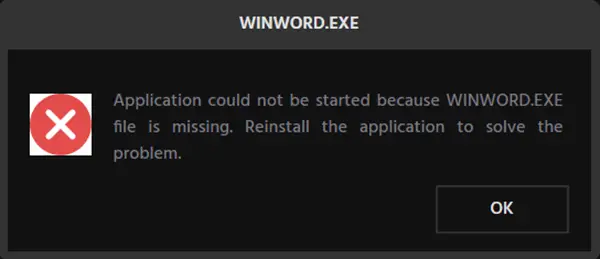
Слово WINWORD означает Microsoft Word. Однако вы можете столкнуться с этой ошибкой при попытке получить доступ / открыть другие приложения Office, такие как Excel, Powerpoint, Outlook и т. Д.
Ошибка WINWORD.EXE может возникать по нескольким причинам:
- Нарушения в установке пакета Office.
- Проблемы с профилем пользователя. Каждый профиль пользователя имеет свой собственный набор конфигураций, хранящихся локально, поэтому каждый пользователь может иметь индивидуальный опыт. Если что-либо из этого повреждено, вы не сможете запустить приложение.
- Антивирусное программное обеспечение также может иногда рассматривать пакет Office как ложное срабатывание и блокировать его работу.
- Каждый компонент Microsoft имеет несколько DLL. Если какая-либо из них повреждена, вы не сможете запустить ни одно из приложений Office.
- Если какие-либо компоненты пакета Microsoft Office устарели или отсутствуют, это может вызвать ошибку приложения winword.exe.
- Также есть случаи, когда вредоносное ПО маскирует это сообщение об ошибке и нацелено на пользователя. В этом случае может потребоваться обширное антивирусное сканирование.
Ниже приведен список наиболее распространенных сообщений об ошибках, связанных с файлом WINWORD.EXE, которые вы можете получить во время запуска компьютера или программы при попытке использовать определенную функцию на компьютере или в приложении.
- WINWORD.EXE поврежден
- WINWORD.EXE не может быть найден
- Ошибка выполнения — WINWORD.EXE
- Ошибка файла WINWORD.EXE
- Файл WINWORD.EXE не может быть загружен, модуль не найден
- Не удается зарегистрировать файл WINWORD.EXE
- Файл WINWORD.EXE не может быть загружен
- Файл WINWORD.EXE не существует
- WINWORD.EXE — ошибка приложения
- Ошибка WINWORD.EXE
- WINWORD.EXE не запущен
- WINWORD.EXE не найден
- Не удается найти WINWORD.EXE
- Неправильный путь приложения: WINWORD.EXE
- WINWORD.EXE не является допустимым приложением Win32
- WINWORD.EXE сбой wwlib.dll.
Эти сообщения об ошибках иногда сопровождаются кодами ошибок. Тем не менее, независимо от того, с какой ошибкой вы столкнулись, исправление по сути то же самое.
Исправьте ошибки WINWORD.EXE
Есть несколько обходных путей для исправления этого сообщения об ошибке, наиболее эффективный из которых предназначен для восстановления пакета Microsoft Office.
- Запустить восстановление системы
- Завершите процесс winword.exe
- Просканируйте свой компьютер с помощью антивирусного программного обеспечения
- Запустить Word без макросов
- Запускать Word без надстроек
- Сбросить значения реестра Word по умолчанию
- Устранение неполадок в состоянии чистой загрузки
- Ремонтный офис
- Переустановите Office.
Прежде чем приступить к какой-либо процедуре устранения неполадок, сначала перезапустите систему и посмотрите, решит ли это проблему. Известно, что иногда перезагрузка решает проблему. Вы можете попробовать решения, перечисленные ниже, в произвольном порядке.
1]Запустить восстановление системы
Выполните восстановление системы и посмотрите, поможет ли это. Восстановление вашего ПК до хорошей предыдущей точки, когда вы не сталкивались с этой ошибкой, — хороший быстрый способ устранить эту проблему.
2]Завершите процесс winword.exe.
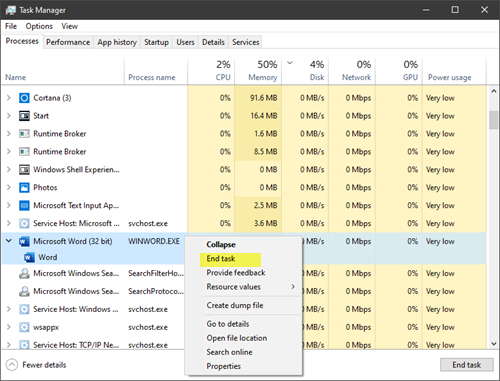
Откройте диспетчер задач, найдите WINWORD.EXE, щелкните его правой кнопкой мыши и выберите Завершить задачу. Затем повторно запустите приложение Office.
3]Просканируйте свой компьютер с помощью антивирусного программного обеспечения.
Законный процесс WINWORD.EXE обычно находится в следующем месте (для Office 2016):
C: Program Files (x86) Microsoft Office корень Office16
Если найти в другом месте, это может быть вредоносное ПО. Поскольку известно, что вредоносные программы используют это имя, лучше всего проверить ваш компьютер на наличие вредоносных программ.
4]Запуск Word без макросов
Чтобы Word не загружал макросы, введите winword / m в поле «Выполнить» и нажмите Enter. Посмотрите, помогает ли запуск Word без макросов.
5]Запуск Word без надстроек
Чтобы Word не загружал свои надстройки, введите winword / a в поле «Выполнить» и нажмите Enter. Посмотрите, помогает ли запуск Word без надстроек.
6]Сбросить значения реестра Word по умолчанию
Сначала завершите процесс winword.exe. Теперь, чтобы сбросить значения реестра Word по умолчанию, введите winword / r в поле «Выполнить» и нажмите Enter. Запустите Word и посмотрите, помогло ли это.
7]Устранение неполадок в состоянии чистой загрузки
Выполните чистую загрузку и попытайтесь идентифицировать нарушителя. Устранение неполадок с чистой загрузкой предназначено для выявления проблем с производительностью. Чтобы выполнить устранение неполадок с чистой загрузкой, необходимо выполнить ряд действий, а затем перезагружать компьютер после каждого действия. Возможно, вам придется вручную отключить один элемент за другим, чтобы попытаться определить тот, который вызывает проблему. После того, как вы определили нарушителя, вы можете рассмотреть возможность его удаления или отключения.
Если вы недавно начали получать это сообщение об ошибке, вспомните и проверьте, не установили ли вы какое-либо недавнее приложение на свой компьютер. Ниже перечислены известные конфликтующие программы, на которые следует обратить внимание:
- Эбби Файнридер
- Веселые инструменты
- Читатель книги Toshiba
- Acrobat PDFMaker
- FastPictureViewer
- Adobe Acrobat
Также пользователи сообщили, что драйвер Nvidia NVWGF2UM.DLL и Canon MF8000 UFRI LT XPS драйвер может вызвать проблему. В этом случае обновите драйверы до последних версий после их загрузки с веб-сайта производителя.
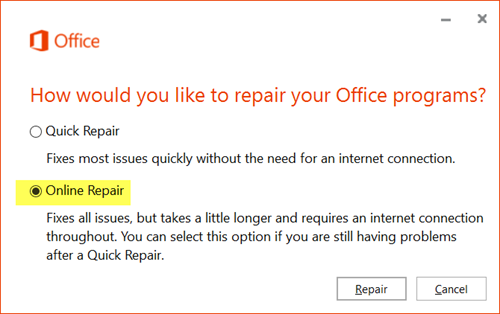
Восстановление установки Office — полезное и эффективное решение, если ваша установка была повреждена или программы Office не работают должным образом.
Если ваша установка Office была полностью повреждена и ни одно из вышеперечисленных решений вам не помогло, вам может потребоваться удалить и переустановить пакет Microsoft Office.
.