Top Data Protector Pro – бесплатная лицензия
Top Data Protector Pro – утилита для защиты паролем важных файлов и конфиденциальных данных на компьютере под управлением Windows от нежелательного доступа и несанкционированного изменения.

Лаконичный и интуитивно понятный интерфейс Top Data Protector делает его простым в использовании. Вам нужно установить пароль и перетащить в программу важные файлы, такие как фотографии, видео, реквизиты, конфиденциальные документы, пароли учетных записей, файлы проектов, творческие работы или данные клиентов.

Никто не сможет увидеть, прочитать или изменить их без ввода правильного пароля. Вы можете настроить Top Data Protector на запрет доступа на чтение и запрет доступа на запись к вашим файлам, даже полностью скрыть ваши файлы от Проводника Windows или других сторонних программ.

Помимо перетаскивания файлов в Top Data Protector, вы также можете перетаскивать папки для их защиты.
Благодаря мощной защите Top Data Protector ваши защищенные данные всегда будут в безопасности, даже от атак шифровальщиков. Больше не нужно беспокоиться об утечке конфиденциальных данных.
Функции Top Data Protector Pro
- Запрет доступа на чтение (файлы не могут быть запущены, скопированы или прочитаны).
- Запрет доступа на запись (файлы не могут быть перемещены, удалены или изменены).
- Возможность скрыть файлы и папки в Проводнике Windows и других программах.
Бесплатная лицензия Top Data Protector Pro
Для получения бесплатной лицензии Top Data Protector Pro необходимо выполнить следующие действия:
1. Скачайте программу и установите на ваш компьютер:
Поддерживаемые операционные системы
- Windows 11 / 10 / 8.1 / 8 / 7 (32/64-bit)
Программа доступна с английским интерфейсом
2. Создайте новый аккаунт, указав адрес электронной почты и надежный пароль. Учетная запись будет использоваться для защиты ваших данных.

2. Активируйте Pro-версию в меню регистрации Activate now > Enter License, используя следующий лицензионный код:
Удаление Data Protection: Удалите Data Protection Навсегда
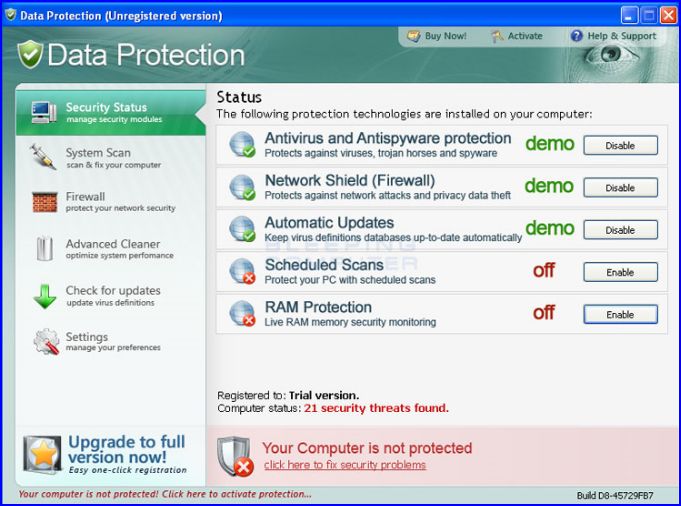
Data Protection копирует свои файл(ы) на ваш жёсткий диск. Типичное имя файла MSWINSCK.exe. Потом он создаёт ключ автозагрузки в реестре с именем Data Protection и значением MSWINSCK.exe. Вы также можете найти его в списке процессов с именем MSWINSCK.exe или Data Protection.
Если у вас есть дополнительные вопросы касательно Data Protection, пожалуйста, заполните эту форму и мы вскоре свяжемся с вами.
Скачать утилиту для удаления
Скачайте эту программу и удалите Data Protection and MSWINSCK.exe (закачка начнется автоматически):
* SpyHunter был разработан американской компанией EnigmaSoftware и способен удалить удалить Data Protection в автоматическом режиме. Программа тестировалась на Windows XP, Windows Vista, Windows 7 и Windows 8.
Функции
 Удаляет все файлы, созданные Data Protection.
Удаляет все записи реестра, созданные Data Protection.
Программа способна защищать файлы и настройки от вредоносного кода.
Программа может исправить проблемы с браузером и защищает настройки браузера.
Удаление гарантированно — если не справился SpyHunter предоставляется бесплатная поддержка.
Антивирусная поддержка в режиме 24/7 входит в комплект поставки.
Скачайте утилиту для удаления Data Protection от российской компании Security Stronghold
Если вы не уверены какие файлы удалять, используйте нашу программу Утилиту для удаления Data Protection.. Утилита для удаления Data Protection найдет и полностью удалит Data Protection и все проблемы связанные с вирусом Data Protection. Быстрая, легкая в использовании утилита для удаления Data Protection защитит ваш компьютер от угрозы Data Protection которая вредит вашему компьютеру и нарушает вашу частную жизнь. Утилита для удаления Data Protection сканирует ваши жесткие диски и реестр и удаляет любое проявление Data Protection. Обычное антивирусное ПО бессильно против вредоносных таких программ, как Data Protection. Скачать эту упрощенное средство удаления специально разработанное для решения проблем с Data Protection и MSWINSCK.exe (закачка начнется автоматически):
Функции
Удаляет все файлы, созданные Data Protection.
Удаляет все записи реестра, созданные Data Protection.
Программа может исправить проблемы с браузером.
Иммунизирует систему.
Удаление гарантированно — если Утилита не справилась предоставляется бесплатная поддержка.
Антивирусная поддержка в режиме 24/7 через систему GoToAssist входит в комплект поставки.
Наша служба поддержки готова решить вашу проблему с Data Protection и удалить Data Protection прямо сейчас!
Оставьте подробное описание вашей проблемы с Data Protection в разделе Техническая поддержка. Наша служба поддержки свяжется с вами и предоставит вам пошаговое решение проблемы с Data Protection. Пожалуйста, опишите вашу проблему как можно точнее. Это поможет нам предоставит вам наиболее эффективный метод удаления Data Protection.
Как удалить Data Protection вручную
Эта проблема может быть решена вручную, путём удаления ключей реестра и файлов связанных с Data Protection, удалением его из списка автозагрузки и де-регистрацией всех связанных DLL файлов. Кроме того, отсутствующие DLL файлы должны быть восстановлены из дистрибутива ОС если они были повреждены Data Protection.
Чтобы избавиться от Data Protection, вам необходимо:
1. Завершить следующие процессы и удалить соответствующие файлы:
- Datafiosejgfse.dll
- 4otjesjty.mof
- MSWINSCK.exe
- wscsvc32.exe
- Data Protection.lnk
- Data Protection Support.lnk
- Data Protection.lnk
- spam001.exe
- spam002.exe
- spam003.exe
- troj000.exe
- About.lnk
- %UserProfile%\Start Menu\Programs\Data Protection\Activate.lnk
- %UserProfile%\Start Menu\Programs\Data Protection\Buy.lnk
- %UserProfile%\Start Menu\Programs\Data Protection\Data Protection Support.lnk
- %UserProfile%\Start Menu\Programs\Data Protection\Data Protection.lnk
- %UserProfile%\Start Menu\Programs\Data Protection\Scan.lnk
- %UserProfile%\Start Menu\Programs\Data Protection\Settings.lnk
- %UserProfile%\Start Menu\Programs\Data Protection\Update.lnk
- c:\Program Files\Data Protection\about.ico
- c:\Program Files\Data Protection\activate.ico
- c:\Program Files\Data Protection\buy.ico
- c:\Program Files\Data Protection\dat.db
- c:\Program Files\Data Protection\datext.dll
- c:\Program Files\Data Protection\dathook.dll
- c:\Program Files\Data Protection\datprot.exe
- c:\Program Files\Data Protection\help.ico
- c:\Program Files\Data Protection\scan.ico
- c:\Program Files\Data Protection\settings.ico
- c:\Program Files\Data Protection\splash.mp3
- c:\Program Files\Data Protection\Uninstall.exe
- c:\Program Files\Data Protection\update.ico
- c:\Program Files\Data Protection\virus.mp3
Предупреждение: вам необходимо удалить только файлы, контольные суммы которых, находятся в списке вредоносных. В вашей системе могут быть нужные файлы с такими же именами. Мы рекомендуем использовать Утилиту для удаления Data Protection для безопасного решения проблемы.
2. Удалите следующие папки:
- c:\Program Files\Data Protection
- %UserProfile%\Start Menu\Programs\Data Protection
3. Удалите следующие ключи и\или значения ключей реестра:
- Key: HKEY_CURRENT_USER\Software\Malware Defense
- Key: HKEY_CURRENT_USER\Software\Paladin Antivirus
- Key: HKEY_CLASSES_ROOT\CLSID\
- Key: HKEY_LOCAL_MACHINE\SOFTWARE\Microsoft\Windows\CurrentVersion\Shell Extensions
\Approved - Key:
HKEY_LOCAL_MACHINE\SOFTWARE\Microsoft\Windows\CurrentVersion\policies\system - Key: HKEY_CURRENT_USER\Software\Microsoft\Windows\CurrentVersion\Run
- Key:
HKEY_CURRENT_USER\Software\Microsoft\Windows\CurrentVersion\Policies\System
Предупреждение: Если указаны значения ключей реестра, вы должны удалить только указанные значения и оставить сами ключи нетронутыми. Мы рекомендуем использовать Утилиту для удаления Data Protection для безопасного решения проблемы.
Как предотвратить заражение рекламным ПО? Мы рекомендуем использовать Adguard:
4. Сбросить настройки браузеров
Data Protection иногда может влиять на настройки вашего браузера, например подменять поиск и домашнюю страницу. Мы рекомендуем вам использовать бесплатную функцию «Сбросить настройки браузеров» в «Инструментах» в программе Spyhunter Remediation Tool для сброса настроек всех браузеров разом. Учтите, что перед этим вам надо удалить все файлы, папки и ключи реестра принадлежащие Data Protection. Для сброса настроек браузеров вручную используйте данную инструкцию:
Для Internet Explorer
Если вы используете Windows XP, кликните Пуск, и Открыть. Введите следующее в поле Открыть без кавычек и нажмите Enter: «inetcpl.cpl».
Если вы используете Windows 7 или Windows Vista, кликните Пуск. Введите следующее в поле Искать без кавычек и нажмите Enter: «inetcpl.cpl».
Выберите вкладку Дополнительно
Под Сброс параметров браузера Internet Explorer, кликните Сброс. И нажмите Сброс ещё раз в открывшемся окне.
Выберите галочку Удалить личные настройки для удаления истории, восстановления поиска и домашней страницы.
После того как Internet Explorer завершит сброс, кликните Закрыть в диалоговом окне.
Предупреждение: В случае если это не сработает используйте бесплатную опцию Сбросить настройки браузеров в Инструменты в программе Spyhunter Remediation Tool.
Для Google Chrome
Найдите папку установки Google Chrome по адресу: C:\Users\»имя пользователя»\AppData\Local\Google\Chrome\Application\User Data.
В папке User Data, найдите файл Default и переименуйте его в DefaultBackup.
Запустите Google Chrome и будет создан новый файл Default.
Настройки Google Chrome сброшены
Предупреждение: В случае если это не сработает используйте бесплатную опцию Сбросить настройки браузеров в Инструменты в программе Spyhunter Remediation Tool.
Для Mozilla Firefox
В меню выберите Помощь > Информация для решения проблем.
Кликните кнопку Сбросить Firefox.
После того, как Firefox завершит, он покажет окно и создаст папку на рабочем столе. Нажмите Завершить.
Предупреждение: Так вы потеряте выши пароли! Рекомендуем использовать бесплатную опцию Сбросить настройки браузеров в Инструменты в программе Spyhunter Remediation Tool.
Top Data Protector Pro – бесплатная лицензия

Top Data Protector Pro – утилита для защиты паролем важных файлов и конфиденциальных данных на компьютере под управлением Windows от нежелательного доступа и несанкционированного изменения.
Лаконичный и интуитивно понятный интерфейс Top Data Protector делает его простым в использовании. Вам нужно установить пароль и перетащить в программу важные файлы, такие как фотографии, видео, реквизиты, конфиденциальные документы, пароли учетных записей, файлы проектов, творческие работы или данные клиентов.
Никто не сможет увидеть, прочитать или изменить их без ввода правильного пароля. Вы можете настроить Top Data Protector на запрет доступа на чтение и запрет доступа на запись к вашим файлам, даже полностью скрыть ваши файлы от Проводника Windows или других сторонних программ.
Помимо перетаскивания файлов в Top Data Protector, вы также можете перетаскивать папки для их защиты.
Благодаря мощной защите Top Data Protector ваши защищенные данные всегда будут в безопасности, даже от атак шифровальщиков. Больше не нужно беспокоиться об утечке конфиденциальных данных.
Функции Top Data Protector Pro
- Запрет доступа на чтение (файлы не могут быть запущены, скопированы или прочитаны).
- Запрет доступа на запись (файлы не могут быть перемещены, удалены или изменены).
- Возможность скрыть файлы и папки в Проводнике Windows и других программах.
Бесплатная лицензия Top Data Protector Pro
Для получения бесплатной лицензии Top Data Protector Pro необходимо выполнить следующие действия:
1. Скачайте программу и установите на ваш компьютер:
Поддерживаемые операционные системы
- Windows 11 / 10 / 8.1 / 8 / 7 (32/64-bit)
Программа доступна с английским интерфейсом
2. Создайте новый аккаунт, указав адрес электронной почты и надежный пароль. Учетная запись будет использоваться для защиты ваших данных.
2. Активируйте Pro-версию в меню регистрации Activate now> Enter License, используя следующий лицензионный код: