Как исправить ошибку Hal.dll быстро без скачивания Hal.dll
Ошибка «отсутствует или поврежден hal.dll» может появляться в нескольких вариациях, вот самые распространенные из них:
- «Не удается запустить Windows, поскольку следующий файл отсутствует или поврежден: Windows root\system32\hal.dll.Установите заново копию указанного выше файла.»
- «Winnt_root»\System32\Hal.dll отсутствует или поврежден: Установите заново копию указанного выше файла.»
- «Не удается найти \Windows\System32\hal.dll»
- «Не удается найти hal.dll»
Ошибка hal.dll отображается вскоре после включения компьютера. Windows XP еще не успевает загрузиться полностью как появляется такое сообщение.
Причины Hal.dll
Причиной ошибки «windows root system32 hal dll» является — повреждение, удаление или перемещение с предполагаемого местонахождения файла hal.dll.
Дополнительные причины:
Повреждение файла boot.ini или, возможно, физическое повреждение жесткого диска.
Так же если вы видите надпись hall dll (с двумя ll), то причиной может являться вирус. В данном случае просто просканируйте систему антивирусной программой, и проблема может быть решена. 
Данная проблема иногда возникает с ошибкой отсутствия Msvcr110.dll
Как самостоятельно исправить ошибку «отсутствует Hal.dll»?
- Перезагрузите компьютер. Возможно, что ошибка hal.dll появилась случайно.
Примечание: поскольку ошибки hal.dll появляются перед полной загрузкой Windows XP, вы не сможете правильно перезагрузить компьютер. Вместо этого, нужно будет сделать это принудительно. На системном блоке, вы увидите кнопку принудительной перезагрузки.
Примечание: если восстановление boot.ini не исправило ошибку hal.dll, и она появляется снова после перезагрузки, и вы недавно установили Internet Explorer 8(IE8) в Windows XP, удалите его. В этом конкретном случае, IE8 может быть первопричиной ошибки hal.dll.
Примечание: Хотя, это почти 100% способ решить любые hal.dll ошибки, этот процесс очень трудоемкий, в связи с тем, что все ваши данные должны быть закреплены и потом восстановлены.
Если жесткий диск не прошел не один из тестов, замените его и затем установите новую Windows XP на ваш компьютер.
Эта проблема относится к Windows XP, включая Windows XP Professional и Windows XP Home Edition.
В других операционных системах, такие как Windows 8, Windows 7, Windows Vista, ошибка hal.dll тоже может возникать, но причины ее настолько различны, что оно представляет собой совершенно другое руководство по устранению неполадок (см. ниже).
Как исправить Hal.dll ошибки в Windows 7, 8 и Vista
Руководство по устранению ошибки «отсутствующего Hal.dll» в Windows 8, 7 и Vista
Сообщение об ошибке Hal.dll
Поскольку выше мы уже разобрали ошибку hal.dll в Windows ХР, вкратце напомню вам, в каком виде может появиться данные ошибки в Windows 7, Windows 8 и Windows Vista которые возникают в середине загрузки системы:
- «Не удается запустить Windows, поскольку следующий файл отсутствует или поврежден: C:\Windows\system32\hal.dll.Установите заново копию указанного выше файла.»
- «Не удается найти \Windows\System32\hal.dll»
- «C:\Windows\System32\Hal.dll отсутствует или поврежден:
Установите заново копию указанного выше файла.»
Причиной ошибки » windows root system32 hal dll» является — повреждение, удаление или перемещение с предполагаемого местонахождения файла hal.dll.
Другой возможной причиной является поврежденный жесткий диск, но в большинстве случаев в Windows 8, Windows 7 и Windows она появляется из-за проблем с основным загрузочным кодом.
Так же если вы видите надпись hall dll (с двумя ll), то причиной может быть вирус. В данном случае просто просканируйте систему антивирусной программой, и проблема будет решена.
Как исправить ошибку Hal.dll в Windows 7, 8, Vista
- Перезагрузите компьютер. Начните с этого. Маловероятно, но ошибка hal.dll может быть вызвана временной проблемой, с которой справиться перезагрузка компьютера.
Примечание: поскольку ошибки hal.dll появляются перед полной загрузкой Windows, в этом случае нет возможности правильно перезагрузить компьютер. Вместо этого, вы должны сделать это принудительно. На системном блоке, вы можете найти кнопку принудительной перезагрузки.
Примечание: если вы недавно устанавливали внутренний или подключали внешний жесткий диск, вносили изменения в BIOS или видели мелькнувший BIOS, это может быть причиной вашей проблемы.
Примечание: проблема с объемом загрузочного кода является наиболее распространенной причиной ошибки hal.dll в Windows 7, 8 или Vista.
Я описываю его четвертым шагом, поскольку первые являются наиболее простыми в исполнении. Однако если вы уверенно работаете с advanced tools в Windows, не стесняйтесь сделать этот шаг первым.
Как восстановить отсутствующий hal.dll.

Ниже приведены примеры сообщений об ошибках hal.dll, которые могут появиться при загрузке вашей системы. Эти сообщения об ошибках появляются перед загрузкой вашей операционной системы Windows ,когда она полностью загружена.
- Windows не удалось запуститься, поскольку следующий файл отсутствует или поврежден: <windows_root>System32hal.dll. Пожалуйста, установите заново копию файла указанного выше.
- windows_rootSystem32hal.dll отсутствует или поврежден: Пожалуйста, установите заново копию файла указанного выше.
- Windows не удалось запуститься,из-за проблем компьютера с аппаратной конфигурацией .
- Windows не может прочитать с выбранного загрузочного диска. Проверьте путь загрузки и оборудование дисков. Пожалуйста, обратитесь к документации Windows об аппаратной конфигурации диска и вашего оборудования.
Причины сообщений об ошибках Hal.dll
Ниже перечислены причины, по которым может появится ошибка hal.dll:
- Hal.dll файл отсутствует или поврежден.
- Hal.dll файл перемещён из его правильного местонахождения.
- Отсутствует или поврежден файл Boot.ini .
- В конфигурацию системы было вмешательство, в результате во время загрузки Windows ищетфайл в неположенном месте .
- Устаревшие драйверы устройств.
Разрешение проблемы — шаги
Следуйте инструкциям, приведенным ниже, в той последовательности, как они появляются, чтобы исправить эту ошибку.
- Перезапустите ваш компьютер. Хотя это занятие кажется несущественным, иногда это помогает, и вы можете обнаружить ошибки, отсутствующие при перезагрузке.
- Проверьте порядок загрузки в BIOS. Приведенные ниже шаги руководства расскажут вам о том, как проверить порядок загрузки:
- Перезагрузите компьютер, нажав и удерживая клавишу delete или клавишу F2 ,в зависимости от вашей материнской платы ,на клавиатуре, до тех пор, пока не появится BIOS.
- Теперь, перейдите в меню Загрузки и проверьте жёсткий диск,на котором установлена ОС Windows и он находится вверху списка последовательности загрузки или нет.Важно, проверить последовательность загрузки если у вас более одного жесткого диска. Hal.dll ошибка возникает, если ваша последовательность загрузки, является ошибочной. Жесткий диск, который содержит установки Windows должен быть вверху.Если это не так,используйте клавиши со стрелками, чтобы восстановить надлежащий порядок.
- Загрузите ваш компьютер с помощью загрузочного диска Windows XP и выберите удалить настройки.
- Откройте окно командной строки и введите следующую команду:
expand x:i386hal.dl_ y:windowssystem32hal.dll
Примечание: X обозначает букву диска вашего CD-ROM и Y обозначает диск, на котором установлена ОС Windows.
Ошибки DLL могут также произойти, если ваш компьютер заражен вредоносными программами или страдает от проблем с реестром. Для борьбы с вредоносными инфекциями, вам необходимо использовать эффективные вредоносные инструменты, таких, как AntiVirus Plus и StopZilla для сканирования и очистки компьютера. Для исправления ошибок реестра, вам нужно очистить реестр с помощью надежного и эффективного инструмента очистки реестра, такого, как RegGenie.
Как исправить ошибку файл hal.dll отсутствует
Если вы пытаетесь включить компьютер, а у вас появляется ошибка «Не удаётся запустить Windows из-за испорченного или отсутствующего файла: Windows root — system32 — hal.dll установите заново копию указанного выше файла» значит у вас нарушена связь между программным обеспечением и железом компьютера.
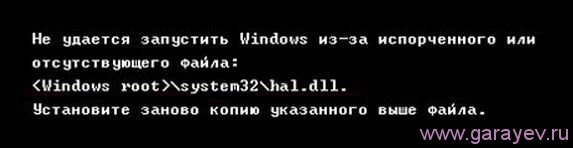
Ошибка hal.dll и синий экран
Исправление ошибки
Если у вас нету загрузочного установочного диска этой системы то лучше всего установить систему заново. Но если у вас есть этот загрузочный установочный диск вашей системы то можно восстановить файл hal.dll с этого диска. Вставляем установочный диск в дисковод и перезагружаем компьютер. Как увидите надпись «Press any key to boot from CD» жмите на клавиатуре клавишу «Enter». Через некоторое время откроется окно «Параметры восстановления системы».

Восстановление файла с помощью командной строки
Выберите в ней пункт «Командная строка». Откроется командная строка. Сначала вводим команду copy c:\windows\system32\hal.dll С:\windows\system32\hal.dll.bak и нажимаем на клавиатуре Enter. Затем вводим следующую команду expand буква CD диска:\i386\hal.dl_ С:\windows\system32 и нажимаем Enter. Теперь можно вынуть диск из дисковода и перезагрузить компьютер. Компьютер должен загрузиться и не выдавать этой ошибки hal.dll отсутствует или поврежден.
Если вы потеряли установочный диск, а новую систему не хотите ставить тогда нужно файл hal.dll восстановить, для этого нужно с другого компьютера из system32 hal.dll скачать на флешку и ещё сделать загрузочный диск, например на CD диск записать Acronis True Image Home. Вставляете флешку и CD диск в свой дисковод и и включаете компьютер и как увидите надпись «Press any key to boot from CD» жмите «Enter». После того как загрузится Acronis True Image Home нужно открыть флешку и скопировать файл hal.dll который отсутствует на вашем компьютере.
Восстановлен поврежденный файл