Windows coem что это
Completing the CAPTCHA proves you are a human and gives you temporary access to the web property.
What can I do to prevent this in the future?
If you are on a personal connection, like at home, you can run an anti-virus scan on your device to make sure it is not infected with malware.
If you are at an office or shared network, you can ask the network administrator to run a scan across the network looking for misconfigured or infected devices.
Another way to prevent getting this page in the future is to use Privacy Pass. You may need to download version 2.0 now from the Chrome Web Store.
Cloudflare Ray ID: 71ab78642d239b95 • Your IP : 82.102.23.104 • Performance & security by Cloudflare
Пробуем Windows Embedded Standard 7 — версию Windows 7, которая будет получать обновления еще год
Последнее время среди пользователей Windows 7 царит уныние и расстройство, ведь с 14 января 2020 года Microsoft прекратит ее поддержку. Неплохая операционная система была, но всему свое время, надо давать дорогу молодым.
Windows 7 начала свой путь 22 октября 2009 года, то есть к 14 января 2020 будет уже больше 10 лет.
реклама

Что же делать тем пользователям, кто по тем или иным причинам не хочет уходить с Windows 7 на новую и продвинутую Windows 10? Ведь завершение поддержки — это смерть ОС. За год там накопится столько незакрытых уязвимостей, что пользоваться ею будет крайне опасно.
У меня есть старый ноутбук, Windows 7 для которого подходит гораздо лучше, чем Windows 10. Поэтому я тоже озаботился вопросом завершения поддержки Windows 7 и стал искать выход.
И выход нашелся, пусть и довольно неожиданный. Одна из редакций Windows 7, а именно — Windows Embedded Standard 7, будет получать обновления до 13 октября 2020 года, то есть еще больше года.
реклама

А ее редакции в виде Windows Embedded POSReady 7 и Windows Embedded Compact 7, будут получать обновления до 12 октября 2021 года и 13 апреля 2021 года соответственно.
Что же это за зверь такой — Windows Embedded и почему о нем мало кто слышал?
Microsoft Windows Embedded — семейство встраиваемых операционных систем Microsoft Windows для применения в специализированных устройствах. Существует несколько категорий продуктов для создания широкого спектра устройств, начиная от простых контроллеров реального времени и заканчивая POS-системами, такими как киоск самообслуживания или кассовый аппарат и промышленными системами. Windows Embedded доступна через специализированных дистрибьюторов Microsoft и должна поставляться конечному потребителю только вместе с устройством. Отличается более выгодной ценой по сравнению с настольными версиями, возможностями блокировки образа (Lockdown), продленным сроком доступности и продажи (до 15-ти лет).
Добавлю, что Windows Embedded еще и потребляет ресурсов меньше, чем обычная Windows 7, поэтому для слабых ноутбуков это то, что доктор прописал.
Неудивительно, что домашний пользователь никогда не слышал про нее. К счастью — отличия Windows Embedded Standard 7 от Windows 7 Professional небольшие, а трудности установки, русификации и обновления я сейчас вам подробно объясню.
Я не буду скачивать образ Windows Embedded Standard 7 с торрент трекера, так как это пиратство и в сборках от дяди Васи может быть что угодно: и троян, и майнер, которые не будут видеть антивирусы.
Поэтому идем на сайт Microsoft по ссылке и нажимаем «Download».

реклама
Сайт предложит несколько частей архива, выбирайте нужную вам разрядность галочками и скачивайте.

После скачивания, в папке загрузки будут лежать несколько частей архива.
Щелкайте по первой части архива и он распакуется в iso файл.
реклама
Теперь надо воспользоваться программами UltraISO или Rufus и записать образ на флешку.

Вот содержимое образа.
Но не торопитесь извлекать флешку! Надо сразу добавить и файл русификации.
Его тоже скачиваем с сайта Microsoft по ссылке.
Жмите «Download», в открывшемся списке выбирайте нужный язык галочкой.
Все готово к установке.
Меню установки отличается от такового у Windows 7 Professional, но каждый, кто хоть раз устанавливал Windows 7 — легко разберется. 
Тут выбираем первый пункт.

Выбираем язык.
Далее идет установка. На мой старый ноутбук с медленным HDD устанавливалась довольно долго.
Стартовое окно отличается от обычной Windows 7.

Смотрим, что получилось.

Вот окно свойств системы и диспетчер задач. Памяти ест совсем немного. Пробный период равен 30 дням. Его можно законно продлить до 120 или 180 дней.
Теперь перейдем к русификации. Открываем панель управления.
Выбираем место хранения файла с языком.
Теперь надо включить файл подкачки, он по умолчанию отключен. Как и гибернация. Не придется вводить знакомые до боли powercfg -h off

Далее я опробовал обновление с помощью UpdatePack7R2 от simplix. Все прекрасно обновляется.
Но на таком медленном железе процесс длится очень долго, несколько часов, гораздо быстрее интегрировать UpdatePack7R2 в образ Windows.
После вышеописанных манипуляций мы имеем практически обычный Windows 7, но более шустрый и занимающий меньше места на жестком диске. И о поддержке обновлениями можно не беспокоиться еще больше года.
Как скачать оригинальные ISO Windows 7, 8.1 и Windows 10 с сайта Microsoft
А теперь о том, как это сделать. Прежде всего, зайдите на сайт https://www.microsoft.com/en-us/software-download/techbench . При этом используйте один из современных браузеров — подойдут Google Chrome и другие на основе Chromium, Mozilla Firefox, Edge, Safari в OS X).
Кликните в любом пустом месте страницы правой кнопкой мыши и нажмите «Проверить элемент», «Показать код элемента» или аналогичный пункт (зависит от бразуера, наша цель — вызывать консоль, а так как сочетание клавиш для этого может отличаться в разных браузерах, показываю такой путь). После открытия окна с кодом страницы, найдите и выберите вкладку «Консоль» (Console).
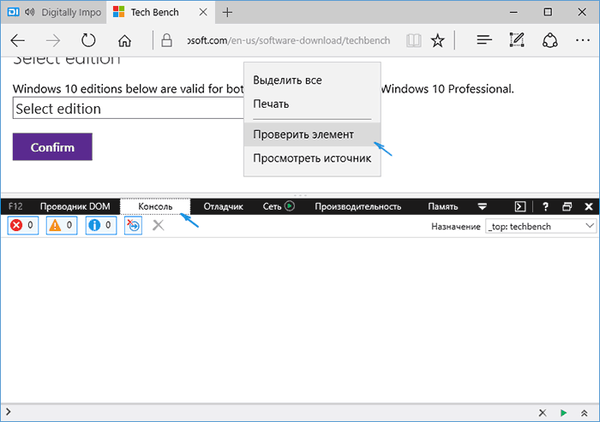
var _0x5c09=[«product-edition»,»getElementById»,»innerHTML»,»<option value=» selected=’selected’>Select edition</option><option value=’2′>Windows 7 Home Basic SP1 </option><option value=’4′>Windows 7 Professional SP1 </option><option value=’6′>Windows 7 Home Premium SP1 </option><option value=’8′>Windows 7 Ultimate SP1 </option><option value=’10’>Windows 7 Home Premium N SP1 </option><option value=’12’>Windows 7 Professional N SP1 </option><option value=’14’>Windows 7 Ultimate N SP1 </option><option value=’16’>Windows 7 Professional K SP1 </option><option value=’18’>Windows 7 Professional KN SP1 </option><option value=’20’>Windows 7 Home Premium K SP1 </option><option value=’22’>Windows 7 Home Premium KN SP1 </option><option value=’24’>Windows 7 Ultimate KN SP1 </option><option value=’26’>Windows 7 Ultimate K SP1 </option><option value=’28’>Windows 7 Starter SP1 </option><option value=’48’>Windows 8.1 Single Language </option><option value=’52’>Windows 8.1 </option><option value=’55’>Windows 8.1 N </option><option value=’61’>Windows 8.1 K </option><option value=’62’>Windows 8.1 KN </option><option value=’68’>Windows 8.1 Professional LE </option><option value=’69’>Windows 8.1 Professional LE K </option><option value=’70’>Windows 8.1 Professional LE KN </option><option value=’71’>Windows 8.1 Professional LE N </option><option value=’75’>Windows 10 Education (Academic) — build 10240</option><option value=’76’>Windows 10 Education KN (Academic) — build 10240</option><option value=’77’>Windows 10 Education N (Academic) — build 10240</option><option value=’78’>Windows 10 China Get Genuine Chinese Simplified — build 10240</option><option value=’79’>Windows 10 Pro-Home — build 10240</option><option value=’80’>Windows 10 ProKN-HomeKN — build 10240</option><option value=’81’>Windows 10 ProN-HomeN — build 10240</option><option value=’82’>Windows 10 Single Language — build 10240</option><option value=’83’>Windows 7 Home Basic SP1 COEM </option><option value=’85’>Windows 7 Home Basic SP1 COEM GGK </option><option value=’86’>Windows 7 Home Premium N SP1 COEM </option><option value=’87’>Windows 7 Home Premium SP1 COEM </option><option value=’88’>Windows 7 Home Premium SP1 COEM GGK </option><option value=’89’>Windows 7 Home Premium K SP1 COEM </option><option value=’90’>Windows 7 Professional N SP1 COEM </option><option value=’91’>Windows 7 Professional SP1 COEM </option><option value=’92’>Windows 7 Starter SP1 COEM </option><option value=’93’>Windows 7 Ultimate K SP1 COEM </option><option value=’94’>Windows 7 Ultimate KN SP1 COEM </option><option value=’95’>Windows 7 Ultimate N SP1 COEM </option><option value=’96’>Windows 7 Ultimate SP1 COEM </option><option value=’97’>Windows 7 Home Premium KN SP1 COEM </option><option value=’98’>Windows 7 Professional KN SP1 COEM </option><option value=’99’>Windows 10 Pro-Home — build 10586 </option><option value=’100′>Windows 10 Education — build 10586 </option><option value=’101′>Windows 10 Education KN — build 10586 </option><option value=’102′>Windows 10 Education N — build 10586 </option><option value=’103′>Windows 10 China Get Genuine Chinese Simplified — build 10586</option><option value=’104′>Windows 10 ProKN-HomeKN — build 10586 </option><option value=’105′>Windows 10 ProN-HomeN — build 10586 </option><option value=’106′>Windows 10 Single Language — build 10586 </option><option value=’107′>Windows 10 IoT Core Insider Preview — Build 10586 </option><option value=’108′>Windows 10 IoT Core Insider Preview — Build 14262 </option>»,»backgroundColor»,»style»,»blue»,»color»,»yellow»,»fontFamily»,»consolas»,»submit-product-edition»,»Confirm (WZT)»,»go to http://wzor.net/ or https://twitter.com/WZorNET or https://twitter.com/nummerok :D»,»log»],_0x1d62=[_0x5c09[0],_0x5c09[1],_0x5c09[2],_0x5c09[3],_0x5c09[4],_0x5c09[5],_0x5c09[6],_0x5c09[7],_0x5c09[8],_0x5c09[9],_0x5c09[10],_0x5c09[11],_0x5c09[12]],edititonbox=document[_0x1d62[1]](_0x1d62[0]);edititonbox[_0x1d62[2]]=_0x1d62[3],edititonbox[_0x1d62[5]][_0x1d62[4]]=_0x1d62[6],edititonbox[_0x1d62[5]][_0x1d62[7]]=_0x1d62[8],edititonbox[_0x1d62[5]][_0x1d62[9]]=_0x1d62[10],document[_0x1d62[1]](_0x1d62[11])[_0x1d62[2]]=_0x1d62[12],console[_0x5c09[14]](_0x5c09[13]);
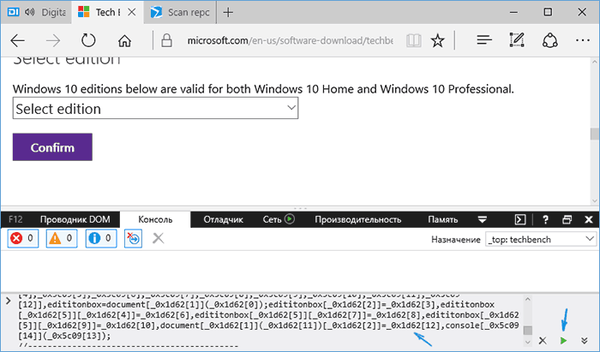
Сразу после выполнения, вы увидите, что строка выбора операционной системы для загрузки на сайте Microsoft Techbench поменялась и теперь в списке доступна загрузка следующих систем:
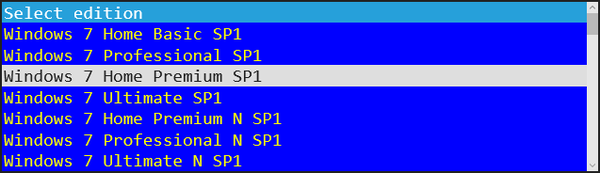
Консоль можно закрыть. Выберите нужную версию и нажмите кнопку «Confirm». Появится окно проверки, может провисеть несколько минут, но обычно быстрее.