Будильник для компьютера с Windows 10

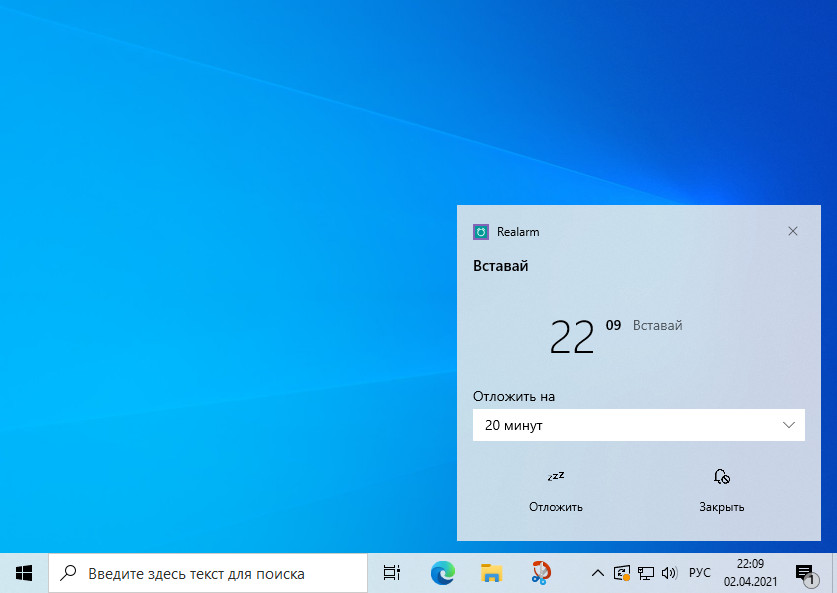
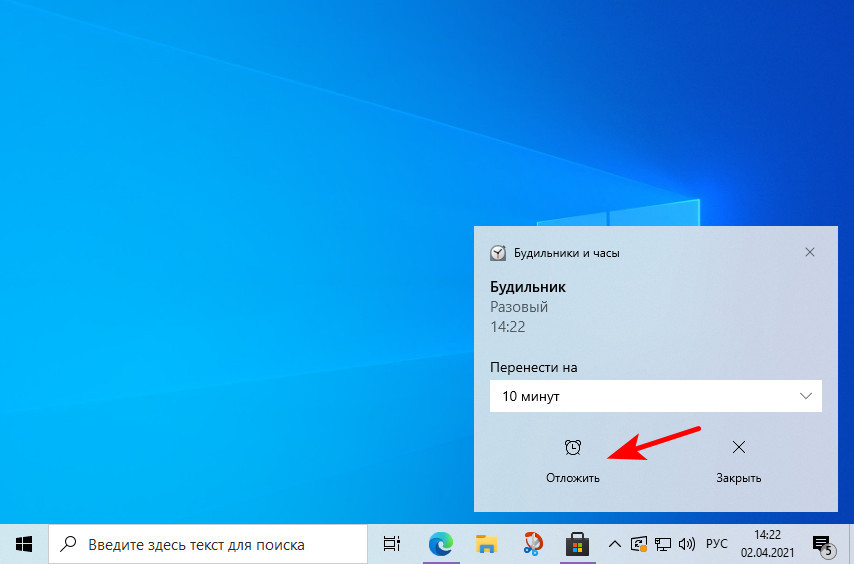 Отложить на то или иное время.
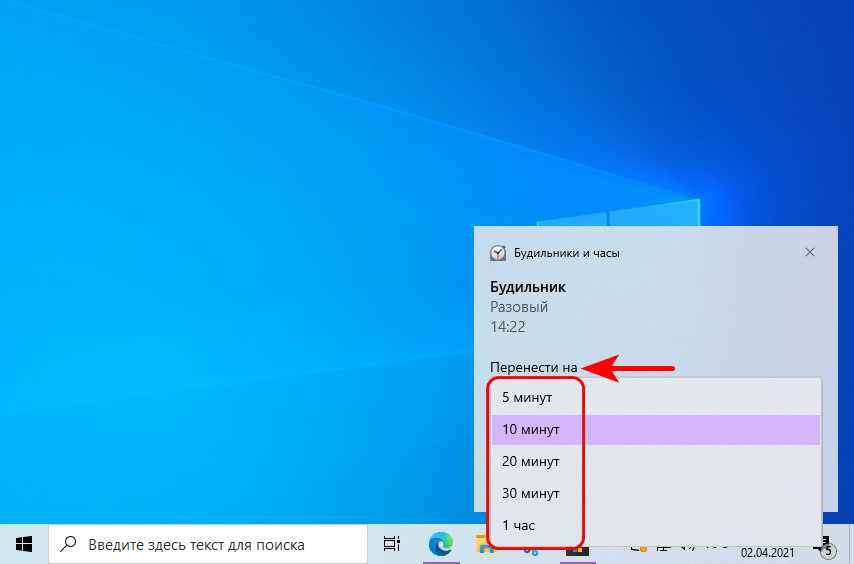
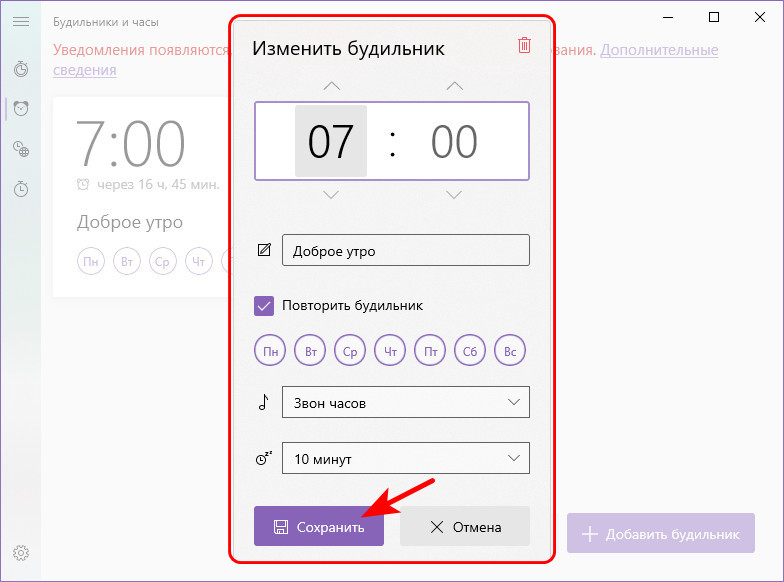
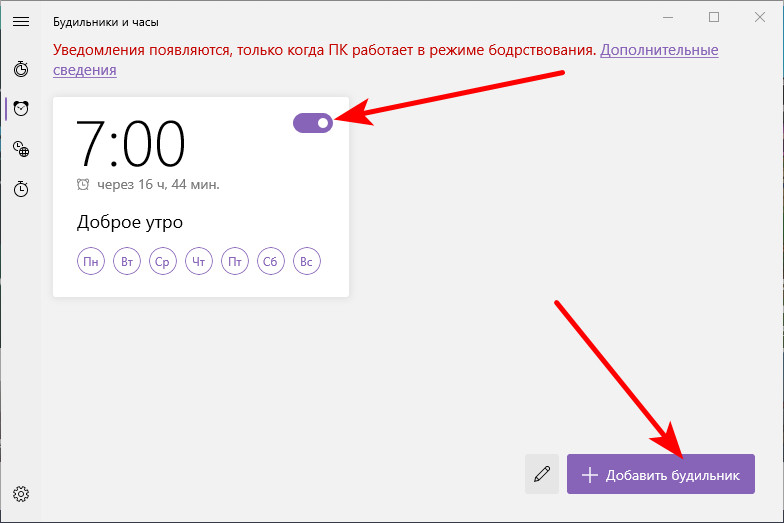
 И перенастроить под себя – установить иное время, указать дни недели для повторения срабатывания будильника, выбрать звук будильника и время отложения. Далее сохраняем его.
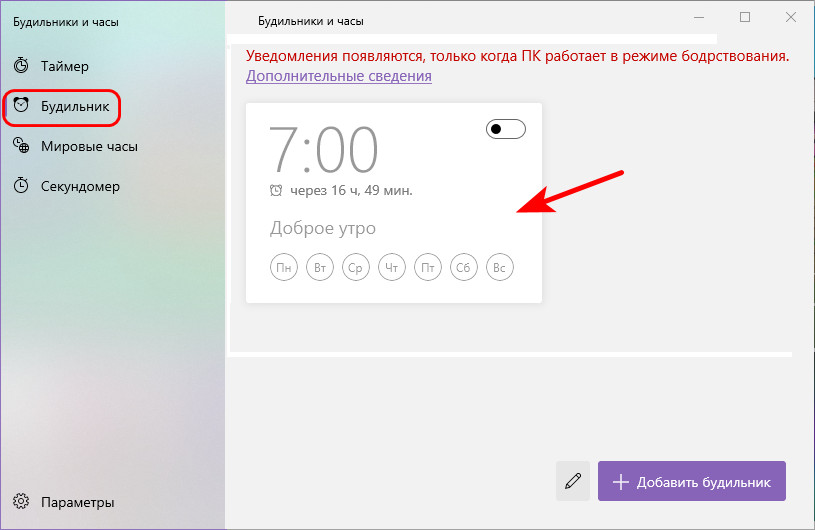
 И включаем переключателем. Если надо, можем добавить другой будильник.
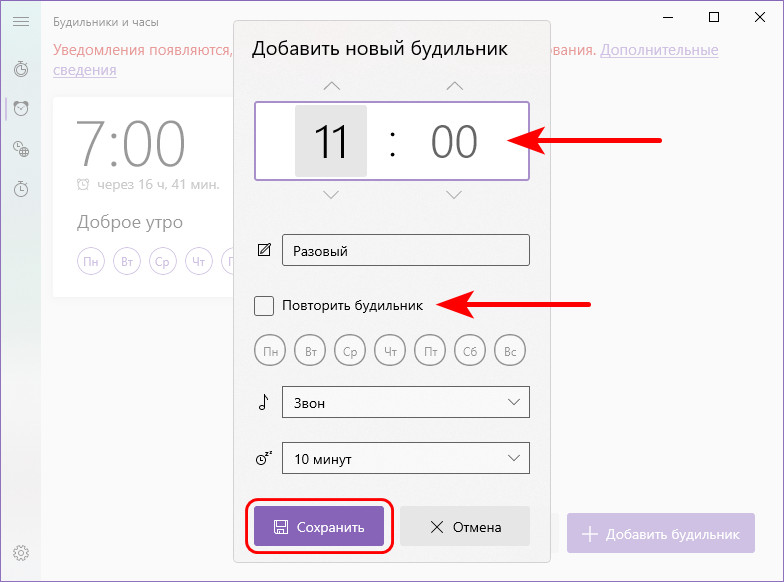
 Например, для разового срабатывания. Указываем время, называем будильник, снимаем галочку повторения, выбираем звук, сохраняем и включаем.
 Настроенные и запущенные будильники можно редактировать. Более никаких функций нет. У приложения есть тёмная и светлая темы оформления.
Realarm
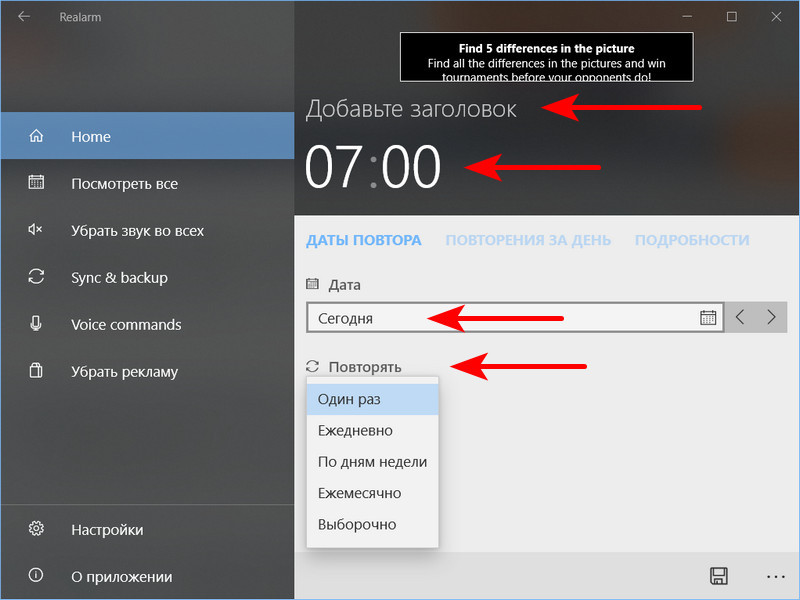
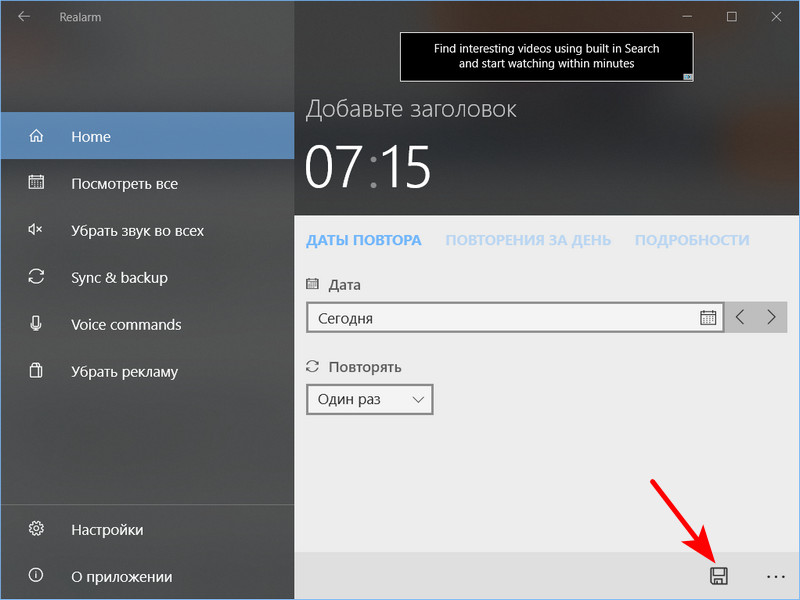
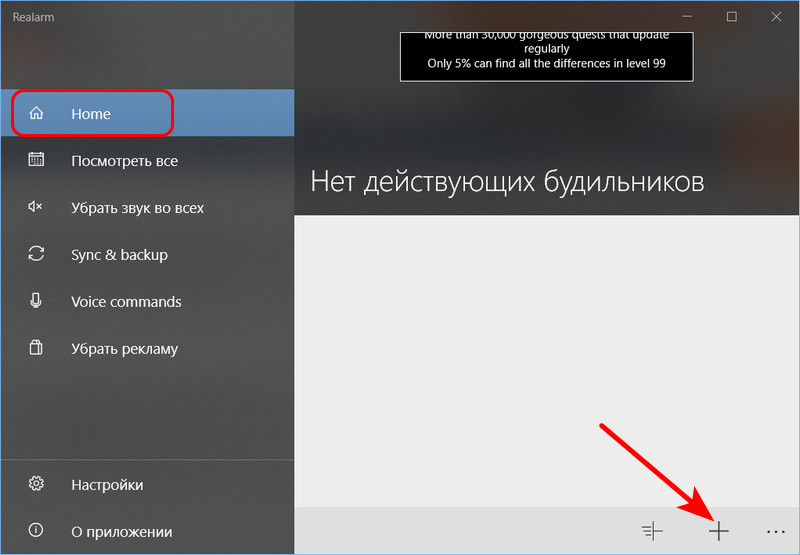 Называем его, указываем дату, повторение, жмём на время.
 Указываем время срабатывания на круглых шкалах часов и минут. Сохраняем время.
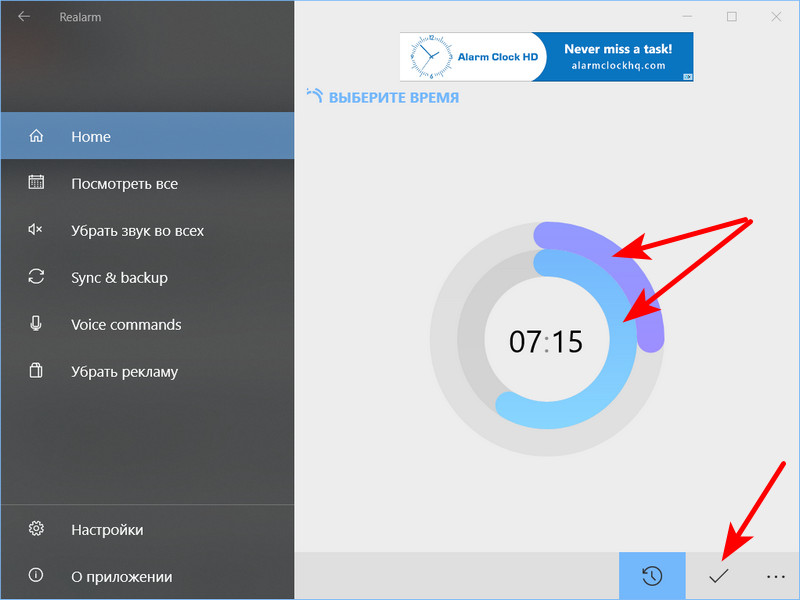 И сохраняем настроенный будильник.
 Это мы настроили обычный будильник, у приложения есть ещё быстрые будильники – с упрощенной настройкой и удаляемые через день после срабатывания. Их кнопка добавления расположена левее кнопки добавления обычного будильника.
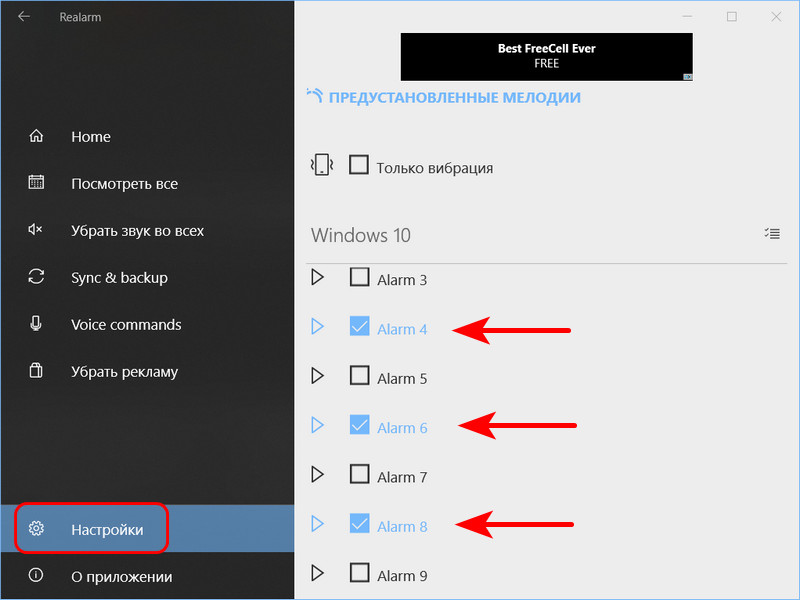
 Будильники можно редактировать и дублировать. Сигнал задаётся в настройках приложения, и что примечательно, сигналов можем выбрать несколько, они будут звучать выборочно, таким образом в меньшей степени приедятся нам и будут меньше вызывать раздражения. В качестве сигнала можно выбрать предустановленные звуки, либо же свои аудиофайлы на диске компьютера. Однако последние не срабатывают, лучше выбирать именно звуки самого приложения.
 Приложение Realarm может работать в содружестве с Кортаной посредством голосовых команд, что, увы, для русскоязычных локализаций Windows 10 – бесполезная функция. Также приложение может синхронизировать будильники и делать их бэкапы посредством облака OneDrive. Есть выбор тёмной или светлой темы оформления.
Alarmochi
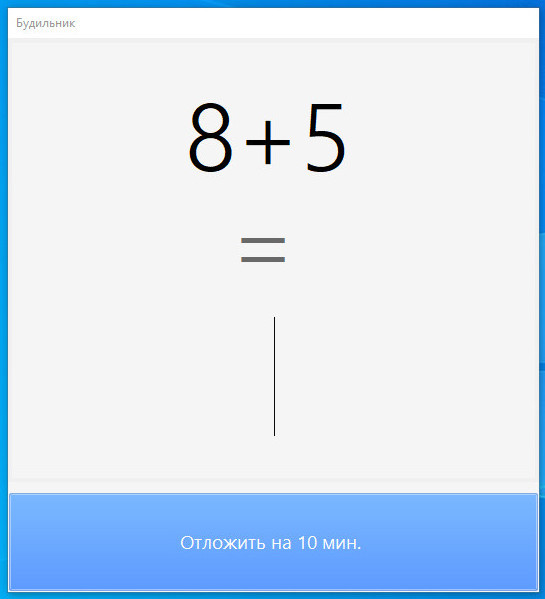
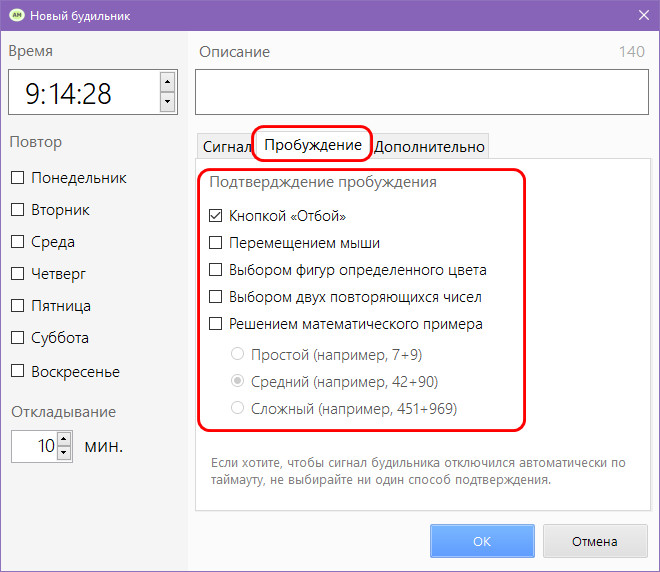
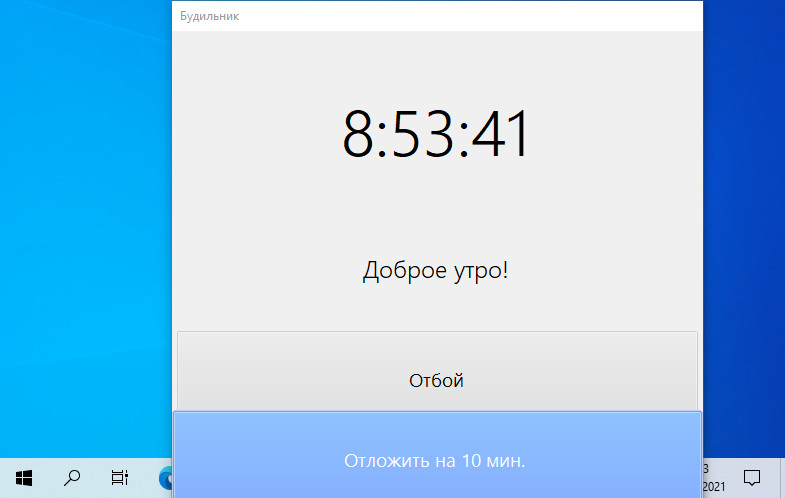 Но мы можем увеличить свои шансы на пробуждение вовремя, настроив будильник так, чтобы для его отключения надо было включить мозг. Для включения мозга программа предлагает решение математических задач разной сложности.
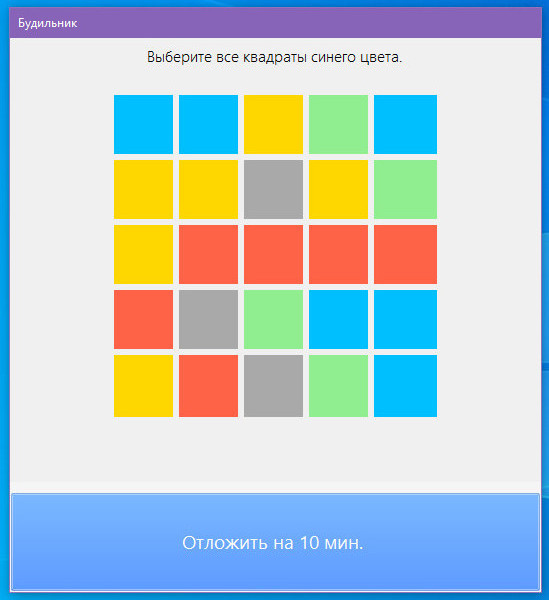
 Выбор фигур одного цвета.
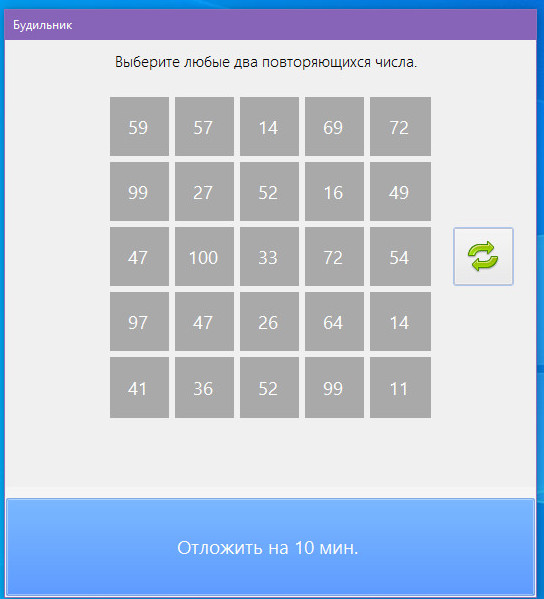
 Выбор одинаковых чисел.
 Первым делом после установки программы нужно настроить, чтобы она не прекращала работу, а сворачивалась в трей и работала в фоне, иначе при закрытии окна Alarmochi будильники работать не будут.
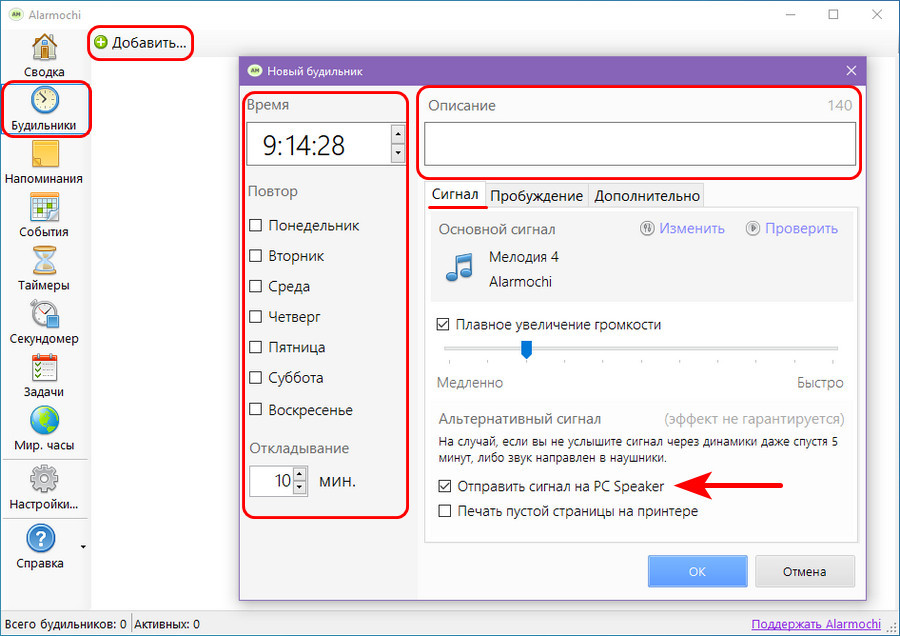
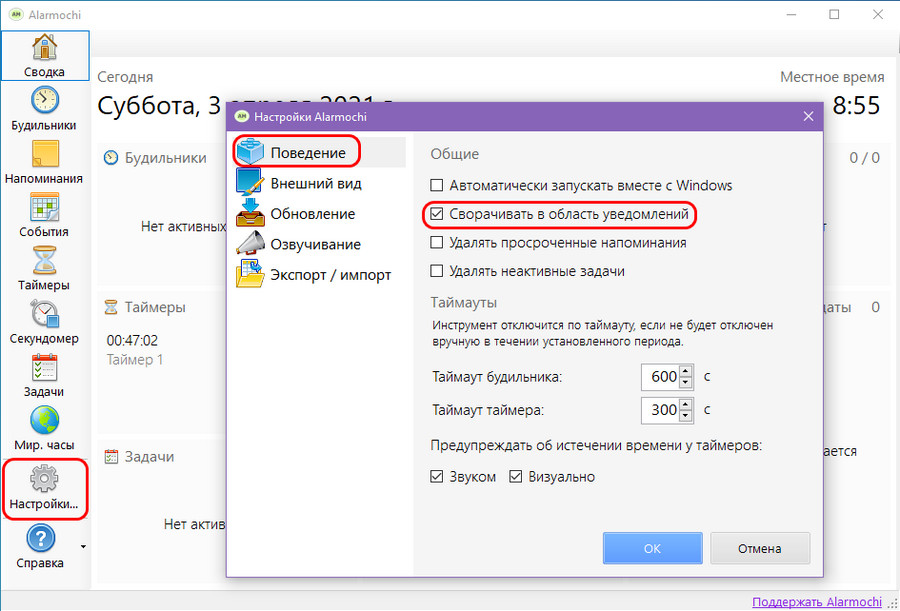 Для настройки будильника идём в раздел программы «Будильники» и жмём «Добавить». В форме добавления будильника можем задать его описание, указываем время срабатывания, дни недели для повторения, если надо, можем изменить время отложения. И во вкладке «Сигнал» настраиваем сигнал срабатывания: выбираем мелодию из программных вариантов, можем настроить плавное увеличение громкости. И, обратите внимание, можем задействовать опцию отправки сигнала на спикер компьютера, он отправляется через 5 минут после срабатывания будильника, если от нас нет никакой реакции. Это страховочный вариант на случай, если в момент нашего пробуждения громкость аудиосистемы компьютера окажется на минимуме, либо же звук будет идти через наушники.
 Во вкладке «Пробуждение» формы добавления будильника настраиваются упомянутые выше способы, способствующие включению мозга.
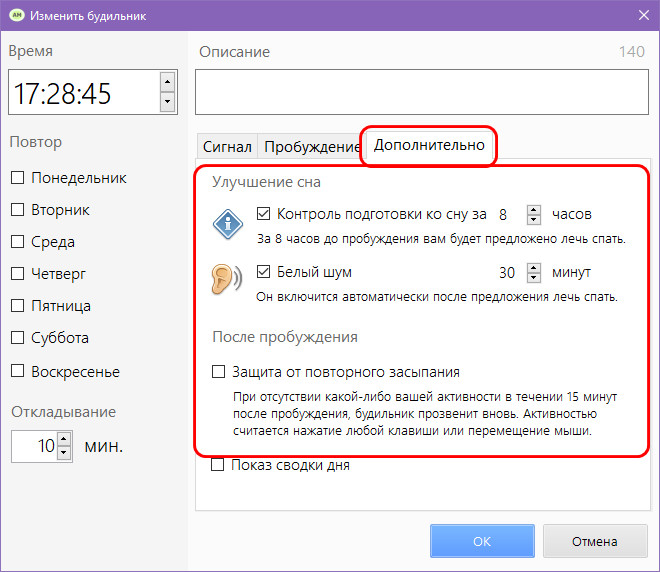
 А во вкладке «Дополнительно» можем использовать функции улучшения сна и защиты от повторного засыпания.
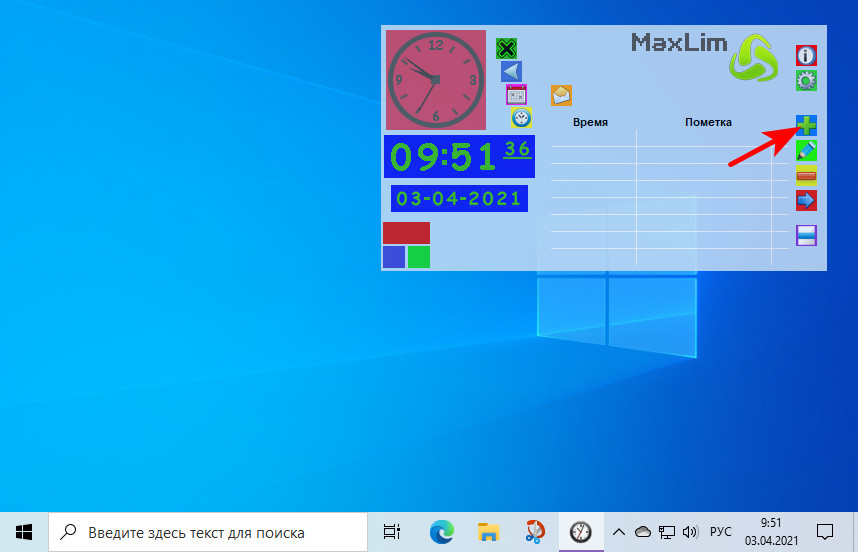
MaxLim Alarm Clock
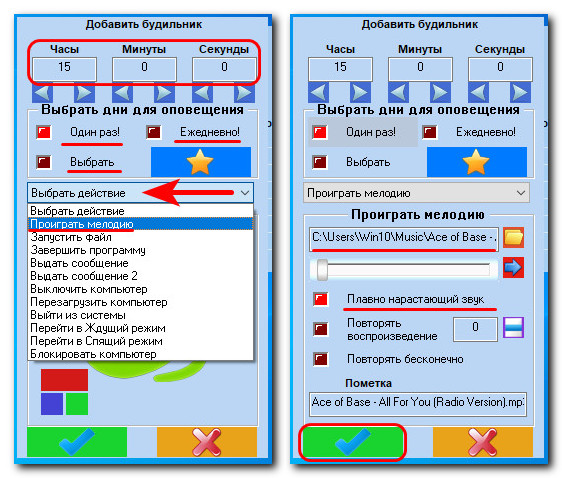
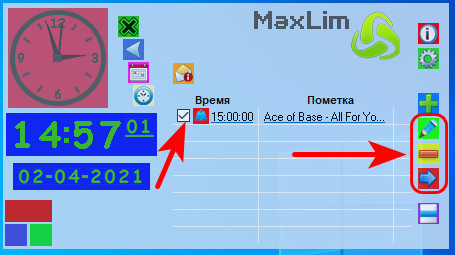
 Настраиваем часы и минуты срабатывания, выбираем однократное срабатывание или дни недели для повторения. И выбираем действие будильника, каковым может быть многое что – запуск сообщения, операции с выключением компьютера и закрытием программ, запуск файлов и проигрывание мелодий. В контексте установки будильника нас интересуют, соответственно, запуск файлов и проигрывание мелодий. На срабатывание будильника можем установить любой находящийся на диске компьютера аудиофайл MP3 или OGG. Далее настраиваем при необходимости плавное нарастание звука и повторение. Сохраняем настройки.
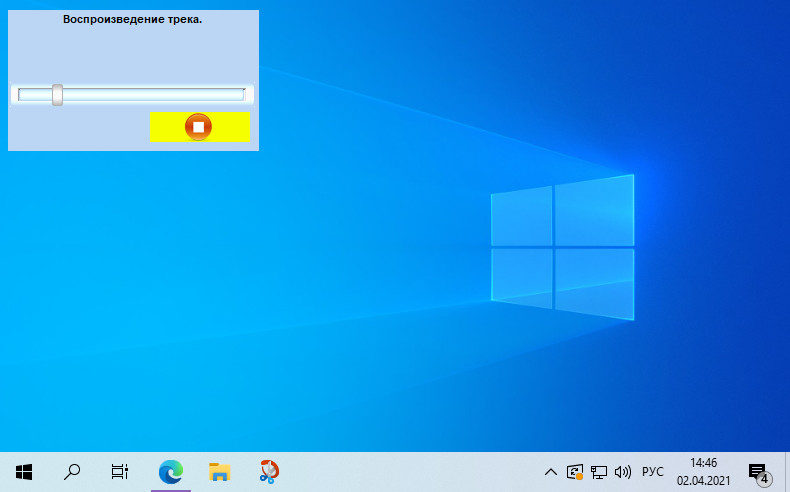
 И во время срабатывания будильника у нас проигрывание аудиофайла откроется в таком вот примитивном окошке плеера MaxLim Alarm Clock.
 Но мы можем выбрать в качестве действия будильника не проигрывание мелодии, а запуск файла. И таким файлом указать файл плейлиста с музыкой, видео или радиостанциями. Тогда мы будем просыпаться под разную музыку, видеоклипы или ободряющие голоса радиоведущих. Только проконтролируйте, чтобы для вашего типа плейлиста была назначена программа открытия по умолчанию.
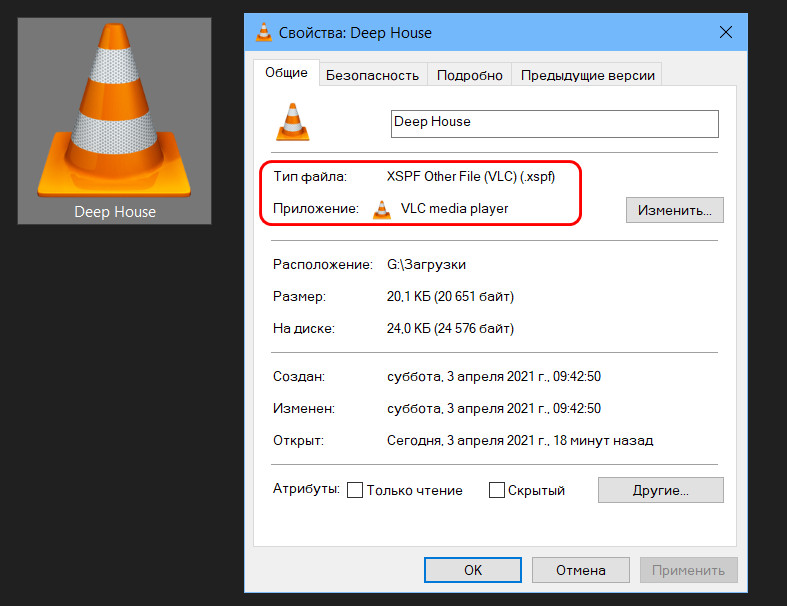 Именно эту программу с воспроизводимым ею плейлистом и откроет будильник MaxLim Alarm Clock при срабатывании. Будильники можно деактивировать, редактировать, удалять, запускать по своему требованию для проверки их срабатывания.
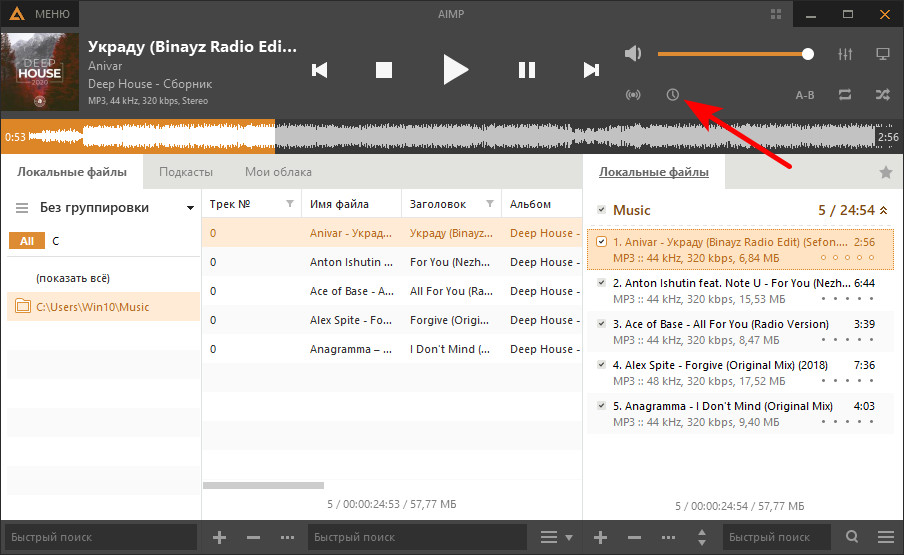
Аудиопроигрыватель AIMP
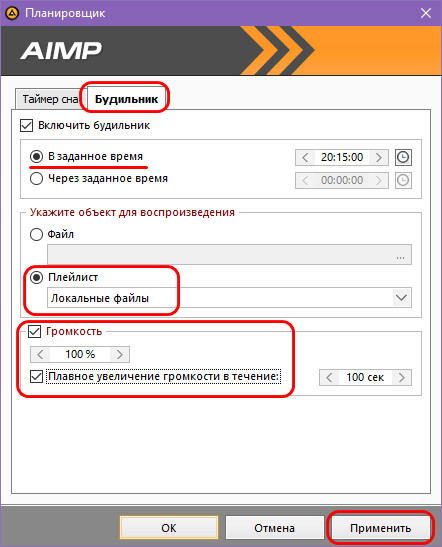
 Переключаемся на вкладку «Будильник». Указываем время срабатывания – через указанное время или в заданное время. Указываем, что проигрывателю нужно воспроизвести – какой-то конкретный аудиофайл или текущий плейлист. Настраиваем громкость проигрывателя, можем задействовать плавное увеличение громкости. И жмём «Применить».
 В заданное время AIMP запустится и начнёт воспроизведение музыки (или радио, если в плейлисте находятся потоки радиостанций).
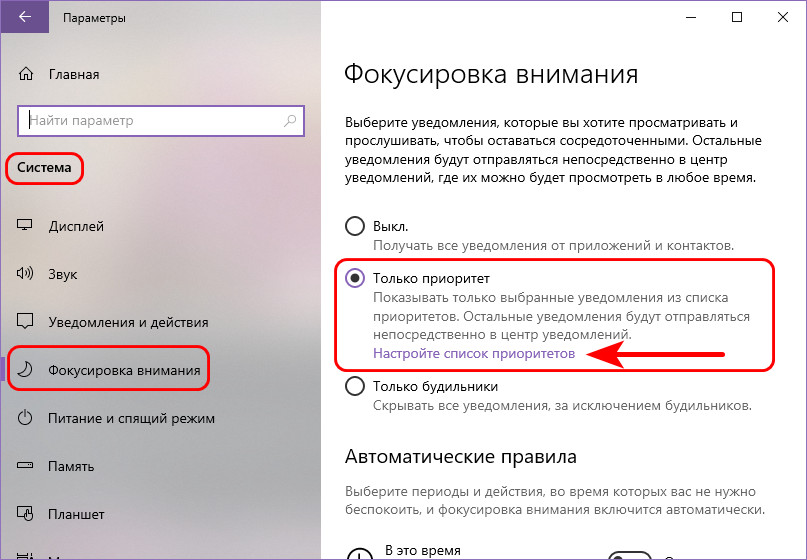
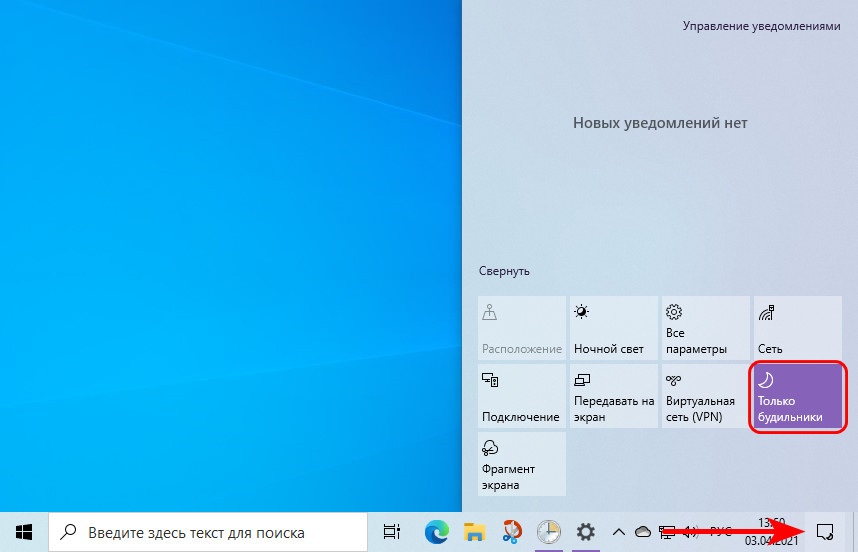 Но может быть так, что ваш медиапроигрыватель с функцией планировщика не будет определяться системой как будильник, тогда вы можете использовать режим фокусировки внимания «Только приоритет», добавив ваш проигрыватель в список приоритетов.
Будильник, пробуждающий компьютер
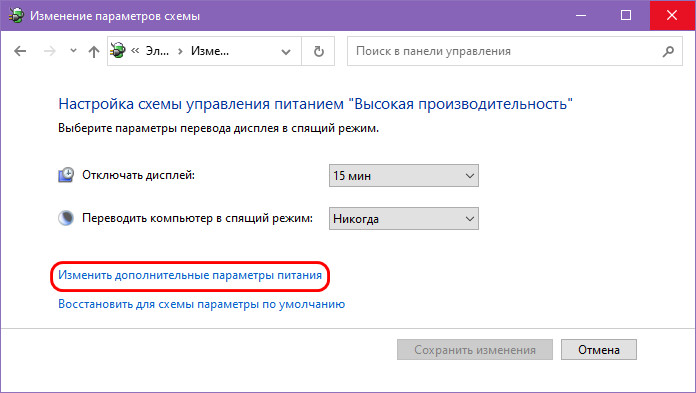
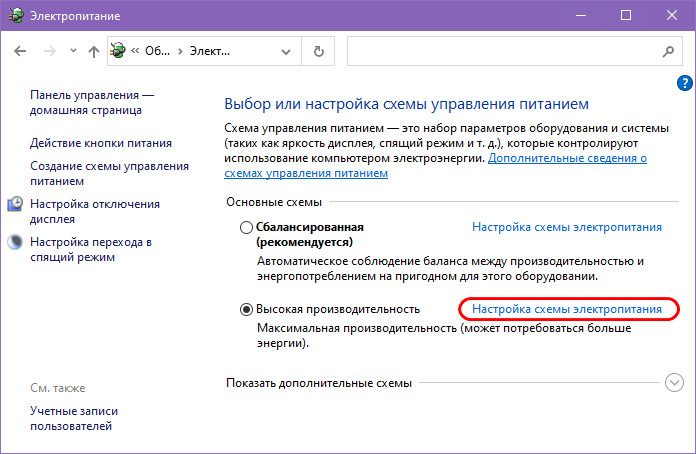 Жмите опцию дополнительных параметров.
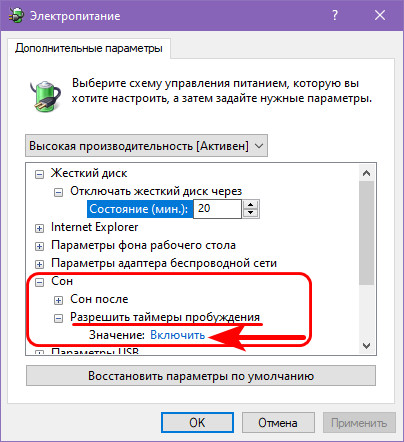
 И здесь в графе «Сон» посмотрите, разрешены ли таймеры пробуждения.
 Если у вас ноутбук, также посмотрите в графе «Кнопки питания и крышка», чтобы для закрытия крышки стояло значение «Действие не требуется». Если все эти условия соблюдены, можете спокойно погружать компьютер на ночь в сон. По утру системный планировщик выведет компьютер из сна и разбудит нас запуском указанного медиапроигрывателя с нашей любимой музыкой или видео. Ну и давайте настроим задачу-будильник в системном планировщике. Запускаем его, вводим в системный поиск либо
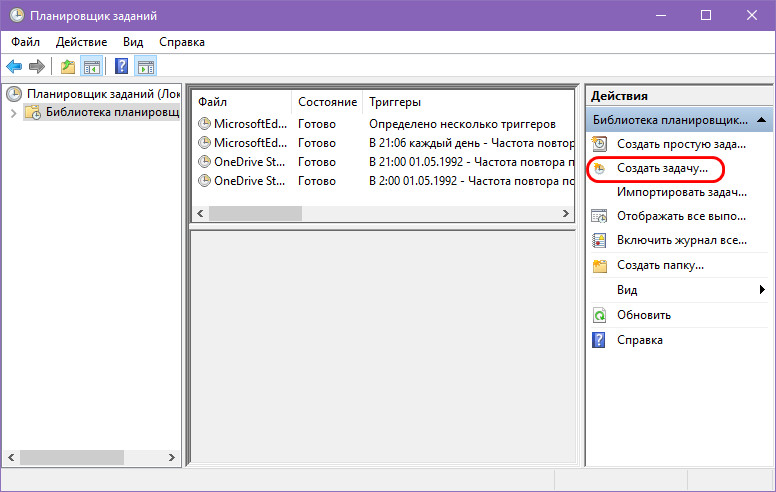 В первой вкладке задачи вписываем её название.
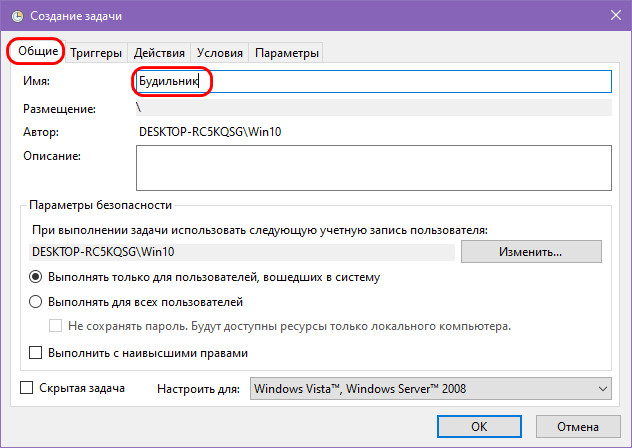 Во вкладке «Триггеры» жмём «Создать».
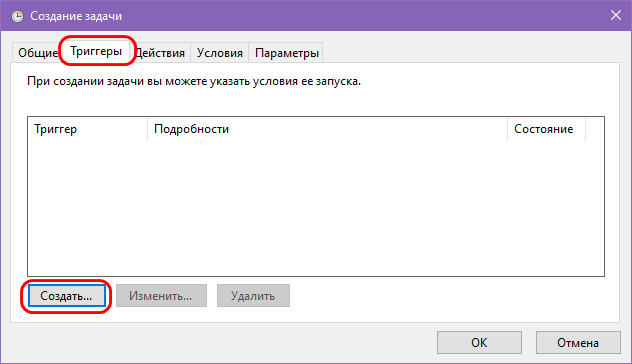 Указываем однократное или периодическое срабатывание будильника, указываем дату и время.
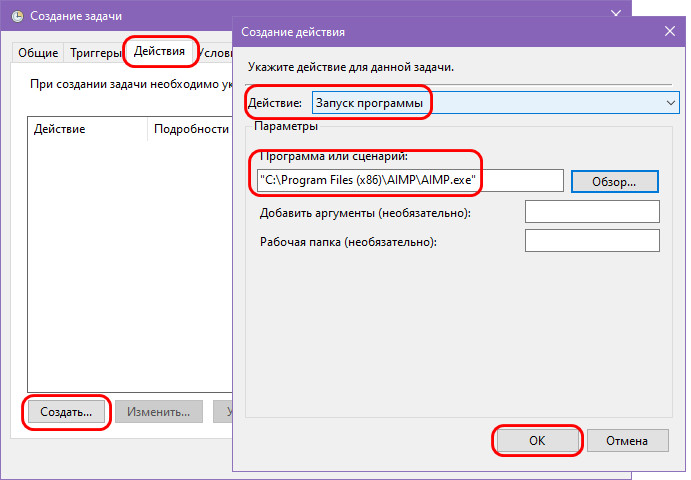
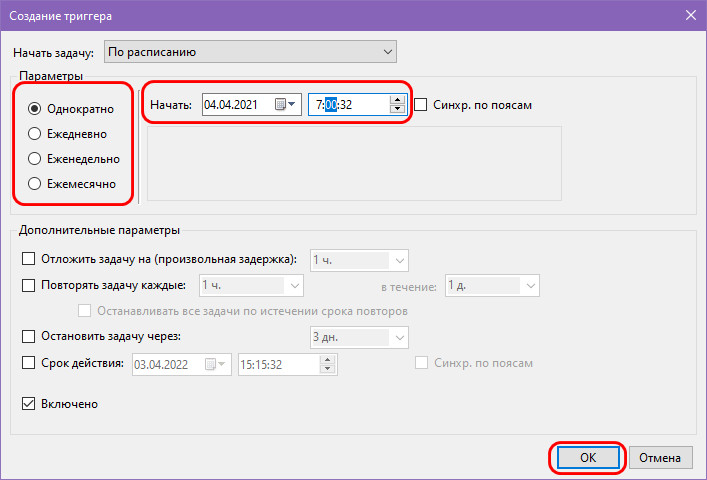 Во вкладке «Действия» в качестве действия выбираем «Запуск программы» и в графе «Программа или сценарий» указываем файл запуска программы, которая должна запуститься по плану. Я укажу упомянутый AIMP, этот плеер запоминает состояние воспроизведения музыки при закрытии программы и воссоздаёт его при запуске. И если я закрою AIMP проигрывающим трек, то при запуске плеера проигрывание трека продолжится. Ну и в принципе AIMP функциональный, можем настроить при запуске любое его поведение – хоть делать то же, что до закрытия, хоть начать при любом раскладе воспроизводить музыку. Такого типа плеер рекомендую использовать и вам. Таким образом вы будете просыпаться под разные треки плейлиста. Если ваш проигрыватель не будет сам воспроизводить медиа при запуске, тогда проигрываемый файл нужно отдельно прописывать в действии планировщика в графе «Добавить аргумент». У этого есть своя специфика, и это уже отдельная тема. Ну и в долгосрочной перспективе использования такого будильника мы столкнёмся с тем, что трек или клип нам приестся.
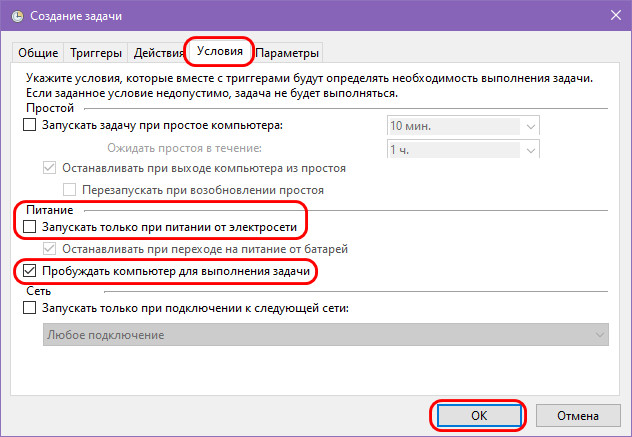
 Во вкладке «Условия» ставим галочку «Пробуждать компьютер для выполнения задач». Если у вас ноутбук, то убираем галочку «Запускать только при питании от электросети». На этом всё, жмём «Ок».
Комментарии (8)
Рекламный блок
Подпишитесь на рассылку
Навигация
Облако тегов
Архив статей
Сейчас обсуждаем

glavred
Леви, Если у вас новый ноутбук, у него может не быть режима IDE. В таком случае используйте другие
glavred
Данил Матёрый, На торент-трекерах ищите Windows 7 AIO
glavred
Гость Олег, Ноутбуки не умирают от переразметки диска.
glavred
Гость Татьяна, Если вы используете компьютер для дела, установите более новую версию Windows, как
glavred
Гость Григорий, Так иногда бывает, пробуйте через день-два запустить скрипт.
О проекте RemontCompa.ru
RemontCompa — сайт с огромнейшей базой материалов по работе с компьютером и операционной системой Windows. Наш проект создан в 2010 году, мы стояли у истоков современной истории Windows. У нас на сайте вы найдёте материалы по работе с Windows начиная с XP. Мы держим руку на пульсе событий в эволюции Windows, рассказываем о всех важных моментах в жизни операционной системы. Мы стабильно выпускаем мануалы по работе с Windows, делимся советами и секретами. Также у нас содержится множество материалов по аппаратной части работы с компьютером. И мы регулярно публикуем материалы о комплектации ПК, чтобы каждый смог сам собрать свой идеальный компьютер.
Наш сайт – прекрасная находка для тех, кто хочет основательно разобраться в компьютере и Windows, повысить свой уровень пользователя до опытного или профи.
Секреты десятки. Скрытые функции Windows 10, о которых вы не знали
Windows – это всеобъемлющая операционная система с множеством скрытых функций. В этой статье поговорим о том, как использовать ее на полную мощь.
Windows 10 – это самая популярная десктопная операционная система в мире. Хотя Windows 11 уже вышла, большинству из нас все равно придется работать с «десяткой» еще долгое время. И даже если вы используете ее каждый день, вы найдете много нового для себя в этой статье.
Возможно, вы не считаете себя опытным пользователем или совсем недавно перешли с macOS на Windows. Независимо от того, что привело вас сюда, наши советы помогут вам использовать Windows 10 на полную мощь. Некоторые скрытые возможности ОС были доступны и в старых версиях Windows, в то время как другие – являются новыми для данной итерации.
«Секретное» меню Пуск
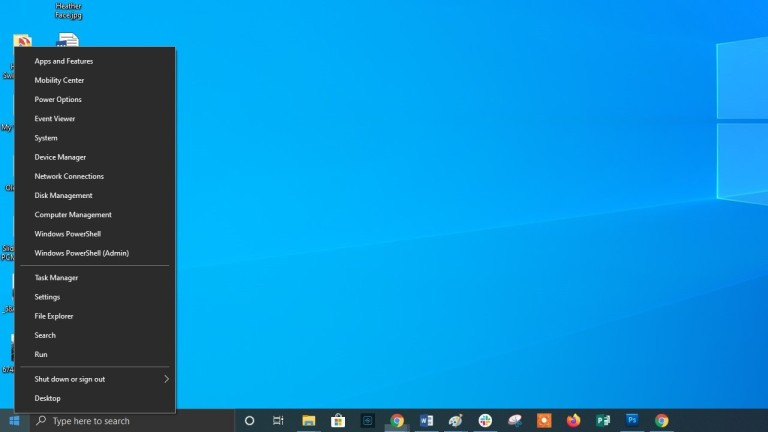
Если вы поклонник старых версий Windows (до добавления интерактивных сменяющихся «плиток»), вы можете получить доступ к ностальгическому меню Пуск. Для этого щелкните правой кнопкой мыши на значок Windows в левом нижнем углу экрана. Перед вами появится текстовое меню со списком знакомых пунктов назначения, включая приложения и функции, поиск и запуск программ. Все эти опции доступны и через стандартный интерфейс меню Пуск, но здесь вы можете получить к ним более быстрый доступ.
Кнопка «Показать рабочий стол»
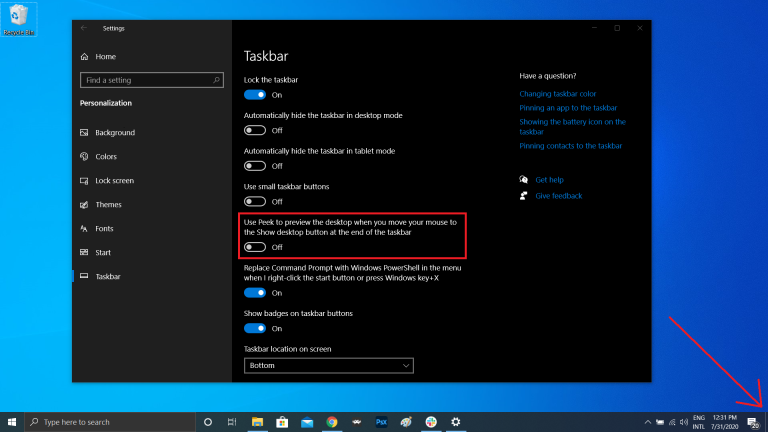
Вам не нужно сворачивать все открытые окна по отдельности, чтобы посмотреть на свой рабочий стол. В правом нижнем углу панели задач есть секретная кнопка. Не видишь ее? Она находится за пределами текущей даты и времени. Там есть маленький кусочек «невидимой кнопки». Нажав на нее, пользователь может мгновенно свернуть все открытые окна; нажав на нее еще раз, он вернет их обратно на экран.
Можно также свернуть все окна при наведении указателя мыши на эту кнопку, а не при нажатии на нее. Перейдите по следующему пути: «Настройки» > «Персонализация» > «Панель задач», а затем активируйте параметр «Показывать рабочий стол при наведении указателя на кнопку «Свернуть все окна» в конце панели задач».
Расширенный поиск в Windows 10
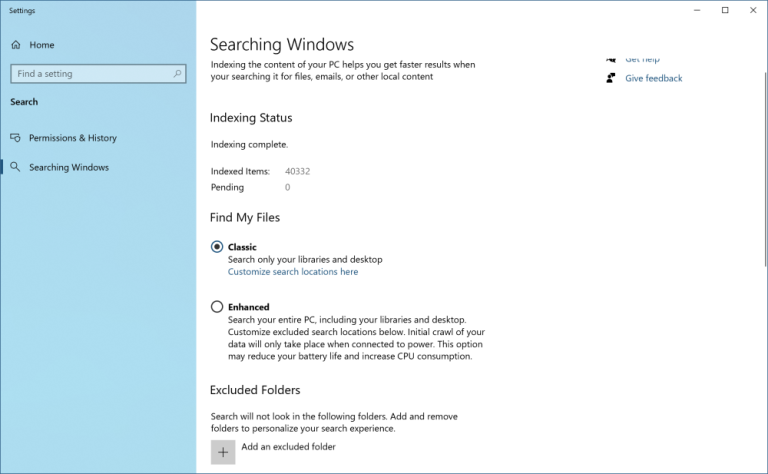
Если стандартный поиск в Windows занимает слишком много времени, сузьте его область. Это можно сделать, если перейти по следующему пути: «Настройки» > «Поиск» > «Поиск Windows». Установите для поиска значение «Classic» — это будет означать, что вы ищете только в библиотеках и на рабочем столе ОС. Расширенный поиск охватывает всю систему и может занять достаточное количество времени. Вы можете сузить область поиска, выбрав определенные папки или сняв галочку у каталогов, где искать точно не нужно.
Убрать беспорядок на экране
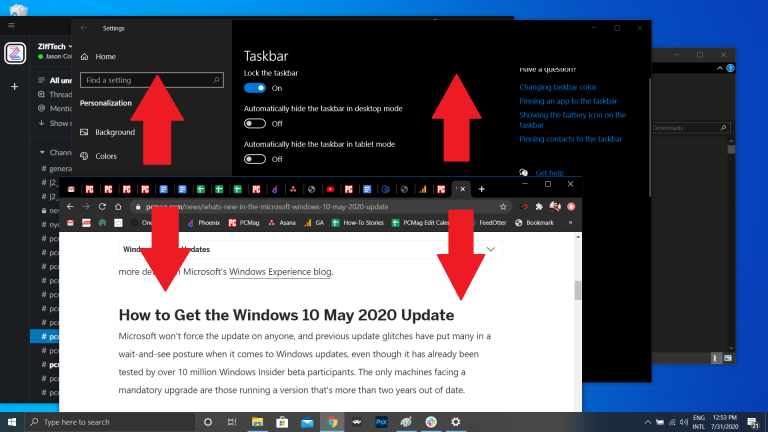
Пользователи Windows 7 должны знать об этом маленьком трюке. Если у вас много открытых окон одновременно, вы можете убрать этот беспорядок, захватив верхнюю часть любого из них и «встряхнув» его. Таким образом, вы свернете все остальные окна. «Встряхните» еще раз – и все свернутые окна вновь появятся перед вашими глазами.
Быстрое выключение
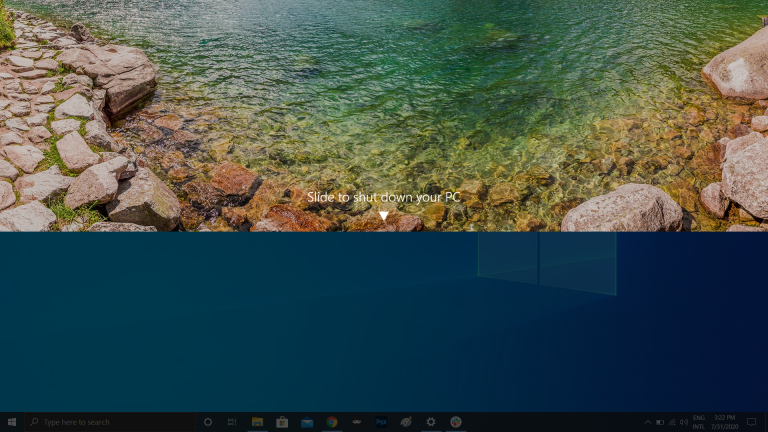
Те, у кого есть планшет на базе Windows 10 или ноутбук с сенсорным экраном, могут воспользоваться функцией быстрого выключения девайса. Пользователям нужно просто провести пальцем по экрану вниз. Однако и в стандартных ПК с операционной системой Windows 10 есть похожая опция. Существует несколько способов ее активации, но создание ярлыка на рабочем столе, вероятно, лучший из них.
Щелкните правой кнопкой мыши на рабочем столе и выберите: «Создать» > «Ярлык». Во всплывающем окне введите «SlideToShutDown» в качестве местоположения файла. Переименуйте файл и нажмите на кнопку «Готово», чтобы создать кликабельный ярлык на рабочем столе. Теперь щелкните правой кнопкой мыши на файл и перейдите в его свойства. Выберите сочетание клавиш, которое будет активировать данный ярлык, и нажмите на кнопку «Применить».
Теперь вы можете дважды щелкнуть по ярлыку или ввести комбинацию клавиш, чтобы активировать его и вывести специальное окно на экран. Используйте мышь, чтобы перетащить его в нижнюю часть экрана – это мгновенно выключит ваш компьютер. Стоит помнить о том, что это полное выключение ПК, а не режим сна.
«Режим Бога»
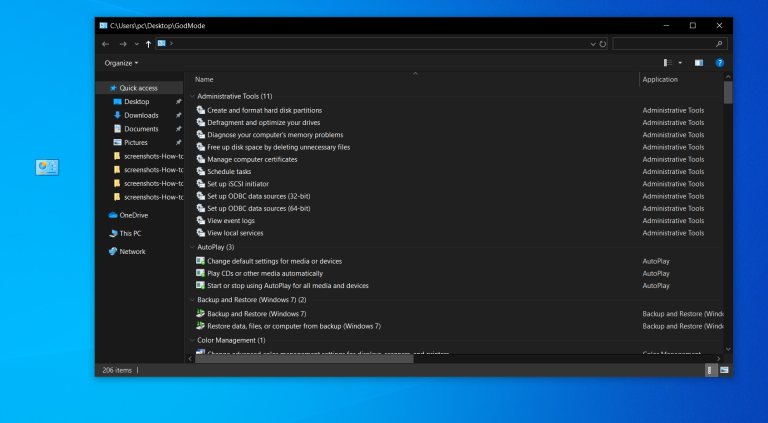
Этот режим будет не интересен для обычных пользователей, но если вы ИТ-специалист или хорошо разбираетесь в компьютерах, вы можете получить доступ ко всем панелям управления Windows из одной папки. Щелкните правой кнопкой мыши на рабочем столе и выберите: «Создать» > «Папка». Переименуйте новую папку с помощью данного фрагмента кода:
Чтобы перейти в «режим Бога» (или в Windows Master Control Panel — ее официальное название), дважды щелкните левой кнопкой мыши по созданной папке.
Закрепить окно

Большинству людей приходится выполнять несколько задач одновременно. Windows 10 может упростить вам жизнь, позволив закрепить определенные окна в разных частях экрана. Возьмите любое окно и перетащите его на левую или правую границу экрана. Оно займет эту сторону вашего дисплея. Вы также можете переместить окно в любой из четырех углов, чтобы закрепить его там. Аналогично, в выбранной части экрана, объединив клавишу Windows и любую из стрелок направления, пользователь может переместить нужное ему окно. Например, переместите каталог в левую часть экрана с помощью сочетания клавиш «Win + стрелка влево». Затем используйте комбинацию «Win + стрелка вверх или вниз», и окно будет перемещено в нужный вам угол.
Быстрый переход между виртуальными рабочими столами
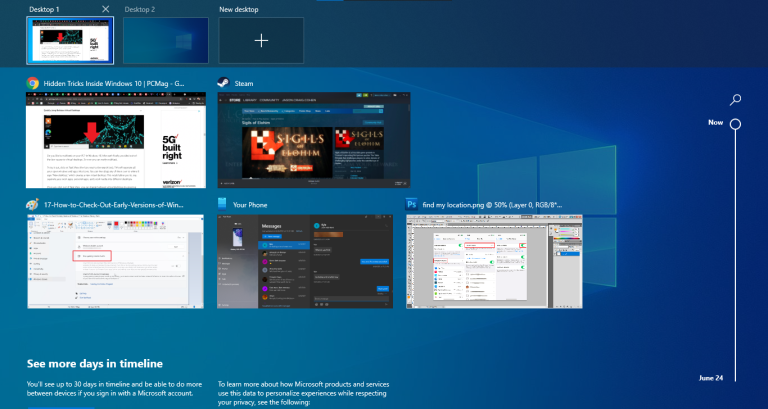
Быстро переключайтесь между несколькими виртуальными рабочими столами, когда нужно использовать приложения для работы и социальные сети одновременно, но в разных ОС. Нажмите на значок просмотра задач на панели задач (тот, который выглядит как маленький прямоугольник), чтобы увидеть все открытые окна.
Вы можете перетащить любое из них к параметру, который имеет название «Создать новый рабочий стол». Как только новый виртуальный рабочий стол будет создан, вы сможете переключаться между ним и своей ОС, нажимая на сочетание клавиш «Windows + Ctrl + стрелка вправо/влево».
Кастомизация командной строки
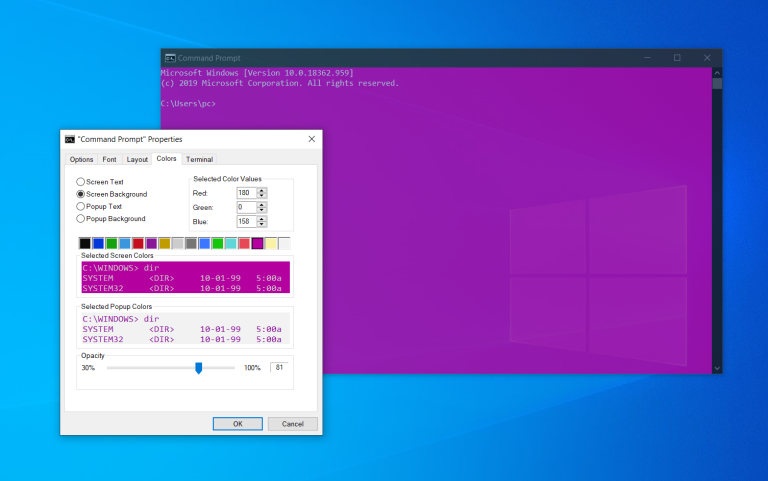
Если вам нравится копаться «под капотом» Windows с помощью командной строки, вы будете рады узнать, что можно настроить этот инструмент. Откройте командную строку, щелкните правой кнопкой мыши на верхней панели окна и перейдите в ее свойства, чтобы персонализировать интерфейс программы.
В свойствах командной строки можно изменить элементы управления, шрифт, макет, цвет и вид курсора. Вы также можете сделать само окно прозрачным, открыв вкладку «Цвет» и переместив ползунок у параметра «Непрозрачность» в нужную сторону. Это дает возможность пользователю заниматься программированием и наблюдать за рабочим столом одновременно.
Бесшумные уведомления с помощью Focus Assist
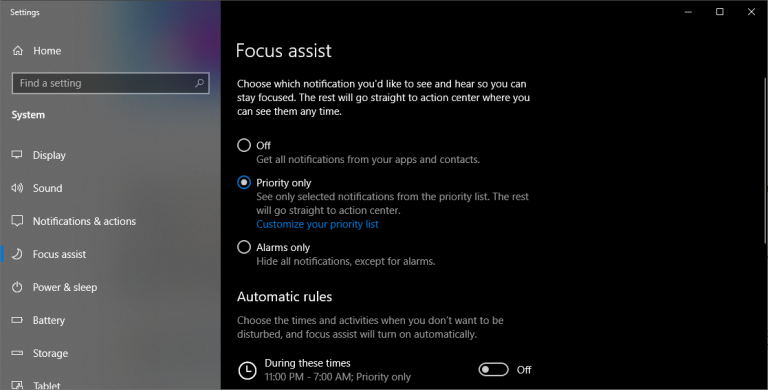
Focus Assist («Фокусировка внимания») предоставляет вам контроль над уведомлениями, которые вы получаете на своем экране. Перейдите по следующему пути: «Настройки» > «Система» > «Фокусировка внимания» и отключите самые раздражающие уведомления, чтобы вы могли спокойно работать. Вы даже можете настроить эту функцию на включение в указанное время, чтобы пропускать только определенные уведомления.
Опция «Nearby Sharing»
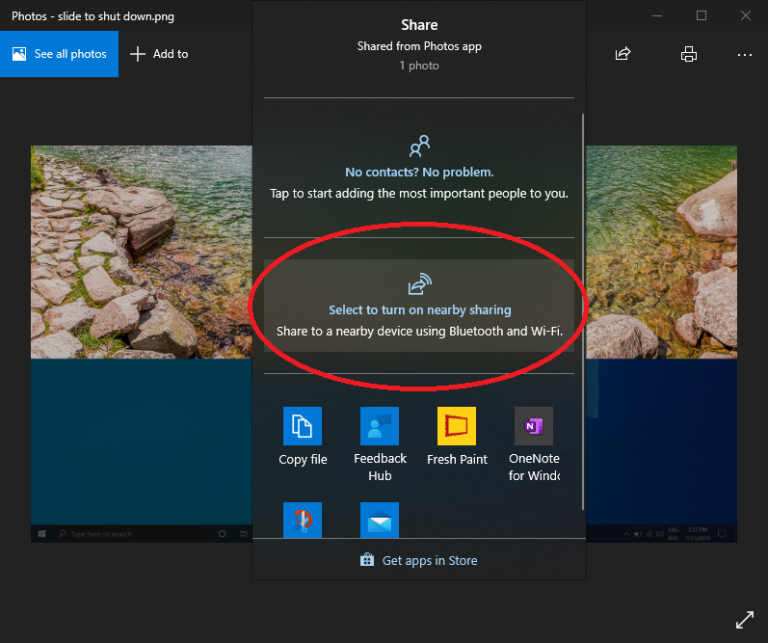
Вы можете поделиться открытым документом или фото напрямую с близлежащими устройствами (по такому же принципу работает AirDrop от Apple). Щелкните на значок «Общий доступ» на панели инструментов документа или фотографии, чтобы открыть нужное меню, а затем выберите параметр «Включить Nearby Sharing», чтобы отправить файлы на другое устройство. Управляйте этой функцией, перейдя по следующему пути: «Настройки» > «Система» > «Общий доступ», чтобы включить и выключить ее. Вы также можете выбрать файл для совместного использования с другими пользователями или вашими устройствами.
Запись текста под диктовку
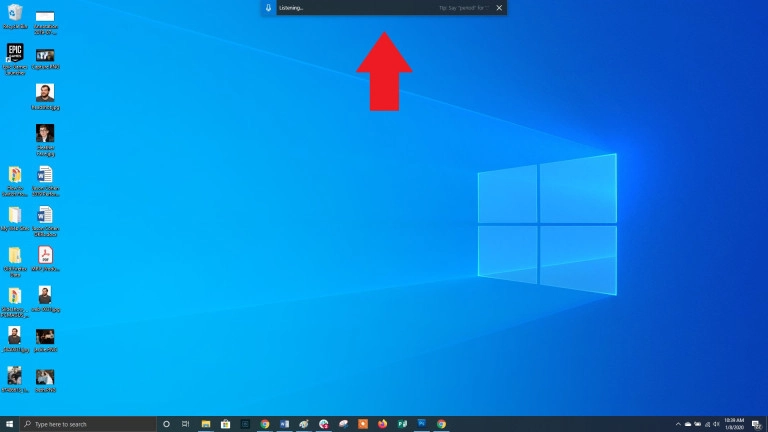
Microsoft уделяет много времени разработке инструментов по распознаванию речи, особенно это касается Windows и Office. Вы можете использовать комбинацию клавиш «Win + H», чтобы открыть специальное окно для записи вашего голоса через микрофон компьютера. Речь будет отображена в текущем текстовом поле. Конечно, вам все равно придется добавить знаки препинания вручную, но вы можете сэкономить время при наборе текста, отправке электронных писем и сообщений в социальных сетях.
Темная и светлая темы
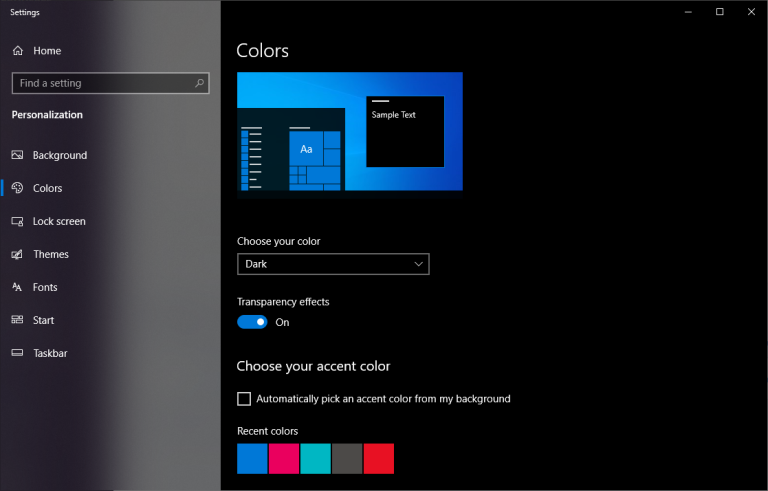
Windows 10 предоставляет пользователю возможность полностью контролировать цветовую гамму его ОС. Перейдите по следующему пути: «Настройки» > «Персонализация» > «Цвет» — здесь вы сможете выбрать темную или светлую тему. Они изменяют цвет меню Пуск, панели задач, проводника файлов, меню настроек и любых других совместимых программ.
Более того, можно установить одну тему для системных меню, а другую – для сторонних приложений. Предпочитаете более яркие цвета? На выбор доступны шаблоны тем, которые помогут вашей ОС выглядеть стильно и выразительно.
«Облачный» буфер обмена

Мы все используем буфер обмена Windows для вырезания и вставки файлов, но знаете ли вы, что можно сохранить в нем сразу несколько элементов и отправить их на разные устройства? Используйте комбинацию клавиш «Win + V» для просмотра последних вырезанных файлов, сохраненных в буфере обмена. Перейдите по следующему пути: «Настройки» > «Система» > «Буфер обмена», чтобы настроить данную опцию. Вам следует войти в свою учетную запись Майкрософт для использования одного и того же буфера обмена на разных устройствах одновременно.
Обновленный инструмент захвата экрана

В течение многих лет инструмент «Ножницы» был единственным программным обеспечением для захвата экрана, встроенным в Windows, но приложение Snip & Sketch навсегда изменило принцип создания скриншотов в Windows 10. Используйте сочетание клавиш «Shift + Win + S» для выбора между прямоугольным, произвольной формы, окном или полноэкранным снимком экрана. Более того, инструмент имеет встроенный редактор изображений, полностью независимый от Microsoft Paint.
Тестирование файлов и приложений в «песочнице»
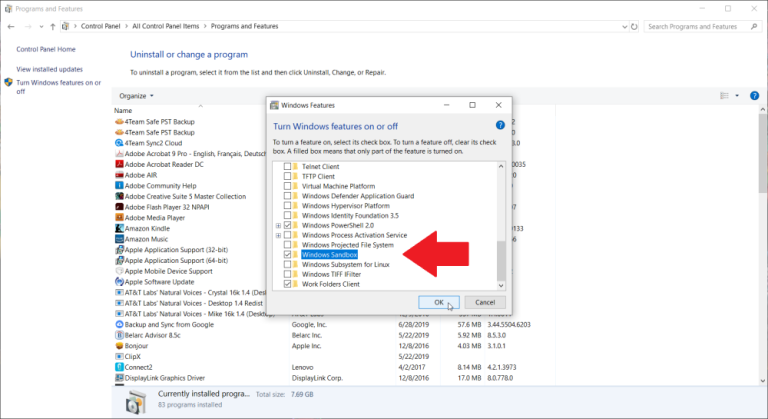
У пользователей Windows 10 Pro есть дополнительное ПО для защиты от опасных приложений и файлов. Если вы откроете «песочницу Windows» из панели управления, то создадите виртуальный экземпляр Windows внутри своей ОС. Там вы можете открыть все файлы и программы, в которых до конца не уверены, прежде чем установить их на свой ПК. Как только вы выйдете из «песочницы», ее содержимое исчезнет, не навредив вашему компьютеру.
Панель «Xbox Game Bar»
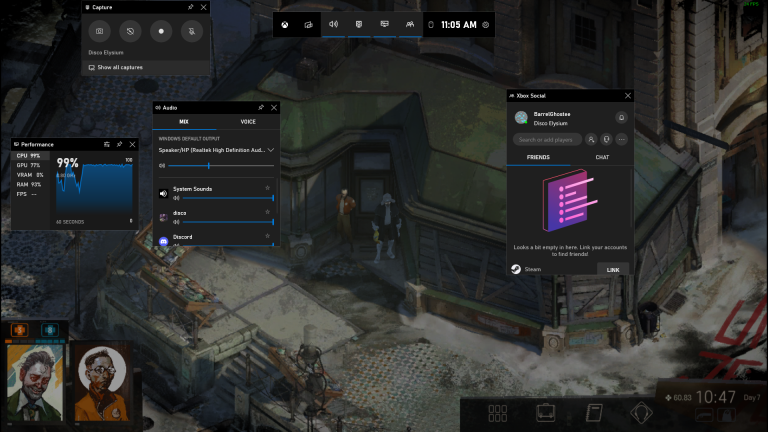
С помощью комбинации клавиш «Win + G» вы можете открыть панель «Xbox Game Bar», которая позволяет записывать и транслировать игровые сеансы, управлять звуком, отслеживать нагрузку процессора, подключать сторонние учетные записи и просматривать список друзей из Xbox.
Вы можете перейти по следующему пути: «Настройки» > «Игры» и выбрать нужные вам сочетания клавиш для включения и выключения микрофона, захвата экрана, установки таймера записи и многого другого во время игры. Есть также настройки самой записи игрового процесса, возможность включения режима с повышенной производительностью и активации мониторинга сети.
Приостановка скачивания обновлений
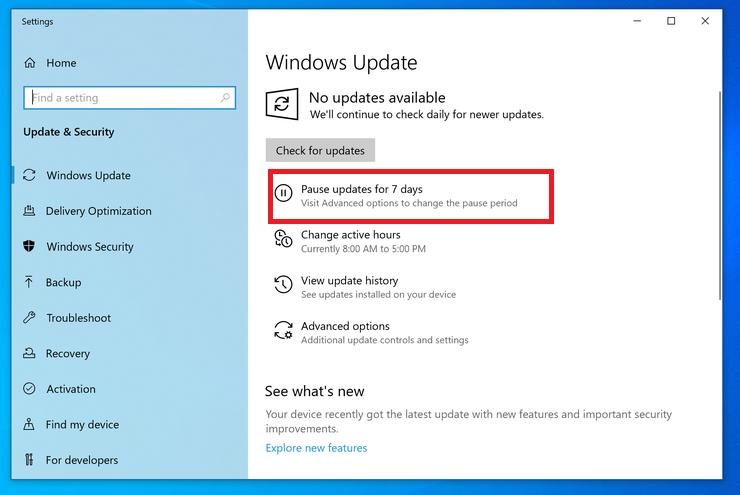
Мы все знаем, что обновления очень важны для ОС. Они включают в себя новейшие функции и исправления проблем безопасности Windows. Но иногда так хочется, чтобы подобные уведомления оставили вас в покое, чтобы вы не видели непрерывно всплывающие окна о предстоящем обновлении системы. Перейдите по следующему пути: «Настройки» > «Обновления и безопасность» > «Центр обновлений Windows», чтобы временно приостановить загрузку обновлений.
«Облачный» сброс настроек
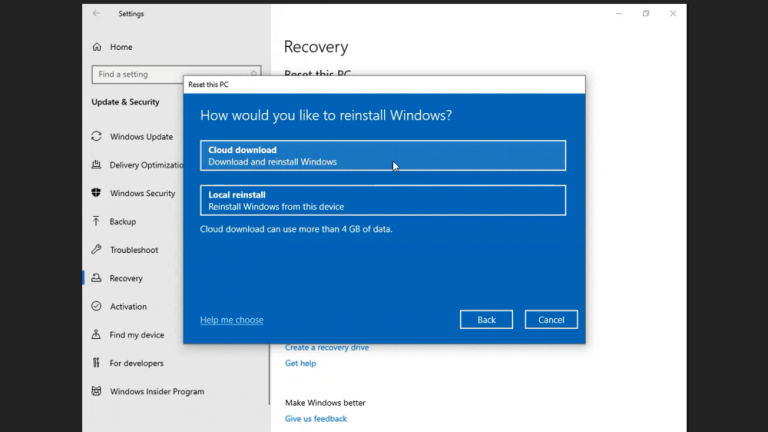
Хотите сбросить настройки вашего ПК в Windows 10? Облачная функция сброса настроек от Microsoft помогает пользователям при сбое системы, когда нет диска или USB-накопителя для восстановления ОС. Этот параметр позволяет переустановить Windows, чтобы откатить систему до былого состояния. К сожалению, файлы и установленные программы будут удалены во время выполнения отката. Эту опцию можно найти по следующему пути: «Настройки» > «Обновления и безопасность» > «Восстановление системы».
Использование каомодзи и особых символов

Ввод комбинации клавиш «Win + точка (.)» открывает расширенное меню со смайликами, каомодзи (созданными из символов Юникода) и широким набором различных знаков.
Выполнение вычислений и измерений

В Windows есть несколько встроенных приложений, которые могут выглядеть сперва бесполезными, но они имеют невероятные скрытые функции. Например, приложение «Калькулятор» может рассчитать разницу в годах между двумя датами, а также конвертировать значения практически в любой системе измерений, включая время, энергию, температуру, массу и даже валюту.
Приложение «Alarms & Clock» может рассчитать разницу во времени между двумя точками на карте (даже в будущем). Откройте программу, перейдите на вкладку «Часы» и кликните на значок плюса внизу, чтобы добавить нужные местоположения. Нажмите на значок сравнения, чтобы открыть временную шкалу. При прокрутке временной шкалы время будет меняться в различных точках на карте, что позволит с точностью отследить разницу во времени.
Просмотр расширений файлов
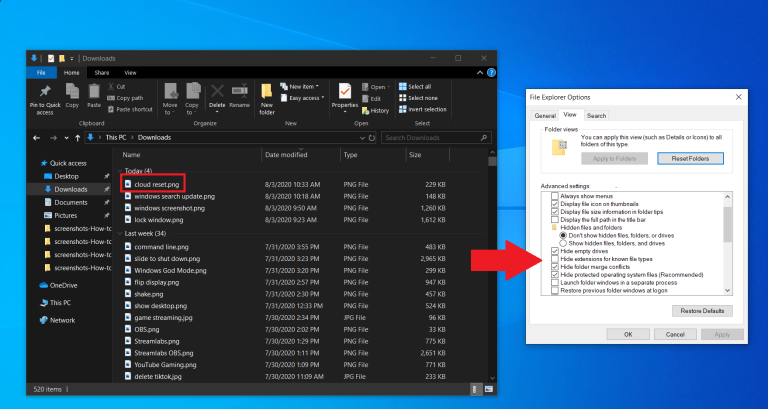
По умолчанию Windows скрывает расширение файла. Для его просмотра нужно открыть свойства определенного элемента. Но вы можете настроить вашу ОС таким образом, чтобы она автоматически показывала вам расширение файлов. Откройте Проводник, в его настройках перейдите на вкладку «Вид». Прокрутите страницу вниз до опции «Скрывать расширение для известных типов файлов» и снимите флажок у данного параметра. Нажмите на кнопку «Применить», чтобы изменения вступили в силу. Теперь вы сможете видеть расширения файлов сразу после их названия.
Обзор: приложение Alarms для Windows 8.1
 Приложения для Windows
В прошлом году Microsoft подтолкнула нас к обновлению Windows 8.1 для своей первой операционной системы и этого обновления. В дополнение к некоторым изменениям и исправлениям, это обновление также включает некоторые новые функции и встроенные приложения. Одним из них является приложение Alarms . Многие пользователи, использующие Windows 8.1 в настоящее время, возможно, пропустили это.

В этой статье мы обсудим это простое, но полезное приложение, включенное в вашу операционную систему. Приложение Alarms в основном состоит из трех разделов; Тревога , Таймер , Секундомер . Теперь давайте отдельно рассмотрим функциональность каждого из этих разделов.
Приложение сигнализации в Windows 8.1
1. Прежде всего, вы можете найти приложение Аварии , выполнив его поиск в Windows. Вы должны нажать Клавишу Windows + Q и введите alarm . В результате вы попадете в приложение Alarms . Приложение Alarms открывается на пустом экране, где вы нажимаете кнопку «Добавить (+)». Здесь у вас есть возможность добавить новый сигнал тревоги. Вы также можете добавить такие детали, как имя будильника, настройку его времени, его повторение и тон уведомления из раскрывающегося меню chimes .

Вот как вы получаете уведомление, когда приходит время будильника:

2. Второй раздел: Таймер. Предварительно определенное время для таймера составляет 15 минут. Вы можете запустить или остановить его с центрального переключателя и с помощью курсора. Вы также можете изменить время обратного отсчета. Кнопка сброса позволяет сбросить Таймер .

3. Секундомер позволяет разделить время на круги. Как и цифровые часы, где мы можем считать круги, современное приложение позволяет легко считать круги.

Ваш будильник не будет звучать, если ваш компьютер выключится, но он может выключиться, если ваши динамики отключены. Вы также можете отключить его, когда ваш компьютер спит, настроив его так. Откройте «Подвески»> «Настройки»> «Разрешения» и установите для параметра «Уведомления и экран блокировки» значение «Вкл».
Попробуйте приложение Alarms в Windows 8.1. Я уверен, что вы найдете это полезным.