Все способы подключения жесткого диска к телевизору
Большинство современных телевизоров имеет несколько различных разъемов для подсоединения техники, в числе которых присутствует как минимум один порт USB для работы с флешками и винчестерами. Это дает возможность смотреть на большом экране фильмы, сериалы и фотографии, которые скачиваются из Интернета либо другого источника и сохраняются на внешнем накопителе. Несмотря на то, что совместное использование телеприемника и USB-устройств выглядит очень просто, у пользователей в некоторых случаях возникает вопрос — как подключить жесткий диск к телевизору. Затруднения чаще всего связаны с тем, что не каждый винчестер может быть подсоединен через обычный USB кабель. В таких ситуациях нужно будет искать и использовать другие варианты для подключения, о которых и пойдет речь в материале далее.
Для чего?
Зачем разбираться с тем, как подключить жесткий диск к телевизору? Чаще всего такая необходимость возникает у любителей видеоконтента. Начнем с того, что не все пользователи имеют смарт-телевизоры, которые бы можно было подключать к интернету и наслаждаться любым фильмом оттуда. Да и не у всех есть такой качественный интернет, чтобы быстро прогружал видеоконтент.
Если раньше использовали флешку, чтобы посмотреть фильм на телевизоре, то сейчас стало намного проще использовать внешний накопитель. Во-первых, он имеет больший объем. Во-вторых, считывает информацию быстрее. Да и сбои с ним редко происходят.

Внешний накопитель также используют в случае, когда смарт-ТВ не имеет столько памяти, чтобы справиться с прогрузкой контента. Особенно если речь идет о записи прямых трансляций. Тогда как нельзя кстати подойдет знание о том, можно ли подключить жесткий диск к телевизору.


Подключение внутреннего жесткого диска SATA через переходник
Интерфейс подключения SATA создан специально для внутреннего использования в ноутбуках и системных блоках и первоначально не предназначен для внешнего использования, но это не означает, что делать этого нельзя.

Внешний вид адаптера-переходника для жесткого диска на USB порт.
Таким образом внешним HDD для телевизора может послужить практически любой жесткий диск.

Адаптер со снятой крышкой.
Вставляем внутрь наш жесткий диск, этикеткой вверх, как это показано на фото:

Выбор
Но перед подключением придется разбираться с выбором ЖД. Есть некоторые нюансы, которые нужно знать для корректной работы устройства с ТВ.

Естественно, то, что теперь можно подключать жесткий диск к телевизору, отразилось на производстве. Некоторые модели ТВ рассчитаны на то, чтобы можно было использовать диск с помощью разных средств коммуникации. Поэтому покупатель должен учитывать:
- Ток совместимости. Для подключения нужен накопитель, который обладает током, на треть меньшим, чем тот показатель, который доступен для ТВ через USB-порт. Когда для подключения используется собственный блок питания, этот параметр не важен при выборе.
- Объем памяти. Важный параметр, который стоит сразу определить. Лучше сразу купить максимально возможный по характеристикам и стоимости для вас вариант, чтобы после не пришлось обзаводиться десятками менее объемных моделей. Но здесь стоит учитывать совместимость смарт-ТВ с накопителями большого объема.
- Производительность. Выбирая винчестер для ПК, пользователь должен проверять производительность устройства. Ведь от этого зависит его скорость работы и долговечность. Та же ситуация с внешним накопителем. Если экономить на HDD, можно получить устройство, которое с торможением передает видеоконтент.
- Файловые системы. Должна присутствовать поддержка имеющихся файловых систем, с которыми работает винчестер.
Как подключить жесткий диск к телевизору
Жесткий диск можно использовать для хранения медиаконтента и другой важной информации. Причем его вместительность намного выше, чем у других съемных носителей. Подключить внешний или стационарный ЖД к телевизору можно несколькими способами.
Способ 1: USB
Все современные телевизоры оснащены разъемами HDMI или USB. Поэтому проще всего подключить к экрану жесткий с помощью USB-кабеля. Способ актуален только для внешних ЖД. Порядок действий:

Некоторые модели телевизоров воспроизводят файлы только определенного формата. Поэтому даже после подключения винчестера к ТВ некоторые фильмы и музыкальные треки могут не отображаться.
Способ 2: Переходник
Если вы хотите подключить к телевизору жесткий диск с интерфейсом SATA, используйте специальный переходник. После этого HDD можно будет подсоединить через USB-разъем. Особенности:

Использование переходника может значительно ухудшить качество сигнала. Кроме того, это может вызвать осложнения при воспроизведении звука. Тогда необходимо дополнительно подключить колонки.
Способ 3: С помощью другого устройства
Если вы хотите подключить внешний или жесткий диск к более старой модели ТВ, то гораздо проще использовать для этого вспомогательное устройство. Рассмотрим все возможные способы:

Все внешние устройства подключаются по HDMI или через AV-входы. Поэтому наличие на телевизоре USB-порта не обязательно. Дополнительно ТВ-приставки могут использоваться для просмотра цифрового и интерактивного телевидения.

К телевизору можно подключить внешний или оптический жесткий диск. Проще всего сделать это по USB-интерфейсу, но если экран не оснащен портами, то используйте для подключения специальную ТВ-приставку. Дополнительно убедитесь, что ТВ поддерживает формат загруженных на HDD медиафайлов.
Добавьте сайт Lumpics.ru в закладки и мы еще пригодимся вам. Отблагодарите автора, поделитесь статьей в социальных сетях.
Помогла ли вам эта статья?
Поделиться статьей в социальных сетях:
Еще статьи по данной теме:
Владимир, здравствуйте. В статье, в начале второго способа, тоже сказано о том, что для накопителей такого объема может потребоваться дополнительное питание (во внешнем диске должен быть соответствующий разъем). Почему оно нужно не во всех случаях? — Вероятнее всего, в вашем 22-дюймовом телевизоре USB 2.0, а в ноутбуке и большом ТВ — USB 3.0. Если и на внешнем диске 3.0, то «маленький» ТВ не видит его не только из-за большого объема, но и по этой причине. Тут без дополнительного питания никак.
READ Митсубиси паджеро 4 как подключить телефон к
Приставка dareglobal ip-tv jpiter-t5-pm с HDD 1000GB собственность билайн,из неё выдрали жёсткий диск и продали чайнику как полную в рабоче якобы состоянии за 1500 рублей… Вопрос:можно ли сделать эту приставку рабочей без HDD или…что? Спасибо за внимание,с уваж[email protected]
Можете описать (или прислать скриншот) поэтапное снятие верха тв приставки dareglobal jpiter-t5-pm? Спасибо.
Здравствуйте. Скажите как можнотподключить жесткий диск на 3 тб к телевизору. Возможно ли это в принципе, или лучше поменять на меньший объём?
Здравствуйте, Александр. Тут уже дело зависит от телевизора, ведь каждый из них имеет разные ограничения по подключению внешних жестких дисков. Если устройству не больше нескольких лет, используйте файловую систему exFAT или NTFS, чтобы телевизор мог нормально работать с таким объемом информации. Если Вы используете FAT16 или FAT32, то здесь уже точно нужно смотреть спецификацию, поскольку некоторые модели поддерживают максимум 2гб.
Состоится или нет подключение, зависит от антипиратских ограничений на телевизоре. Я с этим столкнулся. Но есть «форточки», через которые можно пролезть (пока не закрыли – с обновлениями ОС телевизора). Как правило, антипиратские барьеры не касаются флешек, на них стоит FAT32 (которая ограничивает размер файла размером 4 GB). И можно на HDD ставить файловую систему FAT32. Ограничения по размеру HDD, можно обойти «разбиением» объёма на логические диски в пределах установленного телевизором лимита. Но лучше установить эти ограничения самостоятельно. Я столкнулся с антипиратским ограничением использования HDD в размере секторов. На моём PANASONIC TX-49DXR600 барьер по использованию файловой системы NTFS с «длинным» сектором (Advanced Format — новый формат разметки секторов, 4096 байт). А «короткий» (512 байт) сектор использовать можно. Размер «сектора» физически не изменяемый технический параметр, размер кластера ограничен размером «сектора». Определить размер сектора так: на компьютере наведите курсор на ваш внешний HDD, нажмите правую клавишу мышки и выберете «форматировать» — в параметрах форматирования при выборе размера кластера указан минимальный, это и будет размер сектора (512 или 4096 байт).
READ Как подключить гигабайты на теле2 на телефон
Подключение
Как подключить внешний жесткий диск к телевизору? После выбора качественного винчестера необходимо понять, как подключать его к ТВ. В инструкции к оборудованию вряд ли будет описан этот момент, поэтому придется действовать либо интуитивно, либо по тому, как до вас это делали другие пользователи.

Подключение может несколько отличаться в зависимости от модели телевизора. Но в целом сам процесс практически ничем не отличается от установки флешки.
Для подключения необходим будет USB-кабель, который должен идти в комплекте вместе с HDD. Можно для начала взять только провод, чтобы удобнее было подсоединять его.
Как подключить внешний жесткий диск к телевизору? Способов немного. Если это устройство формата 2,5 дюйма, то достаточно будет на обратной стороне ТВ отыскать разъем HDD IN (с соответствующей маркировкой) и установить в него кабель.
Далее нужно будет, чтобы телевизор распознал винчестер. Обычно это происходит автоматически, поэтому, если все исправно, все пройдет без вашей помощи. Телевизор начнет подгружать необходимую информацию, будет готов к запуску данных с диска.


Какие жесткие диски можно использовать
Для использования в качестве внешней памяти можно применять два типа жестких дисков:
- внешний;
- внутренний.
Внешний накопитель – это жесткий диск, которому для запуска и работы не нужна дополнительная энергия — питание в необходимом объеме поступает от телевизора после подсоединения. Подключается к телеприемнику этот вид винчестера при помощи кабеля USB, который обычно идет в комплекте.
Внутренний винчестер – это накопитель, изначально предназначавшийся для компьютера или ноутбука. Для подключения такого устройства к телевизионной панели потребуется переходник с адаптером USB. При этом для накопителей с размером памяти от 2 Тб и более потребуется дополнительное питание. Его можно получить от второго USB-разъема на телеприемнике (через разветвитель) или от электрической розетки (через зарядное устройство от телефона или другой техники).

Совет! Для подключения к телевизору лучше и удобнее использовать внешние жесткие диски — они компактны, проще подключаются, им не требуется дополнительное питание. Но такие накопители имеют существенный недостаток – довольно высокую стоимость. А если у пользователя нет желания платить большие деньги, ему рекомендуется купить переходник для внутреннего винчестера и использовать его.
Примечание
Многие рекомендуют приобретать диск, который бы работал с интерфейсом USB 3.0. Поскольку это соединение сейчас является самым быстрым, для передачи медиафайлов, оно подходит идеально. Особенно будет заметна скорость при воспроизведении файлов большого объема.

Если у вас старая модель телевизора, то подключение HDD с интерфейсом USB 3.0 будет абсолютно бессмысленным в разъем 2.0. В этом случае нет смысла переплачивать за более скоростной интерфейс, поскольку он работать не будет.
SanDisk Extreme
Если вы ищете самую быструю скорость на портативном и маленьком жестком диске, этот от SanDisk — один из ваших лучших вариантов со скоростью чтения 550 Мбит / с и 500 ГБ памяти. Он совместим с разъемом USB 3.1 типа C, но также включает в себя адаптеры, которые позволят вам подключаться ко всем типам устройств.
Кроме того, он компактен, мал и имеет разрешение Ip55, что делает его устойчивым к брызгам и разливам. Если вам нужна максимальная скорость, SanDisk Extreme SSD является одним из лучших вариантов и доступен в версиях памяти объемом от 250 ГБ до 2 ТБ.
ЖД от компьютера
Но не только внешний винчестер можно использовать для телевизора. Как подключить жесткий диск ПК? Не секрет, что компьютерные HDD оснащены особым интерфейсом SATA, который работает с совместимыми разъемами на материнской плате. Поэтому ранее можно было подсоединить устройство только к ноутбуку или ПК.
Но сейчас для подключения доступно большое количество адаптеров и переходников, которые позволяют подключить жесткий диск компьютера к телевизору.

Но стоит учитывать некоторые моменты. К примеру, если винчестер работает с объемом более 2 Тб, то нужно думать об отдельном источнике питания. Также внимательно следует изучить вопрос с адаптерами. Желательно выбирать такой, который может подпитывать накопитель либо через розетку, либо через еще один интерфейс USB.
Toshiba Canvio
Базовый жесткий диск, полный, сбалансированный и доступный : Toshiba Canvio Жесткий диск, который вы можете найти от 500 ГБ до 3 ТБ хранилища и это позволит вам записывать или воспроизводить контент. Кроме того, это устройство имеет версию 3.0 для обеспечения скорости, но оно также совместимо с предыдущими версиями.
Toshiba Canvio имеет вес 260 грамм и 2.5-дюймовый формат, не требует подключения к электрической розетке и работает с USB-подключением в качестве источника питания.
Этот жесткий диск имеет скорость чтения от 150 до 160 МБ. Другое преимущество этого жесткого диска состоит в том, что он имеет внутренний датчик удара, который защищает содержимое внутри него в случае любого удара.
Проблемы подключения
Разобраться с тем, как подключить жесткий диск к телевизору, — полдела. Но некоторые сталкиваются с неполадками, которые придется решать.
Как уже упоминалось ранее, если подключение прошло успешно, ТВ отобразит ЖД и будет готов к дальнейшей работе с ним. Но бывает такое, что устройство не видит HDD. Что делать в этом случае?
Для начала следует попробовать использовать дополнительный USB-штекер. Чаще всего он красного цвета. Но если такого нет, придется взять у кого-то либо приобрести. Он поможет определить, хватает ли питания прибору.
После нужно проверить в принципе правильность подключения винчестера. На задней панели телевизора много разъемов. Они похожи между собой, поэтому нужно читать маркировку над ними. Для подключения необходим специальный разъем HDD IN.

Также следует проверить, работает ли в принципе винчестер. Для этого можно использовать его на любом другом устройстве. Например, подключить его к ПК. Так будет понятно, что с диском не так.
Параллельно лучше проверить корректность работы разъема ТВ. Для этого достаточно будет установить любой другой прибор. Также можно будет отформатировать диск на компьютере. Иногда какая-то ошибка на нем может приводить к принудительному удалению личных файлов. Лучше сразу отформатировать устройство в соответствующей файловой системе NTFS или FAT32.
WD Elements
Western Digital — один из самых популярных брендов в этом секторе, и его базового ассортимента может быть более чем достаточно, если вам просто нужен жесткий диск для подключения к вашему Smart TV и записать контент или воспроизвести его.
Это 2.5-дюймовый жесткий диск, и вам не понадобится подключение к сети, просто подключите его к телевизору. В этом диапазоне вы найдете версии от 500 ГБ до 5 ТБ, поэтому у вас будет достаточно места для чего угодно.
Это базовый жесткий диск, хотя и несколько медленнее других, со скоростью чтения 100 МБ в секунду. Если вы хотите постоянно менять контент, это не самый рекомендуемый вариант.
Это хороший вариант, если вам не нужна высокая скорость передачи данных, это доступный вариант, и он весит всего 231 грамм, поэтому вам не составит труда перевезти его из одного места в другое. Рекомендуемый жесткий диск, если вы ищете что-то простое и дешевое, компактное, является одним из лучших жестких дисков для вашего умного телевизора.
Для чего подключают внешний жёсткий диск
Новые телевизоры являются важнейшим компонентом полноценного мультимедийного центра. На ТВ требуется хранить внушительный объём информации. Это фото, видео из семейного архива, фильтры, игры и пр.
Есть минимум 3 причины, чтобы задуматься о подключении внешнего накопителя к ТВ:
Это значительно упрощает подключение, просмотр записанного контента, нежели в случае с HDMI.
Не все телевизоры поддерживают интерфейс HDMI. А вот минимум один разъём USB имеется даже на достаточно старых ТВ.
Подключение через сторонние устройства
В некоторых ситуациях подключение через USB разъем телевизора невозможно – он сломан, или все порты заняты. В такой ситуации можно использовать другие устройства: ПК, игровую консоль, DVD проигрыватель, смарт приставку или ресивер.
В зависимости от типа устройства выбирается оптимальный вариант соединения с телевизором. В идеале это HDMI, но можно остановиться на тюльпанах. На телевизоре необходимо указать соответствующий источник сигнала. Накопитель подключается к выбранному девайсу через USB разъем – управление файлами осуществляется через это устройство.

Что делать, если телевизор не видит внешний HDD
Не всегда коммутация двух устройств проходит успешно. В случае, когда накопитель подцеплен к TV, но на экране не появляется окно синхронизации или при попытке открыть его выходит сообщение, что подключенных устройств нет, следует провести такие действия.
Неважно какое устройство подключается к телевизору, внешний жесткий диск или внутренний, схема соединения кабелей, синхронизация и открытие – одна и та же. Смотреть ваши любимые фильмы, хранящиеся на HDD, будет приятнее с хорошим звуком. Для реализации этого нюанса можно подключить к телевизору различные акустические системы. Так, можно выбрать саундбар, подключить домашний кинотеатр или даже простые колонки от музыкального центра. Здесь все зависит от вашего бюджета и того, насколько качественный звук вам необходим.
Подключение через USB
Любой современный телевизор имеет в своем арсенале многочисленные разъемы, включая USB. Самый простой способ подключить HDD накопитель – использовать USB кабель. Это универсальный способ для любого внешнего накопителя.
Инструкция по подключению:

Подключение по USB
Стоит учитывать, что встроенные плееры ТВ не всегда понимают все современные форматы, поэтому некоторые песни или видео могут не запускаться.
Wd elements 1042 usb device не видит
Здравствуйте. Мой внешний жесткий диск на 1 ТБ Seagate Expansion (без адаптера питания) был куплен в 2015 г. С того времени он исправно работал, я использовал его как дополнительную память для музыки, фото, видео (у меня компьютер и ноутбук — удобно переносить данные между ними).
На днях подключаю его к USB-порту и вижу, что компьютер не видит внешний жесткий диск совсем! Попробовал подключить к ноутбуку — то же самое, даже светодиод не горит. Не подскажите в чем может быть причина, как можно это исправить (диск не ронял, не ударял, не обливал, вообще очень аккуратно обращался с ним)?
На диске, так-то нет особо нужных документов, но большой архив интересных файлов, накопленных за последнее время.
Доброго времени суток!
Вообще, причин из-за которых такое могло произойти — довольно много: например, пришел в негодность USB-шнурок. В этой статье я постараюсь дать самые основные причины из-за которых возникает подобная проблема "невидимости". Пройдясь по ним, Вы и многие другие пользователи, смогут исправить подобную проблему самостоятельно, благодаря чему сэкономят на времени и деньгах ✌.

Причины невидимости внешнего жесткого диска
Проблема с железом // можно определить по внешним признакам
Первое, с чего хочу начать эту статью — это с "внешних признаков" , ибо именно по ним можно определить, есть ли проблемы с самим железом. Да и наблюдаешь их раньше, чем все остальные параметры и настройки в Windows.
При подключении диска к USB-порту, должен:
-
загореться светодиод : почти все внешние диски оснащены светодиодами, которые начинают гореть (моргать) при их подключении к USB. Если светодиод не горит — возможна проблема с USB-шнурком, USB-портом (рекомендуется попробовать подключить к другому USB-порту, другим устройствам: компьютеру, ноутбуку) .
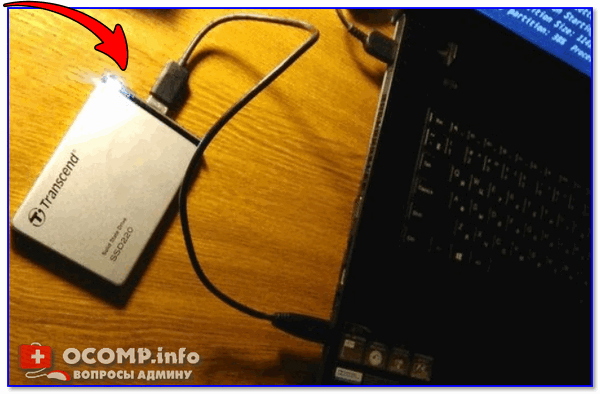
Светодиод на диске начал гореть
Так же если не горит светодиод (и накопитель невидим) — возможна проблема не с самим диском внутри корпуса, а с платой (контроллером). Если на диске нет важных данных — можно попробовать его вскрыть и подключить на прямую (как это делается — ссылка ниже).
Ремонт внешнего жесткого диска в домашних условиях // попытка восстановления работоспособности — https://ocomp.info/remont-vneshnego-zhestkogo-diska.html
К чему все выше написанное : просто если при подключении диска к нескольким компьютерам — он не подает никаких признаков жизни (не горит светодиод, неслышен звук движения внутри), то искать дальше причину его "невидимости" не имеет никакого смысла, т.к. на лицо проблема с железом (с проводами, с самим диском, с USB-портами).
Конфликт букв дисков
Будем считать, что диск подал признаки жизни, и теперь имеет смысл идти дальше
Каждому носителю информации: жесткому диску, оптическому диску, дискете и т.д. — при подключении к компьютеру, назначается автоматически буква (C:, D:, E: и т.д.). Бывает такое, что Windows, в следствии какого-либо сбоя или конфликта, назначает неправильно букву (либо вообще этого не делает!) — в результате носитель не отображается. Причем, случается это не так уж и редко.
Рекомендую для начала попробовать поменять букву диска. Для этого нужно открыть в Windows служебную программу — управление дисками .
Как открыть управление дисками (Windows 7/8/10):
- нажать кнопки Win+R ;
- ввести команду diskmgmt.msc ;
- нажать Enter (см. скрин ниже).

diskmgmt.msc – запускаем управление дисками
В списке дисков выберите внешний жесткий диск (если его там нет – переходите к следующему пункту статьи: к проблеме с драйверами) , щелкните по этой строке правой кнопкой мышки, и во всплывшем контекстном меню выберите "Изменить букву диска или путь к диску. " (как на скрине ниже).
Изменить букву диска
После чего, выберите любую другую букву и нажмите изменить (см. скриншот ниже) .
Проблема с файловой системой
В управлении дисками обратите внимание на то, как отображается диск. Если над ним "горит" черная полоса и написано "Не распределен" — то это значит, что диск просто не отформатирован.
Если жесткий диск новый — то такое случается довольно-таки часто (не все производители форматируют диск).
Чтобы отформатировать диск — в управление дисками выберите его в списке, и щелкните по нему правой кнопкой мышки, далее щелкните по варианту "Создать простой том" (см. скрин ниже) .
Примечание! При форматировании будут удалены все данные на диске! Если у вас на нем были раньше файлы, то скорее всего, произошел сбой, попробуйте сначала исправить ошибки на диске, об этом чуть ниже.
Диск не отформатирован
В следующем шаге вам нужно будет указать букву диска (выбирайте любую свободную), файловую систему (рекомендую NTFS), и задать размер тома (обычно на внешних жестких дисках этот параметр не меняют, делая один единственный том на весь размер диска).
Если ваш внешний жесткий диск уже был отформатирован , и вы не него уже копировали файлы, то отображение "не размеченная область" (или файловая система RAW) — может произойти из-за:
- неправильного отключение диска от USB-порта (например, когда шло копирование информации, а вы резко "выдернули" шнурок USB);
- могло произойти отключение питания: например, при отключении электричества, его скачках;
- при заражении некоторыми типами вирусов;
- при неисправности железки.
Чаще всего, все-таки, отображение файловой системы RAW связано с неправильным отключением диска. В этом случае, как правило, удается быстро исправить ошибки и вернуть диск к жизни.
Как проверить диск (данные не будут удалены, все останется на месте!)
Сначала необходимо запустить командную строку. Как это сделать:
- нажмите сочетание кнопок Win+R ;
- в строку открыть введите cmd нажмите Enter .

cmd – запуск командной строки
Далее в командной строке наберите команду chkdsk e:/f (где " e: " — это буква вашего диска). Проверка занимает всего несколько минут. Во многих случаях после такой простой процедуры, компьютер начинает видеть диск, файлы и папки остаются целыми и невредимыми.
Проверка диска // chkdsk
Альтернативный вариант запуска проверки : зайти в "Мой компьютер", кликнуть правой кнопкой мышки по диску (который нужно проверить) и в меню выбрать свойства (см. скриншот ниже).
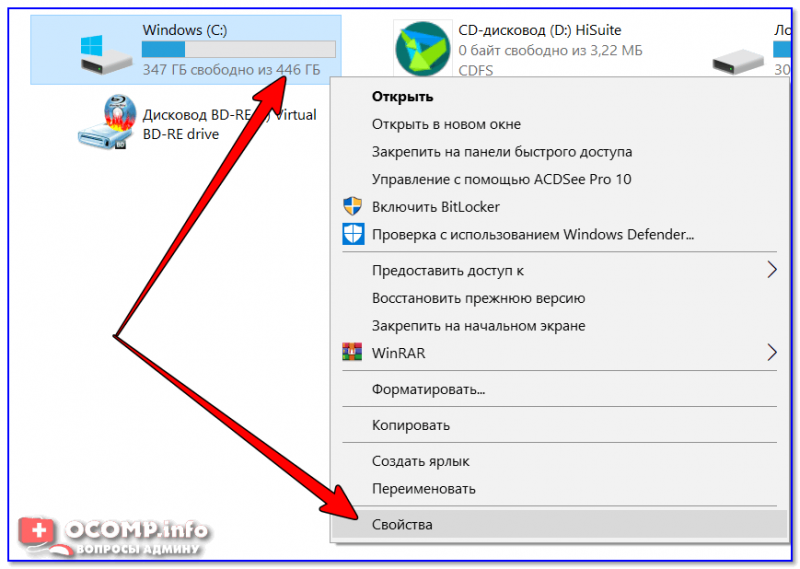
Свойства диска / Этот компьютер (Мой компьютер)
Далее в меню "Сервис" запустите проверку диска на наличие ошибок (в процессе сканирования все найденное — будет исправлено) .
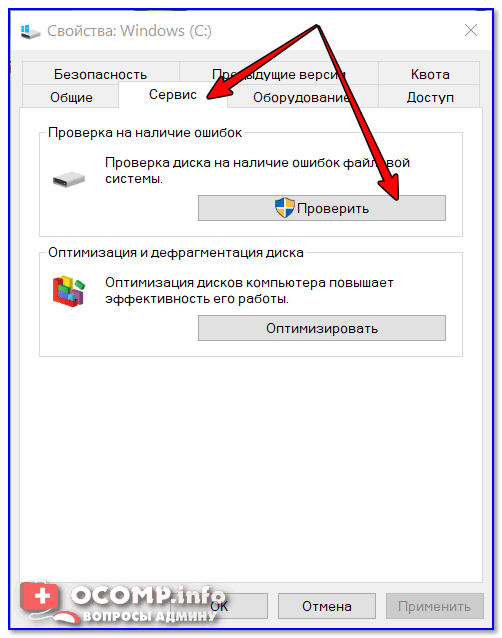
Сервис — проверить диск
Пару слов про телевизор
В своей практике сталкивался еще с одной интересной причиной, из-за которой диск становится невидимым. Новый современный телевизор (с какими-то функциями SmartTV) — при подключении диска, попросил пользователя согласиться с его разметкой. Тот согласился, и вроде бы все нормально записывалось на него.
Но при подключении диска к компьютеру — тот отказался его видеть. Суть в том, что телевизор отформатировал диск в другую файловую систему. После форматирования в файловую систему NTFS — все стало работать "как нужно" (исправляется проблема – так же, через управление дисками, никаких доп. программ не требуется) .
Конфликт или отсутствие драйвера
Если ваш внешний жесткий диск не виден в управлении дисками — я рекомендую проверить, а установлены ли драйвера на него.
Вообще, Windows 7, 8, 10 при подключении к компьютеру флешки или того же внешнего диска, автоматически устанавливают драйвера. Но в некоторых случаях, такого не происходит (сложно сказать почему, то ли диск не "обычный" и для него нет стандартных драйверов в "загашнике" системы, то ли происходит какая-то ошибка и конфликт с другими драйверами, то ли еще из-за чего. ).
Если драйвер для вашего диска не будет установлен — то в управлении дисками вы свой диск не найдете.
Чтобы проверить установку драйвера, откройте диспетчер устройств . Для этого:
- нажмите сочетание кнопок WIN+R ;
- в появившемся окне введите команду devmgmt.msc и нажмите Enter (скрин ниже, работает в Windows 7, 8, 10).

Запуск диспетчера устройств – devmgmt.msc
В диспетчере устройств откройте вкладку "Дисковые устройства" . Далее обратите внимание на то:
- Есть ли в списке ваше устройство, отображается ли оно вообще;
- Проверьте так же вкладку "Другие устройства" — в ней отображаются устройства, для которых нет драйверов.
- Нет ли напротив вашего диска восклицательного желтого знака (если есть — значит драйвер для вашего диска не установлен). Пример показан на скрине ниже.
Слева: всё нормально с драйвером (WD Elements) // Справа: отсутствие драйвера (желтый восклицательный знак) WD My Passport
Как обновить драйвер для диска:
- Самый простой и легкий способ — воспользоваться какой-либо программой для авто-обновления драйверов: https://ocomp.info/update-drivers.html
- Зайти на сайт производителя жесткого диска и скачать драйвер там;
- Можно попробовать в диспетчере устройств нажать кнопку "Обновить конфигурацию оборудования" (скрин ниже).
Обновить конфигурацию оборудования
Нехватка питания
Довольно часто проблемы с внешними дисками случаются из-за нехватки питания. Особенно, если у вас к одному USB-порту подключено сразу несколько устройств.
Характерная черта, при нехватки питания: диск сначала вроде бы отображается нормально, но как только вы захотите что-то скопировать на него или прочитать, он становится недоступным (или просто зависает).
Как можно исправить проблему: попробуйте купить Y-образный шнурок (фото представлено ниже) и подключить диск сразу к двум портам USB. У меня такое случалось с некоторыми дисками, которые становились невидимыми через несколько секунд, при попытки их подключения к USB-портам ноутбука.
Y-образный шнурок USB для подключения внешнего HDD
Совет! Если вы подключаете внешний HDD к ноутбуку, и он его не видит — попробуйте его подключить к стационарному компьютеру (или к другому устройству). Возможно, что на другом устройстве — диск будет работать как положено.
Так же хорошим выходом может стать USB-разветвитель с дополнительным источником питания. Пример такого разветвителя показан на фото ниже.
USB-разветвитель с блоком питания
PS
Некоторые типы вирусов (да и антивирусы, кстати) могут блокировать подключение внешних носителей и устройств. Поэтому рекомендую так же:
- попробовать подключить свой диск к другому ПК/ноутбуку;
- проверить ПК на вирусы альтернативным ПО. О том, как это сделать, рассказано в этой инструкции: https://ocomp.info/esli-antivirus-ne-v >*
На этом статью завершаю, надеюсь проблему решите (или хотя бы узнаете в чем причина) !
За дополнения по теме — заранее признателен.
Статья откорректирована: 27.01.2019
Переносные жесткие диски – очень удобные носители информации. Это обычный жесткий диск внутри красивой коробки, который подключается к компьютеру по USB. Они больше по объему, чем флешки, поэтому активно используются для хранения и переноса больших объемов информации.
Все производители жестких дисков выпускают свои модели. Сами по себе жесткие диски – надежные носители информации. Но переносные модели чаще роняют и просто чаще подключают и отключают от компьютера. Поэтому к стандартным неисправностям добавляются и специфические для переносных USB-устройств.
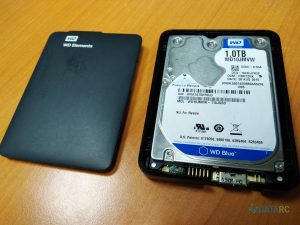
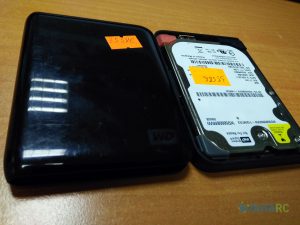
Внешний диск не определяется
Когда к нам обращается клиент и говорит, что его внешний диск перестал работать, первый совет – попробуйте другой провод. Причины бывают разные, может сам провод неисправный или слишком длинный, и тогда не хватает питания жесткому диску. В любом случае это простое действие, поэтому первое, что нужно сделать – попробовать другой провод.
Следующий шаг попробовать подключить диск к другому компьютеру. На вашем компьютере может быть проблема с USB-портами или драйверами. Если компьютер увидел диск – отлично. А если ни замена провода, ни проверка на другом компьютере не помогли, тогда рекомендуем вытащить жесткий диск из коробки и подключить к компьютеру напрямую.
Внутри красивой коробки, как правило, обычный SATA-диск. И отдельно плата переходника с SATA на USB. Так как внешние диски часто подключают и отключают, то эти платы иногда выходят из строя. Даже если диск щелкает, это может быть не физическая неисправность, а проблема в контроллере на плате переходника, который подает неправильное напряжение на диск. В нашей практике такое было уже. Поэтому вытаскиваем диск из коробки и подключаем диск напрямую через SATA-интерфейс для проверки работы диска.
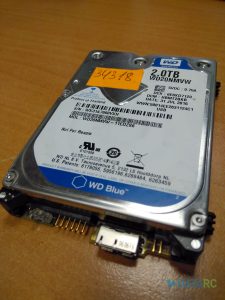
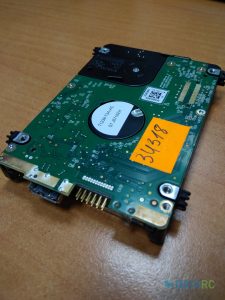
Настоящие USB-диски Western Digital
Владельцы внешних дисков Trancsend могут удивиться, увидев внутри корпуса жесткий диск фирмы Samsung. А еще сильнее могут удивиться владельцы WD Elements или WD My Passport Ultra, когда, вытащив диск из коробки, они обнаруживают внутри USB-диск.
Если вы открыли коробку, а внутри WD10JMVW или WD5000BMVW, поздравляем, у вас самый настоящий USB-диск. У современных внешних моделей WD USB-разъем напаян непосредственно на внешнюю плату электроники и отсутствует привычный для остальных производителей переходник с SATA на USB. Вот только для восстановления данных нужно сначала адаптировать USB-разъем под SATA.
| Модель WD | Объем, Гб | Модель коробки | Количество пластин | Количество головок | Семейство |
|---|---|---|---|---|---|
| wd2500bmvu | 250 | нет | 2 | 3 | Venus |
| wd3200bmvu | 320 | нет | 2 | 4 | Venus |
| wd5000bmvu | 500 | нет | 2 | 4 | Dolphin |
| wd5000bmvv | 500 | wdbabv5000abk-00 | 2 | 4 | Zephyr |
| wd5000bmvw | 500 | wdbadb5000abk-u1 | 2 | 3 | FBLite / Firebird /Zephyr |
| wd10jmvw | 1000 | wdbuzg0010bbk-004 | 2 | 4 | FBLite / Firebird |
| wd5000kmvv | 500 | нет | 3 | 4 | Shasta 3D |
| wd6400kmvv | 640 | нет | 3 | 5 | Shasta 3D |
| wd5000kmvw | 500 | wdbpck5000abk-01 | 3 | 5 | Helios |
| wd7500kmvw | 750 | wdbpck7500adbk-01 | 3 | 5 | Helios |
| wd5000lmvw | 500 | нет | 1 | 2 | Hubble LT / Hubble |
| wd15nmvw | 1500 | нет | 4 | 7 | Shrek LT / Shrek |
| wd20nmvw | 2000 | wdbnfv0020bbl-u5 | 4 | 8 | Shrek LT / Shrek |
| wd30nmvw | 3000 | wdbnfv0030bwt-u5 | 5 | 10 | Pebbleb |
| wd10tmvv | 1000 | нет | 3 | 6 | Helios / Shasta 3D |
| wd10tmvw | 1000 | wdbgys0010bbk-u0 | 3 | 6 | Helios / Shasta 3D |
| wd3200bmvv | 320 | нет | 1 | 2 | Jamaica 4K |
| wd3200bmvw | 320 | нет | 2 | 2 | Zephyr |
| wd7500kmvv | 750 | нет | 3 | 6 | Shasta 3D |
Если вы нашли свой диск в этой таблице, значит у вас диск с USB-разъемом прямо на плате. И если ваш wd5000bmvw не определяется или wd10jmvw не инициализируется, то для диагностики и восстановления данных сначала нужно подключить диск по SATA.
Удобный пользователям интерфейс USB совершенно непригоден для работ по восстановлению данных. Он не позволяет передавать диску ATA-команды и работать с аппаратно неисправными жесткими дисками в особых технологических режимах.
В компаниях по восстановлению данных, чтобы переделать wd10tmvw, wd20nmvw или любой диск из таблицы на обычный стандартный SATA-разъем подпаивают прям на плату провода. Мы тоже так делали раньше, а сейчас используем более надежный метод с заменой платы с контроллером и ПЗУ целиком.
Одно из наших преимуществ как крупнейшего центра восстановления данных в России – это собственный запас запчастей на все модели дисков WD. А второе преимущество, особенно если ваш диск новый и на гарантии, что мы являемся официальным партнером производителя жестких дисков Western Digital в области восстановления данных. Все диски WD, вскрытые в нашей лаборатории, не теряют гарантии.
Внешний жесткий диск – переносное запоминающее устройство, содержащее накопитель информации (HDD или SSD) и контроллер для взаимодействия с компьютером посредством USB. При подключении таких устройств к ПК иногда наблюдаются некоторые неполадки, в частности — отсутствие диска в папке «Компьютер». Об этой проблеме и поговорим в данной статье.
Система не видит внешний диск
Причин, вызывающих такую неполадку, несколько. Если подключается новый диск, то, возможно, Windows «забыла» сообщить об этом и предложить установить драйвера, отформатировать носитель. В случае со старыми накопителями это может быть создание разделов на другом компьютере с использованием программ, наличие блокирующего вируса, а также обычная неисправность контроллера, самого диска, кабеля или порта на ПК.
Еще одна причина – недостаток питания. С нее и начнем.
Причина 1: Питание
Довольно часто пользователи, ввиду дефицита USB-портов, подключают несколько устройств к одному гнезду через хаб (разветвитель). Если подключенные девайсы требуют питания от USB-разъема, то может возникнуть нехватка электроэнергии. Отсюда вытекает проблема: жесткий диск может не стартовать и, соответственно, не появиться в системе. Такая же ситуация может возникнуть при перегрузке портов энергоемкими устройствами.
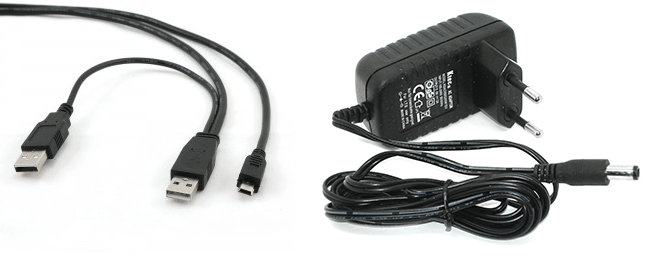
Сделать в данной ситуации можно следующее: постараться освободить один из портов для внешнего накопителя или, в крайнем случае приобрести хаб с дополнительным питанием. Некоторые переносные диски также могут требовать дополнительного энергообеспечения, о чем говорит наличие не только шнура USB в комплекте, но и кабеля питания. Такой кабель может иметь два разъема для подключения к USB либо вовсе отдельный БП.
Причина 2: Неформатированный диск
При подключении нового чистого диска к ПК система обычно сообщает, что носитель не отформатирован и предлагает сделать это. В некоторых случаях этого не происходит и бывает необходимо проделать данную процедуру вручную.
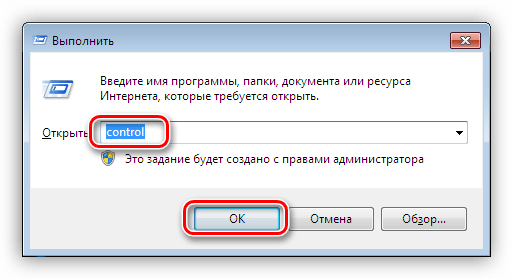
- Переходим в «Панель управления». Сделать это можно из меню «Пуск» или нажать сочетание клавиш Win+R и ввести команду:
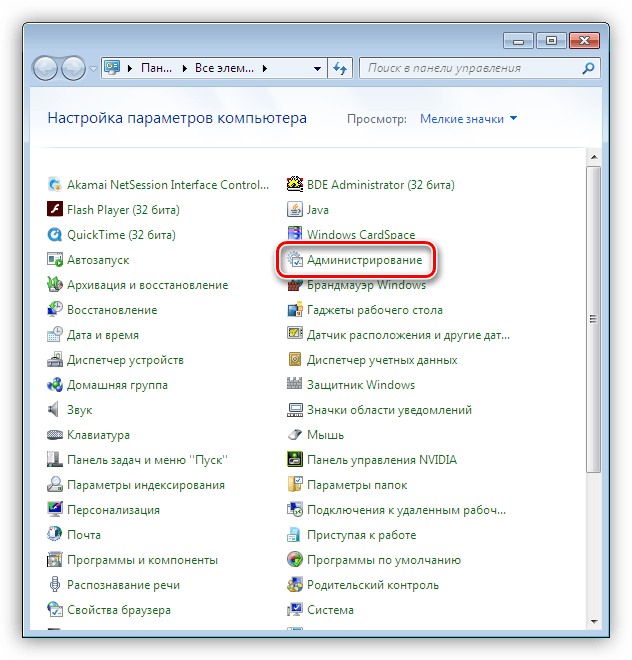
Далее идем в «Администрирование».
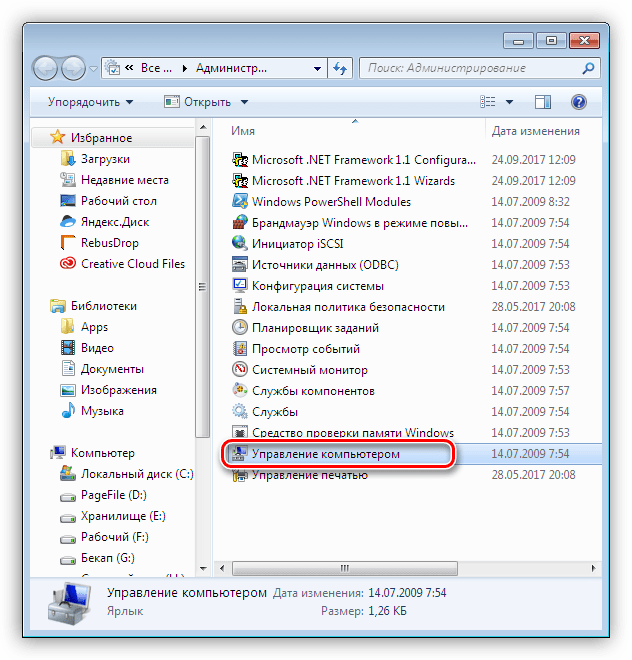
Находим ярлык с названием «Управление компьютером».
Переходим в раздел «Управление дисками».
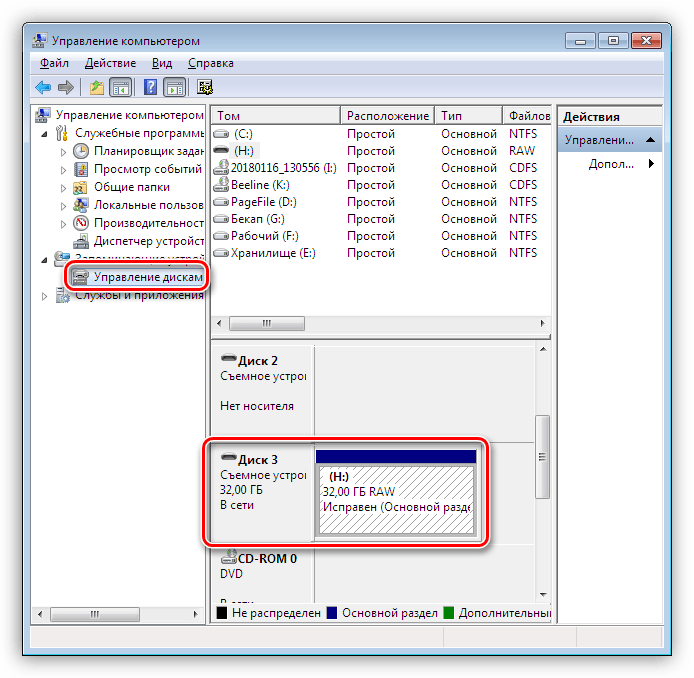
Ищем в списке наш диск. Отличить его от других можно по размеру, а также по файловой системе RAW.
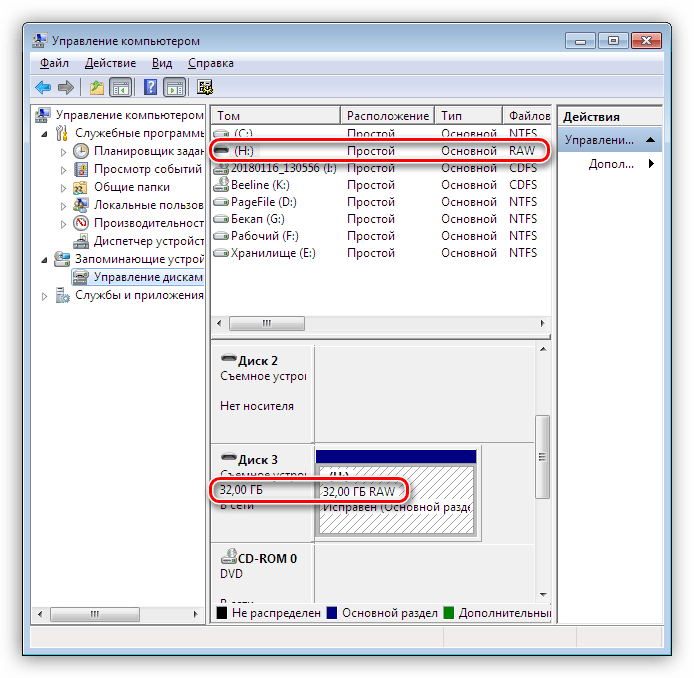
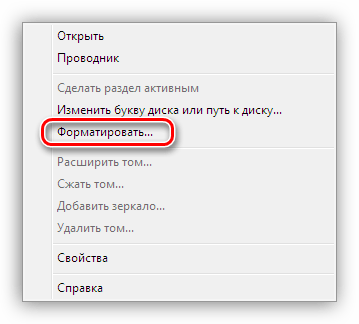
Кликаем по диску ПКМ и выбираем пункт контекстного меню «Форматировать».
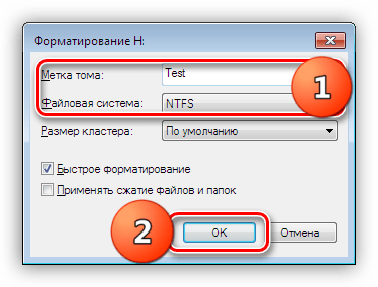
Далее выбираем метку (название) и файловую систему. Ставим галку напротив «Быстрого форматирования» и нажимаем ОК. Останется только дождаться окончания процесса.
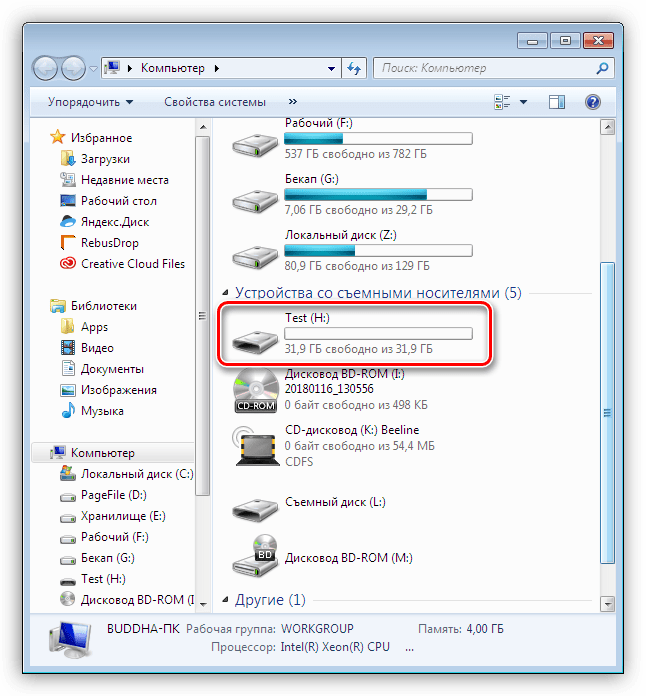
Новый диск появился в папке «Компьютер».
Причина 3: Буква диска
Данная проблема может возникнуть при совершении операций с диском – форматирование, разбивка на разделы – на другом компьютере с использованием специального софта.
В таких случаях необходимо задать букву вручную в оснастке «Управление дисками».
Причина 4: Драйвера
Операционная система – очень сложное ПО и именно поэтому в ней часто происходят различные сбои. В штатном режиме Windows сама устанавливает стандартные драйвера для новых устройств, но так бывает не всегда. Если система не запустила установку драйвера при подключении внешнего диска, то можно попробовать перезагрузить компьютер. В большинстве случаев этого бывает достаточно. Если ситуация не меняется, придется «поработать ручками».
-
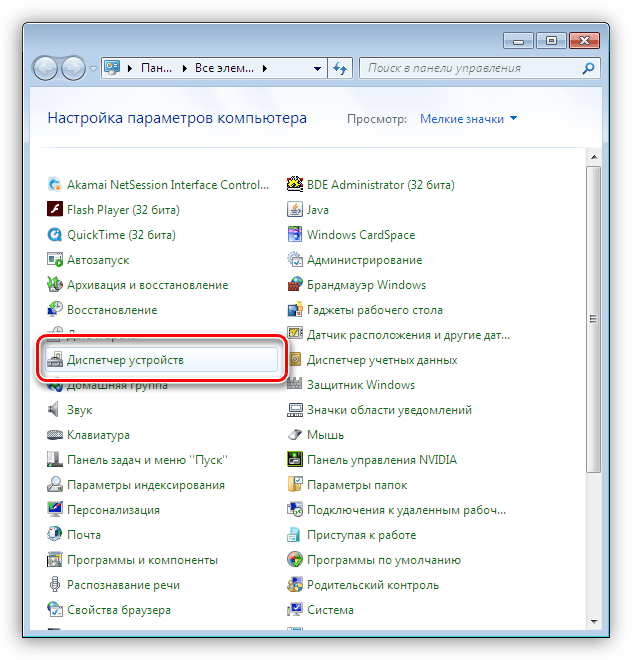
Открываем «Панель управления» и переходим в «Диспетчер устройств».
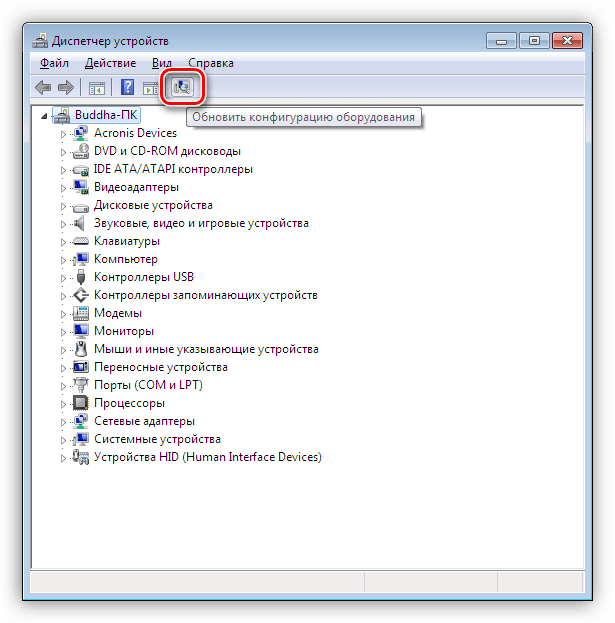
Находим значок «Обновить конфигурацию оборудования» и нажимаем на него. Система «увидит» новое устройство и попытается найти и установить драйвер. Чаще всего такой прием приносит положительный результат.
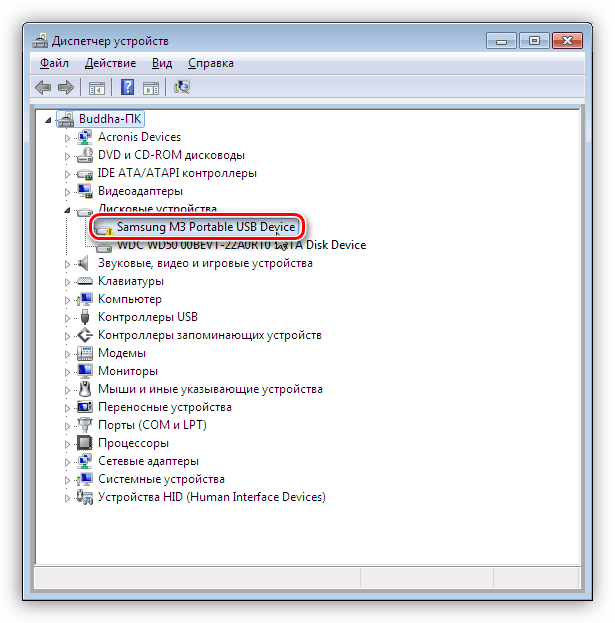
В том случае, если ПО для диска установить не удалось, необходимо проверить ветку «Дисковые устройства». Если в ней есть накопитель с желтым значком, это значит, что в ОС нет такого драйвера или он поврежден.
Проблему поможет решить принудительная установка. Найти ПО для девайса можно вручную на сайте производителя (возможно, в комплекте был диск с драйвером) или попытаться загрузить его автоматически из сети.
-
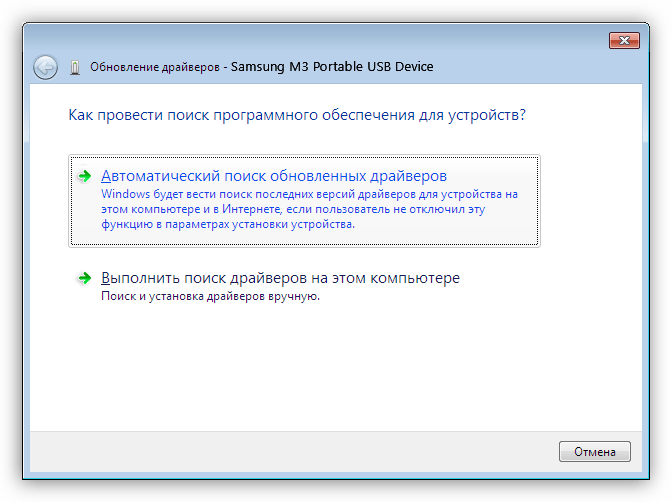
Кликаем ПКМ по устройству и выбираем пункт «Обновить драйверы».
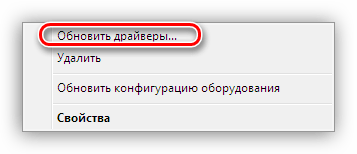
Далее переходим к автоматическому поиску. После этого ждем окончания процесса. Если необходимо, то перезагружаем компьютер.
Причина 5: Вирусы
Вирусные программы, кроме прочих гадостей, могут препятствовать инициализации внешних накопителей в системе. Чаще всего они находятся на самом съемном диске, но могут присутствовать и на вашем ПК. Для начала проверьте на наличие вирусов свой системный и, если есть, второй жесткий диск.
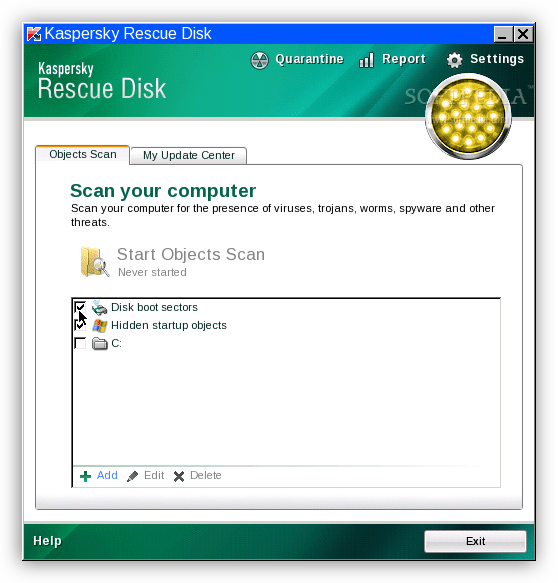
Средствами, приведенными в статье выше, проверить внешний накопитель не получится, так как он не может быть инициализирован. Здесь поможет только загрузочная флешка с антивирусным сканером, например, Kaspersky Rescue Disk. С его помощью можно просканировать носитель на вирусы без загрузки системных файлов и служб, а значит и предмета атаки.
Причина 6: Физические неисправности
К физическим неисправностям можно отнести поломку самого диска или контроллера, отказ портов на компьютере, а также банальное «переламывание» кабеля USB или питания.
Для определения неисправности можно сделать следующее:
- Заменить кабели на заведомо исправные.
- Подключить диск к другим портам USB, если он заработал, то неисправен разъем.
- Демонтировать устройство и подключить диск непосредственно к материнской плате (не забудьте перед этим выключить компьютер). Если носитель определился, то налицо неисправность контроллера, если нет, то диска. Нерабочий HDD можно попытаться восстановить в сервисном центре, в противном случае ему прямая дорога в мусорную корзину.
Заключение
В этой статье мы обсудили наиболее распространенные причины отсутствия внешнего жесткого диска в папке «Компьютер». Некоторые из них решаются довольно просто, а другие могут закончиться походом в сервисный центр или вовсе потерей информации. Для того чтобы быть готовым к подобным поворотам судьбы, стоит регулярно мониторить состояние HDD или SSD, например, программой CrystalDiskInfo, и при первом подозрении на поломку менять диск на новый.
Как выбрать и подключить внешний жесткий диск?

Отдельный вид — портативные винчестеры с адаптерами Wi-Fi — мини-роутеры, позволяющие обмениваться файлами с помощью беспроводной сети. Чаще всего такие устройства получают питание от встроенных аккумуляторов и могут работать в автономном режиме.
Также обратите внимание и на дополнительные функции. Ударопрочный корпус с защитой от влаги спасет важную информацию в экстремальных условиях. Шифрование предотвратит утечку личных данных, если доступ к накопителю получит кто-то другой. Поддержка облачных технологий позволит подключаться к диску из любой точки мира, где есть доступ в интернет. Для многих пользователей важна функция автоматического резервного копирования информации, которую предлагает Seagate Backup Plus Slim.
Как подключить внешний жесткий диск с первой попытки?
1. Для стационарных компьютеров и ноутбуков подойдут любые винчестеры с разъемом USB Type-A. Желательно выбирать старшую версию интерфейса с высокой скоростью передачи файлов. Обратите внимание — некоторые диски нуждаются в дополнительном питании. Для их подключения потребуется сетевой адаптер или Y-образный кабель с двумя штекерами USB.
2. Для MacBook и ультрабуков других производителей понадобится диск с портом USB Type-C. Если такого под рукой нет, можно воспользоваться специальными переходниками, хабами и док-станциями с интерфейсами прошлых поколений. Для гаджетов Apple подойдут накопители с поддержкой Thunderbolt 3 — вы получите максимальную скорость и исключительно стабильную работу.
3. Не знаете, как подключить внешний жесткий диск к планшету или смартфону? Тогда проверьте, поддерживает ли мобильный девайс технологию OTG. Для этого под рукой должен быть специальный переходник. А еще нужно выбирать винчестер, работающий без дополнительного питания, например Toshiba Canvio Ready.

4. Часто также возникает вопрос, как подключить внешний жесткий диск к телевизору. Вам следует искать порты USB Type-A на задней панели устройства. Будьте внимательны: для записи файлов объемом больше 2 ГБ потребуется файловая система NTFS и разметка GPT. Телевизоры прежних лет не всегда поддерживают такие накопители. Если у вас такая модель, винчестер придется отформатировать под FAT32 и MBR. А для воспроизведения 4K-видео нужен порт USB 3.0 — разъемы второй версии ограничивают скорость передачи информации.
5. Для игровых консолей нужно выбирать специальные жесткие диски, которые проходят проверку на совместимость с железом и операционной системой приставки. Хороший пример — Seagate Game Drive, оптимизированный для PlayStation четвертого и пятого поколения. Конечно, можно выбирать и другие модели — для PS4 и Xbox One подходят любые накопители с интерфейсом USB 3.0. Однако в этом случае стабильная работа и высокая скорость загрузки игр не гарантированы.
6. Если вам нужно подключить жесткий диск как внешний накопитель сразу для нескольких компьютеров и смартфонов, обратите внимание на сетевые хранилища (NAT). Их можно создать самостоятельно с помощью роутера с портом USB с поддержкой файлового сервера (FTP). Способ настройки и доступа зависит от конкретного маршрутизатора — к примеру, ASUS и TP-Link предоставляют пользователям удобные мобильные приложения для создания облачных хранилищ — WebStorage и Tether.
7. Жесткие диски можно подключать и к автомобильным мультимедийным системам. Для этого выбирайте не классические винчестеры, а твердотельные SSD-накопители, такие как Seagate Expansion. В них нет движущихся частей, поэтому они устойчивы к вибрациям, ударам и сильным перепадам температуры. Такой диск можно закрепить стационарно под приборной панелью или возить в перчаточном ящике.