Как вырезать часть трека и сделать наростание громкости в mp3 файле?
1. Открываем в программе трек, который будем подготавливать для рингтона.
В меню выбираем пункт "Файл" -> "Открыть" (или Ctrl+O) после чего указываем на диске нужный трек.
У вас в интерфейсе программы появится звуковая дорожка, с которой и будем производить различные операции.
3. Теперь определимся, какую часть трека обрезаем полностью, какую оставляем для последующего наложения эффектов.
Прослушать трек, можно используя кнопку кнопку воспроизведения, прямо из интерфейса программы.
Поскольку обычно в рингтоне обрезается вступление, давайте так и мы поступим в нашем примере, оставив лишь припев или проигрыш.
Выделяем фрагмент песни, от которого хотим избавиться и нажимаем Ctrl+X или значок ножниц на экране.
4. Дополнительно, к рингтону можно применить эффект затухания громкости в конце и возрастания в начале, чтобы ваш звонок не перепугал ни вас, ни прохожих резким звуком.
Для этого на оставшуюся после обрезки часть применяем эффекты возрастания звука и его затухания, выделив нужную часть трека и нажав кнопки на панели инструментов.
Аналогичную операцию можно выполнить и с концом трека — выделяем часть для затухания громкости и применить эффект затухания, нажатием на соответствующую эффекту, кнопку. Как это показано на картинке выше.
5. Готовую композицию, после ее обрезания и применения к ней эффектов, необходимо сохранить в один из удобных вам форматов.
Если у вас современный мобильный телефон либо смартфон — отлично подойдет по качеству/сжатию формат mp3.
Сохранять файл можно сразу на подключенный к ПК телефон, либо как обычно — выполнить экспорт в файл а затем залить его на мобильный.
Для чего выполняем:
меню "Файл" -> "Экспорт" -> "Экспортировать как mp3"
Далее выберите битрейт (чем выше значение, тем будет лучше качество звука и большим размер файла, обычно для рингтона достаточно 256 кбит) -> укажите название обрезанного файла и место, куда он будет сохранен.
Wavosaur
Всё больше и больше появляется бесплатных программ в сети, как альтернатива для тех, кто не может или принципиально не хочет платить за софт. Принято считать, что продукт коммерческий лучше бесплатного, т.к. над ним работало большее количество людей, он более качественно сделан. Однако зачастую встречаются бесплатные продукты, которые могут и конкурируют с платными аналогами. Wavosaur – одна из таких программ.
Wavosaur это многофункциональный звуковой редактор, который идеально подойдет для редактирования звуковых сэмплов, работы со звуком, мастеринга, записи аудио. Wavosaur позволяет редактировать любые сэмплы — вырезать, копировать, вставлять любые отрезки звука. Помимо этого редактор Wavosaur является VST-хостом, что позволяет использовать эффекты VST в аудиозаписях, прослушивать в режиме реального времени добавление эффектов и добавлять эти эффекты в звуковой файл.
Начало работы в редакторе
Поставляется продукт в виде обычного архива, в котором содержится руководство и один файл. Редактор по сути, представляет собой маленький exe-файл (всего 500 кб). Запускаем его, и первым делом настраиваем звуковую карту. Для этого заходим в Options>Audio Configuration. Появляется окно настройки (рис. 1).
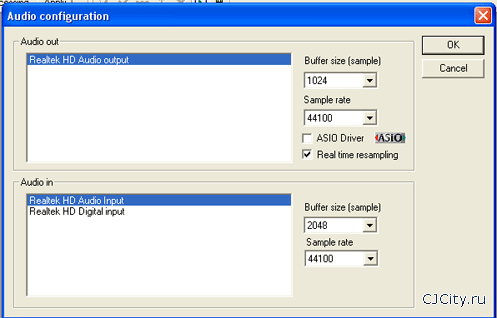
Рисунок 1. Окно настройки аудиоустройств
Во-первых, приятно то, что есть поддержка как стандартных драйверов, так и ASIO. Во-вторых, очень большой плюс в том, что если в системе есть несколько аудиоплат, можно назначать одну на выходы, другую – на входы. Теперь пришло время открыть наш первый файл. Заходим в File>Open и выбираем файл, который хотим открыть. Редактор поддерживает огромное количество форматов, в том числе и сжатые аудиофайлы (mp3, ogg).
Итак, мы открыли какой-то аудиофайл и появилось главное окно с графическим изображением нашего файла (рис. 2)
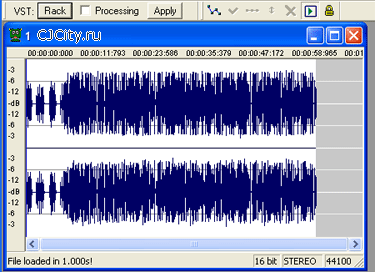
Рисунок 2. Графическое изображение аудиофайла
В самом окне доступны самые распространённые функции для аудиоредакторов. Здесь мы можем выделять фрагменты, вырезать, вставлять их. Допустим, выделив фрагмент файла и нажав на нём правой кнопкой, выбираем Copy. При этом фрагмент копируется в буфер обмена. Потом опять нажимаем правой кнопкой и выбираем Paste in new file и в новом окне появляется наш фрагмент – в виде нового файла. Далее посмотрим на другие возможности программы.
Встроенные эффекты и инструменты
Подавляющее большинство эффектов и функций для манипуляции со звуком содержится во вкладке Process (рис. 3).
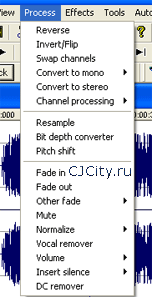
Рисунок 3. Вкладка функций и эффектов
Здесь доступно около двух десятков различных эффектов для манипуляции. Например, Reverse – делает выбранный участок «задом наперед». Pitch shift – меняет высоту звучания, меняя при этом скорость проигрывания. Также есть популярные функции типа Normalize, которая «вытягивает» громкость до определенного уровня. Или Fade in – плавное нарастание, вместе с Fade out – плавным затуханием. Для применения некоторых эффектов, например для Fade-ов, нужно выделять фрагмент файла, в то время, как другие эффекты действуют на весь файл целиком.
Также есть интересная вкладка Tools – здесь расположены инструменты для создания циклов (Loops), запись (Record), инструменты спектрального анализа (рис. 4) и статистики, а также другие инструменты.
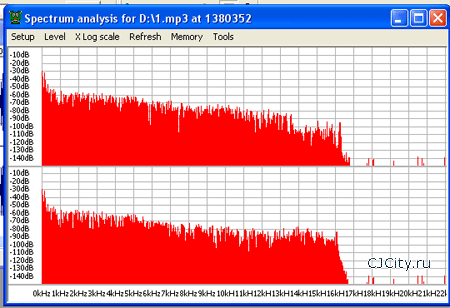
Рисунок 4. Окно анализатора спектра
Допустим, чтобы определять уровень сигнала в реальном времени с помощью индикаторов со входа звукового устройства выбираем Tools>Monitor input. Также есть инструменты для синтеза звука. Они во вкладке Synthesis. Самый простой способ создать звук – выбрать Synthesis>Simple. Откроется такое окно (рис. 5).
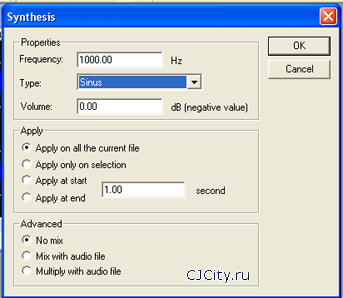
Рисунок 5. Окно простого синтеза звука
В поле Frequency – частота звука, в поле Type – форма волны, в Volume – громкость. Также можно не просто создать этот звук, но ещё и смешать его с исходным файлом, для этого должна стоять галочка на Mix with audio file.
Внешние эффекты
Радует то, что Wavosaur поддерживает VST-плагины. Можно прослушивать целую «цепь» эффектов в реальном времени, а не один плагин, как во многих редакторах. Для этого нужно нажать кнопку Rack и откроется окно VST-рэка (рис. 6).
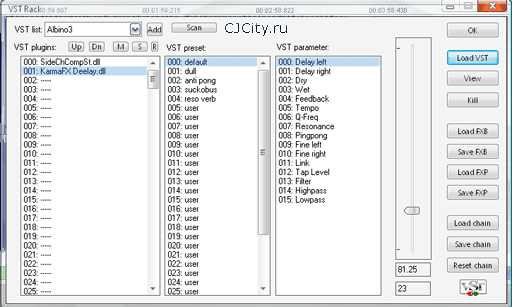
Рисунок 6. Окно VST-рэка
Можно просканировать систему на предмет VST-инструментов ажав Scan, но лучше загружать их поодиночке, нажимая на кнопку Load VST и выбирая нужный dll-файл. Для удаления плагина из списка выбираем его и нажимаем Kill. В крайнем окне слева и расположена наша «цепь» эффектов. Например, на рисунке 6 сигнал сначала обработается плагином SideChCompSt, а потом KarmaFXDeelay.
Но пока ещё мы всё равно не услышим никаких эффектов, потому что нужно поставить галочку на панели инструментов напротив Processing. Если мы хотим применить все эффекты нужно нажать Apply.
Другие возможности
Из других возможностей есть, конечно же, запись. Активируется стандартной красненькой кнопочкой. При записи создаётся новый файл автоматически. К сожалению, во время записи нет никакой информации о том, что запись идёт. Разве только, индикаторы уровня.
Ещё есть возможность автоматизации громкости. Для того, чтобы можно редактировать изменения громкости нужно зайти в Automation>Create volume. И на нашем графическом отображении файла появляется кривая изменения громкости (рис. 7).
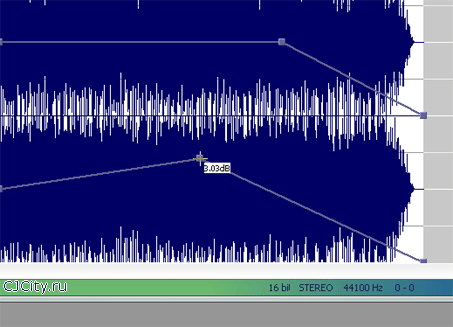
Рисунок 7. Редактирование кривой громкости
Есть интересная функция экспорта в текстовый файл, в который записываются данные о форме волны в виде набора чисел для каждого канала. Также есть возможность экспорта в mp3, правда, используется при этом какой-то внутренний кодек, поэтому из настроек доступно только качество кодирования (до 320 kbps) и всё.
Итоги
В итоге, получился довольно качественный и функциональный редактор, как для бесплатной программы. Теперь плюсы и минусы программы.
Wavosaur. Скачать на русском языке
Wavosaur представляет собой бесплатное приложение для записи и обработки музыкальных композиций. Программа способна работать со всеми популярными форматами аудио, плагинами и звуковыми картами.
Пользоваться приложением достаточно просто, к тому же оно не нуждается в инсталляции и не занимает много места на диске.
Программа способна записывать, редактировать и обрабатывать аудио. Преимущество утилиты можно назвать бесплатное распространение, поэтому воспользоваться приложение сможет любой желающий. Wavosaur располагает понятным интерфейсом, поэтому не нуждается в руководстве по эксплуатации.
Как работает программа?
Приложение располагает большим набором функций, при этом занимает немного места на диске. Для начала работы, необходимо загрузить архив и запустить ехе-файл. Инсталлировать приложение не нужно, поэтому рабочее окно сразу откроется. Работать с программой достаточно просто, несмотря на англоязычное меню.
Для выделения определенного участка, необходимо указать его начало кликом мышки, удерживая клавишу Shift выбрать конец. Перейдя в раздел Edit, можно обработать необходимый файл. Чтобы добавить эффекты в трек, нужно зайти в разделы Process и Effects. По умолчанию композиция сохраняется в формате wav. Для этого следует воспользоваться сочетанием клавиш CTRL+S. Для сохранения трека в mp3, необходимо зайти в меню File, потом Export, а затем Export as mp3.
Возможности
Приложение способно работать со звуковыми адаптерами с драйверами ASIO. Редактор создает многоканальный звук. Кроме того, программа поддерживает плагины. Также обрабатывать треки можно в пакетном режиме. Есть возможность записывать композиции. Помимо этого, Wavosaur позволяет редактировать треки. К тому же в музыкальные композиции можно добавлять интегрированные эффекты.
Преимущества и недостатки
Программа способна обрабатывать все востребованные форматы аудио. Кроме того, Wavosaur располагает множеством интегрированных эффектов. Инсталлировать приложение не требуется, к тому же оно занимает всего 1 МБ свободного места. Помимо этого, никаких записей в реестре не ведется. Достоинством утилиты можно назвать бесплатное распространение.
Из недостатков можно отметить интерфейс на английском языке. Кроме того, программа не располагает функцией предварительного прослушивания. Также в процессе записи нет отображения времени. Помимо этого, Wavosaur обладает небольшим количеством эффектом в отличие от платных аналогов. К тому же некоторые версии не поддерживают добавление плагинов.
В общем, Wavosaur является отличным редактором аудиотреков, причем может конкурировать с более продвинутыми программами. Интегрированных функций в нем намного больше, чем в подобных бесплатных программах.
Приложение не нуждается в инсталляции и способно записывать
композиции. Минусом программы является отсутствие русскоязычного меню, предварительного воспроизведения во время наложения эффектов и их небольшое количество в отличие от платных приложений. В остальном, Wavosaur отлично подойдет для применения в домашних условиях, даже начинающими пользователями.
Рекомендуется скачивать программу с официального ресурса или проверенного источника, что позволит иметь на своем компьютере настоящее приложение для редактирования музыки. Кроме того, требуется проверять всю загружаемую информацию антивирусной системой, чтобы предотвратить попадание на компьютер вредоносных элементов, которые могут навредить операционной системе и лишить ее работоспособности.
Запись опубликована 07.09.2015 автором katrinas11 в рубрике Программы. Отблагодари меня, поделись ссылкой с друзьями в социальных сетях: